HarmonyOS NEXT 定时关机工具:从设计到实现的完整技术解析
HarmonyOS NEXT 定时关机工具:从设计到实现的完整技术解析
一、引言
在 PC 日常使用中,定时关机的需求无处不在:夜晚下载大型文件后自动关机、长时间编译任务完成后自动重启、离开电脑后自动进入休眠节能模式……这些场景看似简单,但 HarmonyOS 生态中长期缺乏一个功能完整、交互优雅的原生定时关机工具。本文详细解析一款基于 HarmonyOS NEXT(API 23+)ArkTS 技术栈构建的 PC 端定时关机工具,涵盖其功能设计、架构思想、组件化实现、状态管理逻辑以及对 ArkTS 严格模式的全量适配实践。
该工具并非简单的倒计时应用。它围绕"触发 — 决策 — 执行"这一闭环,构建了三种触发方式(倒计时、指定时刻、条件触发)与四种系统操作(关机、重启、休眠、注销)的完整映射,同时附带任务历史管理、实时状态反馈、条件检测模拟等附加能力,是一个麻雀虽小、五脏俱全的系统工具型应用。
二、功能全景
2.1 四种系统操作
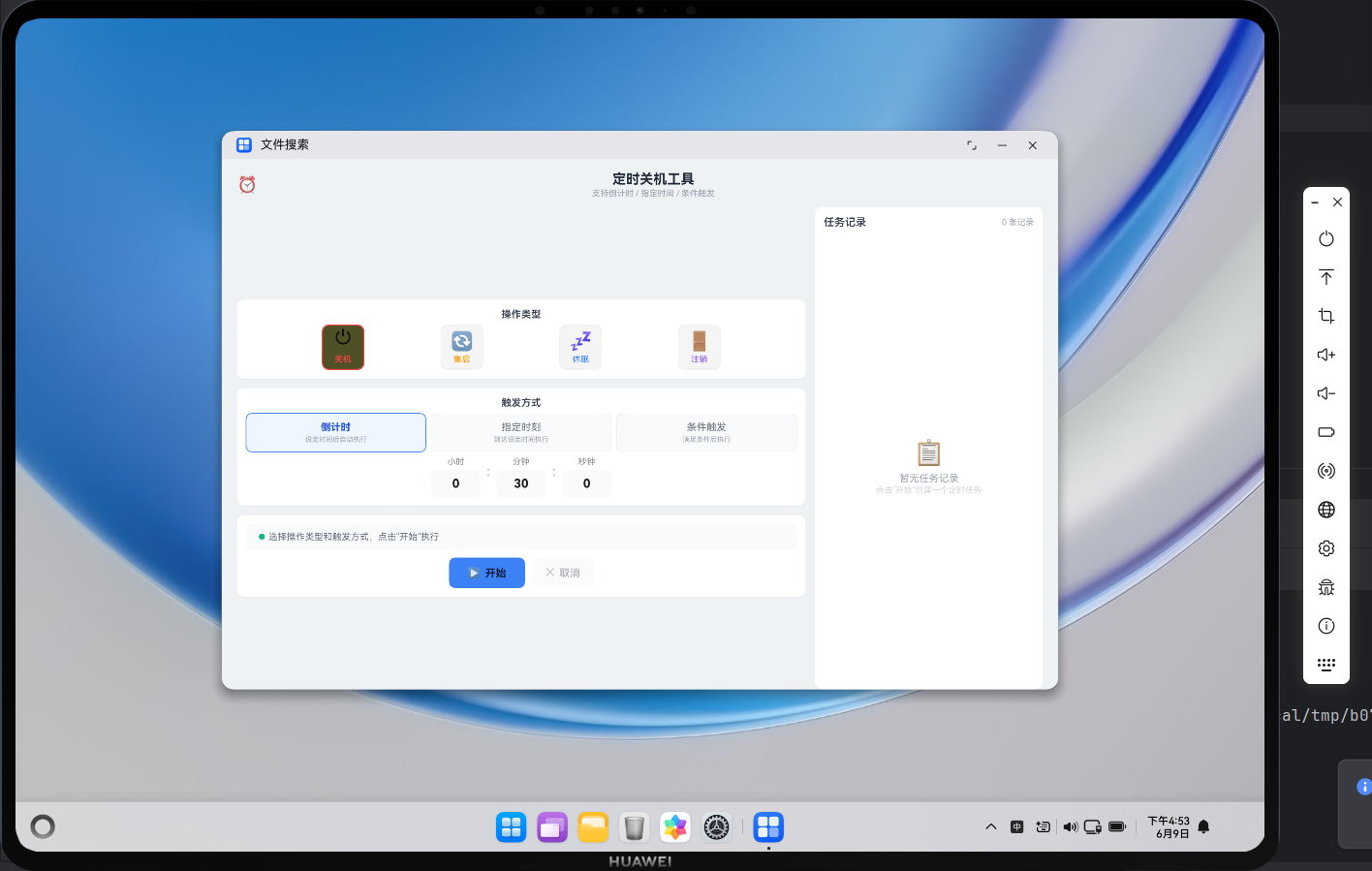
工具支持四种主流的系统电源管理操作,每种操作都配有独立的视觉标识和配色方案,以帮助用户快速区分:
| 操作 | 图标 | 主题色 | 典型场景 |
|---|---|---|---|
| 关机 | ⏻ | #EF4444(红色) | 夜间下载完成后关机 |
| 重启 | 🔄 | #F59E0B(琥珀色) | 系统更新或软件安装后重启 |
| 休眠 | 💤 | #3B82F6(蓝色) | 长时间离开时进入低功耗模式 |
| 注销 | 🚪 | #8B5CF6(紫色) | 切换用户账户 |
这四种操作覆盖了 PC 电源管理中最常用的场景。在代码实现上,每个操作对应一个字符串常量,并通过 ActionOption 接口将显示标签、图标和颜色绑定在一起,形成一个可枚举的配置数组,便于 UI 层渲染。
2.2 三种触发方式
触发方式是整个工具的核心决策层,决定了"什么时候执行"这一关键问题。
倒计时模式(Countdown):用户通过三个独立的数字输入框分别设定小时、分钟、秒,点击"开始"后即进入倒计时状态。倒计时以每秒一次的频率更新,归零时自动触发所选操作。这是最直观、最常用的一种模式,适用于"30 分钟后关机"这类确定时长的场景。
指定时刻模式(Scheduled):用户选择当天的某个具体时间点(时:分),工具自动计算当前时间到目标时间之间的秒数差,然后启动倒计时。如果用户设定的时间已过(例如现在 20:00,却设定了 19:30),工具会自动将目标时间顺延至次日同一时刻。这种模式适用于"在晚上 11 点准时关机"这类固定时刻的场景。
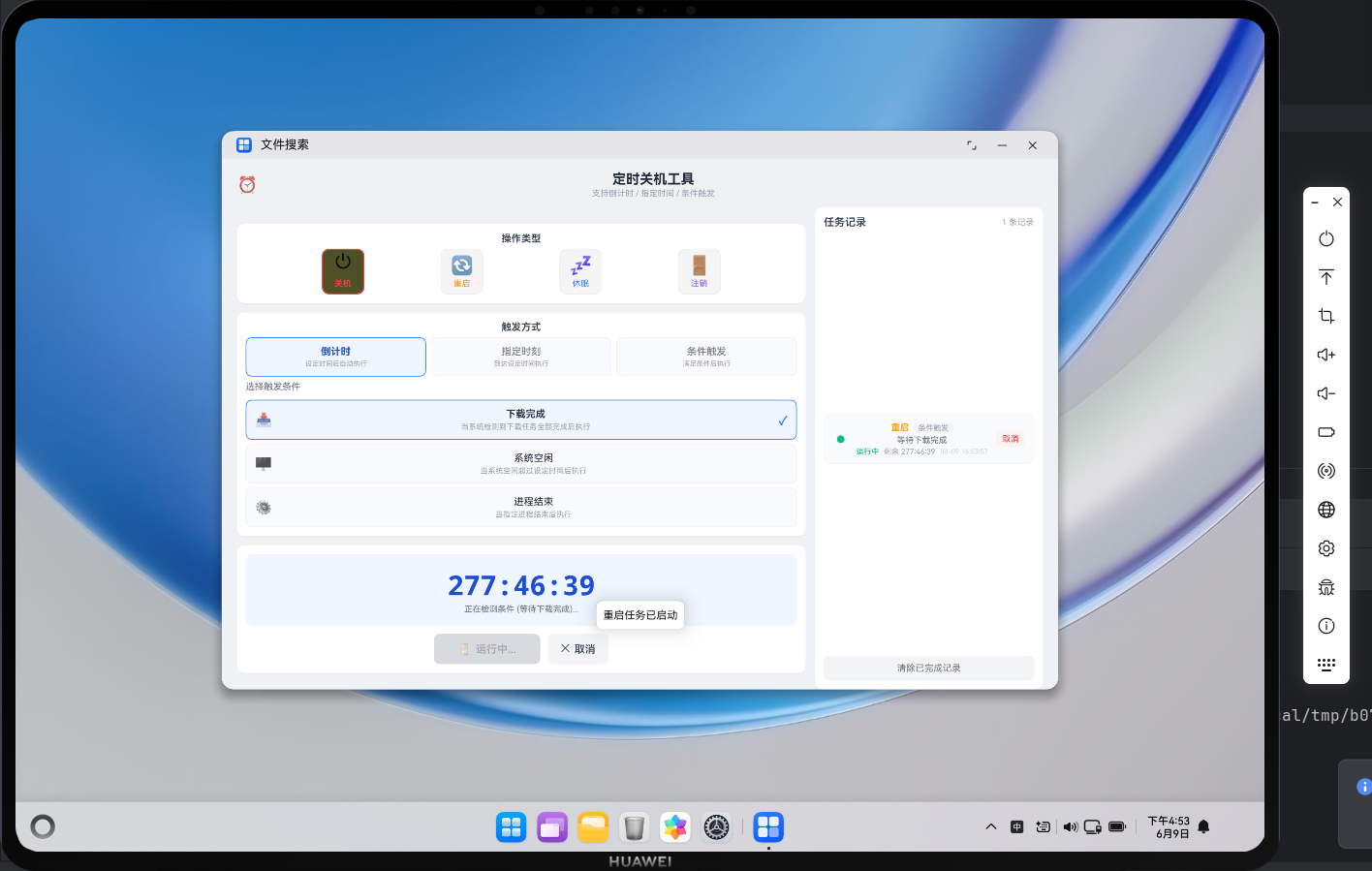
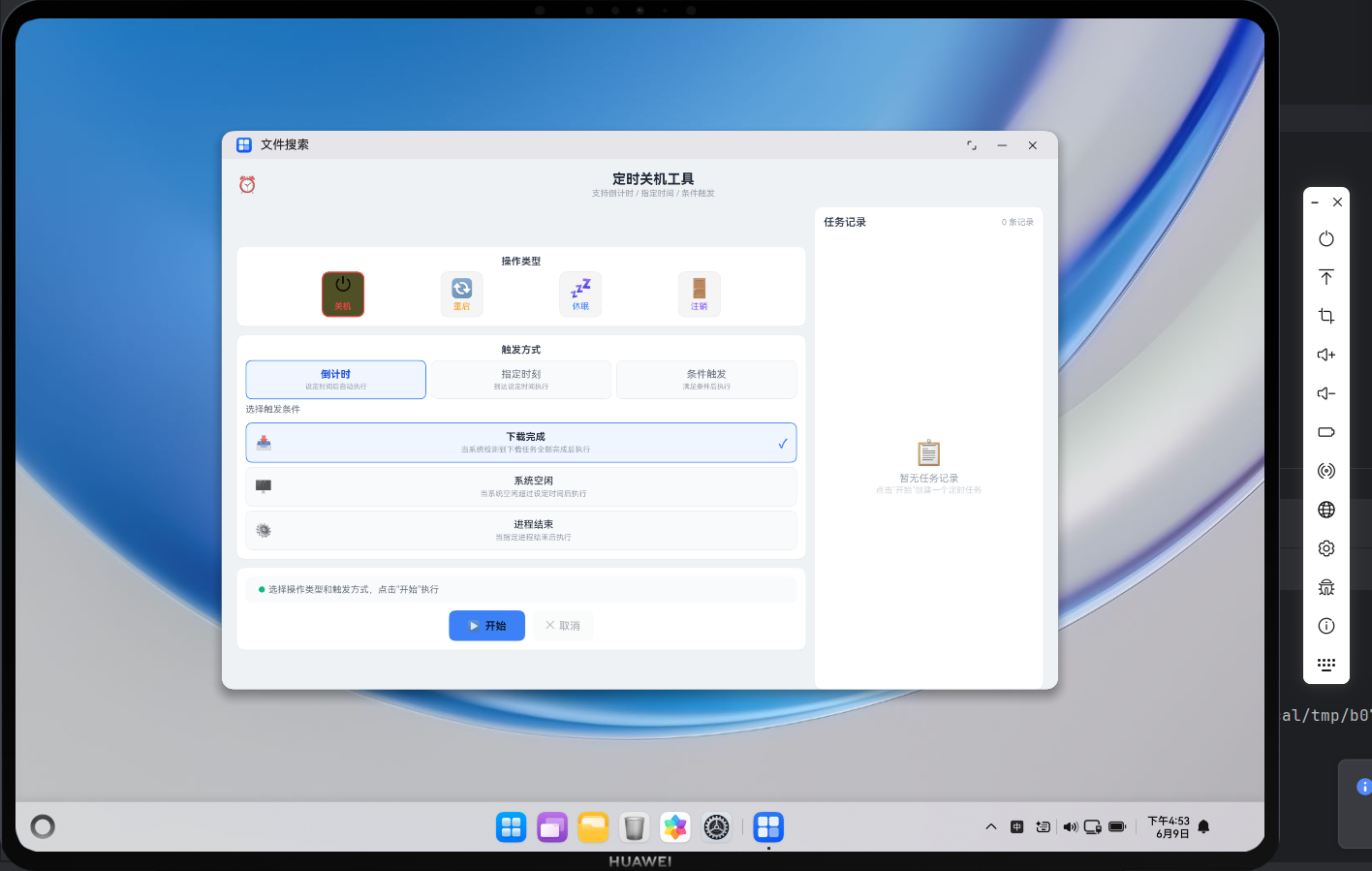
条件触发模式(Condition):这是最具特色的模式。它不是设定一个固定时间,而是等待某个条件满足后执行操作。当前版本内置了三种预设条件——下载完成、系统空闲、进程结束。在条件触发模式下,工具模拟条件检测过程(3-8 秒的随机等待后条件被判定为满足),然后执行所选操作。这一设计为未来对接真实系统检测接口预留了清晰的扩展点。
2.3 任务历史管理
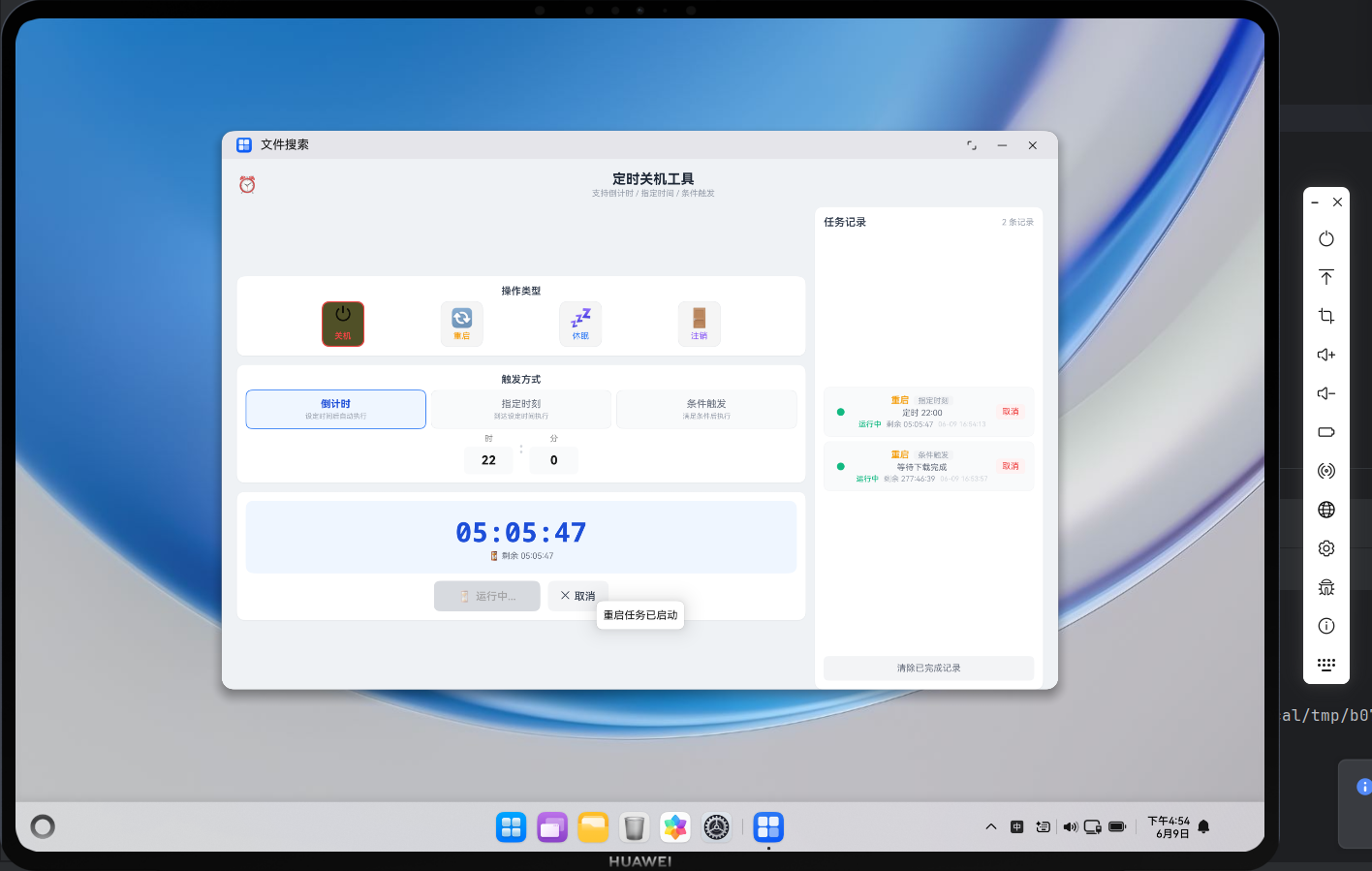
所有发起的定时任务都会被记录到右侧的任务列表面板中,每个任务卡片展示以下信息:
- 操作类型(关/重/休/注)及对应颜色标识
- 触发方式标签(倒计时/指定时刻/条件触发)
- 触发详情描述(如"倒计时 00:30:00"或"定时 22:00")
- 当前状态(运行中/已完成/已取消)
- 运行中任务实时显示剩余时间
- 任务创建时间戳
系统自动保留最近 20 条任务记录,超出上限时自动淘汰最早的记录。已完成或已取消的任务可以通过"清除已完成记录"按钮一键归档,保持列表整洁。
三、架构设计与组件树
3.1 整体架构
应用采用"数据层 — 逻辑层 — 呈现层"三层架构:数据层持有 @State 状态变量和全局常量;逻辑层封装业务方法(计时器管理、任务调度、电源操作);呈现层由 6 个子组件构成声明式 UI。
3.2 组件树结构
ScheduledShutdownTool (Entry + Component)
 ├── 标题栏 Row
 ├── 主内容区 Row
 │   ├── 左侧设置面板 Column
 │   │   ├── 操作类型卡片 Column
 │   │   │   └── ActionSelector
 │   │   ├── 触发方式卡片 Column
 │   │   │   ├── TriggerSelector
 │   │   │   ├── CountdownConfig  (条件: 倒计时)
 │   │   │   ├── ScheduledTimeConfig (条件: 指定时刻)
 │   │   │   └── ConditionConfig  (条件: 条件触发)
 │   │   └── 状态与按钮卡片 Column
 │   │       ├── 倒计时/状态指示区
 │   │       └── 开始/取消按钮 Row
 │   └── 右侧任务历史面板 Column
 │       ├── 标题 Row (含记录数)
 │       ├── Scroll > Column
 │       │   └── TaskCard × N
 │       └── 清除历史按钮
这种组件树结构体现了良好的关注点分离:每个子组件只负责自己范围内的 UI 和交互逻辑,通过回调函数与父组件通信,父组件持有全局状态并协调所有业务逻辑。
四、核心数据结构与常量体系
4.1 避免枚举:ArkTS 的常量替代方案
ArkTS 严格模式不支持 enum 关键字。为了解决这一问题,代码中全部使用 const 字符串常量配合接口定义来模拟枚举的行为:
// 操作类型常量
const ACTION_SHUTDOWN: string = 'SHUTDOWN';
const ACTION_RESTART: string = 'RESTART';
const ACTION_SLEEP: string = 'SLEEP';
const ACTION_LOGOFF: string = 'LOGOFF';

// 触发类型常量
const TRIGGER_COUNTDOWN: string = 'COUNTDOWN';
const TRIGGER_SCHEDULED: string = 'SCHEDULED';
const TRIGGER_CONDITION: string = 'CONDITION';

// 任务状态常量
const STATUS_RUNNING: string = 'RUNNING';
const STATUS_COMPLETED: string = 'COMPLETED';
const STATUS_CANCELLED: string = 'CANCELLED';
const STATUS_PAUSED: string = 'PAUSED';
这种方式的优势在于:常量在编译期确定值,不会产生运行时开销;同时配合 TypeScript 的类型检查,IDE 可以提供自动补全和类型校验。
4.2 接口设计:类型安全的数据合约
三个核心接口定义了系统中流转的数据结构:
TaskItem — 任务记录的数据模型,承载了一条定时任务的完备信息:
interface TaskItem {
  id: number;              // 唯一标识(使用 Date.now() 生成)
  action: string;          // 操作类型(对应 ACTION_ 常量)
  triggerType: string;     // 触发类型(对应 TRIGGER_ 常量)
  triggerLabel: string;    // 人类可读的触发描述
  status: string;          // 当前状态
  createdAt: number;       // 创建时间戳
  remainingSeconds: number; // 剩余秒数(运行中时实时更新)
  totalSeconds: number;    // 总秒数(用于计算进度)
}
ActionOption — 操作选项的 UI 配置:
interface ActionOption {
  value: string;  // 操作值(对应 ACTION_ 常量)
  label: string;  // 中文标签
  icon: string;   // Emoji 图标
  color: string;  // 主题色(Hex)
}
TriggerOption — 触发选项的 UI 配置:
interface TriggerOption {
  value: string;  // 触发类型
  label: string;  // 中文标签
  desc: string;   // 简短说明
}
4.3 配置数据:声明式的 UI 数据源
所有操作和触发方式的配置集中定义为数组常量,UI 层通过 ForEach 循环渲染,新增或修改配置只需修改数组数据,无需改动 UI 代码:
const ACTION_OPTIONS: ActionOption[] = [
  { value: ACTION_SHUTDOWN, label: '关机', icon: '⏻', color: '#EF4444' },
  { value: ACTION_RESTART, label: '重启', icon: '🔄', color: '#F59E0B' },
  { value: ACTION_SLEEP, label: '休眠', icon: '💤', color: '#3B82F6' },
  { value: ACTION_LOGOFF, label: '注销', icon: '🚪', color: '#8B5CF6' }
];
五、子组件深度解析
5.1 ActionSelector:操作类型选择器
水平排列的四按钮组,每个显示 Emoji 图标和中文标签。选中态以 2px 主题色边框 + 半透明背景高亮,未选态为灰色边框 + 白色背景。默认选中"关机",点击后通过 onSelect 回调通知父组件。使用三元表达式动态切换样式,避免不必要的组件重创建。
5.2 TriggerSelector:触发方式选择器
三张等宽卡片纵向排列,包含标题和说明行。选中态保持与 ActionSelector 一致的视觉语言。说明文字设置 maxLines(1) + TextOverflow.Ellipsis 处理溢出。
5.3 CountdownConfig:倒计时设置组件
三个 TextInput(小时/分钟/秒)以冒号分隔。校验逻辑:小时 0-99,分钟 0-59,秒 0-59。超范围自动截断,非数字回退为 0。输入框使用 InputType.Number 触发数字键盘,字体 16sp 加粗居中。默认值 0:30:0。
5.4 ScheduledTimeConfig:指定时刻组件
时/分两个输入框,小时 0-23,分钟 0-59。默认 22:00(晚 10 点)。逻辑与 CountdownConfig 复用相同模式。
5.5 ConditionConfig:条件触发设置
纵向列表三项:下载完成(📥)、系统空闲(🖥)、进程结束(⚙),每项包含 Emoji + 名称 + 描述,选中项显示 ✓ 标记。代码显式展开而非循环渲染,便于后续为不同条件添加独立配置。
5.6 TaskCard:任务记录卡片
布局:左侧 10×10 状态色圆点 → 中间弹性区(操作名/触发方式标签/描述/状态+剩余时间+创建时间)→ 右侧条件显示"取消"按钮。使用 if 控制取消按钮和剩余时间的显隐。
六、主页面状态管理与业务逻辑
6.1 @State 状态体系
主页面定义了 12 个 @State 变量,覆盖配置输入、运行时状态和 UI 反馈三个维度:
// 配置输入状态
@State selectedAction: string = ACTION_SHUTDOWN;
@State selectedTrigger: string = TRIGGER_COUNTDOWN;
@State conditionType: string = 'DOWNLOAD';
@State countHours: number = 0;
@State countMinutes: number = 30;
@State countSeconds: number = 0;
@State schedHour: number = 22;
@State schedMinute: number = 0;

// 运行时状态
@State isRunning: boolean = false;
@State isPaused: boolean = false;
@State remainingSeconds: number = 0;
@State totalSeconds: number = 0;
@State currentTaskId: number = 0;
@State taskList: TaskItem[] = [];
@State statusMessage: string = '就绪';
@State statusType: string = 'IDLE';

// 非响应式成员
private timerId: number = -1;
timerId 使用非 @State 的私有成员存储,因为它不需要驱动 UI 刷新——计时器的数字 ID 对外部不可见,只在 clearTimer 和 startTimer 内部使用。
6.2 核心理念:不可变触发渲染
ArkTS 的状态管理基于"引用变化"触发组件刷新。这意味着对于数组类型的状态,必须通过重新赋值(而非直接 push 或索引修改)来通知框架重新渲染:
// 正确做法:更新数组元素后重新赋值
const list = this.taskList;
for (let i = 0; i < list.length; i++) {
  if (list[i].id === this.currentTaskId) {
    list[i].remainingSeconds = this.remainingSeconds;
    break;
  }
}
this.taskList = list;  // 触发 UI 刷新
这一模式在 onTimerTick、onTimerComplete、cancelTask 等多个方法中反复使用。
6.3 计时器生命周期管理
计时器是工具的核心驱动机制,其生命周期包括启动、运行、暂停和销毁四个阶段:
启动:startTask 方法计算总秒数后调用 startTimer,后者清除任何已存在的计时器,然后创建一个新的 setInterval(1 秒间隔)。
运行:每秒钟执行 onTimerTick,递减 remainingSeconds,同时更新任务列表中对应任务的剩余时间。当剩余时间归零时,自动调用 onTimerComplete。
销毁:aboutToDisappear 生命周期回调中调用 clearTimer,确保页面被销毁时不会残留后台计时器,避免内存泄漏。
6.4 任务执行流程
一个完整的定时任务生命周期如下:
用户点击"开始"
  → startTask()
    → 校验:是否已运行?时间是否为0?
    → 计算总秒数、生成 triggerLabel
    → 设置运行时状态
    → 创建 TaskItem 加入 taskList
    → 判断触发类型:
        ├─ 倒计时/指定时刻 → startTimer()
        └─ 条件触发 → simulateCondition()

计时/条件满足
  → onTimerComplete()
    → clearTimer()
    → 更新任务状态为 COMPLETED
    → PowerExecutor.execute()
      → 尝试系统电源 API(预留)
      → 显示 Toast 反馈
      → 更新 UI 状态消息
6.5 条件触发模拟机制
条件触发模式使用 setTimeout 模拟异步条件检测。延迟时间在 3000ms 到 8000ms 之间随机生成,模拟真实世界中条件检测的不确定性:
const delay = 3000 + Math.floor(Math.random() * 5000);
setTimeout(() => {
  if (!this.isRunning) return;  // 防止用户取消后仍执行
  // ... 执行操作
}, delay);
关键的防御性检查 if (!this.isRunning) return; 确保用户在条件检测期间取消任务后,回调不会误触发操作。
七、电源操作执行器:PowerExecutor
7.1 设计意图
PowerExecutor 是一个静态工具类,封装了对 HarmonyOS 系统电源管理 API 的调用。其设计考虑了两个层次的目标:
- 当前可用:在普通应用权限下,通过
promptAction.showToast展示操作意图,提供完整的用户体验闭环 - 未来可扩展:预留了真实的系统 API 调用代码(以注释形式存在),当应用获得系统级权限后可一键启用
7.2 HarmonyOS NEXT 电源 API 说明
在 HarmonyOS NEXT(API 23+)中,系统电源管理接口位于 @kit.PowerKit 包下,提供了以下核心操作:
| 操作 | API | 所需权限 |
|---|---|---|
| 关机 | powerManager.shutdownDevice(reason) |
ohos.permission.POWER_MANAGER |
| 重启 | powerManager.rebootDevice(reason) |
ohos.permission.POWER_MANAGER |
| 休眠 | powerManager.suspendDevice() |
ohos.permission.POWER_MANAGER |
| 注销 | account.logoff() 或 OsAccountManager |
系统应用级别 |
这些权限目前仅对系统应用开放,普通第三方应用无法直接调用。这正是为什么当前实现采用"尝试执行 + Toast 提示 + 模拟成功"的渐进式策略。
7.3 PowerExecutor 实现
class PowerExecutor {
  static async execute(action: string): Promise<boolean> {
    try {
      if (action === ACTION_SHUTDOWN) {
        // const power = require('@kit.PowerKit');
        // power.shutdownDevice('scheduled_shutdown');
        promptAction.showToast({ message: '⚠ 关机操作(需系统权限)', duration: 2000 });
        return true;
      }
      // ... 其他操作同理
    } catch (e) {
      console.error('[ScheduledShutdown] 电源操作失败:', JSON.stringify(e));
      promptAction.showToast({ message: '操作失败:' + JSON.stringify(e) });
      return false;
    }
  }
}
static async 方法使得调用方可以使用 .then() 链式处理执行结果,也便于未来替换为真实的异步系统 API。
八、UI/UX 设计解析
采用双栏布局:左侧(弹性宽度)自上而下排列操作类型 → 触发方式 → 配置参数 → 状态和按钮,形成完整配置流程;右侧固定 300px 展示任务历史。整体视觉遵循卡片化原则——每个功能区域独立成白底卡片,通过圆角和阴影形成层次。
色彩体系与语义关联:关机红(终止性)、重启琥珀(变化性)、休眠蓝(安静性)、注销紫(转移性)。信息层级通过字号区分——倒计时数字 36sp 加粗、状态文字 12sp 灰色、时间戳 9sp 浅灰。关键操作(开始/取消/失败)均有 Toast 即时反馈。状态栏通过 statusType(IDLE/RUNNING/SUCCESS/ERROR)驱动文字颜色和内容变化。
九、ArkTS 严格模式适配要点
9.1 不支持的语法特性
在开发过程中,遇到的 ArkTS 严格模式限制及对应的解决方案:
| 限制 | 解决方案 | 示例 |
|---|---|---|
不支持 enum |
使用 const string 常量 |
const STATUS_RUNNING: string = 'RUNNING' |
| 不支持解构赋值 | 逐变量赋值 | 不使用 const { a, b } = obj |
| 不支持展开运算符 | 使用 concat 或显式复制 |
[newItem].concat(oldList) |
| 不支持模板字符串 | 使用 + 拼接 |
'剩余 ' + formatDuration(s) |
不允许 any 类型 |
显式标注具体类型 | (item: ActionOption) => {} |
9.2 类型标注规范
所有回调参数必须显式标注类型,这是 ArkTS 严格模式的核心要求之一:
// 正确:显式参数类型
private onSelect: (action: string) => void = () => {};

// ForEach 回调也必须标注类型
ForEach(ACTION_OPTIONS, (item: ActionOption) => { ... })
9.3 组件通信模式
子组件通过 private + 回调函数模式与父组件通信,所有对外暴露的属性和回调都显式声明类型:
@Component
struct CountdownConfig {
  private hours: number = 0;
  private minutes: number = 30;
  private seconds: number = 0;
  private onChange: (h: number, m: number, s: number) => void = () => {};
  // ...
}
父组件通过属性透传绑定回调:
CountdownConfig({
  hours: this.countHours,
  minutes: this.countMinutes,
  seconds: this.countSeconds,
  onChange: (h: number, m: number, s: number) => {
    this.countHours = h;
    this.countMinutes = m;
    this.countSeconds = s;
  }
})
十、典型使用场景
夜间下载:选择"关机"→"条件触发"→"下载完成",系统检测下载队列为空后自动关机,节省电能。定时编译:选择"关机"→"指定时刻"→02:00,计算当前到次日凌晨 2 点的秒数后启动倒计时,编译完成后自动关机。午休节能:选择"休眠"→"倒计时"→30 分钟,倒计时归零后进入低功耗模式。系统更新:选择"重启"→"倒计时"→1 小时,留足保存工作的时间后自动重启完成更新。
十一、扩展方向与改进空间
11.1 真实条件检测
当前条件触发采用模拟实现。未来可对接真实 API:下载完成 → @ohos.download.DownloadManager 查询活跃任务;系统空闲 → @ohos.runningLock 检测屏幕状态;进程结束 → @ohos.process 监听进程退出。
11.2 功能增强
- 重复执行:支持"每天定时关机"等周期任务
- 任务持久化:使用
@ohos.data.preferences保存任务列表,应用重启后保留 - 通知提醒:执行前 5 分钟通过
@ohos.notification发送提醒 - 进度可视化:为倒计时添加圆形进度条
- 多任务并行:支持同时运行多个定时任务
十二、总结
本文详细解析了一款基于 HarmonyOS NEXT ArkTS 技术栈的 PC 端定时关机工具,涵盖从功能定义、架构设计、组件实现到状态管理的完整技术细节。该项目展示了在 ArkTS 严格模式下如何高效构建系统工具型应用:
- 组件化架构:6 个子组件各司其职,通过回调函数实现清晰的父子通信
- 声明式状态管理:12 个
@State变量精准控制 UI 刷新,数组状态通过重新赋值触发渲染 - 完整的生命周期管理:从
aboutToAppear到aboutToDisappear,计时器资源正确分配和回收 - 易扩展的常量体系:所有操作类型、触发方式以常量和接口配置,新增类型只需添加数组项
- 务实的 API 策略:真实系统 API 和模拟实现并存,平滑过渡
该工具虽然代码量不大(1152 行),但覆盖了 ArkTS 开发中的诸多核心实践:组件化拆分、状态管理、条件渲染、回调通信、计时器管理、输入校验、错误处理等,是一个极具学习价值的 ArkTS 工程范例。无论是作为日常使用的系统工具,还是作为 HarmonyOS 应用开发的参考项目,都具有实际意义。

讨论HarmonyOS开发技术,专注于API与组件、DevEco Studio、测试、元服务和应用上架分发等。
更多推荐
 0
0 0
0- 0


 已为社区贡献19条内容

所有评论(0)