HarmonyOS应用<节气通>开发第18篇:关于页面与隐私政策
·
引言
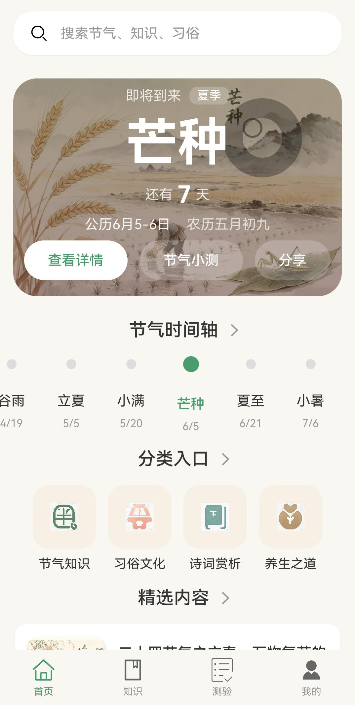
关于页面是应用的重要组成部分,向用户展示应用信息、版本号、隐私政策和用户协议。本文将实现:
- 应用介绍
- 版本信息
- 隐私政策展示
- 用户协议展示
- 更新日志
通过本文,你将掌握如何构建一个完整的关于页面。
学习目标
完成本文后,你将能够:
- ✅ 实现应用介绍页面
- ✅ 显示版本信息
- ✅ 添加隐私政策
- ✅ 展示用户协议
- ✅ 添加更新日志
需求分析
功能模块设计
| 模块 | 功能描述 | 技术要点 |
|---|---|---|
| 应用介绍 | 展示应用功能和特色 | 图文展示、段落排版 |
| 版本信息 | 显示当前版本号 | 文本展示、更新检查 |
| 隐私政策 | 展示隐私声明 | WebView或文本展示 |
| 用户协议 | 展示服务条款 | WebView或文本展示 |
| 更新日志 | 展示版本更新内容 | 列表展示 |
设计思路
方案对比
| 方案 | 优点 | 缺点 | 适用场景 |
|---|---|---|---|
| 图文介绍 | 视觉效果好,品牌形象突出 | 加载稍慢,图片资源占用大 | 推荐 - 适合大多数应用 |
| 纯文字介绍 | 加载快,资源占用小 | 视觉效果一般,吸引力不足 | 工具类或轻量应用 |
| 视频介绍 | 生动形象,信息传递更全面 | 流量消耗大,加载时间长 | 大型应用或品牌宣传 |
| 卡片式介绍 | 层次分明,信息结构清晰 | 设计复杂度较高 | 功能较多的应用 |
关键决策
决策1: 使用大图背景+渐变遮罩
- 原因:增加视觉吸引力,突出品牌形象,营造主题氛围
- 优势:用户进入页面就能感受到应用的主题和风格
- 技术实现:使用
Stack组件叠加背景图和渐变遮罩,确保文字可读
决策2: 更新日志使用列表展示
- 原因:日志内容结构化展示,便于阅读和快速浏览
- 优势:用户可以快速了解每个版本的更新内容
- 设计细节:版本号加粗突出,日期用灰色弱化,更新项用圆形标记
决策3: 法律信息使用独立入口
- 原因:法律文件内容较多,需要单独页面展示以确保可读性
- 优势:符合合规要求,用户体验更好
- 入口设计:使用列表项形式,点击跳转详情页
决策4: 检查更新功能
- 原因:方便用户获取最新版本功能
- 优势:提升用户体验,促进版本更新
- 实现方式:点击后检查版本并提示用户
架构设计
// 更新日志数据模型
interface ChangelogItem {
  version: string;    // 版本号
  date: string;       // 更新日期
  content: string[];  // 更新内容列表
}

// 页面状态管理
@State version: string = '1.0.0';           // 当前版本号
@State changelog: ChangelogItem[] = [];      // 更新日志列表
@State isCheckingUpdate: boolean = false;    // 更新检查状态
页面结构规划
| 区域 | 功能 | 组件 |
|---|---|---|
| 顶部导航 | 返回按钮 + 标题 | Row + Image + Text |
| 应用介绍 | 背景图 + Logo + 名称 + 描述 | Stack + Image + Column |
| 功能特色 | 功能列表展示 | Card + Column + Row |
| 版本信息 | 当前版本 + 检查更新 | Card + Row |
| 更新日志 | 版本更新记录列表 | Card + ForEach |
| 法律信息 | 隐私政策、用户协议入口 | Card + Column + Divider |
| 底部版权 | 版权信息 | Column + Text |
视觉设计要点
-
色彩方案:
- 主色调:
#4A9B6D(绿色系,体现自然、节气主题) - 背景色:
#F8F7F2(浅米色,舒适阅读体验) - 文字颜色:标题
#333333,描述#666666,辅助#999999
- 主色调:
-
间距规范:
- 卡片间距:12vp
- 内边距:16vp
- 元素间距:8-16vp
-
卡片设计:
- 使用
Card组件增加层次感 - 圆角:8vp
- 阴影:轻微阴影提升立体感
- 使用
核心实现
步骤1: 页面结构设计
完整代码
// pages/About.ets

import router from '@ohos.router';
import prompt from '@ohos.prompt';

@Entry
@Component
struct About {
  // 当前版本
  @State version: string = '1.0.0';

  // 更新日志
  @State changelog: ChangelogItem[] = [
    { version: '1.0.0', date: '2024-01-15', content: ['首次发布', '支持24节气信息展示', '添加节气详情页面', '实现测验功能'] },
    { version: '0.9.0', date: '2024-01-10', content: ['新增文章模块', '优化首页布局', '修复已知bug'] },
    { version: '0.8.0', date: '2024-01-05', content: ['实现收藏功能', '添加学习记录', '优化性能'] }
  ];

  /**
   * 检查更新
   */
  checkUpdate(): void {
    prompt.showToast({ message: '当前已是最新版本' });
  }

  /**
   * 构建UI
   */
  build() {
    Scroll() {
      Column({ space: 0 }) {
        // 1. 顶部导航
        this.buildHeader()

        // 2. 应用介绍
        this.buildAppIntro()

        // 3. 功能特色
        this.buildFeatures()

        // 4. 版本信息
        this.buildVersionInfo()

        // 5. 更新日志
        this.buildChangelog()

        // 6. 法律信息
        this.buildLegalInfo()

        // 7. 底部版权
        this.buildFooter()
      }
    }
    .width('100%')
    .height('100%')
    .backgroundColor('#F8F7F2')
  }
}

interface ChangelogItem {
  version: string;
  date: string;
  content: string[];
}
代码解析
1. 状态管理
- version: 当前版本号
- changelog: 更新日志列表
2. 页面结构
- 顶部导航
- 应用介绍
- 功能特色
- 版本信息
- 更新日志
- 法律信息
- 底部版权
步骤2: 顶部导航
/**
 * 构建顶部导航
 */
@Builder
buildHeader(): void {
  Row({ space: 16 }) {
    Image($r('app.media.ic_back'))
      .width(24)
      .height(24)
      .fillColor('#333333')
      .onClick(() => {
        try {
          router.back();
        } catch (error) {
          console.error('返回失败: ' + JSON.stringify(error));
        }
      })

    Text('关于我们')
      .fontSize(18)
      .fontWeight(FontWeight.Bold)
      .fontColor('#333333')

    Blank()
  }
  .width('100%')
  .height(56)
  .padding({ left: 16, right: 16 })
  .backgroundColor('#FFFFFF')
}
设计要点:
- 返回按钮
- 标题居中
- 简洁的导航栏
步骤3: 应用介绍
/**
 * 构建应用介绍
 */
@Builder
buildAppIntro(): void {
  Stack({ alignContent: Alignment.BottomStart }) {
    // 背景图
    Image($r('app.media.ic_app_banner'))
      .width('100%')
      .height(200)
      .objectFit(ImageFit.Cover)

    // 渐变遮罩
    Row()
      .width('100%')
      .height(200)
      .linearGradient({
        angle: 180,
        colors: [
          ['#00000000', 0.3],
          ['#000000DD', 1]
        ]
      })

    // 内容
    Column({ space: 8 }) {
      // 应用图标和名称
      Row({ space: 12 }) {
        Stack({ alignContent: Alignment.Center }) {
          Circle()
            .width(64)
            .height(64)
            .fillColor('#4A9B6D')

          Text('节')
            .fontSize(32)
            .fontWeight(FontWeight.Bold)
            .fontColor('#FFFFFF')
        }

        Column({ space: 4 }) {
          Text('节气通')
            .fontSize(20)
            .fontWeight(FontWeight.Bold)
            .fontColor('#FFFFFF')

          Text('探索二十四节气的奥秘')
            .fontSize(14)
            .fontColor('#FFFFFF')
            .opacity(0.8)
        }
      }
    }
    .padding(16)
    .width('100%')
  }
  .width('100%')
}
设计要点:
- 大图背景
- 渐变遮罩
- 应用图标和名称
步骤4: 功能特色
/**
 * 构建功能特色
 */
@Builder
buildFeatures(): void {
  Card() {
    Column({ space: 16 }) {
      // 标题
      Text('功能特色')
        .fontSize(18)
        .fontWeight(FontWeight.Bold)
        .fontColor('#333333')

      // 特色列表
      Column({ space: 12 }) {
        this.buildFeatureItem(
          $r('app.media.ic_calendar'),
          '节气日历',
          '完整展示24节气,了解每个节气的特点和习俗'
        )

        this.buildFeatureItem(
          $r('app.media.ic_book'),
          '知识百科',
          '丰富的节气知识,包括气候、养生、食谱等'
        )

        this.buildFeatureItem(
          $r('app.media.ic_test'),
          '知识测验',
          '检验学习成果,巩固节气知识'
        )

        this.buildFeatureItem(
          $r('app.media.ic_star'),
          '学习记录',
          '记录学习历程,追踪学习进度'
        )
      }
    }
    .padding(16)
  }
  .width('92%')
  .margin({ left: '4%', right: '4%', top: 12 })
}

/**
 * 构建特色项
 */
@Builder
buildFeatureItem(icon: Resource, title: string, desc: string): void {
  Row({ space: 12 }) {
    Stack({ alignContent: Alignment.Center }) {
      Circle()
        .width(48)
        .height(48)
        .fillColor('#E8F5E9')

      Image(icon)
        .width(24)
        .height(24)
        .fillColor('#4A9B6D')
    }

    Column({ space: 4 }) {
      Text(title)
        .fontSize(15)
        .fontWeight(FontWeight.Medium)
        .fontColor('#333333')

      Text(desc)
        .fontSize(13)
        .fontColor('#666666')
    }
    .flexGrow(1)
  }
}
设计要点:
- 图标+标题+描述
- 列表布局
- 绿色主题色调
步骤5: 版本信息
/**
 * 构建版本信息
 */
@Builder
buildVersionInfo(): void {
  Card() {
    Column({ space: 12 }) {
      // 版本号
      Row({ space: 8 }) {
        Image($r('app.media.ic_info'))
          .width(20)
          .height(20)
          .fillColor('#999999')

        Text('版本信息')
          .fontSize(16)
          .fontColor('#333333')

        Blank()

        Text('v' + this.version)
          .fontSize(14)
          .fontColor('#999999')
      }

      // 检查更新
      Row({ space: 8 }) {
        Image($r('app.media.ic_update'))
          .width(20)
          .height(20)
          .fillColor('#4A9B6D')

        Text('检查更新')
          .fontSize(16)
          .fontColor('#333333')
          .flexGrow(1)

        Image($r('app.media.ic_arrow_right'))
          .width(16)
          .height(16)
          .fillColor('#CCCCCC')
      }
      .onClick(() => {
        this.checkUpdate();
      })
    }
    .padding(16)
  }
  .width('92%')
  .margin({ left: '4%', right: '4%', top: 12 })
}
设计要点:
- 版本号展示
- 检查更新按钮
步骤6: 更新日志
/**
 * 构建更新日志
 */
@Builder
buildChangelog(): void {
  Card() {
    Column({ space: 16 }) {
      // 标题
      Row({ space: 8 }) {
        Image($r('app.media.ic_history'))
          .width(20)
          .height(20)
          .fillColor('#4A9B6D')

        Text('更新日志')
          .fontSize(18)
          .fontWeight(FontWeight.Bold)
          .fontColor('#333333')
      }

      // 日志列表
      Column({ space: 16 }) {
        ForEach(this.changelog, (item: ChangelogItem) => {
          Column({ space: 8 }) {
            // 版本和日期
            Row({ space: 8 }) {
              Text(item.version)
                .fontSize(15)
                .fontWeight(FontWeight.Bold)
                .fontColor('#333333')

              Text(item.date)
                .fontSize(13)
                .fontColor('#999999')
            }

            // 更新内容
            Column({ space: 4 }) {
              ForEach(item.content, (content: string) => {
                Row({ space: 8 }) {
                  Circle()
                    .width(6)
                    .height(6)
                    .fillColor('#4A9B6D')

                  Text(content)
                    .fontSize(14)
                    .fontColor('#666666')
                }
              })
            }
          }
        })
      }
    }
    .padding(16)
  }
  .width('92%')
  .margin({ left: '4%', right: '4%', top: 12 })
}
设计要点:
- 版本号+日期
- 更新内容列表
- 圆形列表项标记
步骤7: 法律信息
/**
 * 构建法律信息
 */
@Builder
buildLegalInfo(): void {
  Card() {
    Column({ space: 0 }) {
      // 隐私政策
      this.buildLegalItem(
        $r('app.media.ic_shield'),
        '隐私政策',
        () => {
          prompt.showToast({ message: '隐私政策页面开发中' });
        }
      )

      Divider()
        .width('100%')
        .color('#EEEEEE')
        .height(1)

      // 用户协议
      this.buildLegalItem(
        $r('app.media.ic_file'),
        '用户协议',
        () => {
          prompt.showToast({ message: '用户协议页面开发中' });
        }
      )

      Divider()
        .width('100%')
        .color('#EEEEEE')
        .height(1)

      // 第三方服务
      this.buildLegalItem(
        $r('app.media.ic_link'),
        '第三方服务',
        () => {
          prompt.showToast({ message: '第三方服务页面开发中' });
        }
      )
    }
  }
  .width('92%')
  .margin({ left: '4%', right: '4%', top: 12 })
}

/**
 * 构建法律项
 */
@Builder
buildLegalItem(icon: Resource, title: string, onClick: () => void): void {
  Row({ space: 12 }) {
    Image(icon)
      .width(20)
      .height(20)
      .fillColor('#999999')

    Text(title)
      .fontSize(15)
      .fontColor('#333333')
      .flexGrow(1)

    Image($r('app.media.ic_arrow_right'))
      .width(16)
      .height(16)
      .fillColor('#CCCCCC')
  }
  .width('100%')
  .height(52)
  .padding({ left: 16, right: 16 })
  .onClick(onClick)
}
设计要点:
- 隐私政策入口
- 用户协议入口
- 第三方服务入口
步骤8: 底部版权
/**
 * 构建底部版权
 */
@Builder
buildFooter(): void {
  Column({ space: 8 }) {
    Text('节气通 v' + this.version)
      .fontSize(14)
      .fontColor('#999999')

    Text('Copyright 2024 JieQiTong. All rights reserved.')
      .fontSize(12)
      .fontColor('#BBBBBB')
  }
  .width('100%')
  .padding({ top: 24, bottom: 100 })
  .alignItems(HorizontalAlign.Center)
}
设计要点:
- 应用名称和版本
- 版权信息
常见问题与解决方案
问题1: 背景图显示不全或拉伸变形
现象:
顶部背景图只显示部分内容,或者图片被拉伸变形。
原因分析:
- 图片尺寸与屏幕比例不匹配
objectFit属性设置不当- 图片资源本身尺寸不足
解决方案:
// ✅ 正确的图片显示配置
Stack({ alignContent: Alignment.BottomStart }) {
  // 背景图
  Image($r('app.media.ic_app_banner'))
    .width('100%')
    .height(200)
    .objectFit(ImageFit.Cover)  // 使用Cover模式保持比例
    .onError(() => {
      console.error('背景图加载失败');
    })

  // 渐变遮罩
  Row()
    .width('100%')
    .height(200)
    .linearGradient({
      angle: 180,
      colors: [
        ['#00000000', 0.3],
        ['#000000DD', 1]
      ]
    })
  // ... 内容
}
图片适配建议:
// 根据不同屏幕尺寸选择合适的图片
getBannerImage(): Resource {
  const screenWidth = px2vp(windowWidth);
  if (screenWidth > 1080) {
    return $r('app.media.ic_app_banner_large');
  } else if (screenWidth > 720) {
    return $r('app.media.ic_app_banner_medium');
  } else {
    return $r('app.media.ic_app_banner_small');
  }
}
问题2: 更新日志列表渲染错误或卡顿
现象:ForEach 渲染更新日志时出错,或者列表滚动卡顿。
原因分析:
- 缺少
key生成函数 - 数据结构不正确
- 嵌套
ForEach没有正确设置key - 列表项过多导致性能问题
解决方案:
// ✅ 正确的嵌套列表渲染
Column({ space: 16 }) {
  ForEach(this.changelog, (item: ChangelogItem) => {
    Column({ space: 8 }) {
      // 版本信息
      Row({ space: 8 }) {
        Text(item.version).fontSize(15).fontWeight(FontWeight.Bold)
        Text(item.date).fontSize(13).fontColor('#999')
      }

      // 更新内容(嵌套ForEach)
      Column({ space: 4 }) {
        ForEach(item.content, (content: string) => {
          Row({ space: 8 }) {
            Circle().width(6).height(6).fillColor('#4A9B6D')
            Text(content).fontSize(14).fontColor('#666')
          }
        }, (content: string) => content)  // 内层key生成函数
      }
    }
  }, (item: ChangelogItem) => item.version)  // 外层key生成函数
}
性能优化:
// ✅ 使用LazyForEach优化大数据量列表
List({ space: 16 }) {
  LazyForEach(this.changelogDataSource, (item: ChangelogItem) => {
    ListItem() {
      Column({ space: 8 }) {
        Row({ space: 8 }) {
          Text(item.version).fontSize(15).fontWeight(FontWeight.Bold)
          Text(item.date).fontSize(13).fontColor('#999')
        }
        Column({ space: 4 }) {
          ForEach(item.content, (content: string) => {
            Row({ space: 8 }) {
              Circle().width(6).height(6).fillColor('#4A9B6D')
              Text(content).fontSize(14).fontColor('#666')
            }
          }, (content: string) => content)
        }
      }
      .padding(16)
    }
  }, (item: ChangelogItem) => item.version)
}
.width('100%')
.cachedCount(3)  // 预加载3个列表项
问题3: 检查更新功能不工作或无响应
现象:
点击检查更新按钮没有反应,或者没有显示任何提示。
原因分析:
- 点击事件没有正确绑定
- 缺少异常处理
- 状态管理问题
- API调用失败
解决方案:
// ✅ 完整的检查更新实现
@State isCheckingUpdate: boolean = false;

checkUpdate(): void {
  if (this.isCheckingUpdate) {
    return;  // 防止重复调用
  }

  this.isCheckingUpdate = true;

  // 模拟版本检查
  setTimeout(() => {
    try {
      // 模拟检查逻辑
      const hasUpdate = false;  // 实际应调用API

      if (hasUpdate) {
        prompt.showDialog({
          title: '发现新版本',
          message: '有新版本可用,是否更新?',
          buttons: [
            { text: '稍后', color: '#666' },
            { text: '立即更新', color: '#4A9B6D' }
          ]
        }).then((result) => {
          if (result.index === 1) {
            // 跳转到应用市场
            prompt.showToast({ message: '正在跳转到应用市场...' });
          }
        });
      } else {
        prompt.showToast({ message: '当前已是最新版本' });
      }
    } catch (error) {
      console.error('检查更新失败: ', error);
      prompt.showToast({ message: '检查更新失败,请稍后重试' });
    } finally {
      this.isCheckingUpdate = false;
    }
  }, 1000);
}

// 按钮绑定
buildCheckUpdateButton(): void {
  Row({ space: 8 }) {
    Image($r('app.media.ic_update')).width(20).height(20).fillColor('#4A9B6D')
    Text(this.isCheckingUpdate ? '检查中...' : '检查更新')
      .fontSize(16)
      .fontColor('#333')
      .flexGrow(1)
    if (!this.isCheckingUpdate) {
      Image($r('app.media.ic_arrow_right')).width(16).height(16).fillColor('#CCC')
    }
  }
  .width('100%')
  .padding(16)
  .onClick(() => {
    if (!this.isCheckingUpdate) {
      this.checkUpdate();
    }
  })
}
问题4: 页面滚动不流畅或卡顿
现象:
页面滚动时有卡顿现象,尤其是在低端设备上。
原因分析:
- 页面元素过多,渲染压力大
- 没有使用虚拟列表优化
- 图片没有懒加载
- 复杂的布局计算
解决方案:
// ✅ 使用Scroll包裹整个内容
Scroll() {
  Column({ space: 0 }) {
    this.buildHeader()
    this.buildAppIntro()
    this.buildFeatures()
    this.buildVersionInfo()
    this.buildChangelog()
    this.buildLegalInfo()
    this.buildFooter()
  }
}
.width('100%')
.height('100%')
.backgroundColor('#F8F7F2')
.scrollable(ScrollDirection.Vertical)
.scrollBar(BarState.Off)  // 隐藏滚动条提升视觉效果
进一步优化:
// ✅ 使用LazyForEach优化更新日志列表
buildChangelog(): void {
  Card() {
    Column({ space: 16 }) {
      // 标题
      Row({ space: 8 }) {
        Image($r('app.media.ic_history')).width(20).height(20).fillColor('#4A9B6D')
        Text('更新日志').fontSize(18).fontWeight(FontWeight.Bold).fontColor('#333')
      }

      // 使用List + LazyForEach
      List({ space: 16 }) {
        LazyForEach(this.changelog, (item: ChangelogItem) => {
          ListItem() {
            this.buildChangelogItem(item)
          }
        }, (item: ChangelogItem) => item.version)
      }
      .width('100%')
      .cachedCount(3)
    }
    .padding(16)
  }
  .width('92%')
  .margin({ left: '4%', right: '4%', top: 12 })
}
问题5: 版权信息显示位置不正确或被遮挡
现象:
底部版权信息被TabBar遮挡,或者显示位置过高。
原因分析:
- 底部
padding不足 - TabBar高度计算不准确
- 页面布局结构问题
解决方案:
// ✅ 正确的底部版权设计
buildFooter(): void {
  Column({ space: 8 }) {
    Text('节气通 v' + this.version)
      .fontSize(14)
      .fontColor('#999999')

    Text('Copyright 2024 JieQiTong. All rights reserved.')
      .fontSize(12)
      .fontColor('#BBBBBB')
  }
  .width('100%')
  .padding({ top: 24, bottom: 100 })  // 底部padding留出TabBar空间
  .alignItems(HorizontalAlign.Center)
}
动态计算TabBar高度:
// ✅ 根据实际TabBar高度调整
get tabBarHeight(): number {
  // 通常TabBar高度为56vp或60vp
  return 56;
}

buildFooter(): void {
  Column({ space: 8 }) {
    Text('节气通 v' + this.version).fontSize(14).fontColor('#999')
    Text('Copyright 2024 JieQiTong. All rights reserved.').fontSize(12).fontColor('#BBB')
  }
  .width('100%')
  .padding({
    top: 24,
    bottom: this.tabBarHeight + 20  // TabBar高度 + 额外间距
  })
  .alignItems(HorizontalAlign.Center)
}
问题6: 功能特色列表渲染错误
现象:
功能特色列表项显示不正确,或者布局混乱。
原因分析:
flexGrow设置不当- 布局嵌套层级问题
- 图标尺寸不一致
解决方案:
// ✅ 正确的功能特色项布局
@Builder
buildFeatureItem(icon: Resource, title: string, desc: string): void {
  Row({ space: 12 }) {
    // 图标区域(固定大小)
    Stack({ alignContent: Alignment.Center }) {
      Circle()
        .width(48)
        .height(48)
        .fillColor('#E8F5E9')

      Image(icon)
        .width(24)
        .height(24)
        .fillColor('#4A9B6D')
    }
    .flexShrink(0)  // 防止被压缩

    // 文字区域(自动扩展)
    Column({ space: 4 }) {
      Text(title)
        .fontSize(15)
        .fontWeight(FontWeight.Medium)
        .fontColor('#333333')

      Text(desc)
        .fontSize(13)
        .fontColor('#666666')
        .maxLines(2)  // 最多显示2行
        .textOverflow({ overflow: TextOverflow.Ellipsis })
    }
    .flexGrow(1)  // 占据剩余空间
    .alignItems(HorizontalAlign.Start)  // 左对齐
  }
  .width('100%')
}
问题7: 法律信息点击无响应
现象:
点击隐私政策、用户协议等法律信息项没有跳转。
原因分析:
- 点击事件没有绑定
- 路由跳转失败
- 权限问题
解决方案:
// ✅ 正确的法律项点击处理
@Builder
buildLegalItem(icon: Resource, title: string, pageUrl: string): void {
  Row({ space: 12 }) {
    Image(icon)
      .width(20)
      .height(20)
      .fillColor('#999999')

    Text(title)
      .fontSize(15)
      .fontColor('#333333')
      .flexGrow(1)

    Image($r('app.media.ic_arrow_right'))
      .width(16)
      .height(16)
      .fillColor('#CCCCCC')
  }
  .width('100%')
  .height(52)
  .padding({ left: 16, right: 16 })
  .onClick(() => {
    this.navigateToLegalPage(pageUrl, title);
  })
}

// 统一的跳转方法
navigateToLegalPage(pageUrl: string, title: string): void {
  try {
    router.pushUrl({
      url: pageUrl,
      params: { title: title }
    });
  } catch (error) {
    console.error('跳转失败: ', error);
    prompt.showToast({ message: '页面开发中,敬请期待' });
  }
}
问题8: 应用图标显示为空白
现象:
应用介绍区域的图标显示为空白或默认图标。
原因分析:
- 图标资源不存在或路径错误
- 资源ID拼写错误
- 图标尺寸不符合要求
解决方案:
// ✅ 正确的图标显示
Stack({ alignContent: Alignment.Center }) {
  Circle()
    .width(64)
    .height(64)
    .fillColor('#4A9B6D')

  // 使用文字代替图标(备用方案)
  Text('节')
    .fontSize(32)
    .fontWeight(FontWeight.Bold)
    .fontColor('#FFFFFF')
}

// 或者使用图片图标
Stack({ alignContent: Alignment.Center }) {
  Circle()
    .width(64)
    .height(64)
    .fillColor('#4A9B6D')

  Image($r('app.media.ic_app_logo'))
    .width(32)
    .height(32)
    .fillColor('#FFFFFF')
    .onError(() => {
      // 图标加载失败时显示文字
      Text('节')
        .fontSize(32)
        .fontWeight(FontWeight.Bold)
        .fontColor('#FFFFFF')
    })
}
资源检查清单:
- 确认资源文件存在于
resources/base/media/目录 - 确认资源ID在
resources/base/profile/main_pages.json中注册 - 确认资源文件名和ID拼写一致
- 确认图片格式正确(png、jpg等)
本章小结
核心知识点
本文完成了关于页面的实现:
1. 应用介绍
- 大图背景+渐变遮罩
- 应用图标和名称
- 简洁的介绍文字
2. 功能特色
- 图标+标题+描述
- 列表布局展示
3. 版本信息
- 当前版本号
- 检查更新功能
4. 更新日志
- 版本号+日期
- 更新内容列表
5. 法律信息
- 隐私政策入口
- 用户协议入口
- 第三方服务入口
6. 底部版权
- 应用名称和版本
- 版权信息
下一步预告
关于页面已经完成!在下一篇文章中,我们将学习:
- 空态页面设计
- 空状态展示
- 引导用户操作
- 个性化空态
节气通应用已发布上线,可在应用市场下载体验
相关
- 项目源码: Atomgit仓库

讨论HarmonyOS开发技术,专注于API与组件、DevEco Studio、测试、元服务和应用上架分发等。
更多推荐

 4
4 0
0- 0


 已为社区贡献22条内容

所有评论(0)