uos怎么设置网络_国产UOS系统正式发布!这里有下载链接及安装教程
说到国产系统,前段时间的鸿蒙OS很火了一把,可是鸿蒙目前还是处于传说中系统,完成度到底怎样,就不得而知了。除了鸿蒙OS,还有另外一个国产系统频频上各大IT媒体的头条——UOS近日, UOS正式版的ISO下载地址终于在网上泄漏出来了。小编在这之前, UOS Beta版本出来时,就第一时间体验安装了该系统,不过多次尝试在手头的两台实体机上都安装失败,只能在虚拟机中运行。这次正式版出来后, 小编就迫不及
说到国产系统,前段时间的鸿蒙OS很火了一把,可是鸿蒙目前还是处于传说中系统,完成度到底怎样,就不得而知了。
除了鸿蒙OS,还有另外一个国产系统频频上各大IT媒体的头条——UOS
近日, UOS正式版的ISO下载地址终于在网上泄漏出来了。
小编在这之前, UOS Beta版本出来时,就第一时间体验安装了该系统,不过多次尝试在手头的两台实体机上都安装失败,只能在虚拟机中运行。
这次正式版出来后, 小编就迫不及待的再次尝试在实体机安装。
结果怎样呢?
- 一台式机上UEFI模式以安装失败告终, Legacy模式倒是能安装启动。
- 而另外一台小米笔记本Pro,以UEFI模式安装能正常运行,但是呢,有个很严重的bug, 只要触发关机或重启,100%死机。
虽然小编个人安装不是一帆风顺,但是还是安装体验成功了。
你想试试这个新系统吗? 接下来我们就一起来探索如何安装这个系统吧!
安装需求:
UOS系统镜像:https://pan.baidu.com/s/1fJXWM2jqpX1WSryr-xwv3g 提取码:lqo0
USB可启动盘制作工具:Rufus ,UltraISO或镜像iso自带工具
制作USB启动盘
UOS镜像自带烧写工具:
UOS是基于深度系统开发的,所以其系统中,也自带了深度系统同样的制作工具。
1. 双击下载好的镜像工具,通过系统自带的资源管理器挂载镜像,如果电脑已经安装其他三方工具,则需要右键文件,在打开方式中选择“Windows资源管理器”。
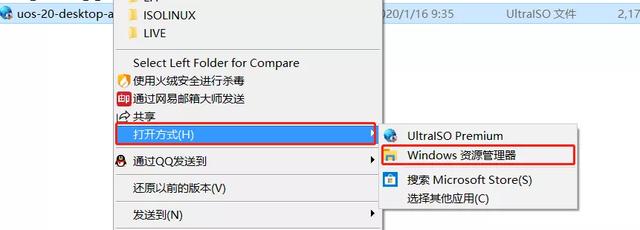
2.打开DEEPIN_B.EXE程序。

3. 再次选择镜像文件 ISO。
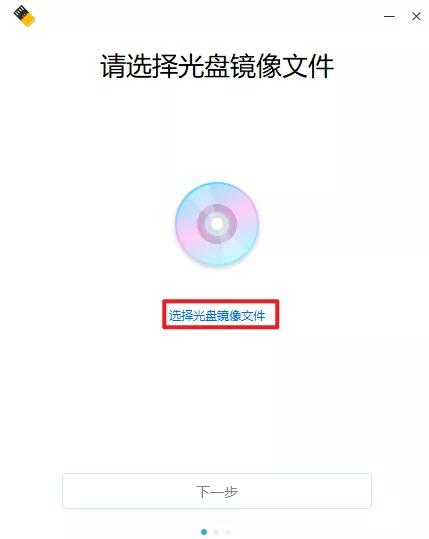
4. 选择好U盘,点击“开始制作” 直到制作完成。
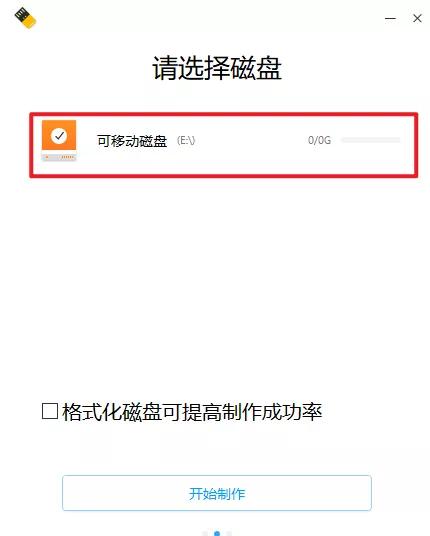
除了镜像自带的工具,小编推荐的下面两种工具rufus和ultraISO同样可以。
Rufus:
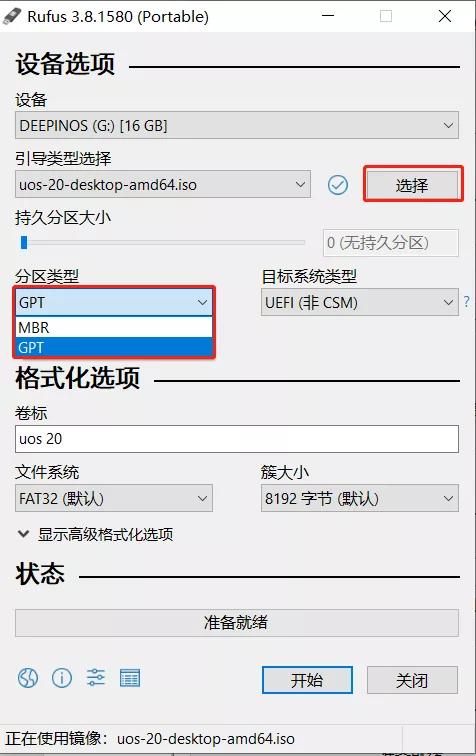
1. 在电脑上插入一个建议大小16G以上的U盘(如有数据,请妥善先备份),并打开Rufus。
2. 点击“选择”选择下载的镜像ISO,然后将分区类型改为“GPT”,(或者Legacy,根据目标系统类型是BIOS还是UEFI启动模式)最后点击“开始”制作。
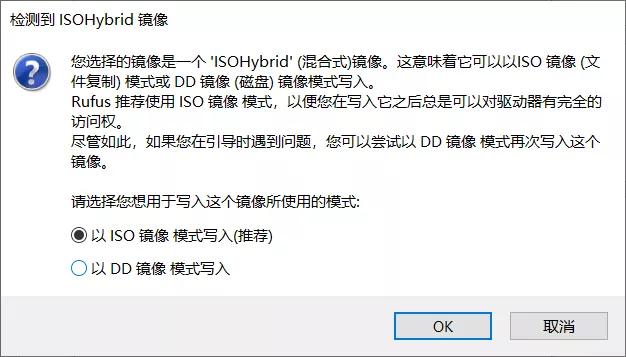
3. 提示制作模式,选择默认就行。
UltraISO:
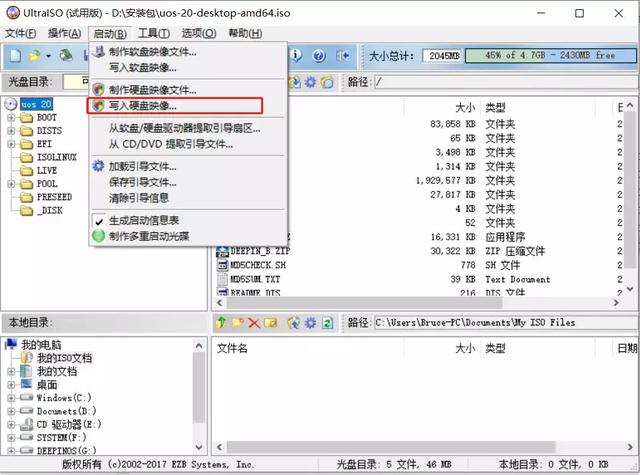
1. 如果电脑安装了UltraISO的话,可以右键安装镜像ISO,以UltraISO方式打开,然后选择“写入磁盘映像”
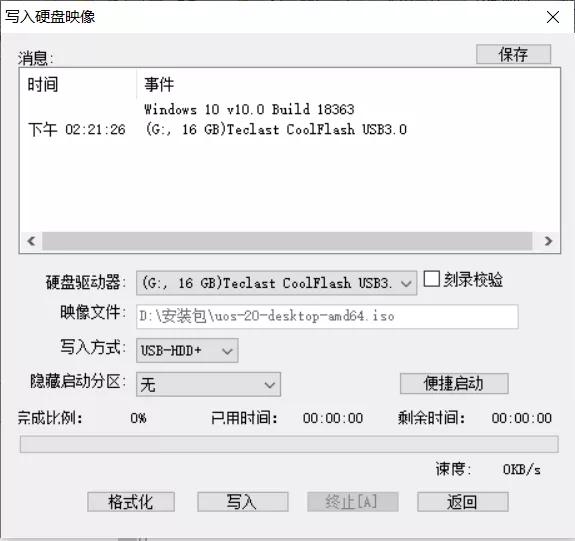
2. 插上U盘,待正确识别后,点击 “写入”即可。
现在,就需要重启电脑,启动U盘进入安装程序,
关于如何进入U盘安装,不同型号的电脑可能不同,可以参考这篇文中 不知道怎么进入主板设置U盘启动,试试这些方式
本文使用小米笔记本为例,开机F12便可快速进入启动菜单。
在EFI Boot Devices中选择创建好的U盘启动项。
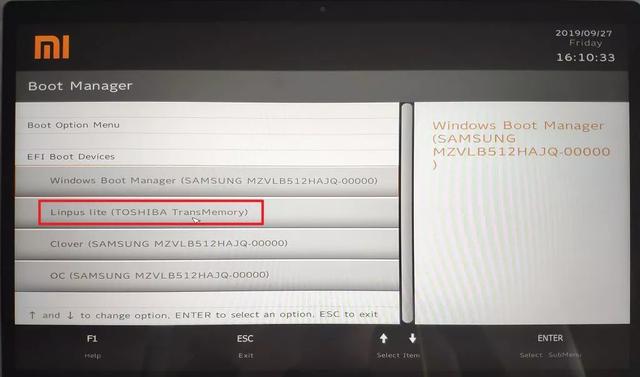
接着就会进入U盘引导界面,默认倒计时几秒会自动进入安装界面,也可按下回车立刻进入。
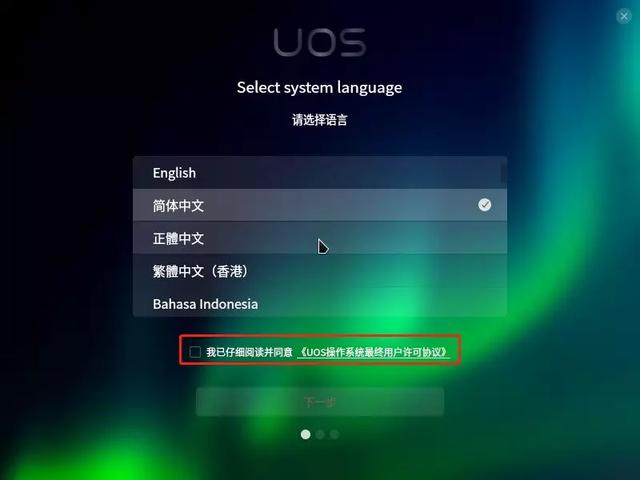
出现选择语言界面,按照下图的方式选择“中文”,勾选用户许可协议,后点击下一步。
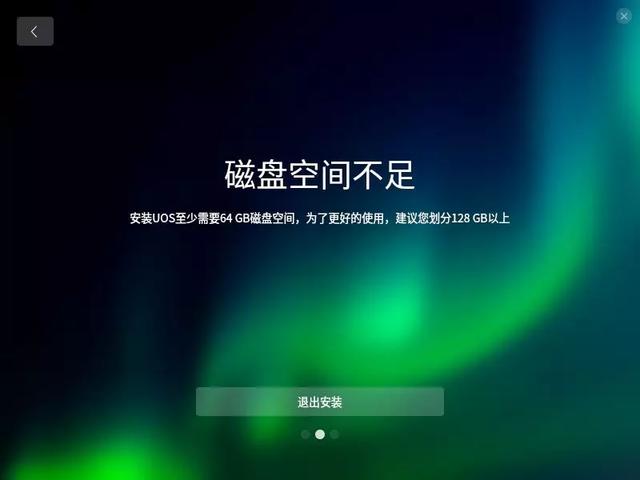
磁盘空间如果小于64GB的话,是不让安装的。。如果是想要在虚拟机里面测试的话,建议还是分配一个大一点的磁盘。
接下来就是选择安装位置,默认是选择全盘安装,如果是磁盘上有其他系统,比如Windows,那么就不要选择这种方式!
点击 手动安装, 然后再点击 可用空间右侧的+号图标。
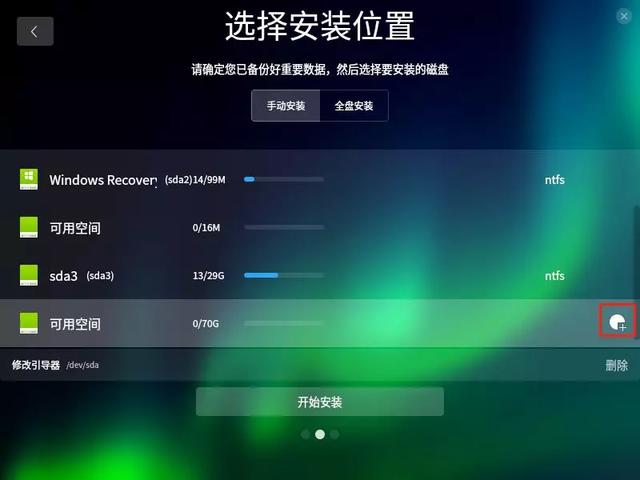
在“挂载点”下拉选项框中,选择根目录 “/” ,点击新建。
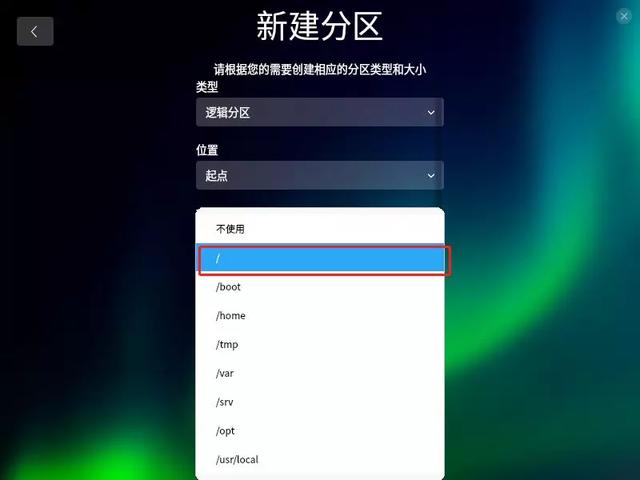
确保“安装到此“这4个红字是在你想要的分区(磁盘)上。
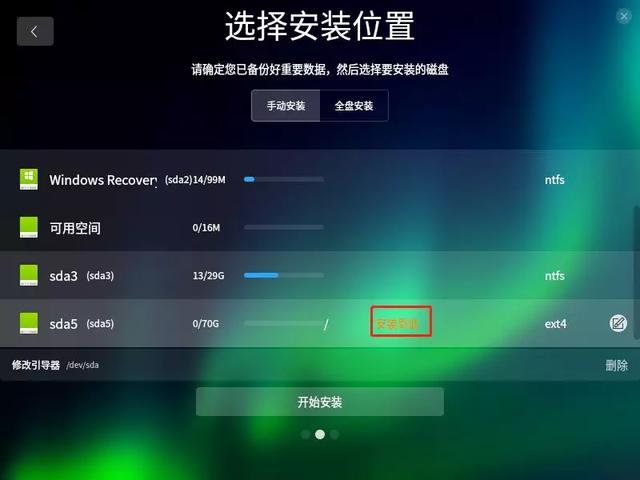
在点击“开始安装“前,也注意一下引导器的位置。
如果是Legacy模式安装的话,那么就需要注意的是,对于一块磁盘来说,安装UOS会在bootloader中将Windows的引导器默认覆盖掉。 如果对此不是很熟悉的话,建议首次不要尝试在Legacy模式下安装,或者安装到其他新版上,并将引导器,修改到对应的磁盘,(比如安装到分区sdb5上,则将引导器安装到/dev/sdb)。
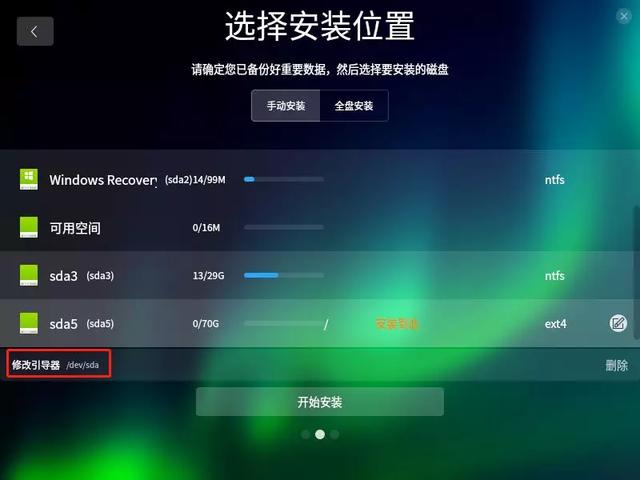
对于UEFI模式安装方式(安装到GPT磁盘上),会自动安装到EFI分区,就不需要修改引导器。
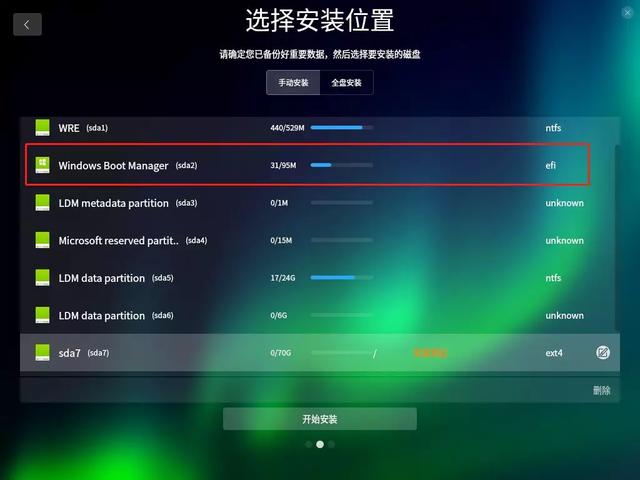
再次提醒,注意分区一定要选对,以免导致数据丢失。点击开始安装。
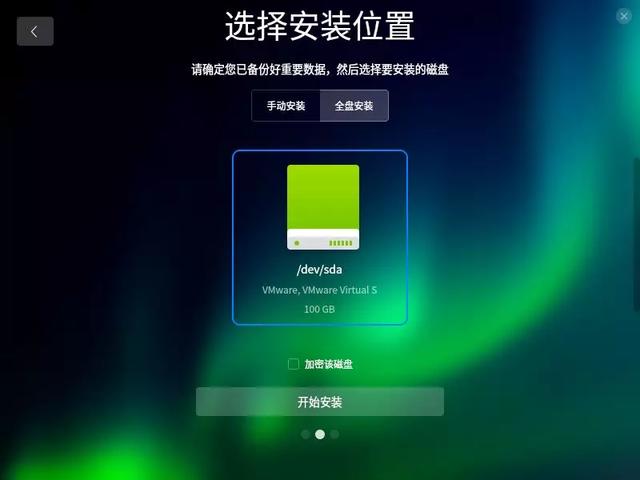
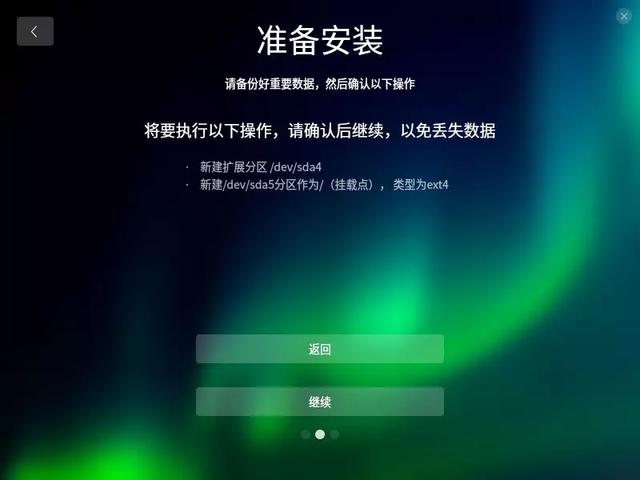
如果对“/” 和 Swap不熟悉的话,关于Linux下分区和Windows的区别,可以点击查看这篇文章。
接下来,就是等待安装过程完成,在这个过程中,安装过程会显示UOS的亮点,可以简单看看。
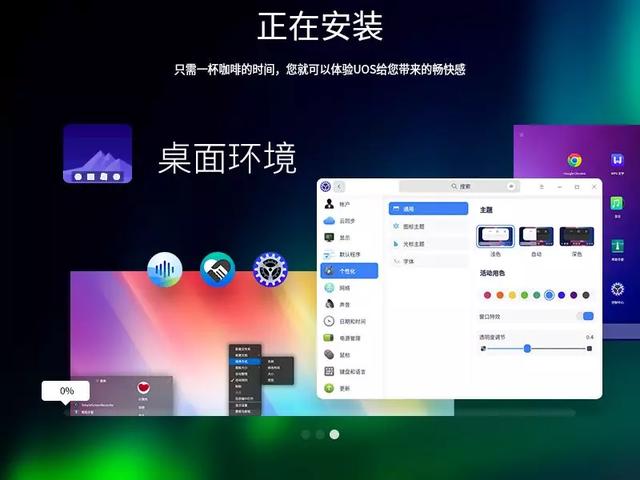
安装成功后!点击"立即体验"按钮,重启电脑就可以体验了。
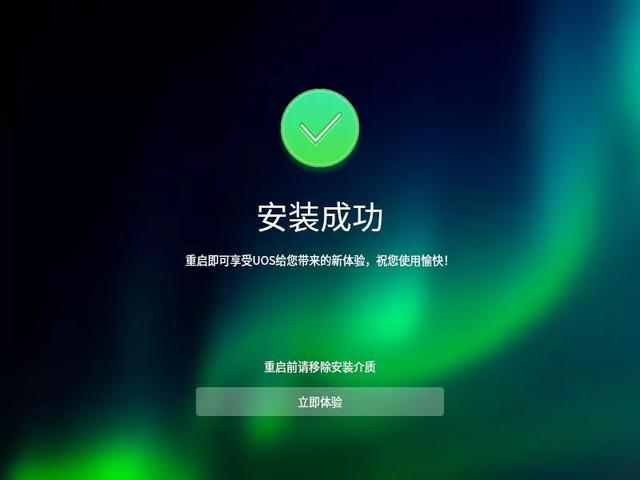
到这里,恭喜你,你已经成功的安装了UOS系统。
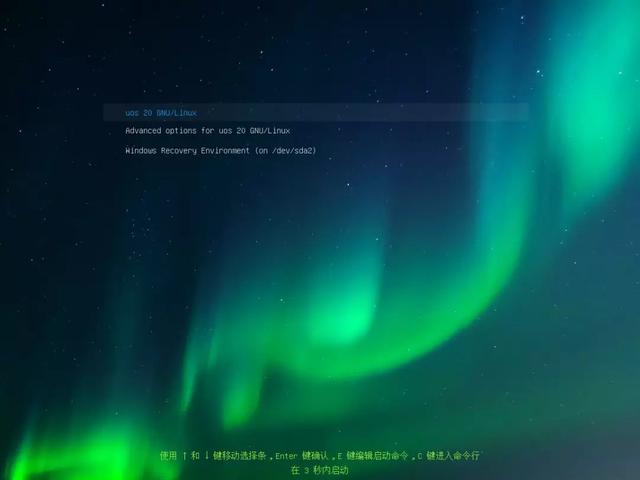
重启电脑后,设置一下时区,以及用户账号以及密码,就可以体验了。
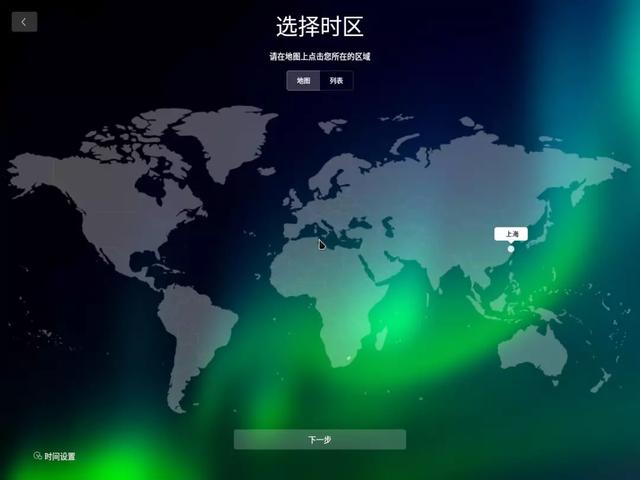
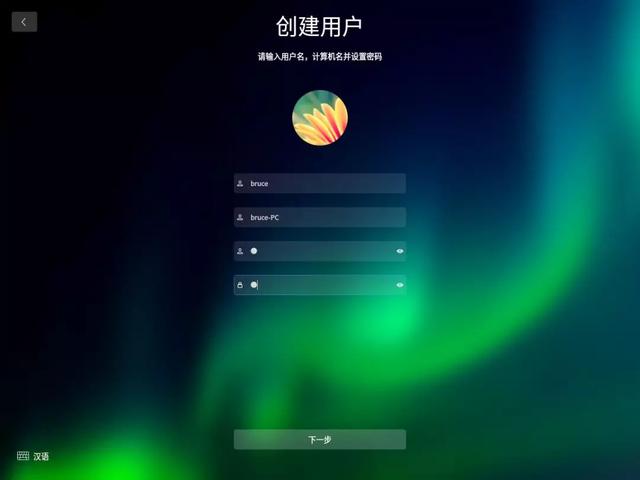
想不想尝试全新的UOS系统呢? 赶紧拿起手边的电脑,装它!
下一篇,我们一起来一起看看这个系统的特点,以及目前遇到的问题,及解决办法。
下面是系统的几张截图:
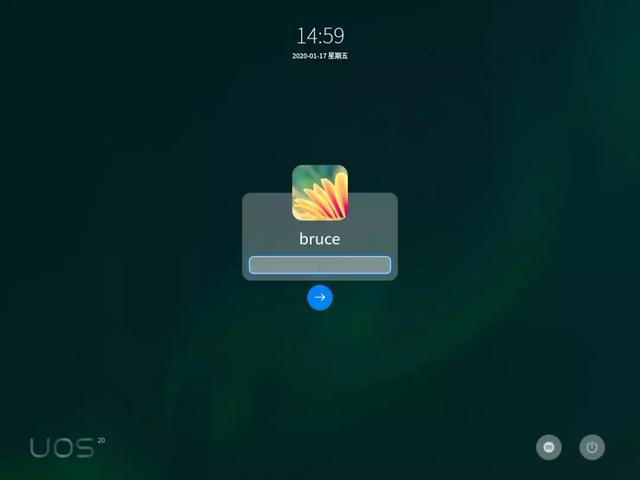
登陆界面
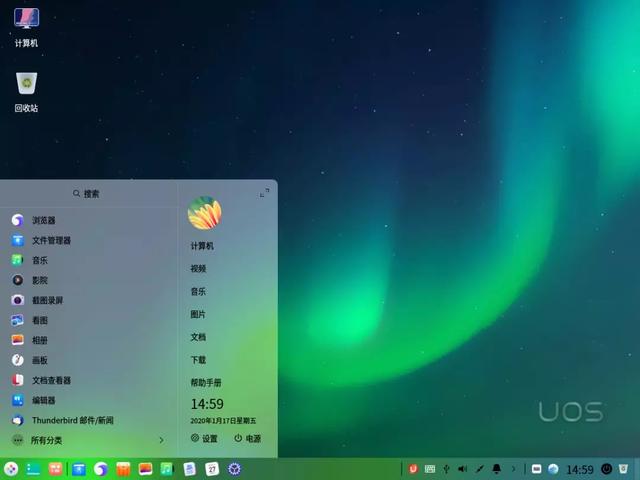
开始菜单
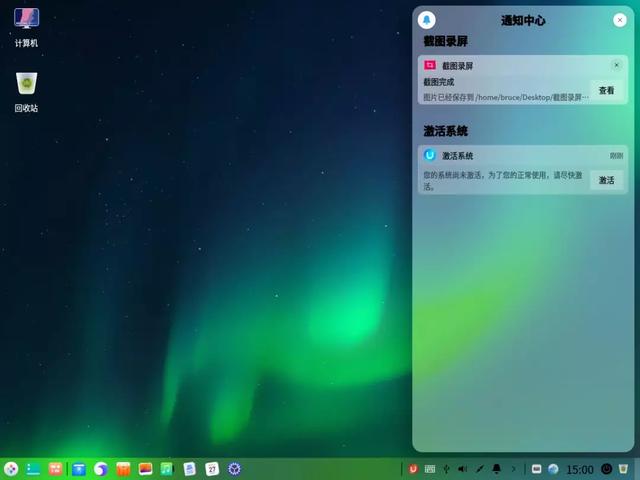
通知中心
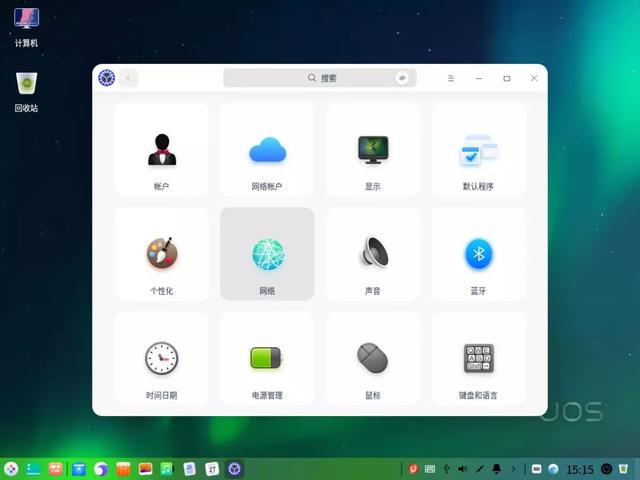
系统设置
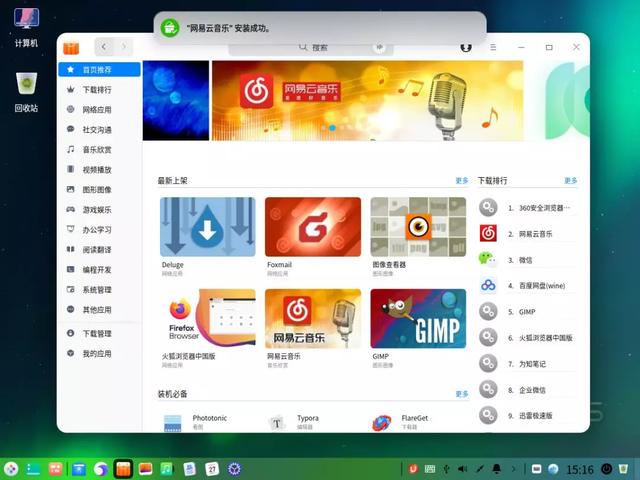
应用商店
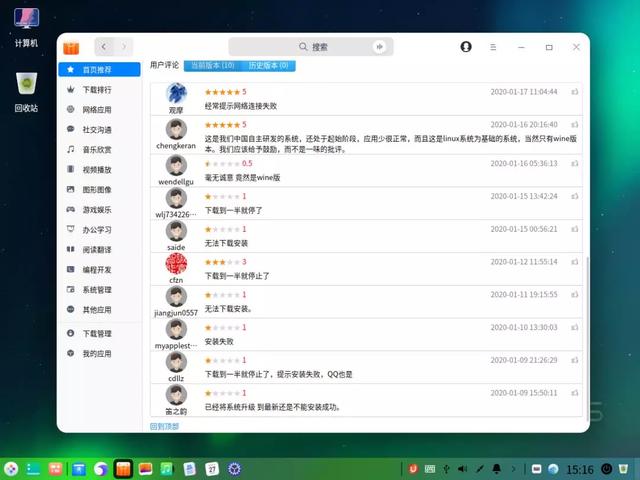
充满差评的微信软件评分

讨论HarmonyOS开发技术,专注于API与组件、DevEco Studio、测试、元服务和应用上架分发等。
更多推荐

 0
0 0
0- 0


 已为社区贡献4条内容

所有评论(0)