鸿蒙应用开发(第一章:快速体验)
系列文章目录
鸿蒙应用开发(第一章:快速体验)
鸿蒙应用开发(第二章:开发语言)
鸿蒙应用开发(第三章:常用组件)
1. 准备开发环境
1.1 安装IDE
鸿蒙应用开发需要使用配套的IDE——HUAWEI DevEco Studio。 DevEco Studio基于IntelliJ IDEA Community(IDEA社区版)构建,为鸿蒙应用提供了一站式开发环境,集成了开发、运行、调试以及发布应用的各项功能。
以下是具体的安装步骤:
- 获取DevEco Studio安装包
- 解压之后双击
deveco-studio-3.1.0.501.exe,进入安装向导,点击next即可
- 选择安装路径,完成后点击
next
- 配置安装选项,勾选第一项创建桌面快捷方式即可,完成后点击
next
- 点击
Install开始安装
- 等待几十秒后,点击
Finish完成安装


1.2 配置IDE
安装完成后,可按以下步骤完成初始化配置
-
双击桌面快捷方式,启动
DevEco Studio

-
阅读各项条款,点击
Agree表示同意

-
初次启动会出现如下设置向导,首先需要为
nodejs和ohpm选择合适的安装路径,完成后点击Next即可
注:
- nodejs用于为鸿蒙应用的自动化构建工具提供运行环境。
- ohpm(OpenHarmony Package Manager)是鸿蒙生态第三方库的包管理工具,支持共享包的发布、安装和依赖管理。

-
为
HarmonyOS SDK选择安装目录,完成后点击Next

-
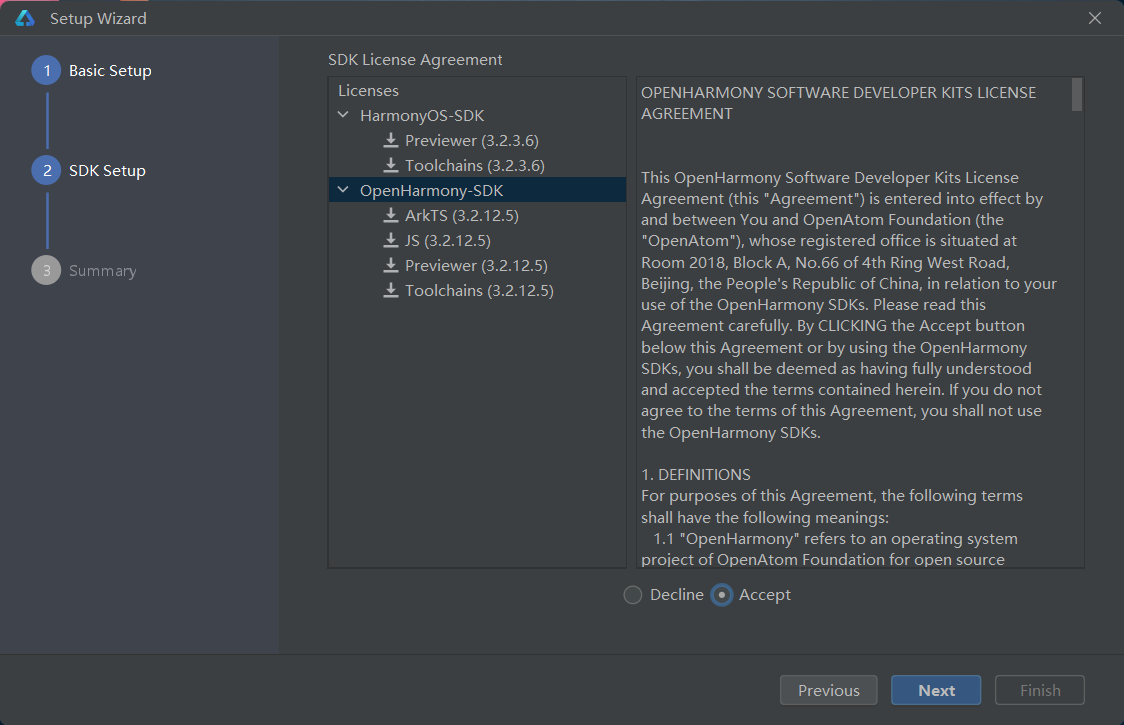
阅读相关协议,勾选
Accept表示同意,完成后点击Next
-
浏览配置汇总页,确认无误后点击
Next

-
等待下载

-
下载完成后,点击
Finish完成配置

-
完成配置后,可根据喜好调整
DevEco Studio主题风格,点击Configure下的Settings。

-
在
Appearance & Behavior/Appearance的Theme中可选择主题

2. 创建项目
下面我们创建第一个鸿蒙应用项目
- 点击
Create Project

- 选择项目模版,此处选择第一个
Empty Ability即可。

- 配置项目
可能需要调整的配置项如下,其余保持默认即可,配置完成后,点击Finish即可
- Project name:项目名称
- Bundle name:包名,通常为公司域名倒置
- Save location:项目目录

- IDE界面说明

- 项目结构概述
项目结构相对复杂,先简单了解即可,随之后序学习的深入再逐步为大家介绍

3. 运行项目
DevEco Studio提供了多种方式用于运行项目,包括预览、模拟器和真机运行。下面逐一演示
3.1 Preview 预览
Previewer预览用于查看应用的UI界面效果,方便随时调整界面UI布局。只需打开需要预览的页面文件,例如下图中的Index.ets,然后点击IDE右侧的Perviewer即可看到预览效果。

3.2 模拟器运行
Previewer预览器主要用于查看界面UI效果,如需对项目进行更加深入的测试,可以使用模拟器运行项目。初次使用需要先安装模拟器,安装步骤如下
- 点击
Tools菜单下的Device Manager,打开设备管理器

- 点击
Install,安装模拟器

- 点击
Install后,会首先下载模拟器相关的SDK,下载完成后点击Finish即可。

- 选择模拟的安装目录,完成后点击
New Emulator。

- 选择设备类型——
Phone,完成后点击Next

- 下载系统镜像,注意选择
api9版本

- 等待下载完成后,点击
Finish

- 系统镜像下载完毕后,点击
Next

- 配置模拟器(可选),完成后点击
Finish,至此模拟器安装完毕

- 若想将项目运行到模拟器,首先需要启动模拟器,点击下图中的启动按钮,稍等片刻,等待模拟器开机

- 开机后的模拟器如下图所示

- 回到IDE,在右上角的设备列表中选择刚刚创建的模拟器(默认已经选中)

- 点击运行按钮

- 查看模拟器

3.3 真机运行
使用模拟器运行应用时,会占用电脑较多的资源,并且有些功能无法进行测试。当模拟器不满足要求时,可选择真机运行。真机运行的步骤如下
- 准备一台装有
Harmony OS系统的手机,系统版本最好为4.0.0及以上,系统版本可在设置/关于手机中查看

- 打开手机的开发者模式。在
设置/关于手机中,连续多次点击系统版本号,直至出现您正处在开发者模式!的提示信息

- 开启USB调试。在
系统与更新/开发人员选项中,打开USB调试开关

- 使用USB数据线将手机和电脑相连,手机会弹框提示选择
USB 连接方式,需要选择传输文件。

- 之后会弹窗询问
是否允许USB调试?,可勾选始终允许使用这台计算机进行调试,然后点击确定

- 回到IDE,在右上角的设备列表中选择连接的手机(默认已选中)

- 最后点击运行按钮,即可将项目运行到真机中。首次运行会提示缺少签名信息,点击
Open signing configs进行配置即可。

- 生成签名信息需要先登陆华为开发者账号,点击
Sign In

- 浏览器会自动跳转到登录页面,按照要求完成注册、登录即可

- 登录成功后,回到IDE,再次点击运行按钮,即可将应用运行到真机。


讨论HarmonyOS开发技术,专注于API与组件、DevEco Studio、测试、元服务和应用上架分发等。
更多推荐



 39
39 0
0- 0


 已为社区贡献2条内容

所有评论(0)