混合开发-uni-app x配置鸿蒙调试证书
本文详细介绍了如何为uni-appx项目配置HarmonyOS调试证书。主要内容包括:1)创建uni-appx项目并启动鸿蒙模拟器;2)根据提示,完成三种必要文件:私钥库文件(.p12)、证书文件(.cer)和签名描述文件(.p7b)的准备;3)最后在HBuilderX中完成证书配置。文章提供了完整的操作流程,帮助开发者顺利完成uni-appx项目在HarmonyOS平台的调试证书的配置
前言
uni-app x,是下一代 uni-app,是一个跨平台应用开发引擎。亦是一个庞大的工程,它包括uts语言、uvue渲染引擎、uni的组件和API、以及扩展机制。而这些特点,使得uni-app x项目可以实现在多平台(Android、HarmonyOS、iOS等)上的与原生写法性能一致的统一部署。
而在本篇文章中,我们将仅探究uni-app x程序在HarmonyOS上的调试证书配置,此外,还请读者将HbuilderX、DevEco Studio升至当前正式版最新版。
操作流程
前置条件
创建uni-app x项目
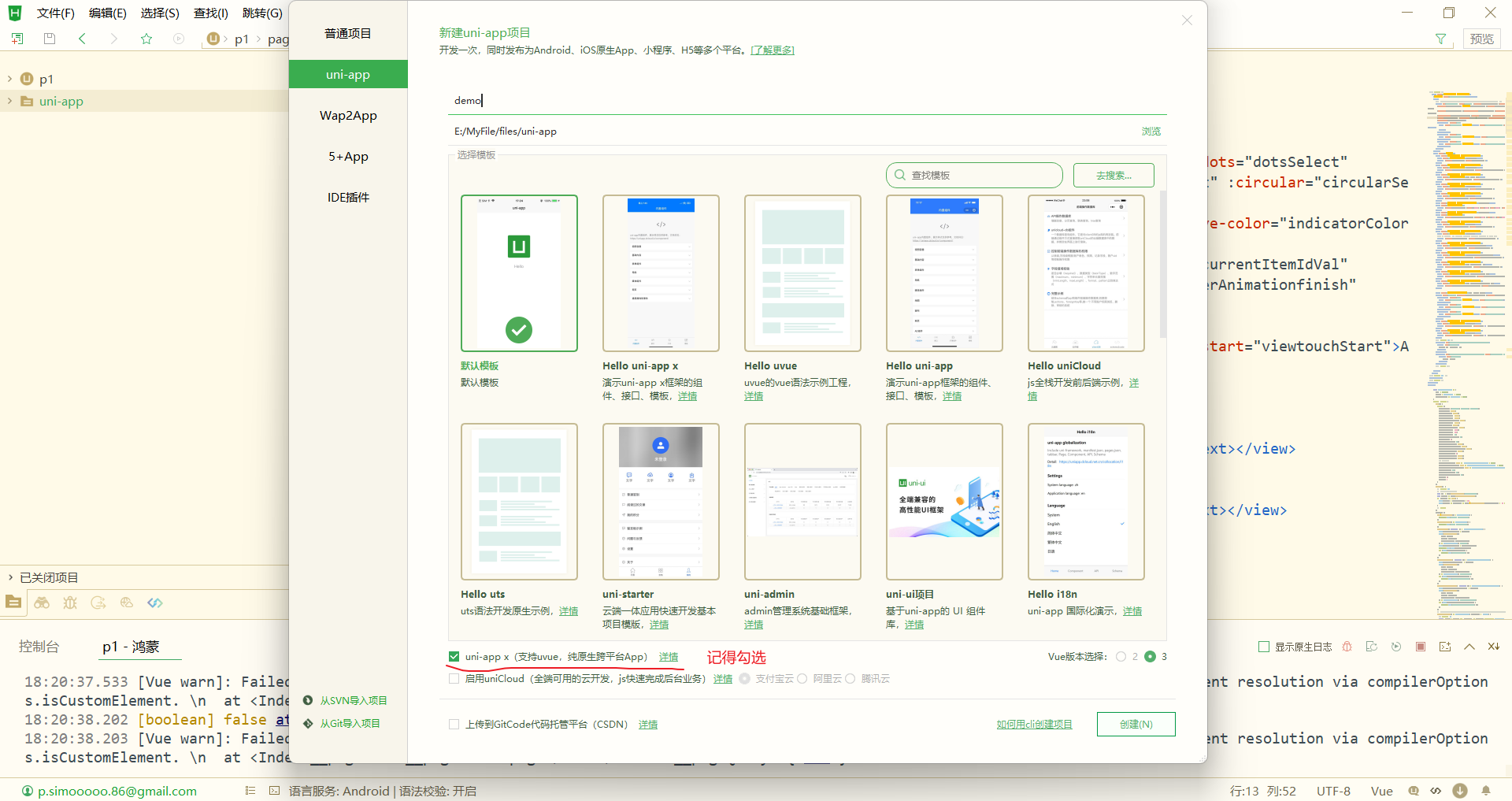
点击:文件>新建>项目,进入下图选择模板的界面,根据提示补充项目名称和路径(路径不应包含特殊字符,尽可能以全英文为主,避免不必要的报错),尤其是要勾选uni-app x。
<由于HarmonyOS的更迭,过去的uni-app项目不再支持DevEco Studio中模拟器的调试,即使强行安装也大概率出现闪退>
<最新消息,DevEco Studio升级至4.1.1版本,即API19之后,支持API19的模拟器可以正常运行uni-app了(虽然还有提示,但是不用管),亲测可用>
启动鸿蒙模拟器
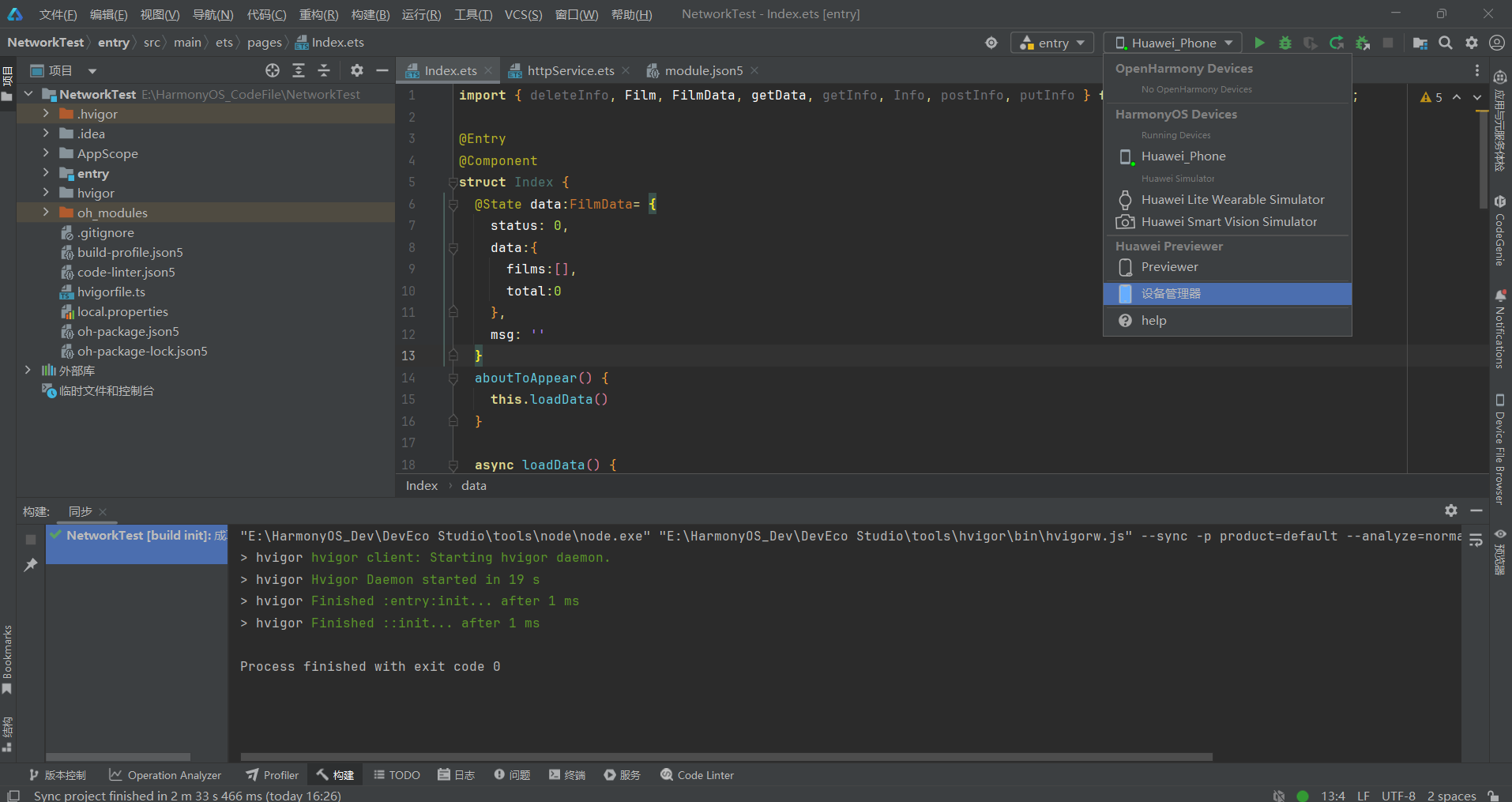
打开DevEco Studio,点击图示位置,进入设备管理器,打开已有模拟器,如无模拟器,还请新建模拟器。
获取所需材料信息
根据相关开发政策,需要准备若干材料才可以实现uni-app x项目在模拟器上的开发与调试(此处关注开发过程中的调试阶段)。
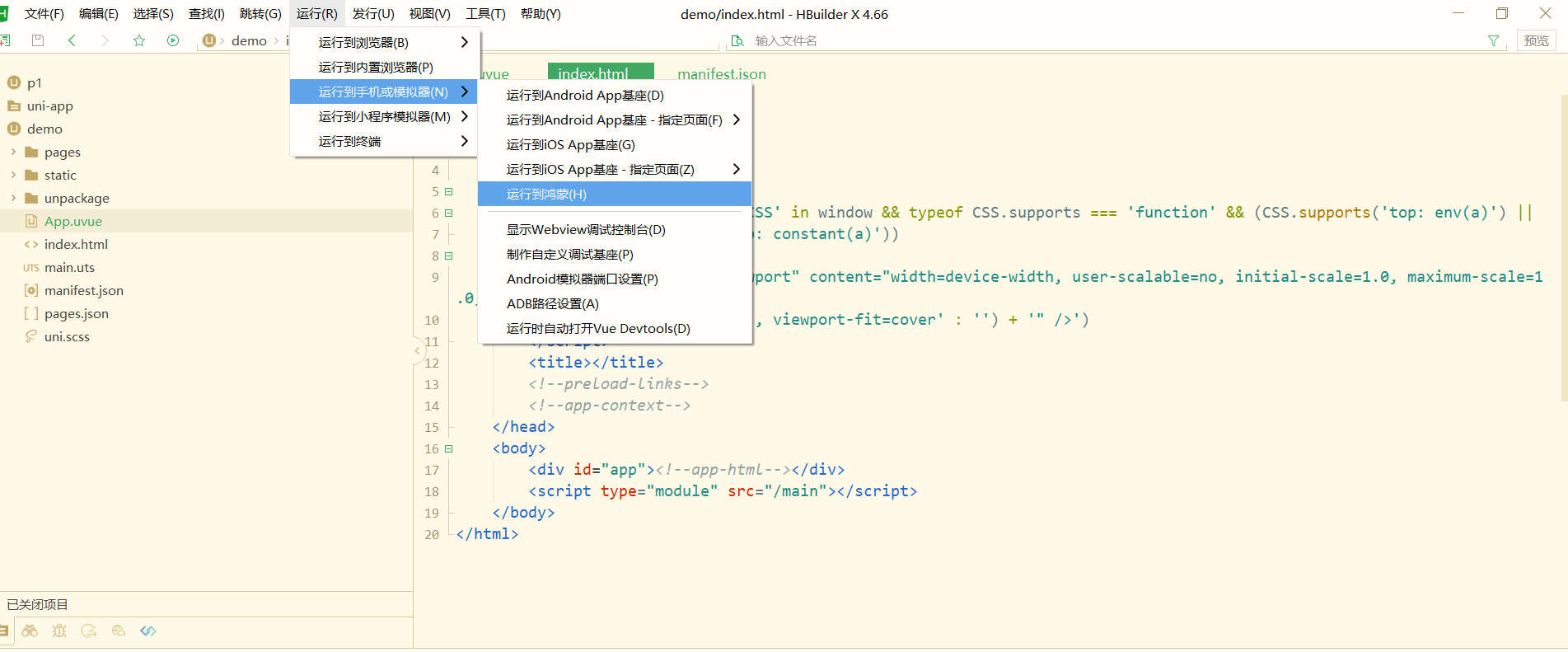
现在,请根据下图图示在HBuilderX中依次点击:运行>运行到手机或模拟器>运行到鸿蒙,进入鸿蒙运行菜单:
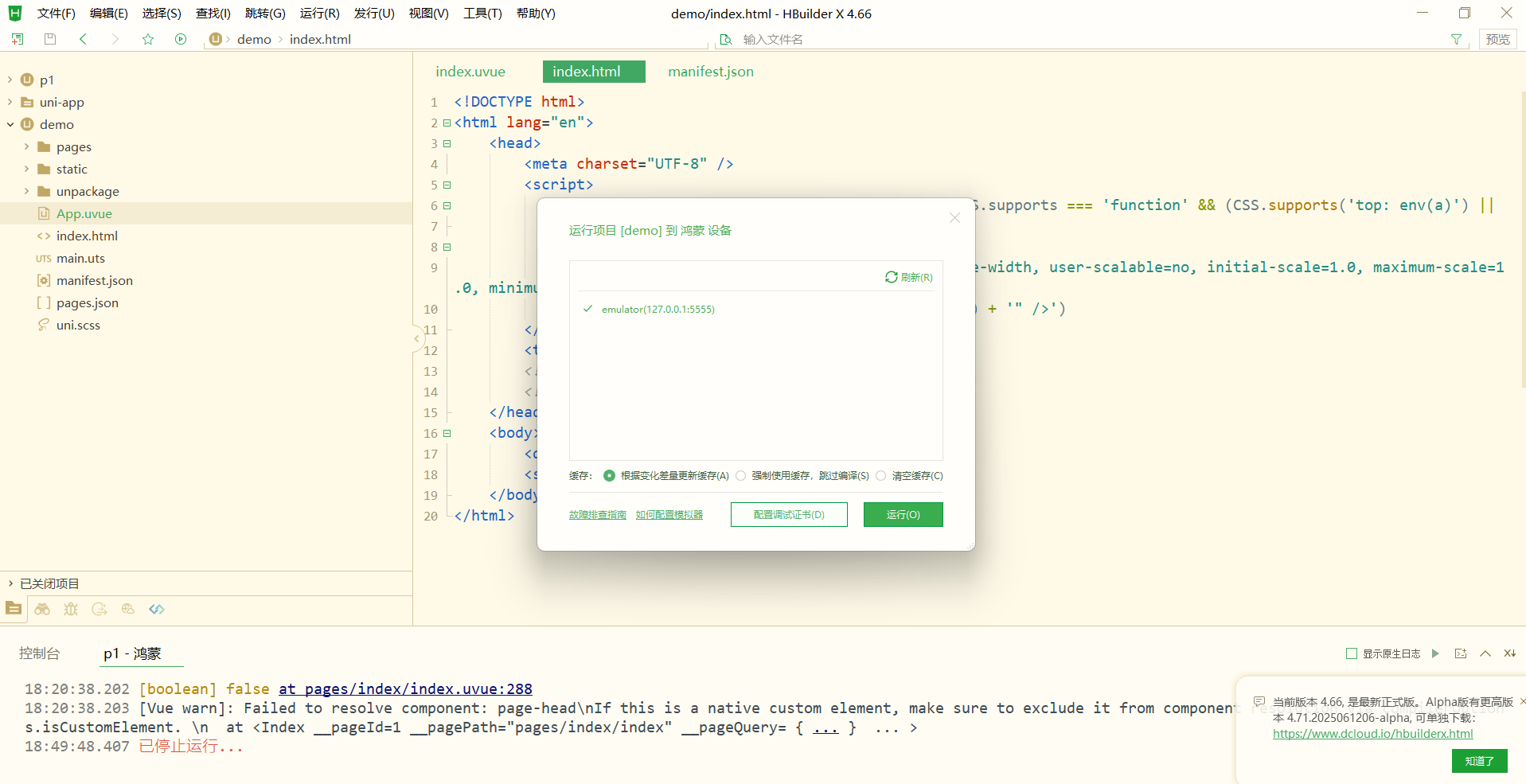
如果模拟器已成功打开,你将可以看到模拟器在此界面被展示。
接下来点击“配置调试证书”按钮,我们就可以看到以下信息:
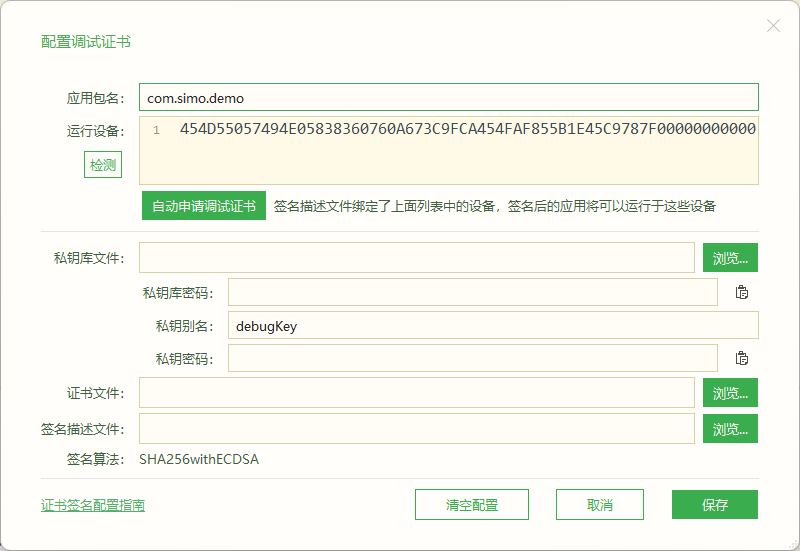
显然,我们需要三种文件:私钥库文件 (.p12)、证书文件(.cer)和签名描述文件(.p7b)。(其中还需要一个中间文件CSR,中途会说明)现在,让我们一个一个去获取。
文件获取
获取私钥库文件(.p12)
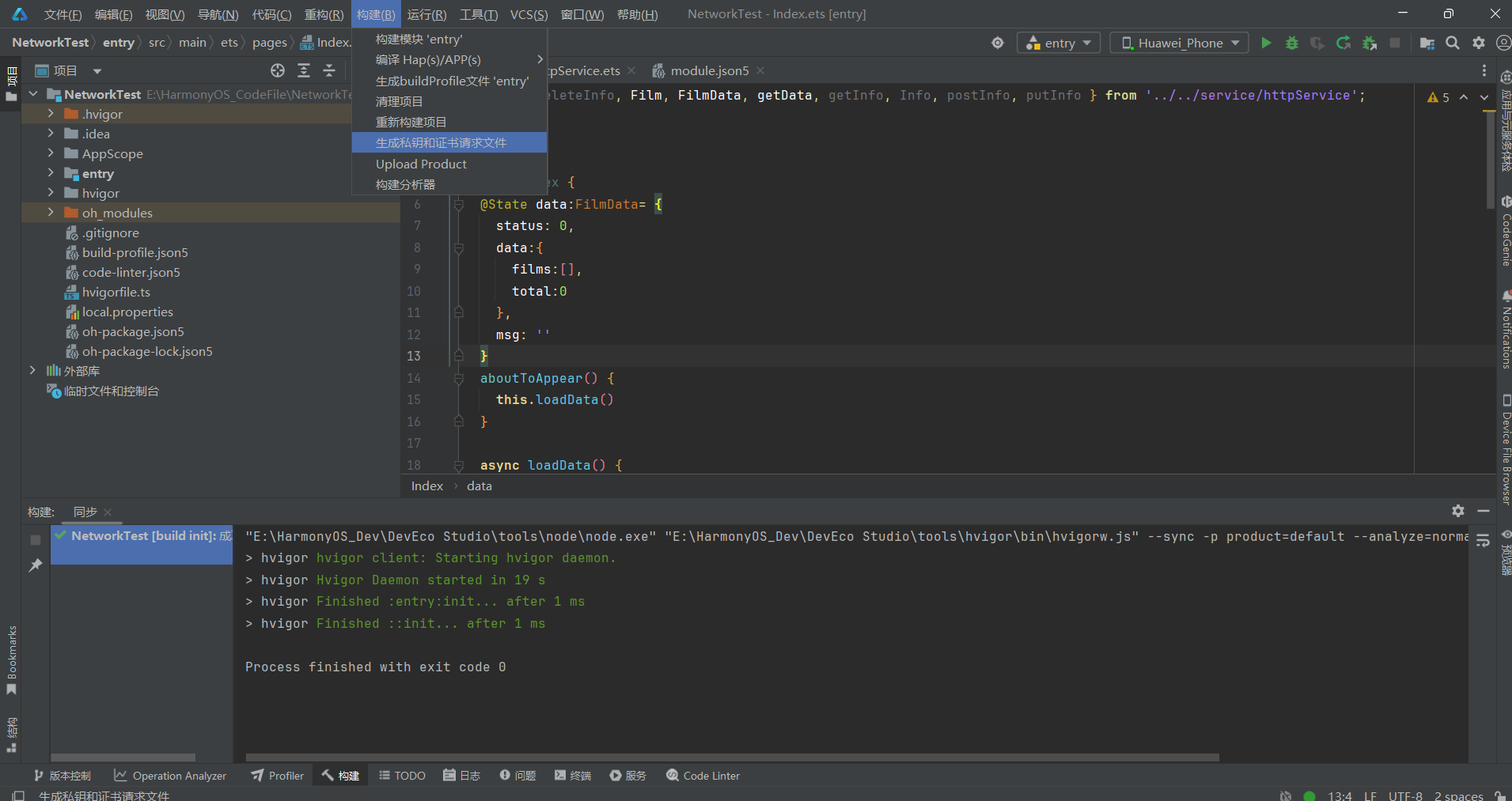
如图,在DevEco Studo中a分别点击:构建>生成私钥和证书请求文件,进入生成界面。
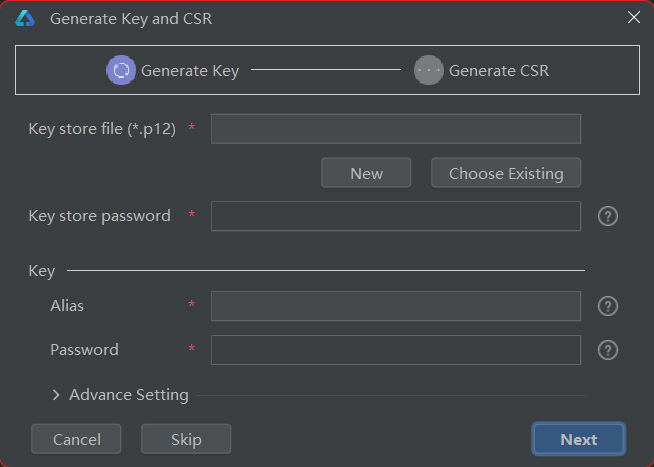
第一行Key store file是选择私钥库,如果没有现成的,点击“New”,进入创建页面,创建页面需要你选择一个路径作为私钥库路径(最好和之后的文件保存在一块,下面会再次提到的)并设置私钥库文件名和私钥库密码,当此处完成,第二行将自动创建;如果有现成的,点击Choose Existing直接选择已有私钥库文件;
第二行Key store password是设置私钥库密码,请设置一个你记得住的密码,之后有需要;
第三行Alias是请你给你的私钥取一个别名,写一个你记得住的名字即可;
第四行Password是私钥的密码。
四项填写完毕,点击Next进入下一步,并自动完成.p12文件的创建。
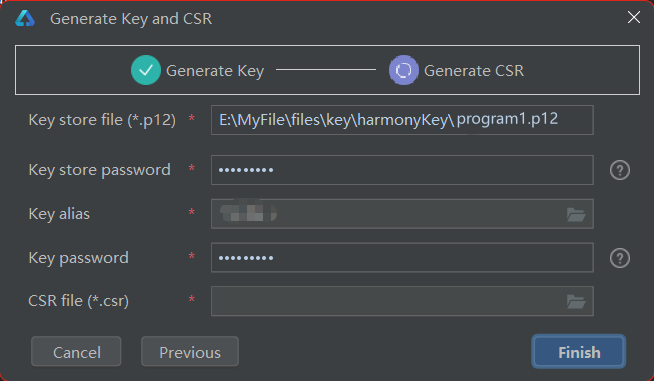
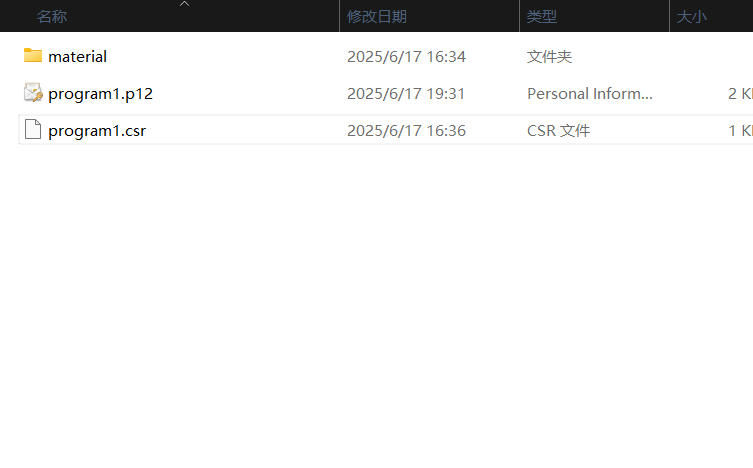
这里只需要填写第五行CSR file即可,其目的是选择CSR保存的路径和CSR文件名称(切记,选路径的时候加上文件名称) 。
点击Finish,即可完成CSR文件的生成。至此,我们完成了program1.p12文件和program1.csr文件的创建。
获取证书文件(.cer)
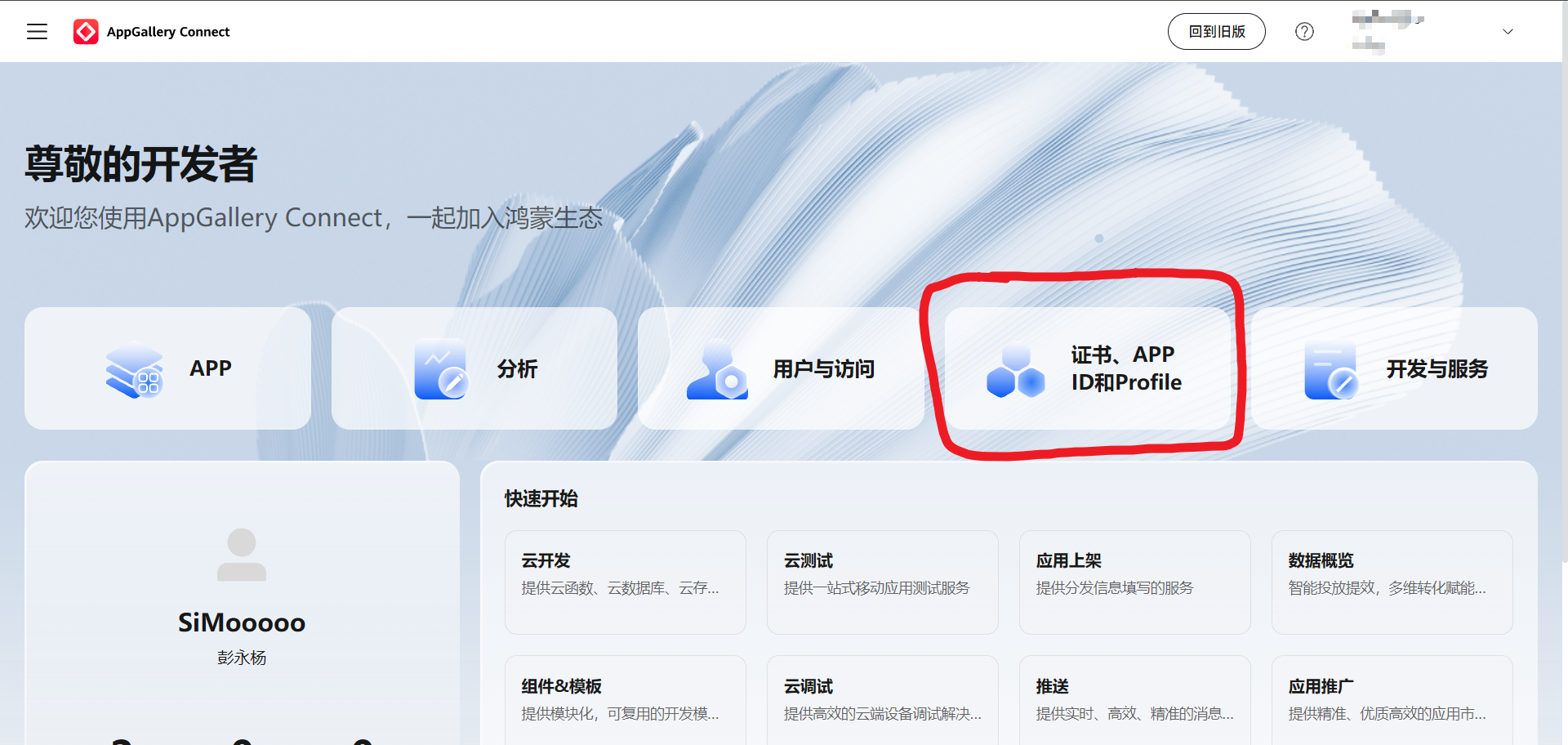
进入AppGallery Connect,完成登录或注册,并进入图示画圈部分——证书、APP ID和Profile。
在证书部分,点击新增证书,并根据提示填写相关信息。证书名称请取记得住的,最好和上述步骤取的名字一致,证书类型选择“调试证书”,CSR文件就是上一步生成的CSR文件。点击提交,即可完成新增。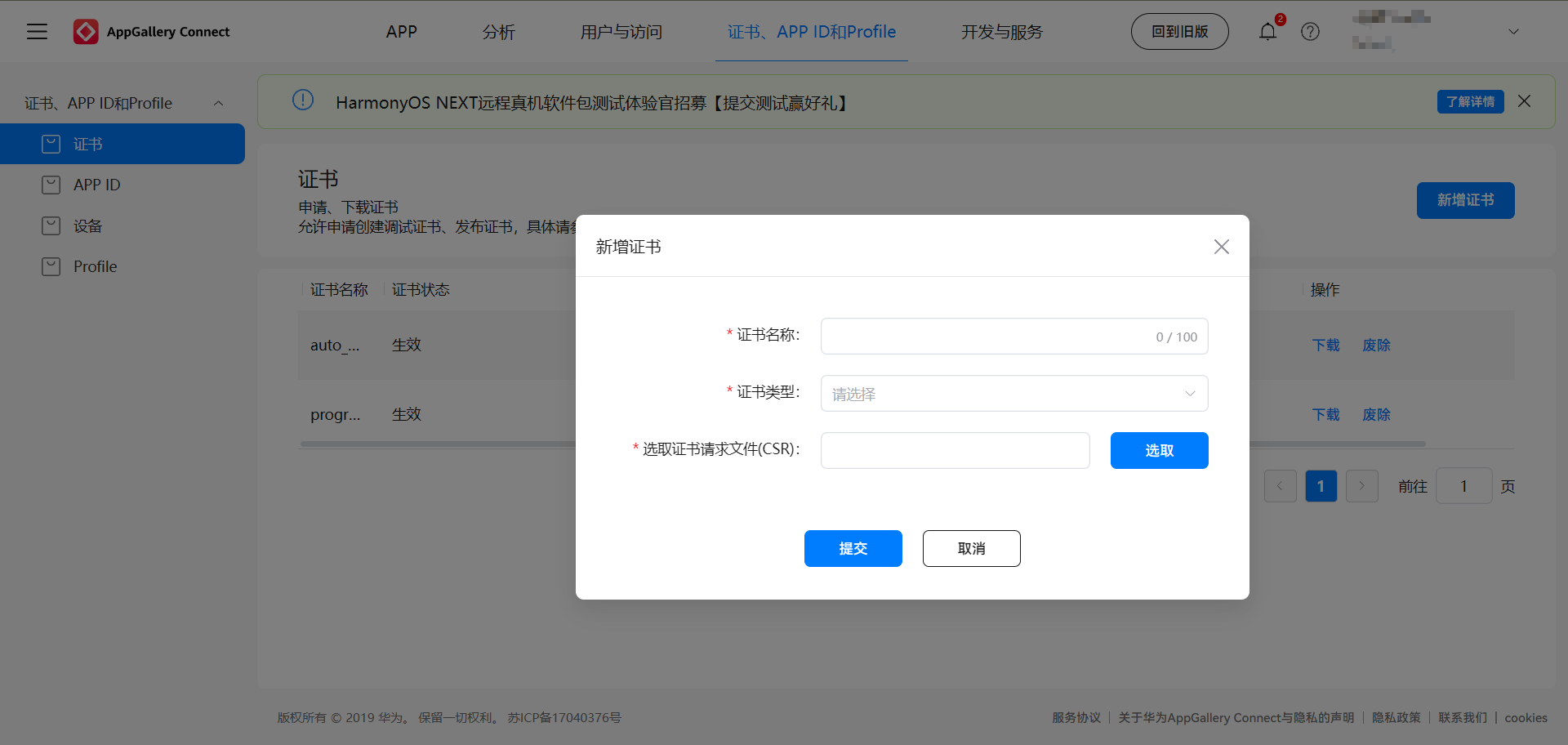
点击对应证书的下载按钮,下载cer文件。
获取签名描述文件(.p7b)
点击APP ID部分,点击“新增”,根据提示一步步完成新增即可(流程单一,不再赘述),如果这里不完成,将不能在后续获取.p7b文件。创建APP ID时需要配置包名,还请记住这个。
有可能还需要添加设备,还请根据官方文档提示,完成这一步。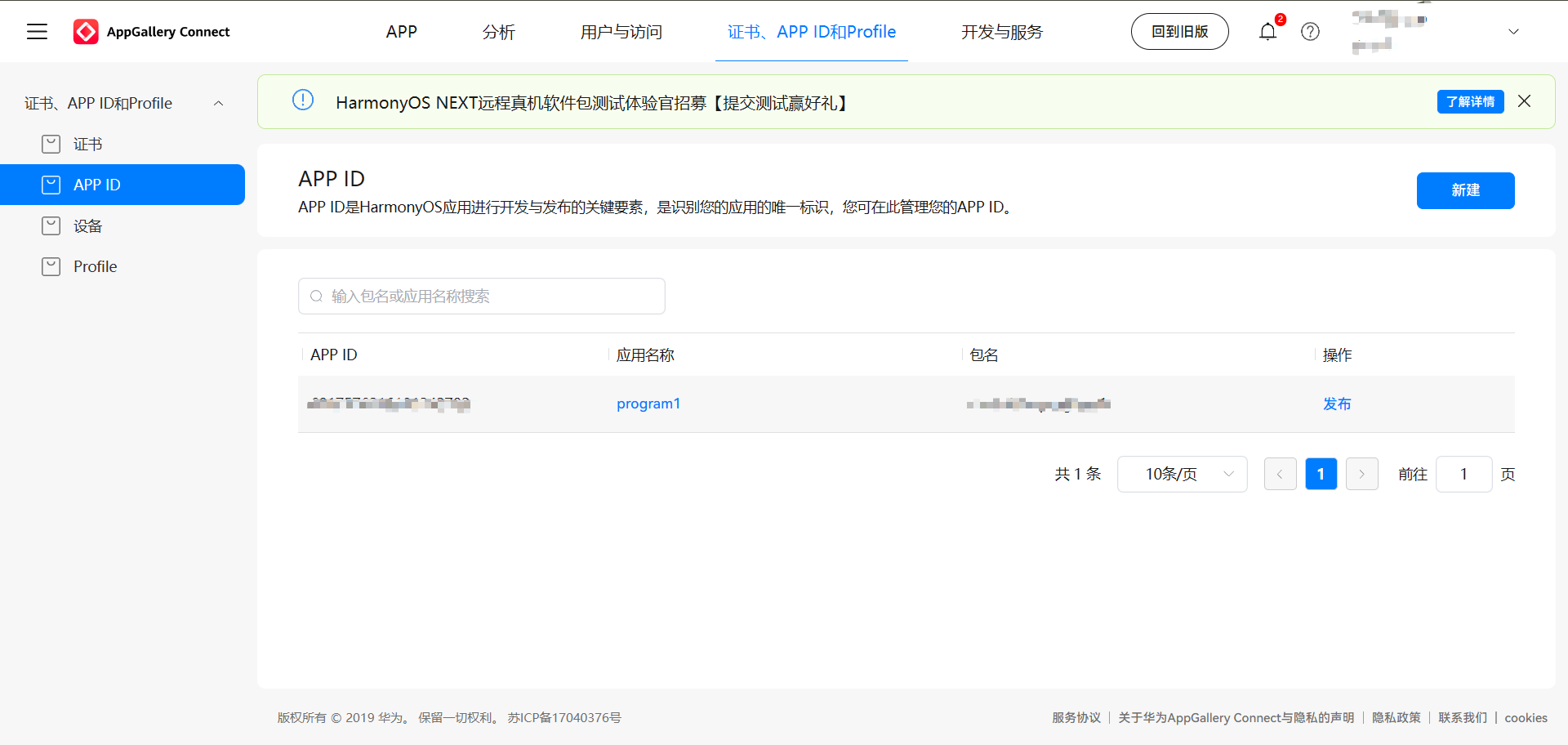
点击“Profile”部分,点击新增,根据提示一步步完成,切记新增时类型选择“调试”。
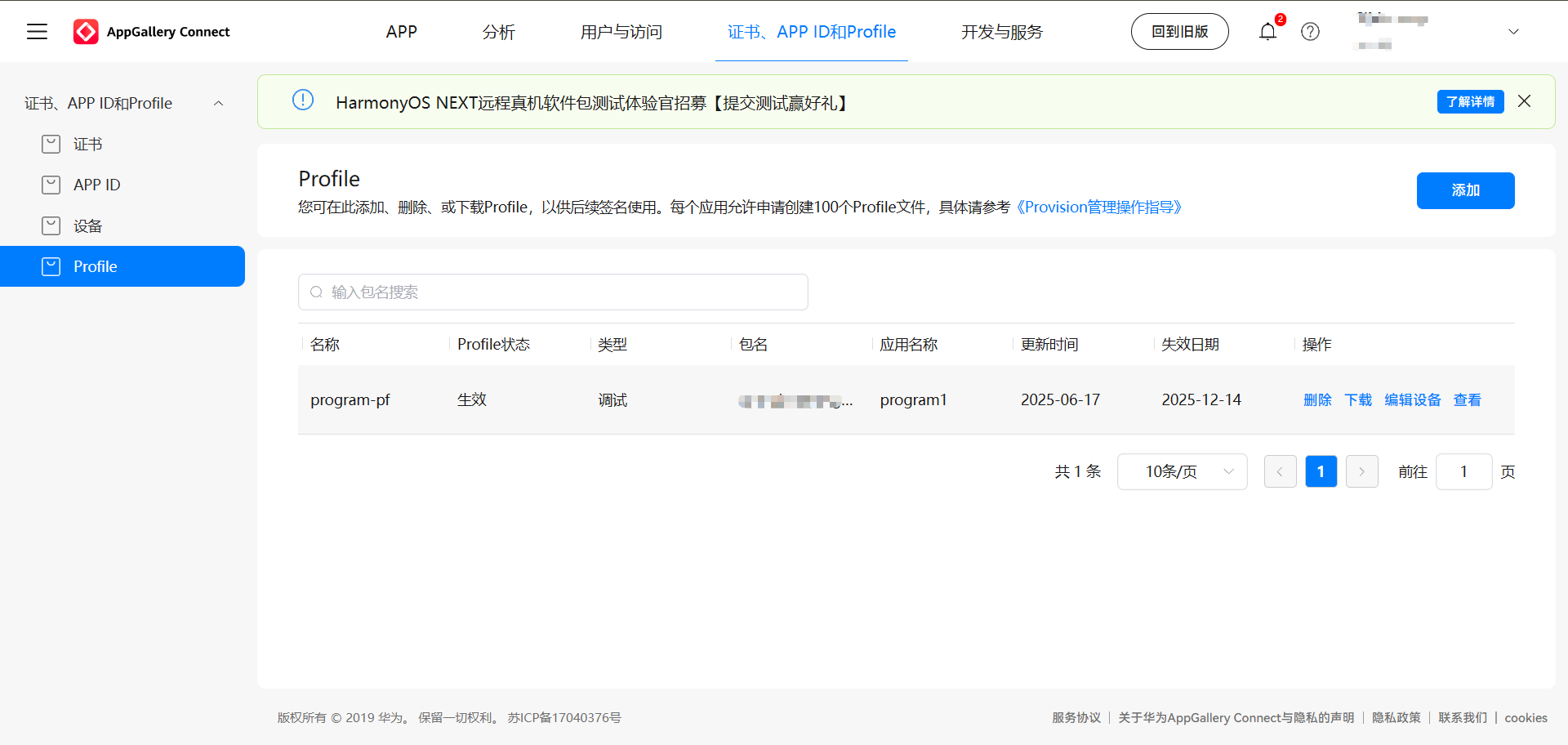
完成之后,你将在列表中看到新增的文件,点击对应下载按钮,即可完成签名描述文件的获取。
至此,我们获取了所有所需文件。
在HBuilderX中完成配置
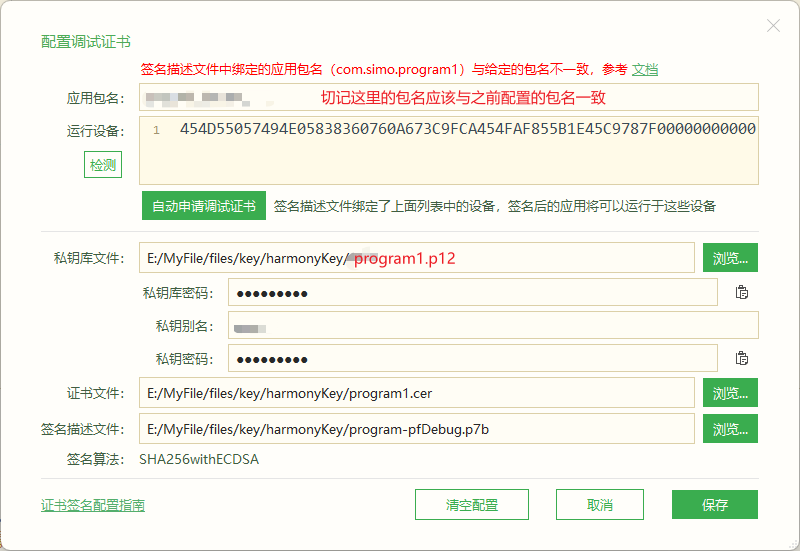
在这个页面中填入相关信息和文件(包名在创建APP ID时有写) 。
至此,我们完成了调试证书的配置,并且运行这个项目,也可以发现在终端中提示调试证书配置完成。

讨论HarmonyOS开发技术,专注于API与组件、DevEco Studio、测试、元服务和应用上架分发等。
更多推荐
 35
35 0
0- 0


 已为社区贡献7条内容

所有评论(0)