鸿蒙课程学习总结(03)
查看ArkTS/JS预览效果
预览器支持ArkTS/JS应用/服务“实时预览”和“动态预览”。
说明
- 预览支持Phone、Tablet、2in1、Car设备的ArkTS工程,支持Litewearable设备的JS工程。
- 预览器功能依赖于电脑显卡的OpenGL版本,OpenGL版本要求为3.2及以上。
- 预览时将不会运行Ability生命周期。
- 预览不支持引用HSP。引用了HSP的模块不支持预览,请直接在HSP内预览。
- 预览场景下,不支持通过相对路径及绝对路径的方式访问resources目录下的文件。
- 预览不支持组件拖拽。
- 部分API不支持预览,如Ability、App、MultiMedia等模块。
- Richtext、Web、Video、XComponent组件不支持预览。
- 不支持调用C++库的预览。
- har在被应用/服务使用时真机效果有区别,真机上实际效果应用不显示menubar,服务显示menubar,但预览器都以不显示menubar为准。若开发har模块时,请注意被服务使用时预览器效果与真机效果的不同。
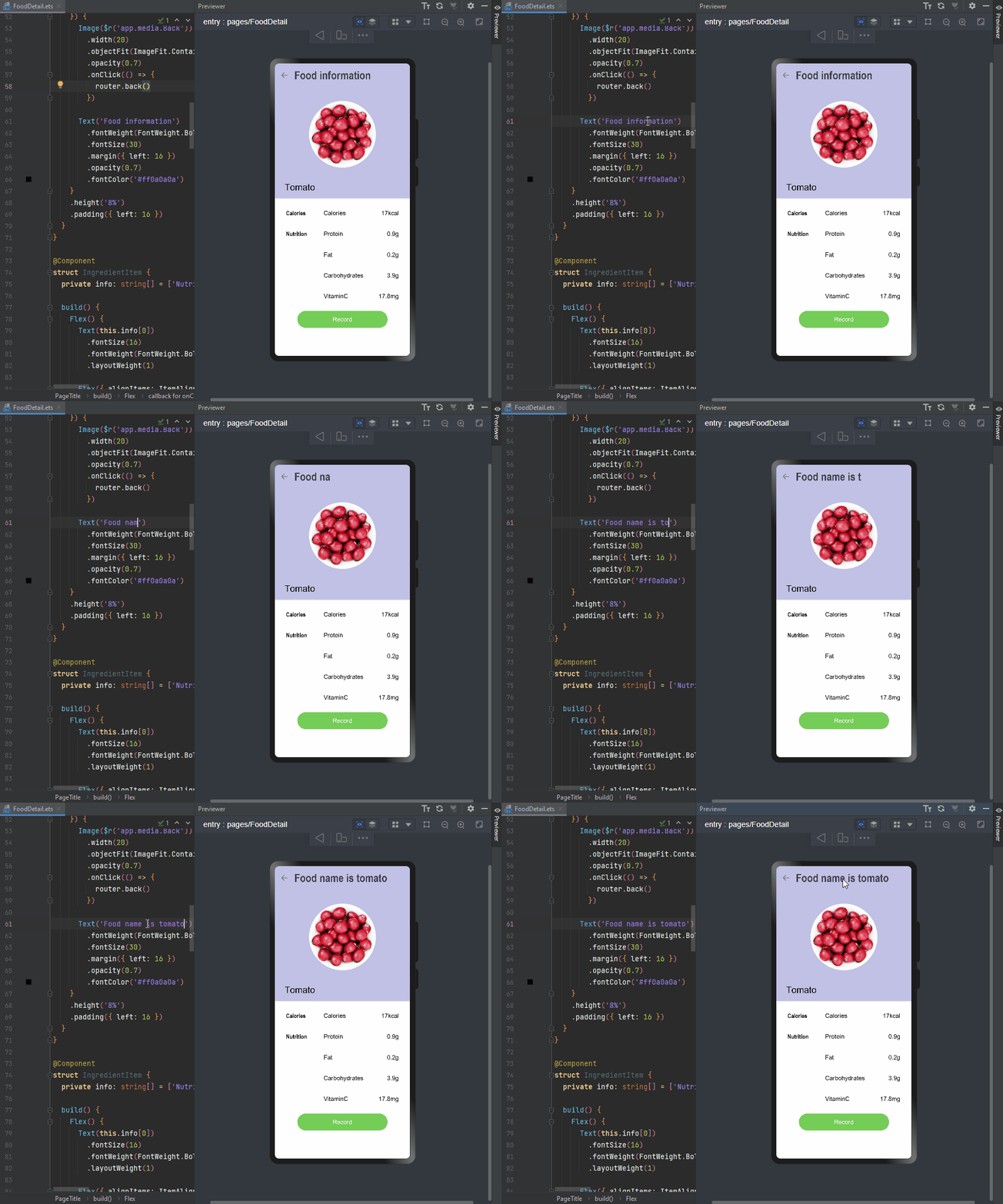
- 实时预览:在开发界面UI代码过程中,如果添加或删除了UI组件,您只需Ctrl+S进行保存,然后预览器就会立即刷新预览结果。如果修改了组件的属性,则预览器会实时(亚秒级)刷新预览结果,达到极速预览的效果(当前版本极速预览仅支持ArkTS组件。支持部分数据绑定场景,如@State装饰的变量)。实时预览默认开启,如果不需要实时预览,请单击预览器右上角
按钮,关闭实时预览功能。
说明
开发者修改resources/base/profile目录下的配置文件(如main_pages.json/form_config.json),不支持触发实时预览,开发者需要点击重新加载

。
- 动态预览:在预览器界面,可以在预览器中操作应用/服务的界面交互动作,如单击、跳转、滑动等,与应用/服务运行在真机设备上的界面交互体验一致。
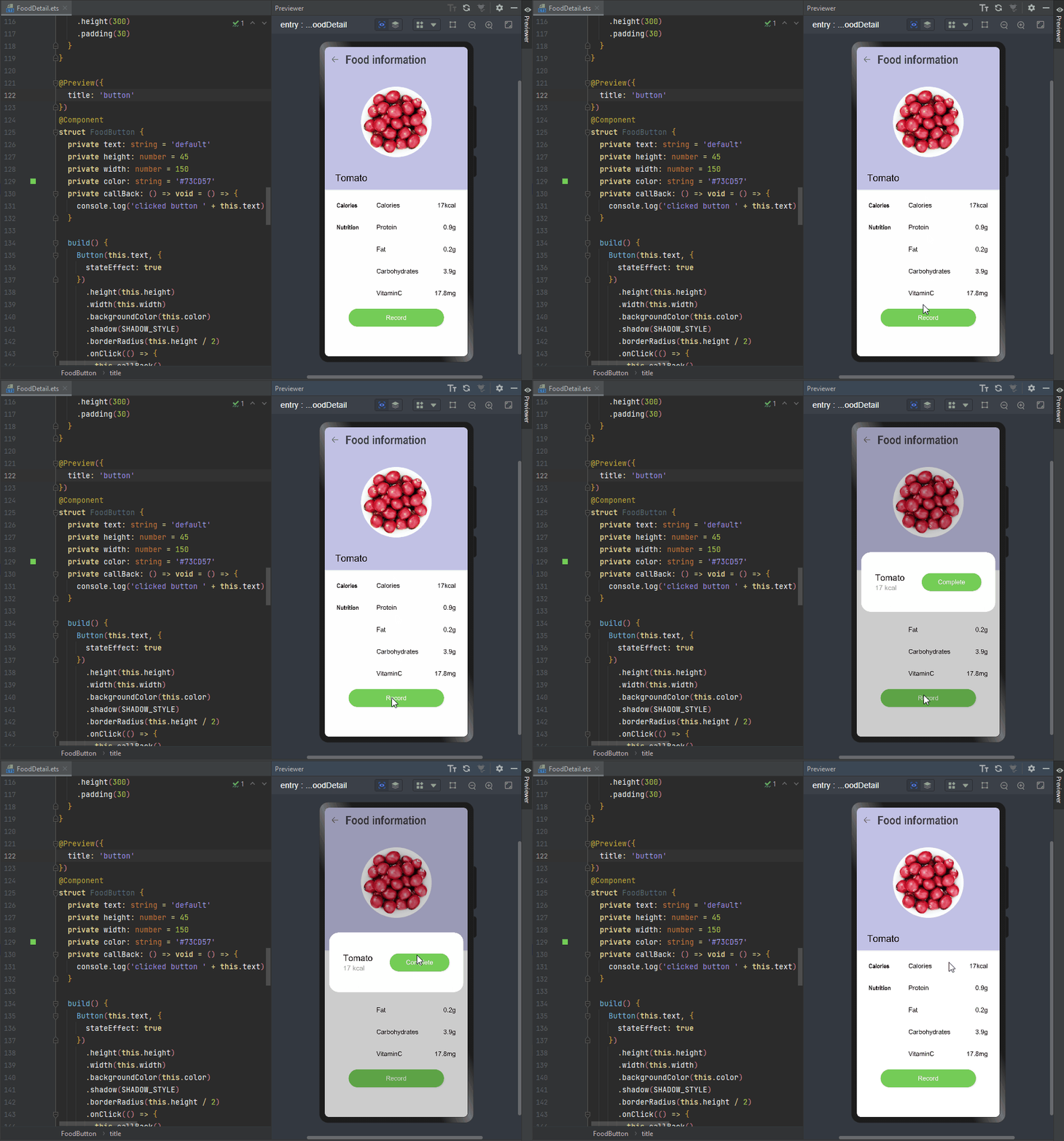
以ArkTS为例,使用预览器的方法如下:
- 创建或打开一个ArkTS应用/服务工程。本示例以打开一个本地ArkTS Demo工程为例。
- 在工程目录下,打开任意一个.ets文件(JS工程请打开.hml/.css/.js页面)。
- 可以通过如下任意一种方式打开预览器开关,显示效果如下图所示:
- 通过菜单栏,单击View>Tool Windows>Previewer打开预览器。
- 在编辑窗口右上角的侧边工具栏,单击Previewer,打开预览器。
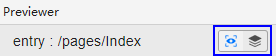
ArkUI预览支持页面预览与组件预览,下图中左侧图标

为页面预览,右侧图标

为组件预览。
页面预览
ArkTS应用/服务支持页面预览。页面预览通过在工程的ets文件头部添加@Entry实现。
@Entry的使用参考如下示例:
@Entry
@Component
struct Index {
  @State message: string = 'Hello World'

  build() {
    Row() {
      Column() {
        Text(this.message)
          .fontSize(50)
          .fontWeight(FontWeight.Bold)
      }
      .width('100%')
    }
    .height('100%')
  }
}
组件预览
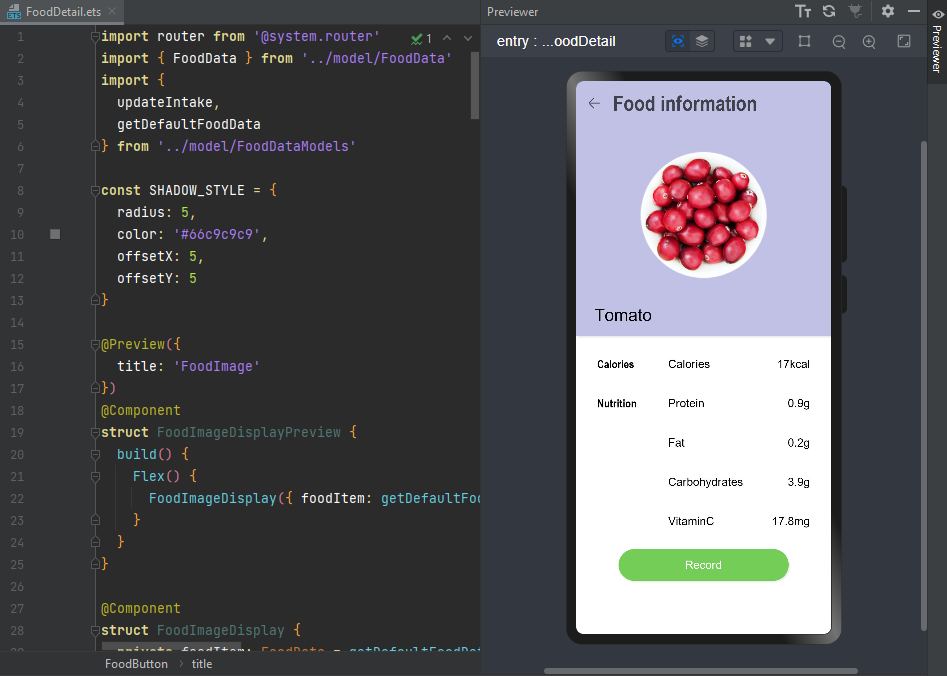
ArkTS应用/服务支持组件预览。组件预览支持实时预览,不支持动态图和动态预览。组件预览通过在组件前添加注解@Preview实现,在单个源文件中,最多可以使用10个@Preview装饰自定义组件。
@Preview的使用参考如下示例:
@Preview({
  title: 'FoodImage'
})
@Component
struct FoodImageDisplayPreview {
  build() {
    Flex() {
      FoodImageDisplay({ foodItem: getDefaultFoodData() })
    }
  }
}
以上示例的组件预览效果如下图所示:
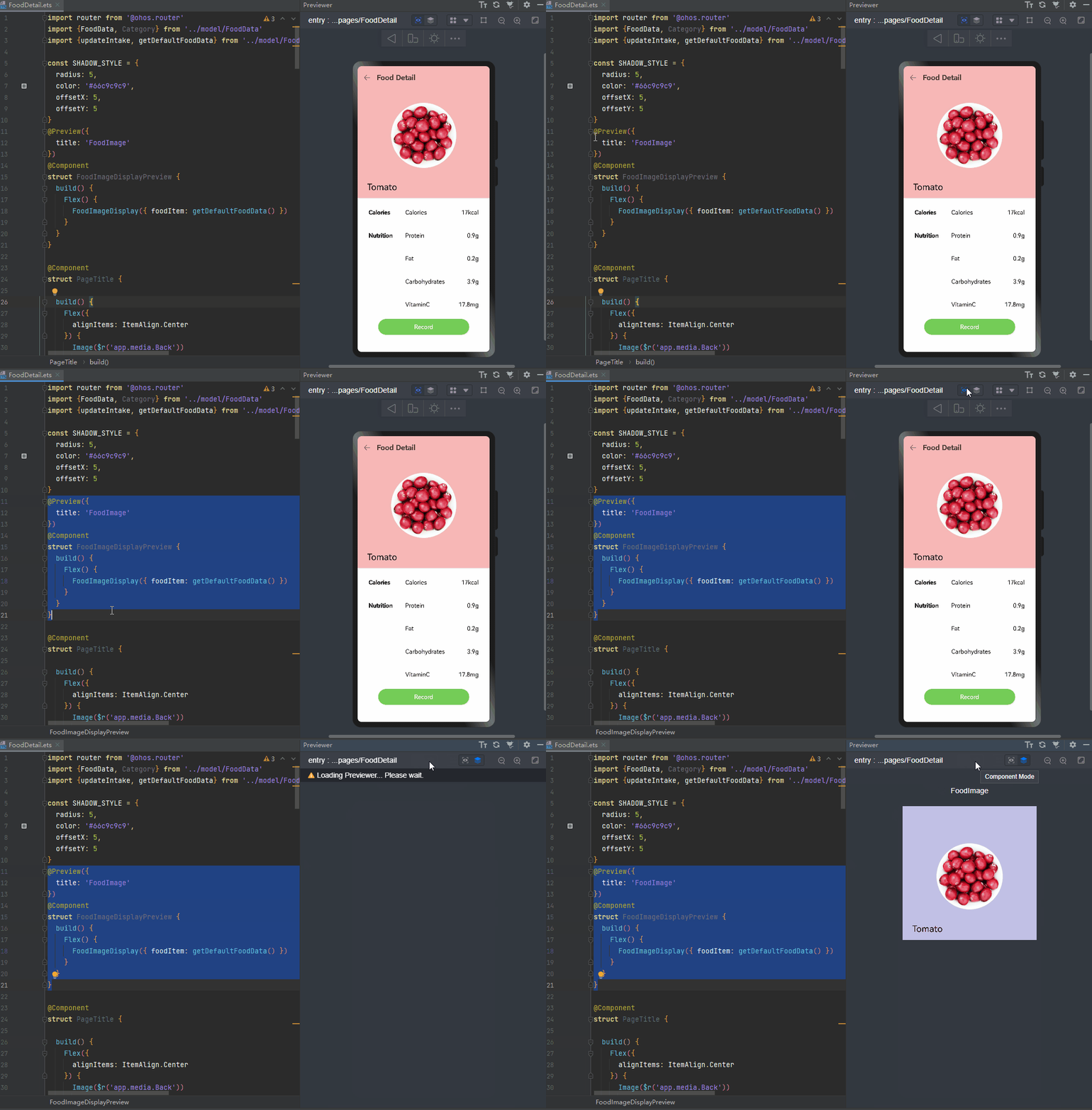
组件预览默认的预览设备为Phone,若您想查看不同的设备,或者不同的屏幕形状,或者不同设备语言等情况下的组件预览效果,可以通过设置@Preview的参数,指定预览设备的相关属性。若不设置@Preview的参数,默认的设备属性如下所示
@Preview({
  title: 'Component1',  //预览组件的名称
  deviceType: 'phone',  //指定当前组件预览渲染的设备类型,默认为Phone
  width: 1080,  //预览设备的宽度,单位:px
  height: 2340,  //预览设备的长度,单位:px
  colorMode: 'light',  //显示的亮暗模式,当前支持取值为light
  dpi: 480,  //预览设备的屏幕DPI值
  locale: 'zh_CN',  //预览设备的语言,如zh_CN、en_US等
  orientation: 'portrait',  //预览设备的横竖屏状态,取值为portrait或landscape
  roundScreen: false  //设备的屏幕形状是否为圆形
})
请注意,如果被预览的组件是依赖参数注入的组件,建议的预览方式是:定义一个组件片段,在该片段中声明将要预览的组件,以及该组件依赖的入参,并在组件片段上标注@Preview注解,以表明将预览该片段中的内容。例如,要预览如下组件:
@Component
struct Title {
  @Prop context: string;
  build() {
    Text(this.context)
  }
}
建议按如下方式预览:
@Preview
@Component    //定义组件片段TitlePreview
struct TitlePreview {
  build() {
    Title({ context: 'MyTitle' })    //在该片段中声明将要预览的组件Title,以及该组件依赖的入参 {context: 'MyTitle'}
  }
}
在Phone和Tablet中运行HarmonyOS应用/服务的操作方法一致,可以采用USB连接方式或者无线调试的连接方式。两种连接方式是互斥的,只能使用一种,无法同时使用两种方式。
前提条件
- 在Phone或Tablet上查看设置 > 系统中开发者模式是否存在,如果不存在,可在设置 > 关于手机/关于平板中,连续七次单击“版本号”,直到提示“开启开发者模式”,点击确认开启后输入PIN码(如果已设置),设备将自动重启,请等待设备完成重启。
- 在设备运行应用/服务需要根据为应用/服务进行签名章节,提前对应用/服务进行签名。
使用USB连接方式
- 使用USB方式,将Phone或Tablet与PC端进行连接。
- 在设置 > 系统 > 开发者模式中,打开“USB调试”开关(确保设备已连接USB)。
- 在Phone或Tablet中会弹出“允许USB调试”的弹框,单击允许。
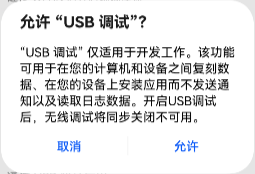
- 在菜单栏中,单击Run>Run'模块名称'或
 ,或使用默认快捷键Shift+F10(macOS为Control+R)运行应用/服务。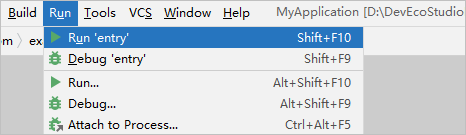
- DevEco Studio启动HAP的编译构建和安装。安装成功后,设备会自动运行安装的HarmonyOS应用/服务。
使用无线调试连接方式
- 将Phone/Tablet和PC连接到同一WLAN网络。
- 在开发者模式中,打开“无线调试”开关,并获取Phone/Tablet端的IP地址和端口号。
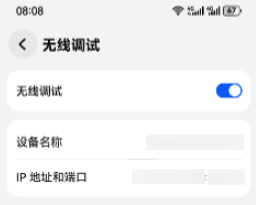
- 在PC中执行如下命令连接设备。
- hdc tconn 设备IP地址:端口号
- 在菜单栏中,单击Run>Run'模块名称'或
 ,或使用默认快捷键Shift+F10(macOS为Control+R)运行应用/服务。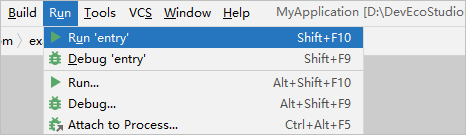
- DevEco Studio启动HAP的编译构建和安装。安装成功后,Phone/Tablet会自动运行安装的HarmonyOS应用/服务。
常见问题
USB调试无法识别设备
DevEco Studio无法识别到已连接的设备,显示“No device”。
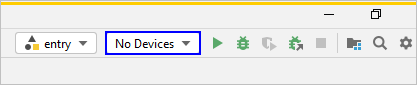
- 常见原因一
设备未开启“开发者模式”。
解决措施
在设备上打开“开发者模式”开关,打开“USB调试”开关或“无线调试”开关。
- 常见原因二
使用的USB连接线为充电线而非数据线,请更换为满足USB2.0标准的数据线;建议使用直连方式,不要使用拓展坞。
- 常见原因三
当前的USB数据口可能损坏,请更换另一个USB数据口后重新尝试;检查端口驱动是否正常。
- 常见原因四
hdc工具的进程或设备存在异常。
解决措施- 执行如下命令,结束hdc的进程,然后尝试重新连接。
./hdc kill - 若按照步骤1操作后还是不能连接,请重启设备,然后尝试重新连接。
- 执行如下命令,结束hdc的进程,然后尝试重新连接。
- 常见原因五
场景一:关闭“USB调试”开关,并且断开USB连接,重新打开“USB调试”开关。无法识别到设备。
场景二:打开“无线调试”开关后,进行无线调试连接,然后关闭“无线调试”开关后,又打开“USB调试”开关,进行USB调试。无法识别到设备。
解决措施
重启设备,连接USB,打开“USB调试”开关。
使用环境模拟器在本地计算机上创建和运行,在运行和调试应用/服务时可以保持良好的流畅性和稳定性,但是需要耗费一定的计算机资源,具体的运行环境要求为:
系统类型
运行环境要求
Windows
- Windows 10 企业版、专业版或教育版及以上,且操作系统版本不低于10.0.18363。
- 具有二级地址转换 (SLAT) 的 64 位处理器。
- CPU支持AES指令集。
- CPU 支持 VM 监视器模式扩展(Intel CPU 的 VT-c 技术)。
- 系统内存16GB及以上。
- 不支持在虚拟机系统中运行模拟器。
- 系统OpenGL版本4.1及以上。
- 屏幕分辨率1280*800像素以上。
macOS(ARM)
- macOS系统为12.5及以上版本。
- 系统内存8GB及以上。
- 不支持在虚拟机系统中运行模拟器。
- 系统OpenGL版本4.1及以上。
- 屏幕分辨率1280*800像素以上。

讨论HarmonyOS开发技术,专注于API与组件、DevEco Studio、测试、元服务和应用上架分发等。
更多推荐


 28
28 0
0- 0


 已为社区贡献3条内容

所有评论(0)