鸿蒙应用开发--UI开发实战
鸿蒙应用开发–UI开发示例(计算器)
容器组件>Grid(网格布局)
网格容器,由“行”和“列”分割的单元格所组成,通过指定“项目”所在的单元格做出各种各样的布局。
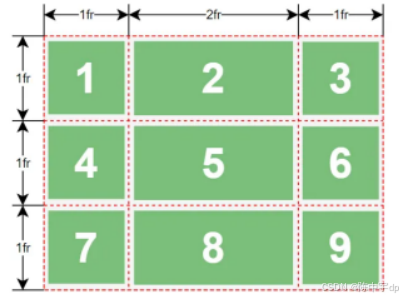
Grid组件⽀持⾃定义⾏数和列数以及每⾏和每列的尺⼨⼤⼩, 上述内容需要使⽤columnsTempate()方法和rowsTemplate()方法进行设置,具体如下:
代码:
Grid() {
ForEach([1, 2, 3, 4, 5, 6, 7, 8,
9], (item) => {
GridItem() {
Text(item.toString())
.itemTextStyle()
}
})
}
.width(320)
.height(240)
.rowsTemplate('1fr 1fr 1fr')
.columnsTemplate('1fr 2fr 1fr')
.gridStyle()
说明:
fr 为 fraction(⽐例 、分数) 的缩写 。 fr 的个数表示⽹格布局的⾏数或列数, fr 前⾯的数值⼤⼩, 表示该⾏或列的尺⼨占⽐
效果:
子组件GridItem
Grid(){
	GridItem(){


	}

}.rowsTemplate('1fr 1fr 1fr 1fr 1fr 1fr') //6行  设置网格列的数量
 .columnsTemplate('1fr 1fr 1fr 1fr') //4列   设置网格行的数量
 .rowsGap(10)     //行与行的间距
 .columnsGap(10)  //列与列的间距
 .scrollBar(BarState.Off) //设置滚动条状态 默认值为:off,其他(On,Auto)
 .scrollBarColor(Color.颜色) //滚动条颜色
GridItem组件⽀持横跨⼏⾏或者⼏列, 如下图所示
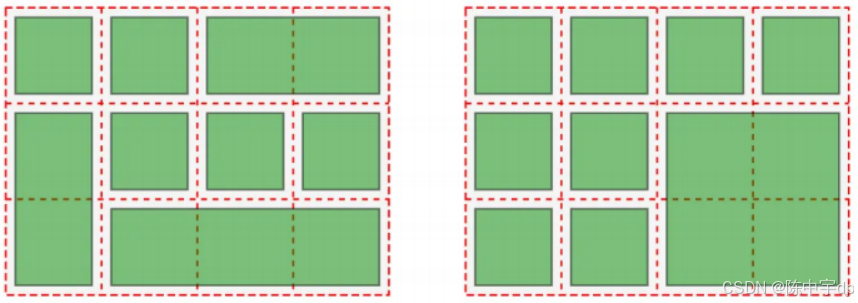 说明:
说明:
Grid容器中的⾏号和列号均从0开始。
Grid组件根据rowsTemplate、columnsTemplate属性的设置情况,可分为以下三种布局模式:
- rowsTemplate、columnsTemplate同时设置:
-
Grid的宽高没有设置时,默认适应父组件尺寸。
-
Grid的宽高没有设置时,默认适应父组件尺寸。
-
Grid网格列大小按照Grid自身内容区域大小减去所有行列Gap后按各个行列所占比重分配。
2.rowsTemplate、columnsTemplate仅设置其中的一个:
- 元素排布后,超出Grid区域,Grid可通过滚动的方式展示.
- 如果设置了columnsTemplate,Grid滚动方向为垂直方向,主轴方向为垂直方向,交叉轴方向为水平方向。
- 反之,如果设置了rowsTemplate,Grid滚动方向为水平方向,主轴方向为水平方向,交叉轴方向为垂直方向。
3.rowsTemplate、columnsTemplate都不设置:
行数由Grid高度、首个元素高度、cellLength、rowsGap共同决定。超出行列容纳范围的元素不显示,也不能通过滚动进行展示。
行列间距
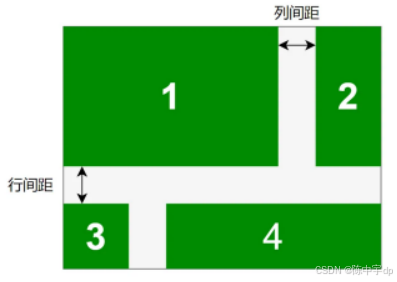
使用rowsGap()和columnsGap()属性,可以控制行列间距,具体用法如下:
代码:
Grid(){
	......
}
.columnsGap(20)
.rowsGap(20)
效果:
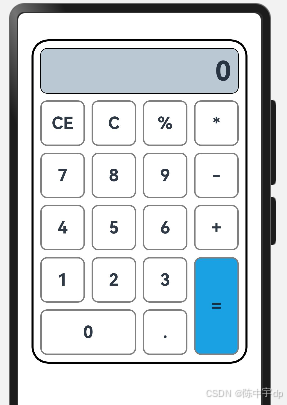
练习:简单设计一个计算器
//计算器,相关属性进行封装
/*

*
* 作业:计算器
*
 * */
import { ShapeClip } from '@kit.ArkUI'

@Entry
@Component
struct CalculatorTest{
  build() {
    Column(){
      Grid(){
        GridItem(){
          Text('0').myTextStyle()
        }.columnStart(0).columnEnd(3)
        GridItem(){
          Text('CE').myButtonTextStyle()
        }
        GridItem(){
          Text('C').myButtonTextStyle()
        }
        GridItem(){
          Text('%').myButtonTextStyle()
        }
        GridItem(){
          Text('*').myButtonTextStyle()
        }
        GridItem(){
          Text('7').myButtonTextStyle()
        }
        GridItem(){
          Text('8').myButtonTextStyle()
        }
        GridItem(){
          Text('9').myButtonTextStyle()
        }
        GridItem(){
          Text('-').myButtonTextStyle()
        }
        GridItem(){
          Text('4').myButtonTextStyle()
        }
        GridItem(){
          Text('5').myButtonTextStyle()
        }

        GridItem(){
          Text('6').myButtonTextStyle()
        }
        GridItem(){
          Text('+').myButtonTextStyle()
        }
        GridItem(){
          Text('1').myButtonTextStyle()
        }
        GridItem(){
          Text('2').myButtonTextStyle()
        }
        GridItem(){
          Text('3').myButtonTextStyle()
        }
        GridItem(){
          Text('=').myButtonTextStyle().backgroundColor(0xFF1AA1E3)
        }.rowStart(5).rowEnd(6)
        GridItem(){
          Text('0').myButtonTextStyle()
        }.columnStart(1).columnEnd(2)
        GridItem(){
          Text('.').myButtonTextStyle()
        }
      }.gridStyle()
      .rowsTemplate('1fr 1fr 1fr 1fr 1fr 1fr') //6行
      .columnsTemplate('1fr 1fr 1fr 1fr') //4列
    }.width('100%').height('100%')


  }
}

@Extend(Text) function myTextStyle() {
  .backgroundColor('#bac8d3')
  .height('100%')
  .width('100%')
  .textAlign(TextAlign.End)
  .padding(10)
  .borderRadius(10)
  .borderWidth(1)
  .fontSize(40)
  .fontWeight(FontWeight.Bold)
}
//内容组件
@Extend(Text) function  myButtonTextStyle(){
  .width('100%')
  .height('100%')
  .borderRadius(10)
  .fontSize(25)
  .fontWeight(FontWeight.Bold)
  .textAlign(TextAlign.Center)
  .borderWidth(2)
  .borderColor(Color.Gray)
  .padding(10)

}
@Extend(Grid) function  gridStyle(){
  .width(320)
  .height(480)
  .borderWidth(3)
  .borderColor(Color.Black)
  .borderRadius(25)
  .padding(10)
  .rowsGap(10)
  .columnsGap(10)
}
运行示例图
🚀 现在,关闭这篇博客,打开DevEco Studio,开始你的第一个commit吧!
未来,我们鸿蒙生态见! 💪

声明:一些示例图非原创,侵权可删

讨论HarmonyOS开发技术,专注于API与组件、DevEco Studio、测试、元服务和应用上架分发等。
更多推荐

 30
30 0
0- 0


 已为社区贡献3条内容

所有评论(0)