Java之父詹姆斯·高斯林 (James Gosling)学鸿蒙(HarmonyOS),HarmonyOS(鸿蒙)——Image组件详述(1)
/>
启动应用程序看下效果,我们来瞅瞅Java之父(嗯嗯嗯,有点小呀!!)

3.2.2 Java代码创建Image
注释掉XML中配置的Image,我们改用Java代码实现。 在com.liziba.image.slice.MainAbilitySlice类的onStart方法中,创建Image代码如下:
package com.liziba.image.slice;
import com.liziba.image.ResourceTable;
import ohos.aafwk.ability.AbilitySlice;
import ohos.aafwk.content.Intent;
import ohos.agp.components.DirectionalLayout;
import ohos.agp.components.Image;
public class MainAbilitySlice extends AbilitySlice {
@Override
public void onStart(Intent intent) {
super.onStart(intent);
//创建一个Image组件
Image image = new Image(getContext());
image.setPixelMap(ResourceTable.Media_JamesGosling);
image.setHeight(500);
image.setWidth(500);
image.setScaleMode(Image.ScaleMode.STRETCH);
//创建一个布局
DirectionalLayout layout = new DirectionalLayout(getContext());
//Image组件添加到DirectionalLayout布局中
layout.addComponent(image);
super.setUIContent(layout);
}
@Override
public void onActive() {
super.onActive();
}
@Override
public void onForeground(Intent intent) {
super.onForeground(intent);
}
}
这里做了一个简单的缩放,将原图缩放到与Image大小一致,看下效果(嗯不错,长大了点,哈哈哈!!!):

3.3 属性
由于在实际开发中,XML配置UI的还是多一些,因为方便改动和统一管理,也更加灵活。所以属性这里,都用XML配置来演示啦!!!
3.3.1 透明度
设置透明度为0.2,透明度设置的越小,图片越透明,原图透明度为1。
ohos:alpha=“0.2”
<Image
ohos:id=“$+id:imageComponent”
ohos:height=“200vp”
ohos:width=“200vp”
ohos:image_src=“$media:JamesGosling”
ohos:alpha=“0.2”
/>

3.3.2 缩放系数
当我们给定的图片大小和Image组件设置的大小不一致的时候,我们往往需要通过缩放来实现兼容。(但是为了图片不失真,最后还是少用缩放,图片大小不符合尽量找美工做一张新的图片。)
缩放系数可设置X轴和Y轴方向两个参数,其实就是宽、高
如下是缩放x和y轴都配置0.5的效果
ohos:scale_x=“0.5”
ohos:scale_y=“0.5”
<Image
ohos:id=“$+id:imageComponent”
ohos:height=“200vp”
ohos:width=“200vp”
ohos:image_src=“$media:JamesGosling”
ohos:scale_x=“0.5”
ohos:scale_y=“0.5”
/>

如下是配置为1的效果,默认为1,可以不配置:
ohos:scale_x=“1”
ohos:scale_y=“1”
<Image
ohos:id=“$+id:imageComponent”
ohos:height=“200vp”
ohos:width=“200vp”
ohos:image_src=“$media:JamesGosling”
ohos:scale_x=“1”
ohos:scale_y=“1”
/>

能不能配置为比1大的数呢?当然是可以的,这样会更加配置的缩放参数,进行放大。 比如配置一个2试试:
ohos:scale_x=“2”
ohos:scale_y=“2”
<Image
ohos:id=“$+id:imageComponent”
ohos:height=“200vp”
ohos:width=“200vp”
ohos:image_src=“$media:JamesGosling”
ohos:scale_x=“2”
ohos:scale_y=“2”
/>

3.3.3 裁剪
如果给定的图片太大了,超过了我们的Image设置的大小,那该怎么办呢? 这个时候我们可以使用裁剪,裁剪有下面这些参数,只演示一个吧!
自我介绍一下,小编13年上海交大毕业,曾经在小公司待过,也去过华为、OPPO等大厂,18年进入阿里一直到现在。
深知大多数Java工程师,想要提升技能,往往是自己摸索成长或者是报班学习,但对于培训机构动则几千的学费,着实压力不小。自己不成体系的自学效果低效又漫长,而且极易碰到天花板技术停滞不前!
因此收集整理了一份《2024年Java开发全套学习资料》,初衷也很简单,就是希望能够帮助到想自学提升又不知道该从何学起的朋友,同时减轻大家的负担。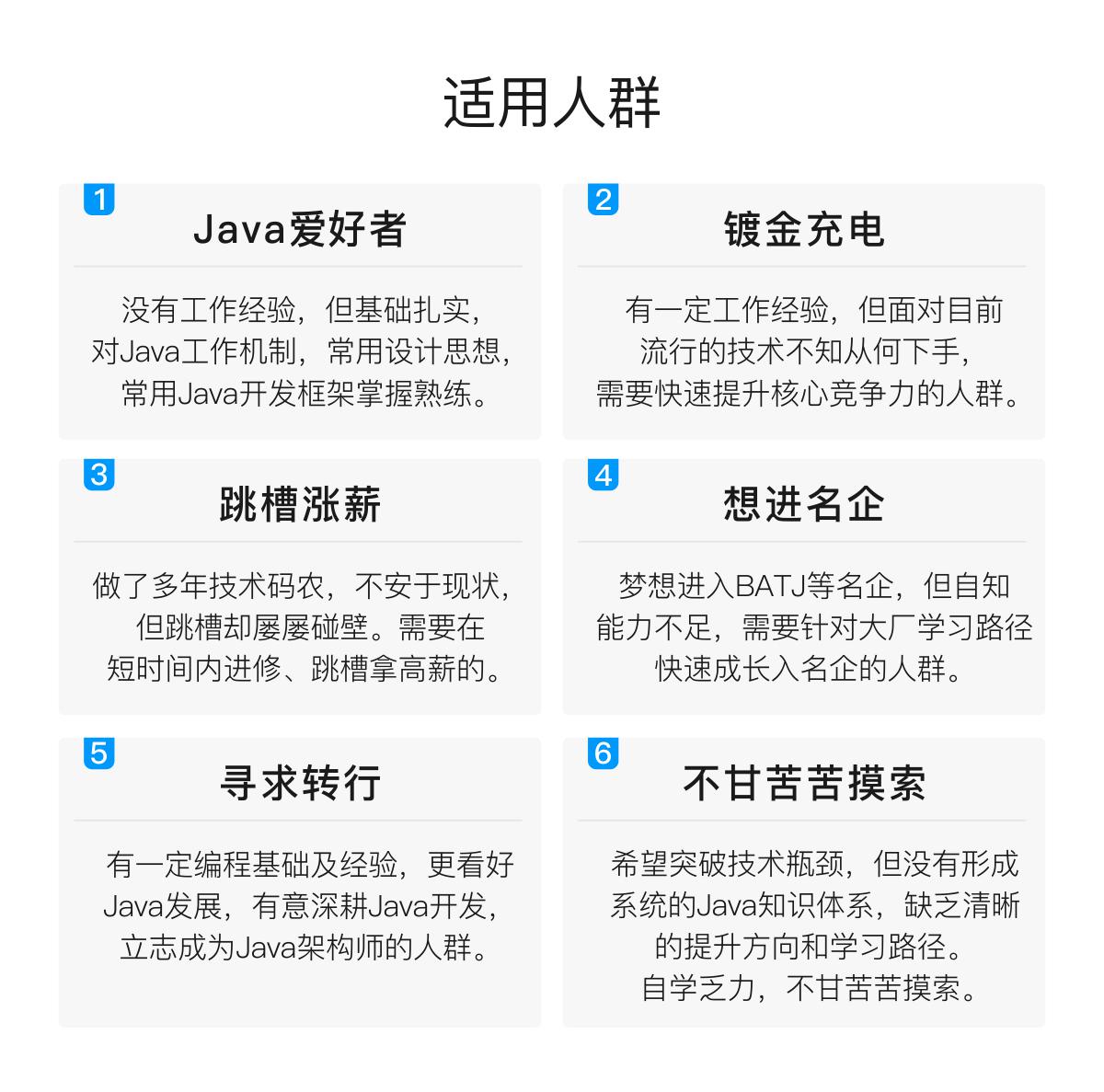
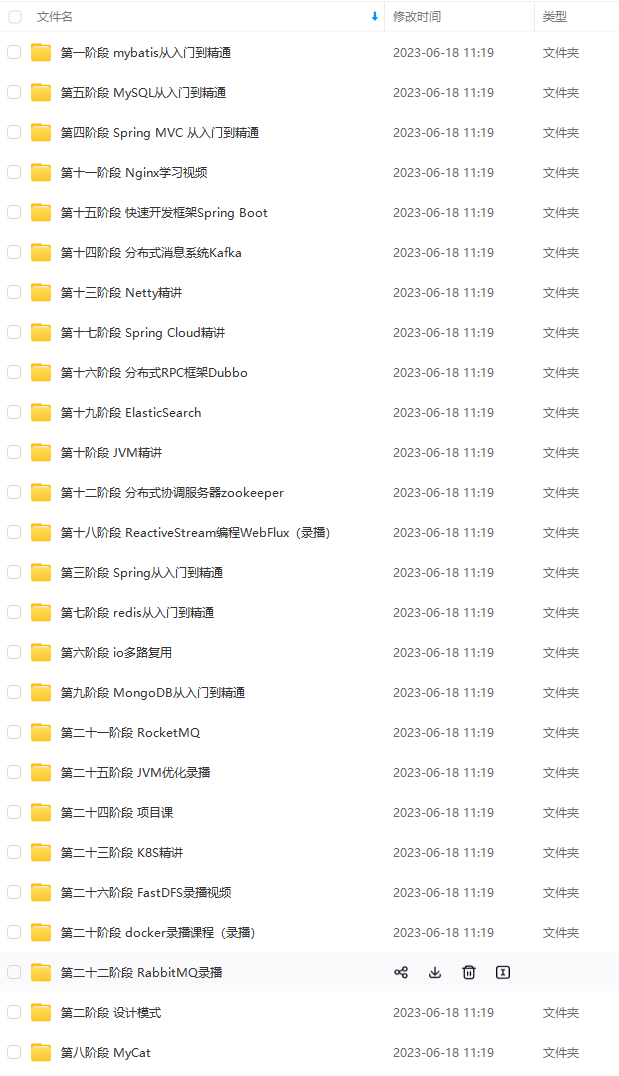
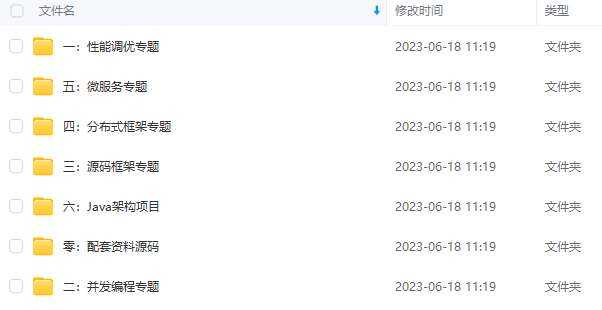
既有适合小白学习的零基础资料,也有适合3年以上经验的小伙伴深入学习提升的进阶课程,基本涵盖了95%以上Java开发知识点,真正体系化!
由于文件比较大,这里只是将部分目录截图出来,每个节点里面都包含大厂面经、学习笔记、源码讲义、实战项目、讲解视频,并且会持续更新!
如果你觉得这些内容对你有帮助,可以扫码获取!!(备注Java获取)

最后
总而言之,面试官问来问去,问的那些Redis知识点也就这么多吧,复习的不够到位,知识点掌握不够熟练,所以面试才会卡壳。将这些Redis面试知识解析以及我整理的一些学习笔记分享出来给大家参考学习
还有更多学习笔记面试资料也分享如下:
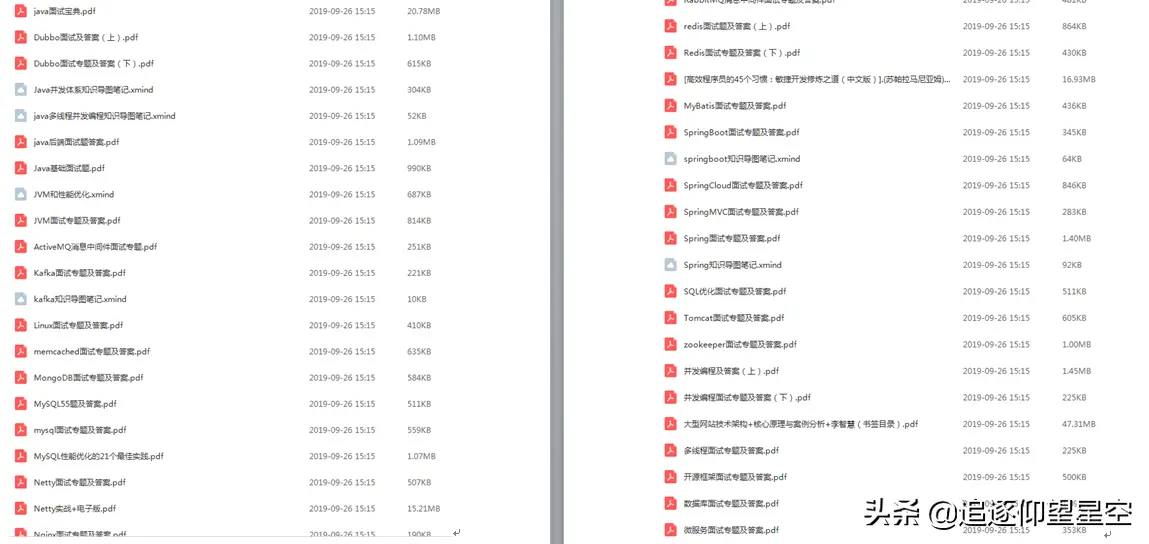
《一线大厂Java面试题解析+核心总结学习笔记+最新讲解视频+实战项目源码》,点击传送门即可获取!
895254671a72faed303032d36.jpg" alt=“img” style=“zoom: 33%;” />
最后
总而言之,面试官问来问去,问的那些Redis知识点也就这么多吧,复习的不够到位,知识点掌握不够熟练,所以面试才会卡壳。将这些Redis面试知识解析以及我整理的一些学习笔记分享出来给大家参考学习
还有更多学习笔记面试资料也分享如下:
[外链图片转存中…(img-MCp2Ick9-1711984442482)]
《一线大厂Java面试题解析+核心总结学习笔记+最新讲解视频+实战项目源码》,点击传送门即可获取!

讨论HarmonyOS开发技术,专注于API与组件、DevEco Studio、测试、元服务和应用上架分发等。
更多推荐
 19
19 0
0- 0


 已为社区贡献1条内容

所有评论(0)