鸿蒙next开发:延迟任务(ArkTS)
本文详细介绍了鸿蒙系统的延迟任务功能,该功能允许应用在后台执行实时性要求不高的任务。
往期鸿蒙全套实战文章必看:(附带鸿蒙全栈学习资料)
延迟任务(ArkTS)
概述
功能介绍
应用退至后台后,需要执行实时性要求不高的任务,例如有网络时不定期主动获取邮件等,可以使用延迟任务。当应用满足设定条件(包括网络类型、充电类型、存储状态、电池状态、定时状态等)时,将任务添加到执行队列,系统会根据内存、功耗、设备温度、用户使用习惯等统一调度拉起应用。
运行原理
图1 延迟任务实现原理
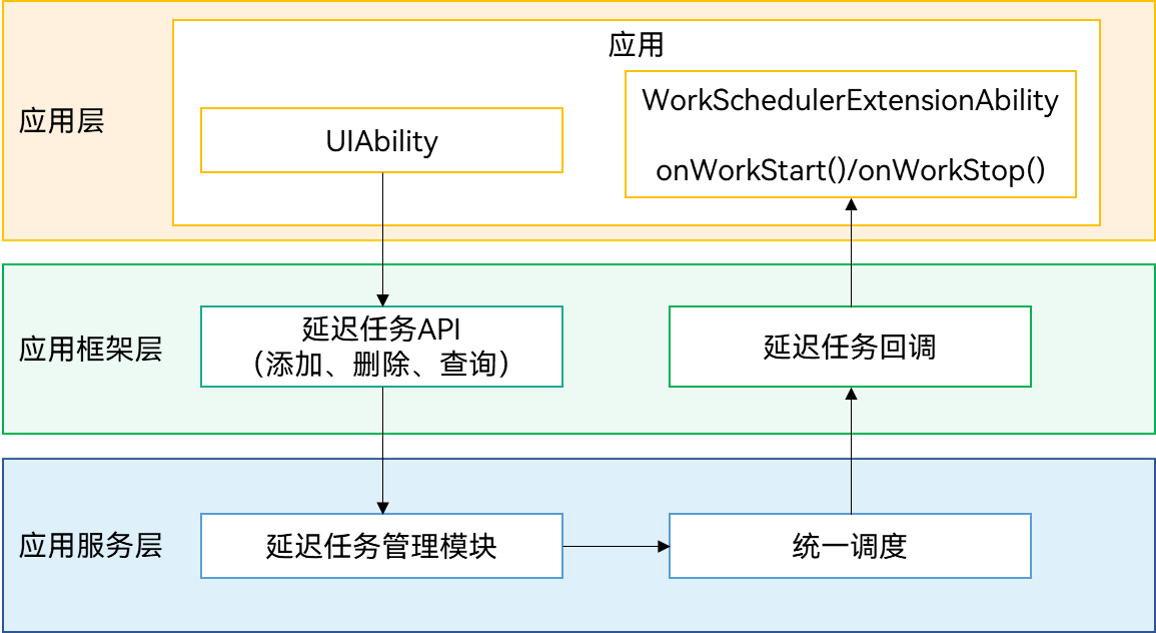
应用调用延迟任务接口添加、删除、查询延迟任务,延迟任务管理模块会根据任务设置的条件(通过WorkInfo参数设置,包括网络类型、充电类型、存储状态等)和系统状态(包括内存、功耗、设备温度、用户使用习惯等)统一决策调度时机。
当满足调度条件或调度结束时,系统会回调应用WorkSchedulerExtensionAbility中 onWorkStart() 或 onWorkStop() 的方法,同时会为应用单独创建一个Extension扩展进程用以承载WorkSchedulerExtensionAbility,并给WorkSchedulerExtensionAbility一定的活动周期,开发者可以在对应回调方法中实现自己的任务逻辑。
约束与限制
-
数量限制:一个应用同一时刻最多申请10个延迟任务。
-
执行频率限制:系统会根据应用的活跃分组,对延迟任务做分级管控,限制延迟任务调度的执行频率。
表1 应用活跃程度分组
应用活跃分组 延迟任务执行频率 活跃分组 最小间隔2小时 经常使用分组 最小间隔4小时 常用使用 最小间隔24小时 极少使用分组 最小间隔48小时 受限使用分组 禁止 从未使用分组 禁止 -
超时:WorkSchedulerExtensionAbility单次回调最长运行2分钟。如果超时不取消,系统会终止对应的Extension进程。
-
调度延迟:系统会根据内存、功耗、设备温度、用户使用习惯等统一调度,如当系统内存资源不足或温度达到一定挡位时,系统将延迟调度该任务。
-
WorkSchedulerExtensionAbility接口调用限制:为实现对WorkSchedulerExtensionAbility能力的管控,在WorkSchedulerExtensionAbility中限制以下接口的调用:
@ohos.resourceschedule.backgroundTaskManager (后台任务管理)
@ohos.backgroundTaskManager (后台任务管理)
接口说明
表2 延迟任务主要接口
以下是延迟任务开发使用的相关接口,更多接口及使用方式请见延迟任务调度文档。
| 接口名 | 接口描述 |
|---|---|
| startWork(work: WorkInfo): void; | 申请延迟任务 |
| stopWork(work: WorkInfo, needCancel?: boolean): void; | 取消延迟任务 |
| getWorkStatus(workId: number, callback: AsyncCallback<WorkInfo>): void; | 获取延迟任务状态(Callback形式) |
| getWorkStatus(workId: number): Promise<WorkInfo>; | 获取延迟任务状态(Promise形式) |
| obtainAllWorks(callback: AsyncCallback<Array<WorkInfo>>): void; | 获取所有延迟任务(Callback形式) |
| obtainAllWorks(): Promise<Array<WorkInfo>>; | 获取所有延迟任务(Promise形式) |
| stopAndClearWorks(): void; | 停止并清除任务 |
| isLastWorkTimeOut(workId: number, callback: AsyncCallback<boolean>): void; | 获取上次任务是否超时(针对RepeatWork,Callback形式) |
| isLastWorkTimeOut(workId: number): Promise<boolean>; | 获取上次任务是否超时(针对RepeatWork,Promise形式) |
表3 WorkInfo参数
| 名称 | 类型 | 必填 | 说明 |
|---|---|---|---|
| workId | number | 是 | 延迟任务ID。 |
| bundleName | string | 是 | 延迟任务所在应用的包名。 |
| abilityName | string | 是 | 包内ability名称。 |
| networkType | NetworkType | 否 | 网络类型。 |
| isCharging | boolean | 否 |
是否充电。 - true表示充电触发延迟回调。 - false表示不充电触发延迟回调。 |
| chargerType | ChargingType | 否 | 充电类型。 |
| batteryLevel | number | 否 | 电量。 |
| batteryStatus | BatteryStatus | 否 | 电池状态。 |
| storageRequest | StorageRequest | 否 | 存储状态。 |
| isRepeat | boolean | 否 |
是否循环任务。 - true表示循环任务。 - false表示非循环任务。 |
| repeatCycleTime | number | 否 | 循环间隔,单位为毫秒。 |
| repeatCount | number | 否 | 循环次数。 |
| isPersisted | boolean | 否 |
注册的延迟任务是否可保存在系统中。 - true表示可保存,即系统重启后,任务可恢复。 - false表示不可保存。 |
| isDeepIdle | boolean | 否 |
是否要求设备进入空闲状态。 - true表示需要。 - false表示不需要。 |
| idleWaitTime | number | 否 | 空闲等待时间,单位为毫秒。 |
| parameters | [key: string]: number | string | boolean | 否 | 携带参数信息。 |
WorkInfo参数用于设置应用条件,参数设置时需遵循以下规则:
-
workId、bundleName、abilityName为必填项,bundleName需为本应用包名。
-
携带参数信息仅支持number、string、boolean三种类型。
-
至少设置一个满足的条件,包括网络类型、充电类型、存储状态、电池状态、定时状态等。
-
对于重复任务,任务执行间隔至少2小时。设置重复任务时间间隔时,须同时设置是否循环或循环次数中的一个。
表4 延迟任务回调接口
以下是延迟任务回调开发使用的相关接口,更多接口及使用方式请见延迟任务调度回调文档。
| 接口名 | 接口描述 |
|---|---|
| onWorkStart(work: workScheduler.WorkInfo): void | 延迟调度任务开始的回调 |
| onWorkStop(work: workScheduler.WorkInfo): void | 延迟调度任务结束的回调 |
开发步骤
延迟任务调度开发步骤分为两步:实现延迟任务调度扩展能力、实现延迟任务调度。
-
延迟任务调度扩展能力:实现WorkSchedulerExtensionAbility开始和结束的回调接口。
-
延迟任务调度:调用延迟任务接口,实现延迟任务申请、取消等功能。
实现延迟任务回调拓展能力
-
新建工程目录。
在工程entry Module对应的ets目录(./entry/src/main/ets)下,新建目录及ArkTS文件,例如新建一个目录并命名为WorkSchedulerExtension。在WorkSchedulerExtension目录下,新建一个ArkTS文件并命名为WorkSchedulerExtension.ets,用以实现延迟任务回调接口。
-
导入模块。
import { WorkSchedulerExtensionAbility, workScheduler } from '@kit.BackgroundTasksKit';-
实现WorkSchedulerExtension生命周期接口。
export default class MyWorkSchedulerExtensionAbility extends WorkSchedulerExtensionAbility {
  // 延迟任务开始回调
  onWorkStart(workInfo: workScheduler.WorkInfo) {
    console.info(`onWorkStart, workInfo = ${JSON.stringify(workInfo)}`);
    // 打印 parameters中的参数,如:参数key1
    // console.info(`work info parameters: ${JSON.parse(workInfo.parameters?.toString()).key1}`)
  }


  // 延迟任务结束回调
  onWorkStop(workInfo: workScheduler.WorkInfo) {
    console.info(`onWorkStop, workInfo is ${JSON.stringify(workInfo)}`);
  }
}-
在module.json5配置文件中注册WorkSchedulerExtensionAbility,并设置如下标签:
-
type标签设置为“workScheduler”。
-
srcEntry标签设置为当前ExtensionAbility组件所对应的代码路径。
-
{
  "module": {
      "extensionAbilities": [
        {
          "name": "MyWorkSchedulerExtensionAbility",
          "srcEntry": "./ets/WorkSchedulerExtension/WorkSchedulerExtension.ets",
          "type": "workScheduler"
        }
      ]
  }
}
实现延迟任务调度
-
导入模块。
import { workScheduler } from '@kit.BackgroundTasksKit';
import { BusinessError } from '@kit.BasicServicesKit';-
申请延迟任务。
// 创建workinfo
const workInfo: workScheduler.WorkInfo = {
  workId: 1,
  networkType: workScheduler.NetworkType.NETWORK_TYPE_WIFI,
  bundleName: 'com.example.application',
  abilityName: 'MyWorkSchedulerExtensionAbility'
}


try {
  workScheduler.startWork(workInfo);
  console.info(`startWork success`);
} catch (error) {
  console.error(`startWork failed. code is ${(error as BusinessError).code} message is ${(error as BusinessError).message}`);
}-
取消延迟任务。
// 创建workinfo
const workInfo: workScheduler.WorkInfo = {
  workId: 1,
  networkType: workScheduler.NetworkType.NETWORK_TYPE_WIFI,
  bundleName: 'com.example.application',
  abilityName: 'MyWorkSchedulerExtensionAbility'
}


try {
  workScheduler.stopWork(workInfo);
  console.info(`stopWork success`);
} catch (error) {
  console.error(`stopWork failed. code is ${(error as BusinessError).code} message is ${(error as BusinessError).message}`);
}
延迟任务调度功能验证
-
确认延时任务是否申请成功
startWork接口调用成功之后,可以通过以下命令验证延迟任务是否申请成功。如果hidumper命令返回结果中包含对应应用的bundleName、abilityName、workId,说明对应workId的延迟任务申请成功。
$ hidumper -s 1904 -a '-a'
uid: 20010045:
{
"workId":u20010045_1,
"bundleName":com.example.application,
"status":0,
"paused":false,
"priority":10000,
"conditionMap":{
},
"workInfo":
{
        "abilityName" : "MyWorkSchedulerExtensionAbility",
        "appIndex" : 0,
        "bundleName" : "com.example.application",
        "callBySystemApp" : false,
        "conditions" :
        {
                "network" : 2
        },
        "extension" : true,
        "parameters" : null,
        "parametersType" : null,
        "persisted" : false,
        "preinstalled" : false,
        "uriKey" : "",
        "workId" : 1
}}-
确认延迟任务WorkSchedulerExtensionAbility回调方法onWorkStart、onWorkStop实现是否正确、是否可以成功回调
延迟任务申请成功之后,需要等到条件满足后才可以执行延迟任务回调,为了快速验证延迟任务回调功能是否正确,可以通过以下hidumper命令手动触发延迟任务执行回调。
$ hidumper -s 1904 -a '-t com.example.application MyWorkSchedulerExtensionAbility'


-------------------------------[ability]-------------------------------


----------------------------------WorkSchedule----------------------------------


讨论HarmonyOS开发技术,专注于API与组件、DevEco Studio、测试、元服务和应用上架分发等。
更多推荐


 10
10 0
0- 0


 已为社区贡献253条内容

所有评论(0)