【HarmonyOS】鸿蒙开发(一):配置环境与初识组件
【HarmonyOS】鸿蒙开发(一)配置环境与初识组件1、 下载 DevEco Studio,并配置环境2、 学会使用预览器,虚拟机3、 掌握组件基本结构4、 探索基础布局以及基础组件的使用
目录
- 一、开发环境搭建
- 二、预览器与模拟器的使用
- 三、组件基本结构
- 四、运行结果
- 五、学习总结
一、开发环境搭建
1. DevEco Studio的下载与安装
DevEco Studio是华为官方推出的适用于HarmonyOS应用及元服务开发的集成开发环境(IDE)。本次使用的5.1.1版本发布于2025年6月30日,该版本支持指定构建模式,能有效提升开发中的构建效率。
- 下载地址:https://developer.huawei.com/consumer/cn/deveco-studio/
- 官方下载教程:https://developer.huawei.com/consumer/cn/doc/harmonyos-guides/ide-software-install
下载时,需根据自己电脑的系统类型选择对应版本,目前提供Windows(64-bit)、Mac(X86)和Mac(ARM)三个版本。安装过程较为简单,按照提示操作即可,建议将软件安装到D盘。若下载过程中遇到问题,可到B站或者wx公众号文章搜索相关教程获取帮助。
需要注意的是,最新版的DevEco已集成SDK,无需单独下载,因此若发现自己的下载流程与网上旧教程存在差异,无需过于纠结。
2. 首个HarmonyOS项目的创建
-
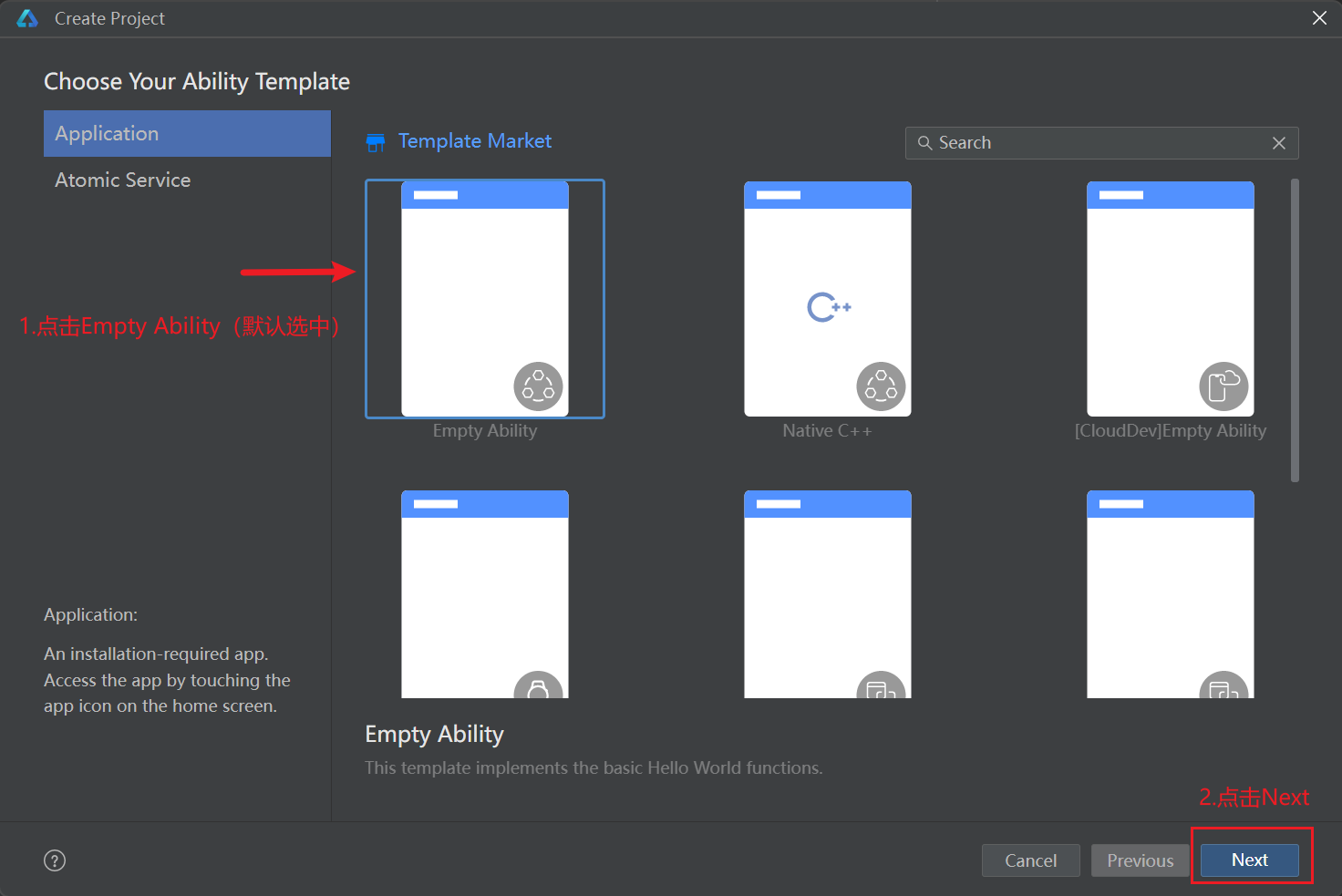
打开DevEco Studio后,选择创建新项目,在模板中点击“Empty Ability”,该模板已实现基本的Hello World功能。
-
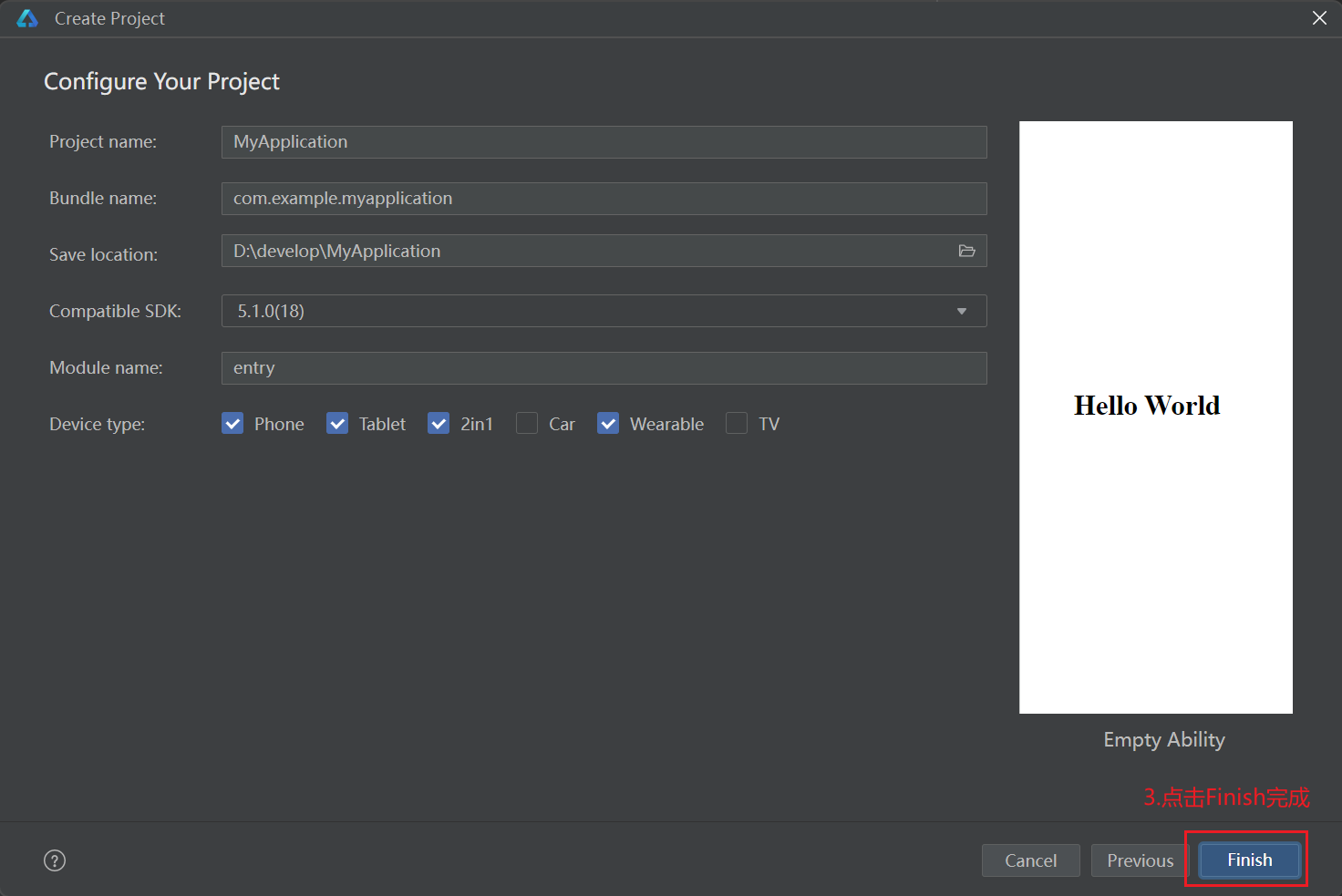
项目配置信息如下:
- 项目名称:需使用纯英文,例如“FirstHarmonyOS”
- 包名:格式为com.xxx.xx,默认生成如com.itheima.firstharmonyos
- 项目路径:不可包含中文
- Compile SDK和Compatible SDK:默认均为4.1.0(11),即API11
- 模块名称:默认是entry
- 设备类型:可根据需求选择支持的设备,如Phone、Tablet等
-
(Windows系统)安装中文插件:
- 点击菜单栏的“File”,选择“Settings”
- 在设置界面中找到“Plugins”,搜索“Chinese(Simplified)”
- 勾选该插件,点击“OK”后重启DevEco Studio即可生效
二、预览器与模拟器的使用
1. 预览器的使用
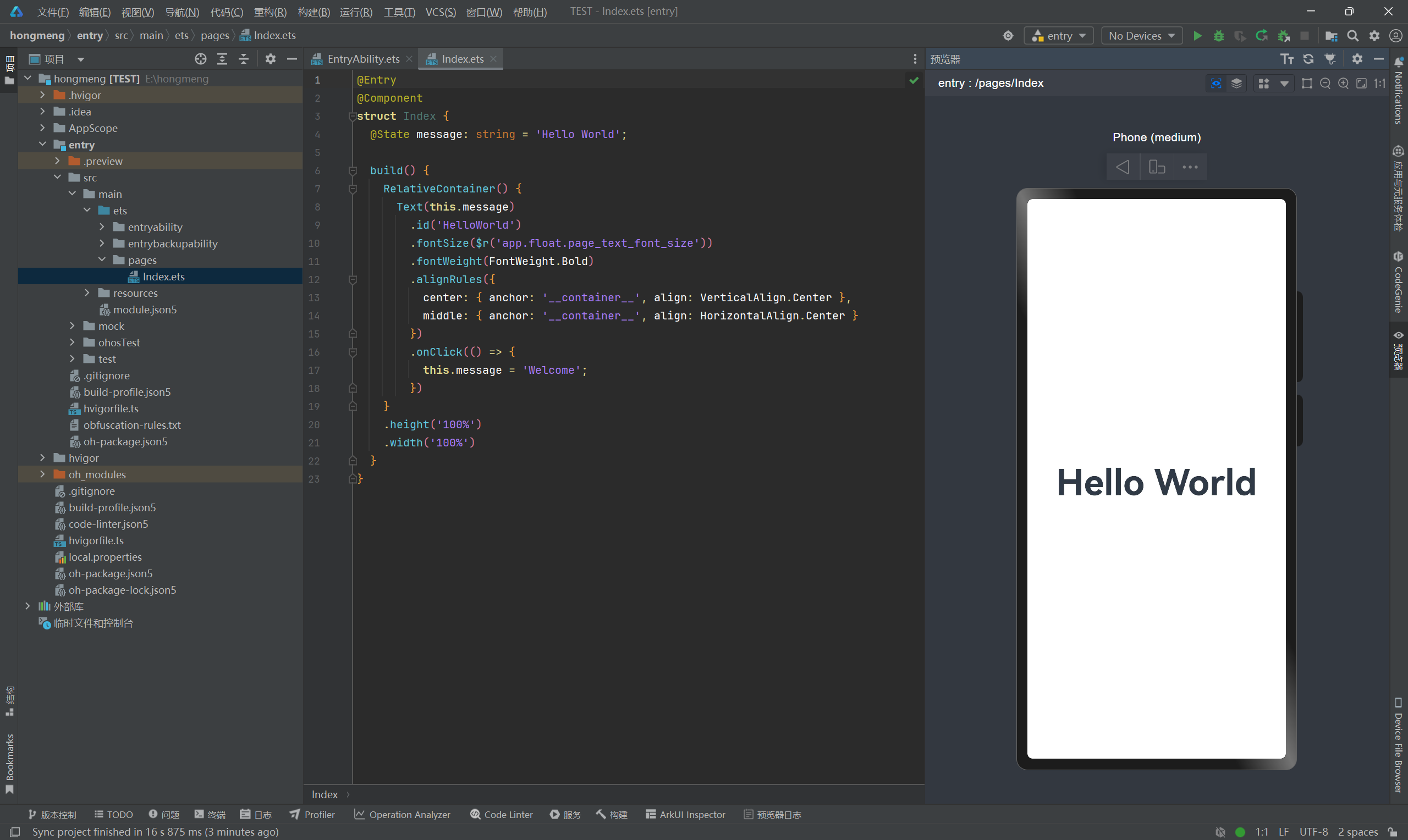
编辑器界面右侧有一个眼睛形状的按钮,点击后即可打开预览器。首次加载预览器可能需要一定时间,请耐心等待。预览器能快速展示代码运行效果,便于进行界面调试。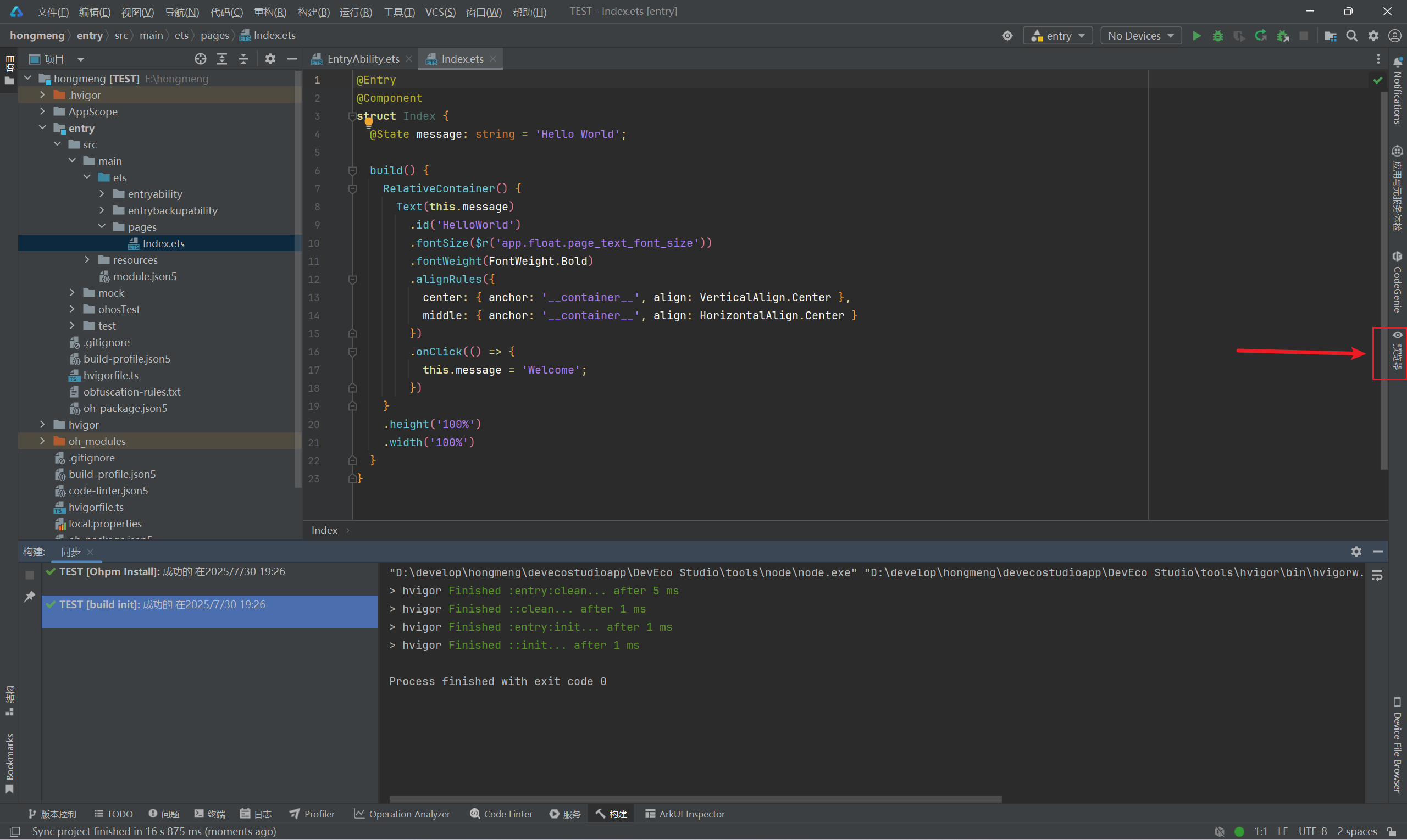
2. 模拟器的使用(可能遇到的问题在后面)
-
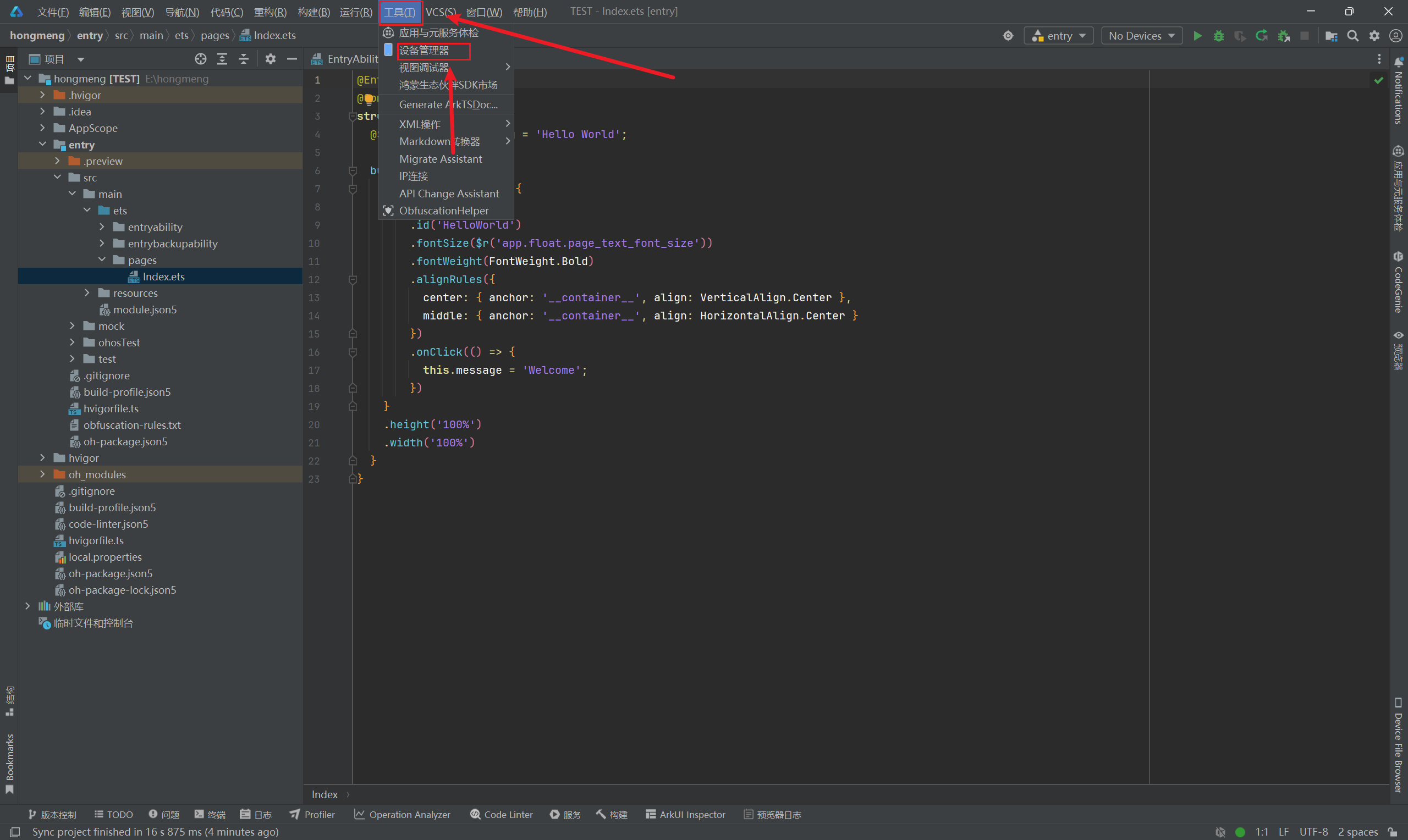
点击菜单栏中的“工具”,选择“设备管理器”
-
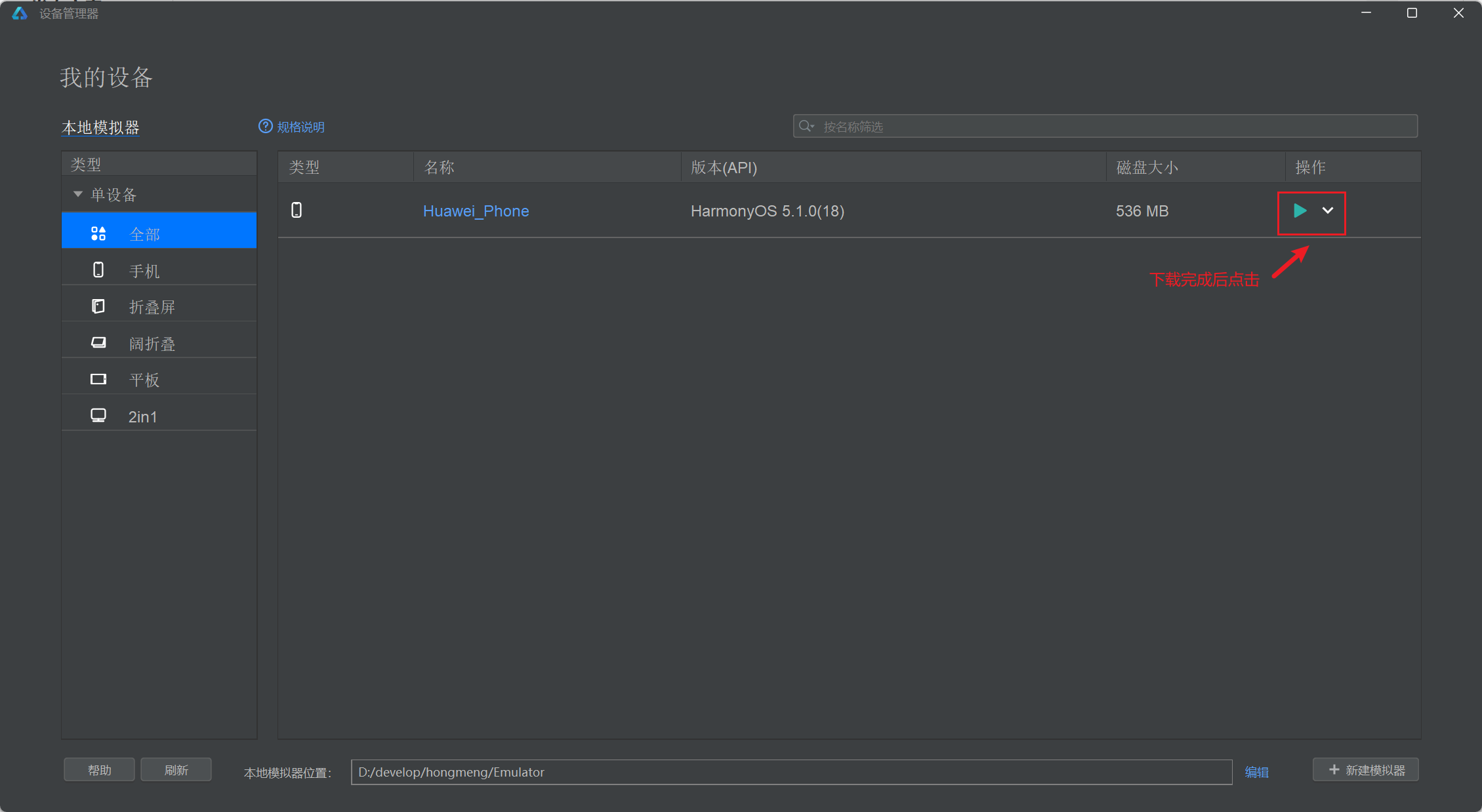
在设备管理器中,选择“本地模拟器”,按照提示下载对应的模拟器版本
-
下载完成后点击运行,首次运行速度可能较慢,需耐心等待
-
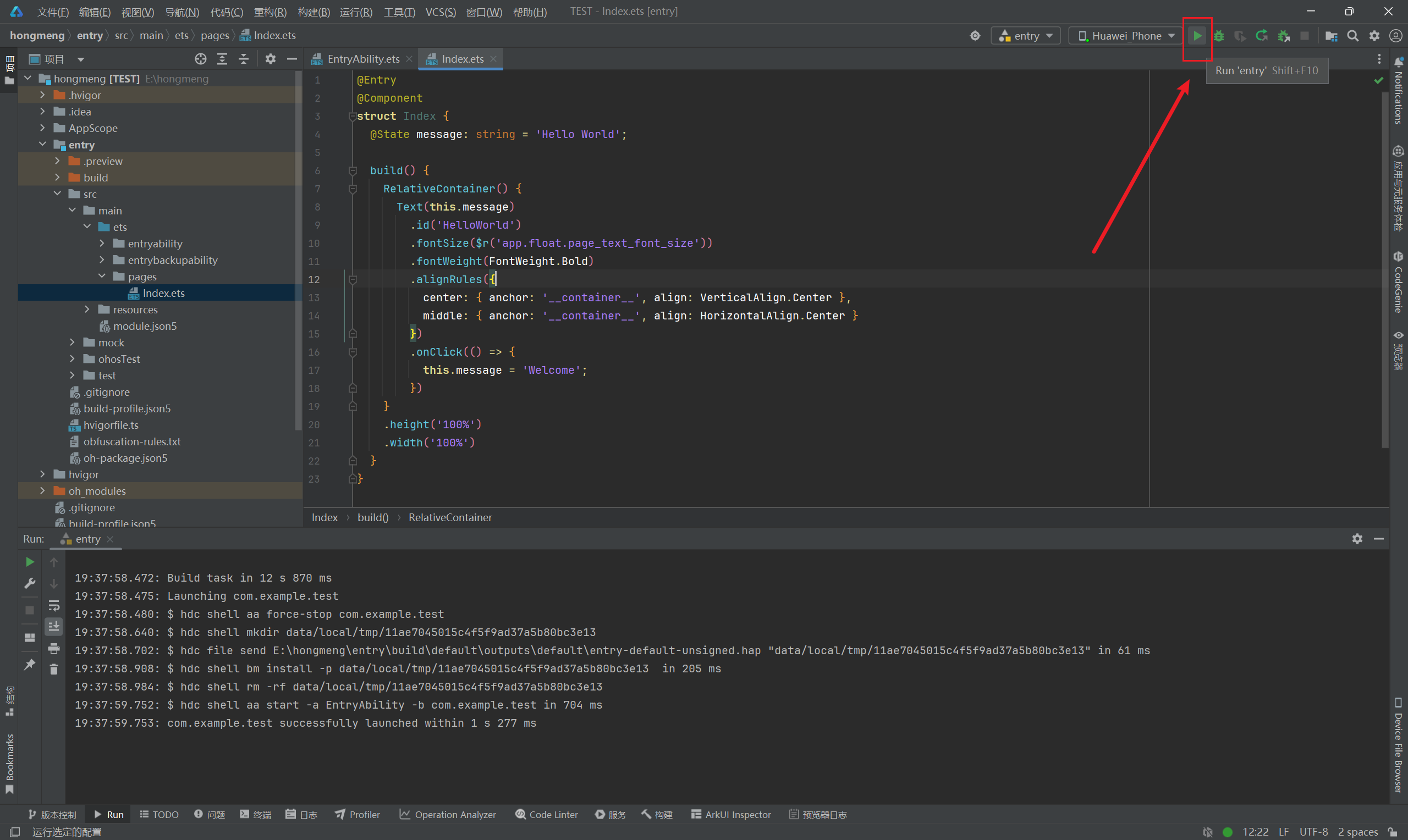
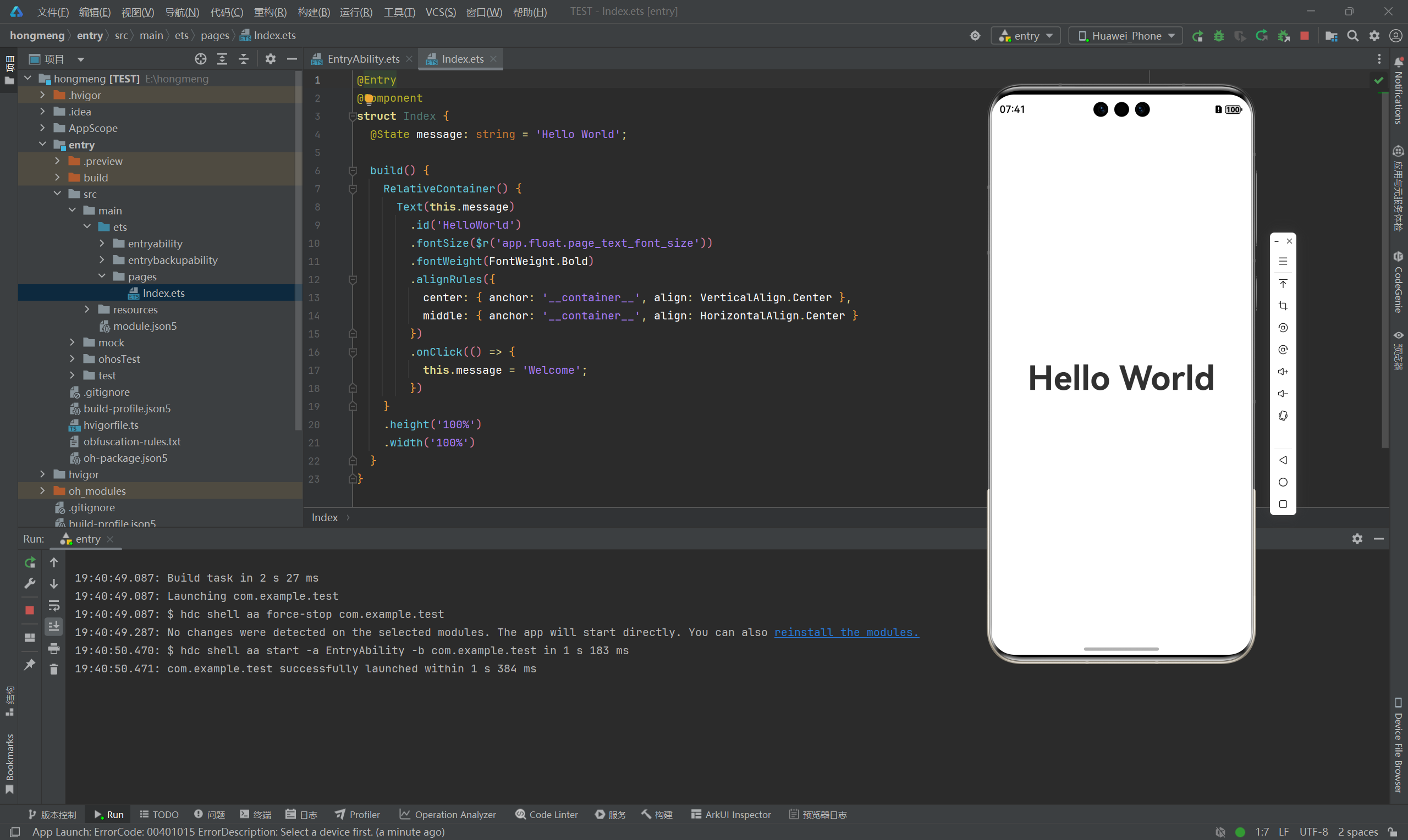
当模拟器界面成功显示后,点击顶部的运行按钮,即可在模拟器中运行Hello World项目
3.模拟器可能遇到的问题:
在下载模拟器时,遇到电脑未安装hyper-v的问题,说win家庭版得升级成企业版。且前期参考的教程未涉及相关内容。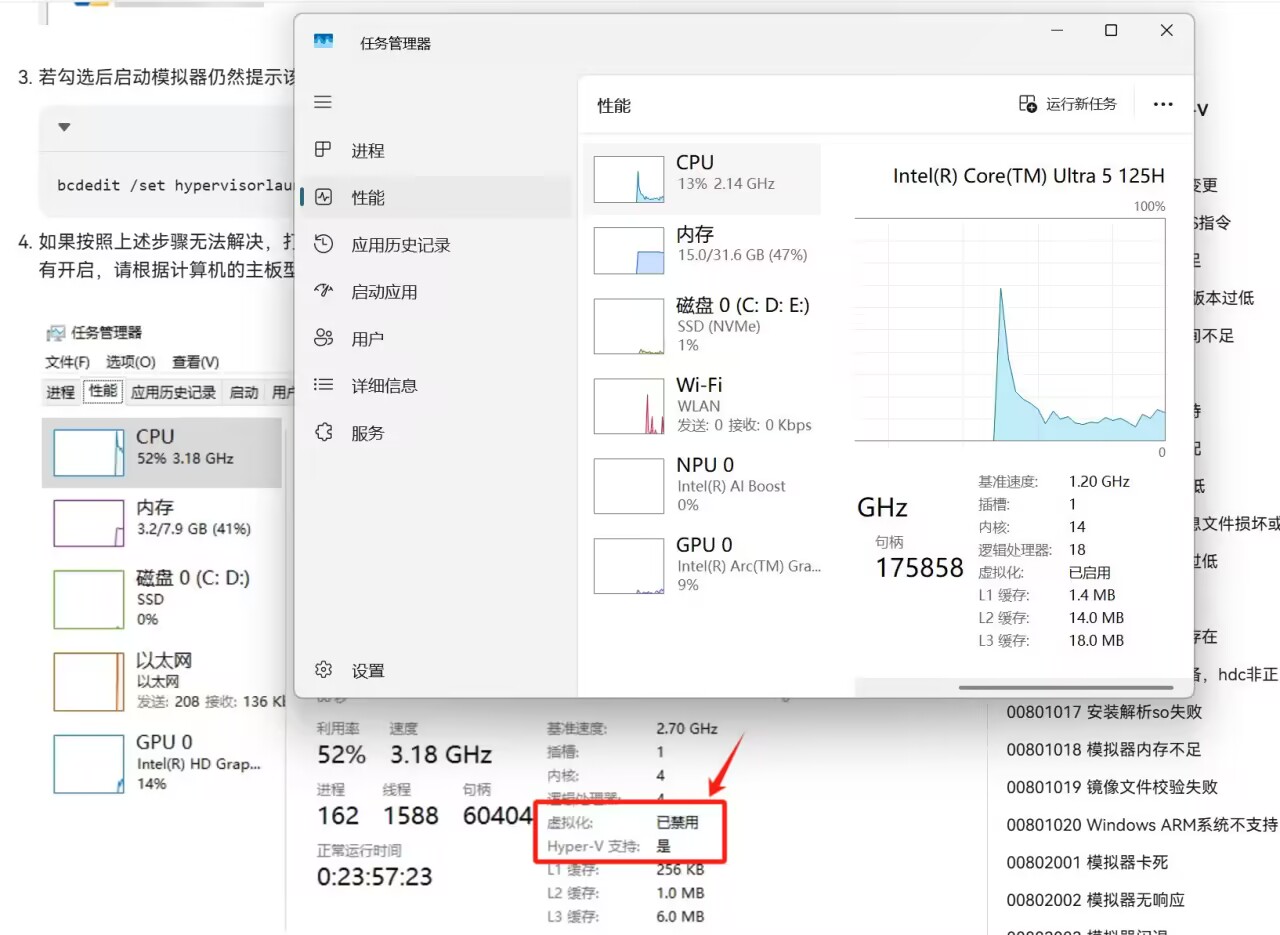 虚拟化也是已开启的状态
4.解决方法:
- 查看任务管理器的性能选项卡,确认虚拟化是否已启用。
- 到B站搜索其他up主针对Windows家庭版的解决方案,按照教程成功下载并安装了模拟器。https://www.bilibili.com/opus/998912421323079686
三、组件基本结构
结合B站相关视频学习及个人理解,对ArkUI中的基本概念解释如下: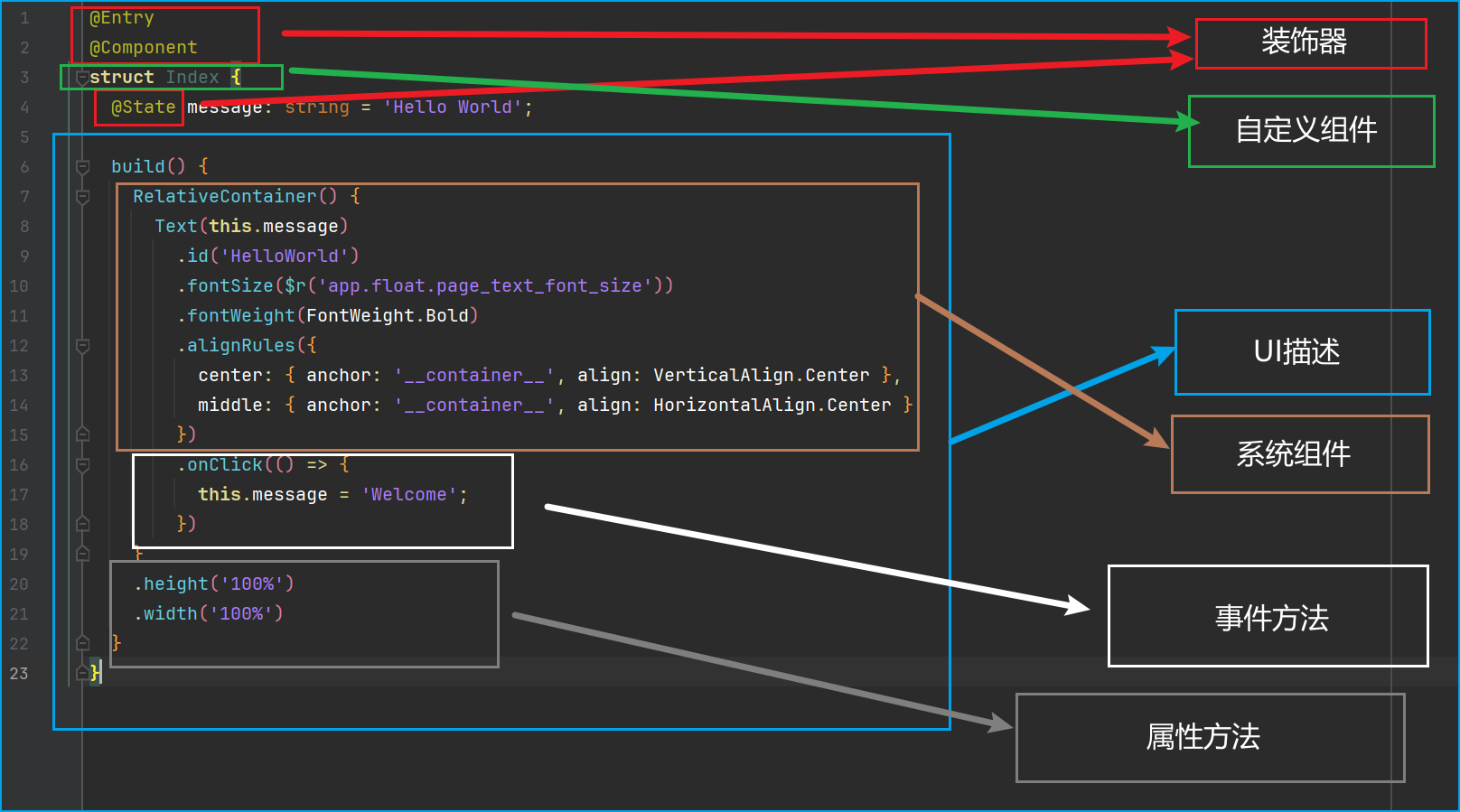
- 装饰器:以@开头的特殊语法,用于给类、结构体、方法、属性等附加元信息或增强功能。
- 自定义组件:开发者基于基础组件、容器和语法规则,手动封装的可复用UI单元。
- UI描述:指用ArkUI语法对界面结构、样式、交互逻辑的代码化表达。
- 组件:ArkUI构建的最小单元,分为容器组件(如Column、Row)和基础组件(如Text、Image)。
- 属性方法:用于美化组件外观效果的方法。
- 事件方法:组件上用于响应用户交互或系统触发的函数逻辑。
一个页面的基本结构包括:
- 自定义组件类
- UI结构描述
- 状态与事件绑定(即组件组织布局+状态管理+交互事件)
四、运行结果
-
预览器运行HelloWorld:在预览器中成功显示“Hello World”文本,点击文本后会变为“Welcome”。
-
模拟器运行HelloWorld:在模拟器中成功运行项目,显示效果与预览器一致。
-
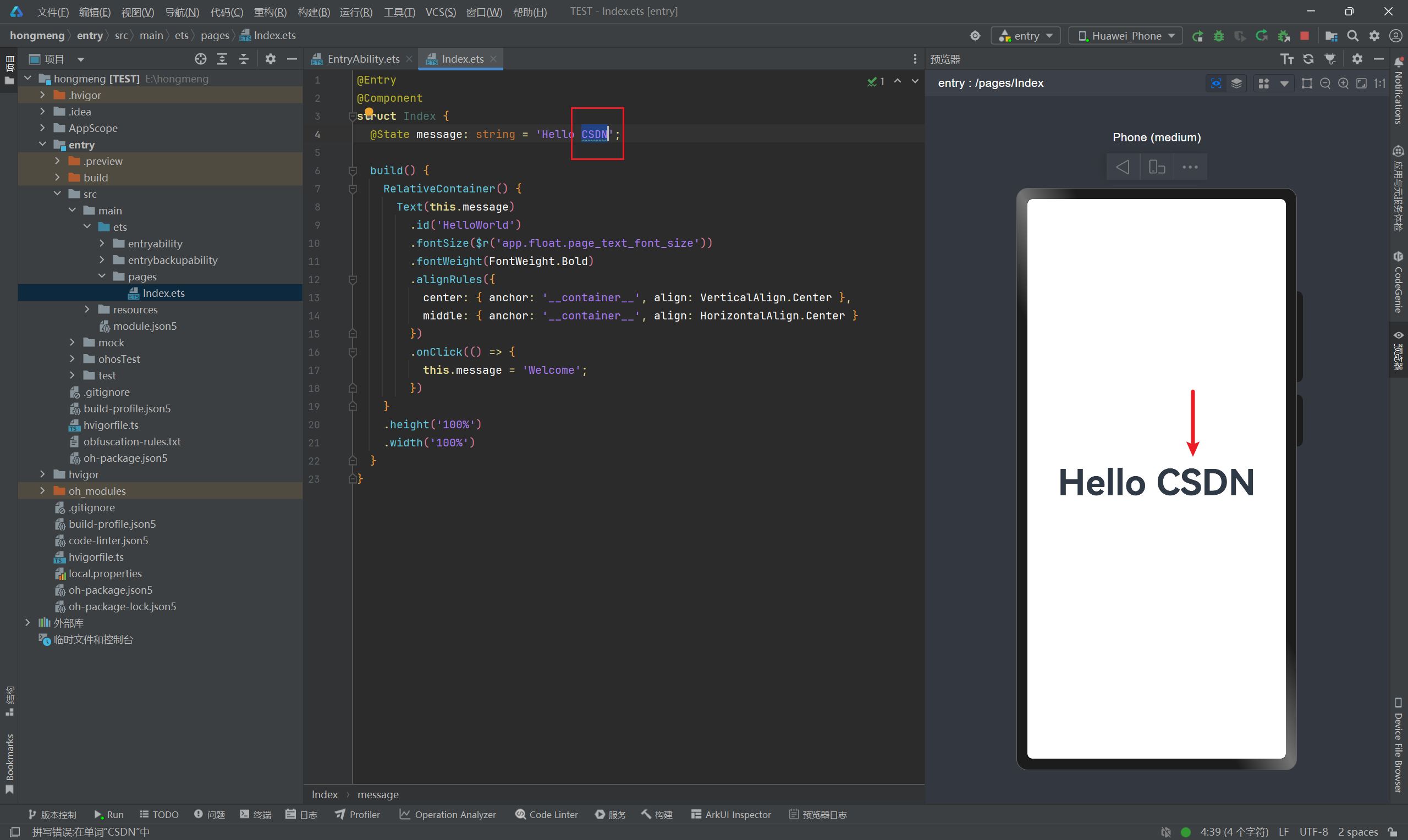
预览器运行Hello+自定义内容:将代码中的message修改为“Hello”加自定义内容,在预览器中成功显示,实现个性化文本展示。
五、学习总结
本次实验围绕HarmonyOS应用开发基础展开,完成了以下内容:
- 成功下载并安装DevEco Studio 5.1.1版本,配置好开发环境,创建了首个空项目“FirstHarmonyOS”,并为Windows系统安装了中文插件。
- 掌握了预览器和模拟器的使用方法,能在预览器中查看界面效果,也能通过设备管理器下载并运行模拟器,成功在两者中运行Hello World及自定义文本内容。
- 学习了ArkUI中装饰器、自定义组件、UI描述等基本概念,了解了页面基本结构包含自定义组件类、UI结构描述、状态与事件绑定。
实验中遇到模拟器下载因缺少hyper-v受阻的问题,通过查看任务管理器确认虚拟化启用状态,并参考B站up主针对Windows家庭版的解决方案得以解决。此次实验掌握了布局、文本设置、组件使用等基础知识,为后续开发奠定了基础。
此次鸿蒙开发初体验虽有小波折,但通过查找资料均成功解决。后续将继续深入学习HarmonyOS应用开发的更多知识,期待与大家共同进步!

讨论HarmonyOS开发技术,专注于API与组件、DevEco Studio、测试、元服务和应用上架分发等。
更多推荐
 33
33 0
0- 0


 已为社区贡献4条内容

所有评论(0)