【跟着Want595学鸿蒙】CodeGenie基础入门:解锁AI辅助鸿蒙开发新姿势
一、写在前面
大家好,我是阿伟!在鸿蒙生态快速发展的今天,鸿蒙开发者们对高效开发工具的需求日益增长,为了提升鸿蒙应用与服务开发效率,华为推出了DevEco Studio的AI辅助编程工具——CodeGenie!CodeGenie基于强大的BitFun Platform AI能力平台,集智能知识问答、代码生成、页面生成、万能卡片生成、单元测试用例生成、代码智能解读和编译报错智能分析等功能于一体,真正实现了AI赋能开发的全流程。
无论你是鸿蒙开发新手,还是经验丰富的工程师,CodeGenie都能成为你编码过程中的“智能助手”,帮你减少重复劳动、快速定位问题、提升开发效率,轻松玩转HarmonyOS开发,下面就跟着阿伟一起来看看这个编程利器吧!
-
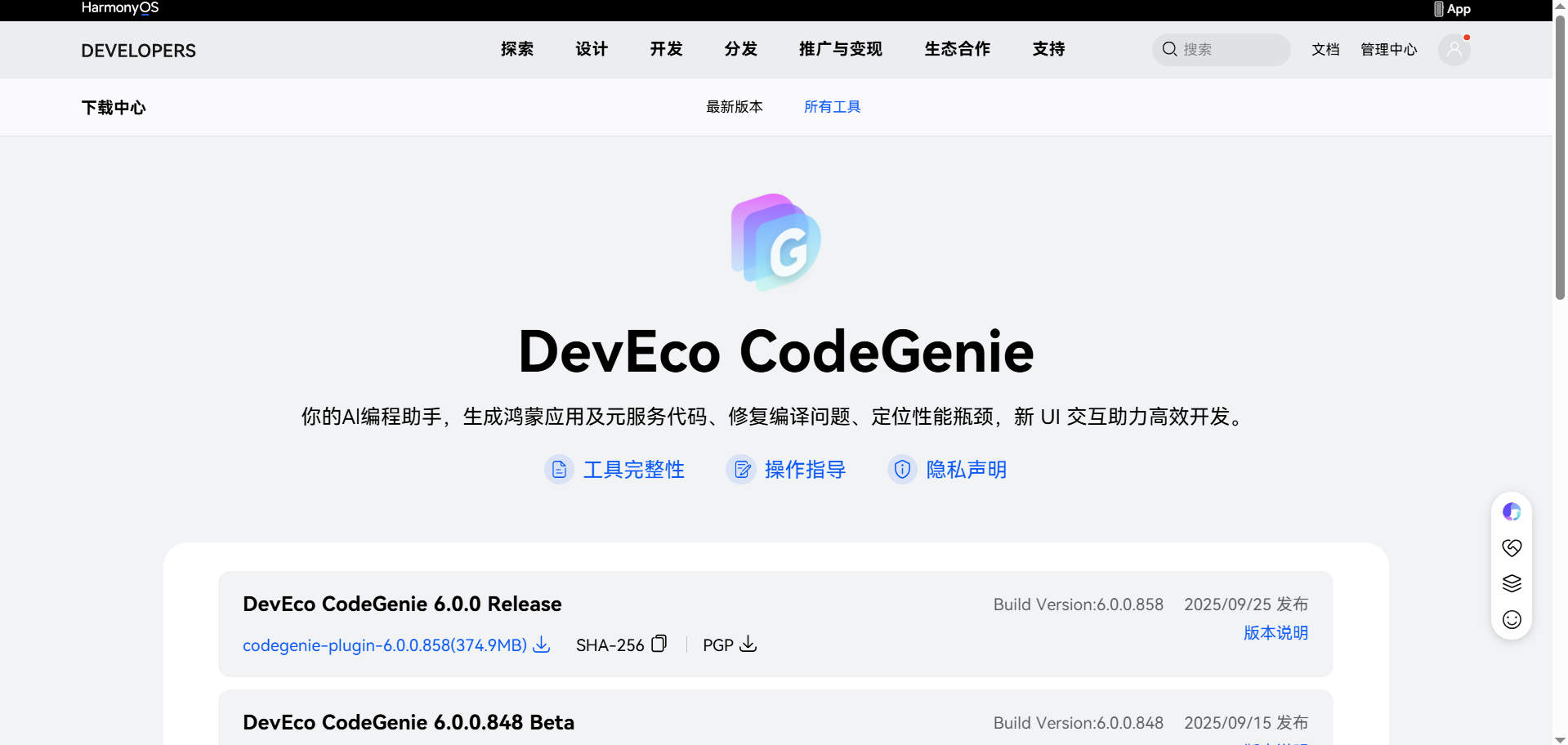
CodeGenie 下载链接:https://developer.huawei.com/consumer/cn/download/deveco-codegenie
-
CodeGenie 介绍文档:https://developer.huawei.com/consumer/cn/doc/harmonyos-guides/ide-codegenie
二、什么是CodeGenie?
CodeGenie是集成于DevEco Studio的AI编程助手,专为鸿蒙开发者量身打造,它不仅能理解自然语言需求并自动生成高质量代码,还能对现有代码进行解读、优化建议,甚至在编译出错时提供智能分析与修复方案。从页面搭建到测试用例编写,CodeGenie覆盖开发全场景,让AI真正融入日常开发工作流。
CodeGenie的核心功能如下:
- 智能知识问答:快速获取鸿蒙API使用方法、开发规范等技术问题解答,支持上传本地的文档哦~
- 代码生成:输入需求即可生成对应的ArkTS或JS代码。
- 页面生成:一键根据需求描述生成完整UI页面结构,可以根据图片生成页面哦~
- 万能卡片生成:一键生成炫酷的万能卡片。
- 单元测试生成:自动为函数或模块生成测试用例,提升代码质量。
- 代码智能解读:多种途径解读代码,快读理解代码的功能。
- 编译报错智能分析:精准定位错误原因,提供修复建议,甚至可以直接帮你修改代码。
三、如何启用CodeGenie?
如果你已经安装了最新版的DevEco Studio,那么默认就帮你下载了最新的CodeGenie,你可以直接使用。
如果你安装的是旧版本的DevEco Studio,那么你可以将最新版的CodeGenie压缩包下载下来,然后打开DevEco Studio的设置页面:插件->设置->从磁盘安装插件,然后选中刚才下载的CodeGenie压缩包进行安装,安装完成后,重启DevEco Studio以激活插件。
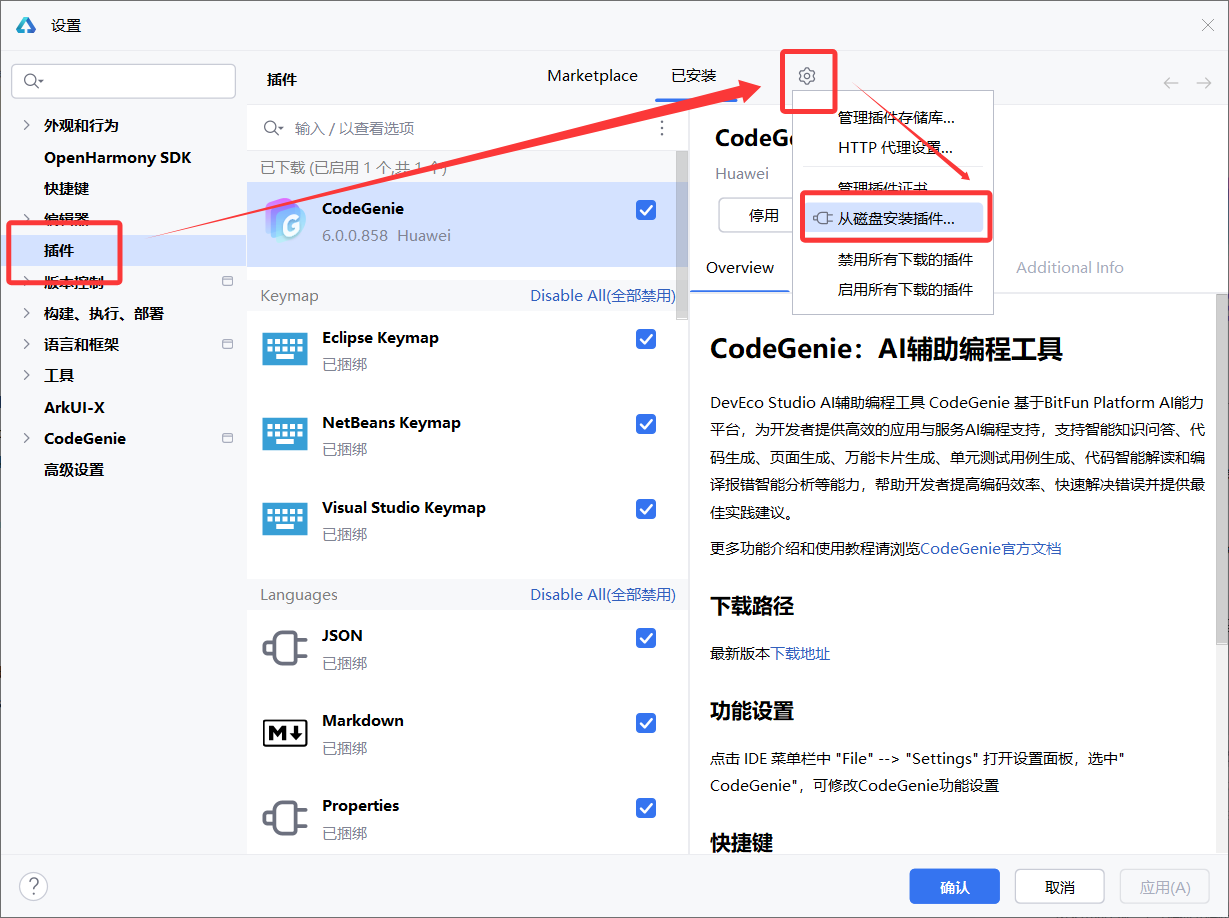
使用CodeGenie的步骤非常简单,只需几步即可开启你的AI开发之旅:
- 打开DevEco Studio,在右侧边栏点击 CodeGenie 图标,或使用快捷键
Alt+U(Windows) /Option+U(macOS)打开插件面板。
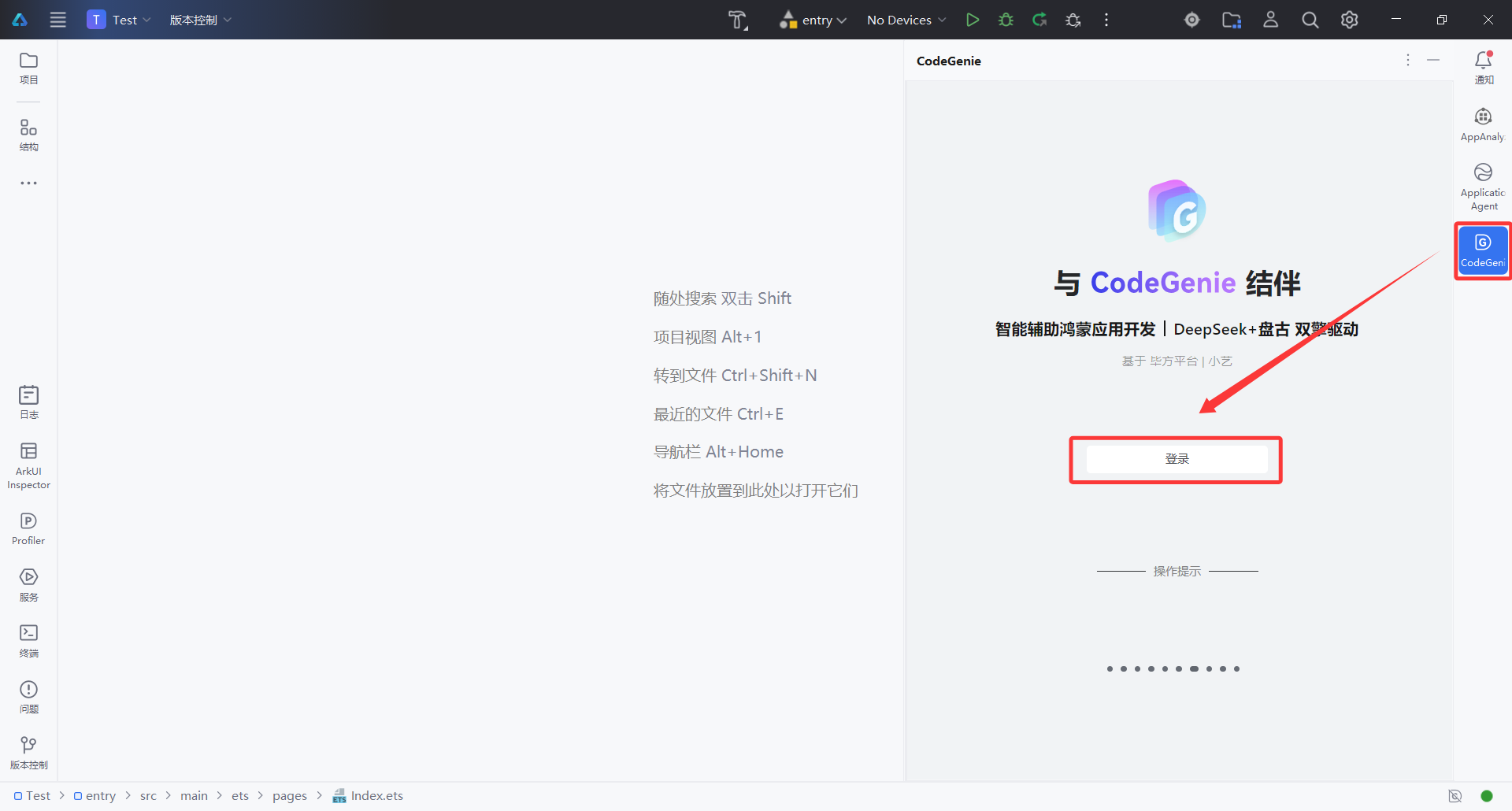
- 点击登录按钮,跳转至华为账号登录页面。

- 使用华为账号完成登录授权后,返回DevEco Studio界面。
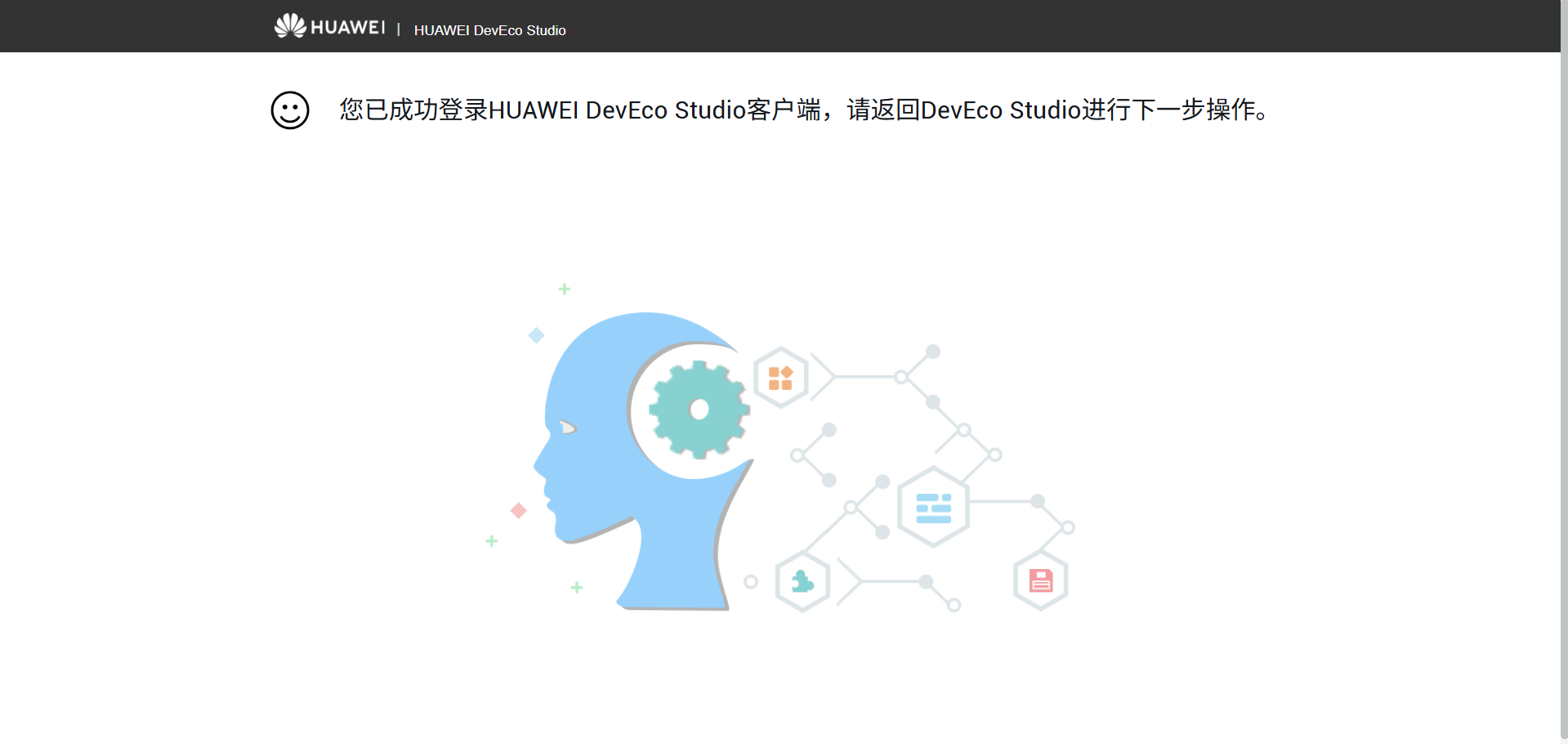
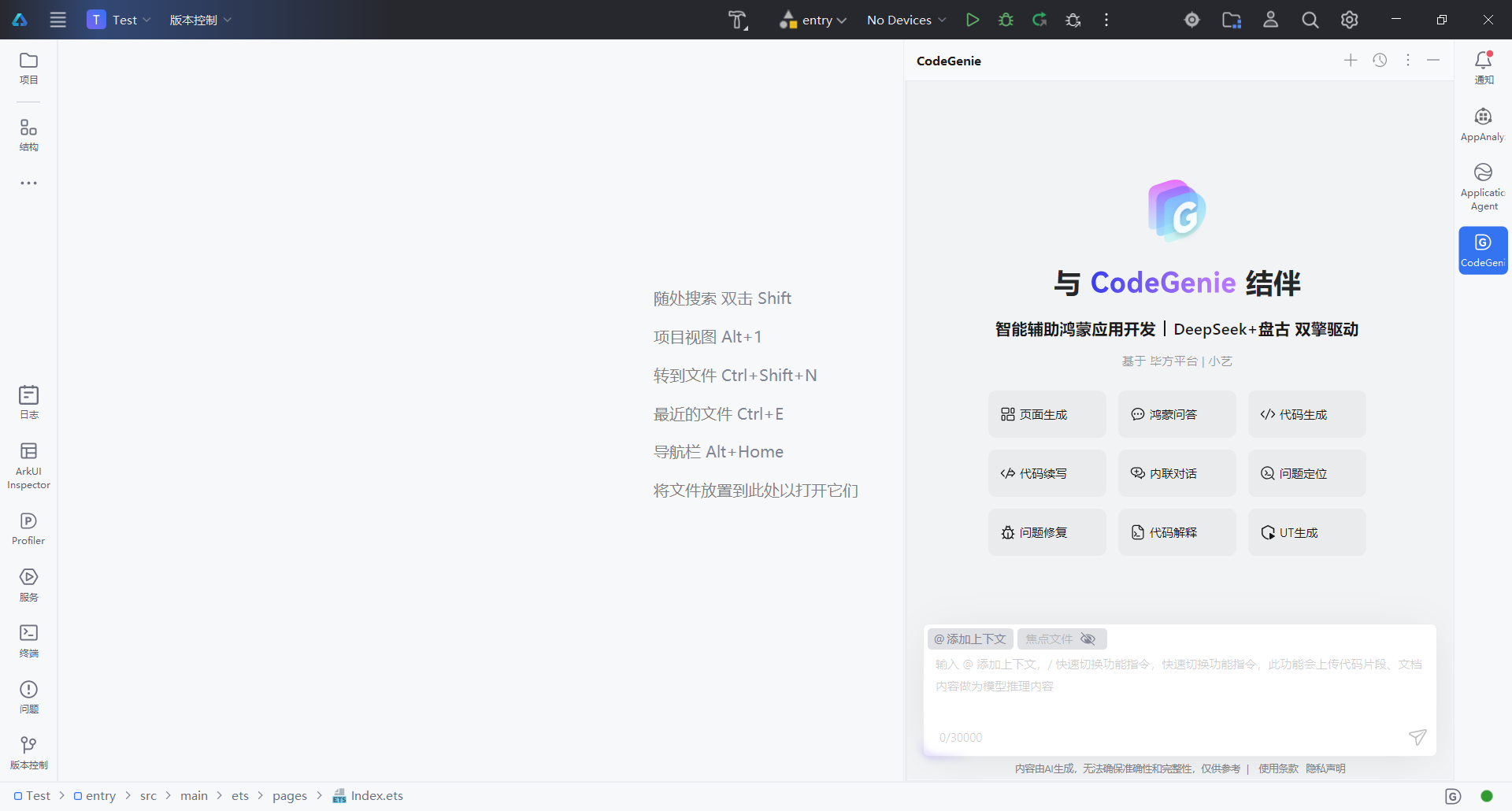
登录后可以看到,CodeGenie支持 页面生成、鸿蒙问答、代码生成、代码续写、内联对话、问题定位、问题修复、代码解释、UI生成等功能,在后面的文章中,阿伟会跟大家介绍这些功能。
四、智能对话
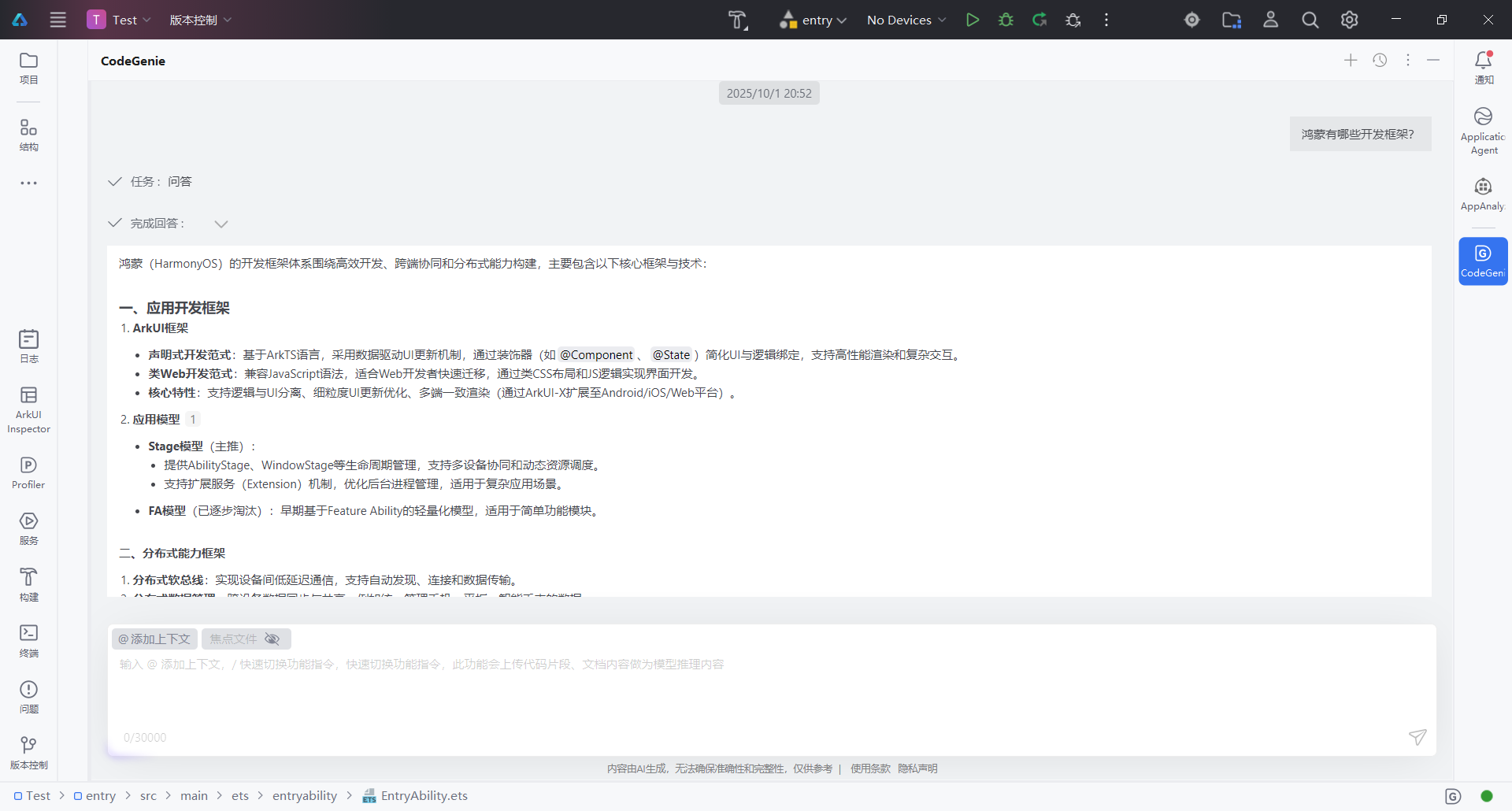
安装CodeGenie插件后,可以简单体验一下这个插件,问它一些鸿蒙相关的问题。
比如可以问它:鸿蒙有哪些开发框架?
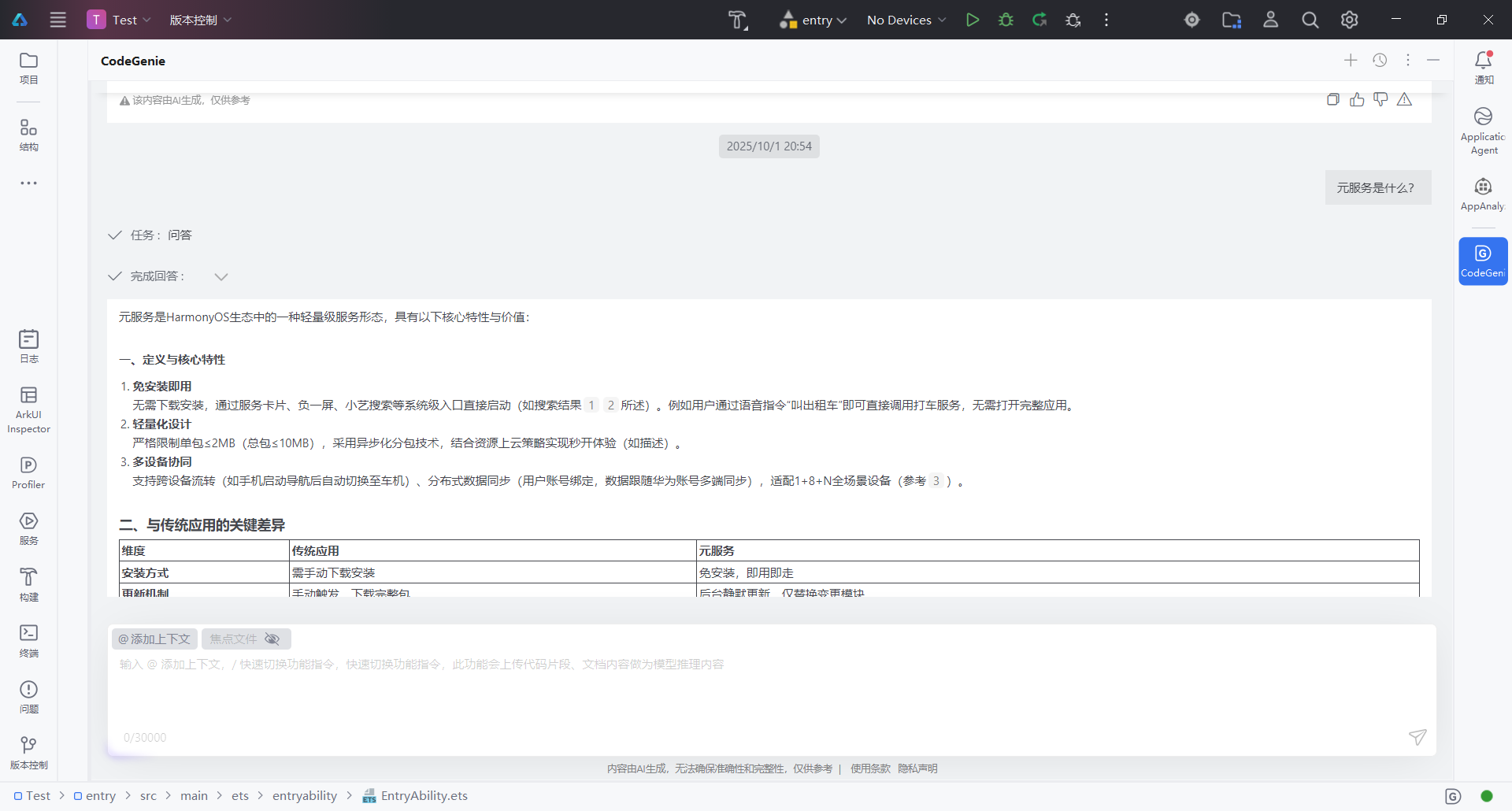
或者问问具体的问题比如:元服务是什么?
在回复的最下面可以发现有”信息来源“,这就是CodeGenie参考的资料。
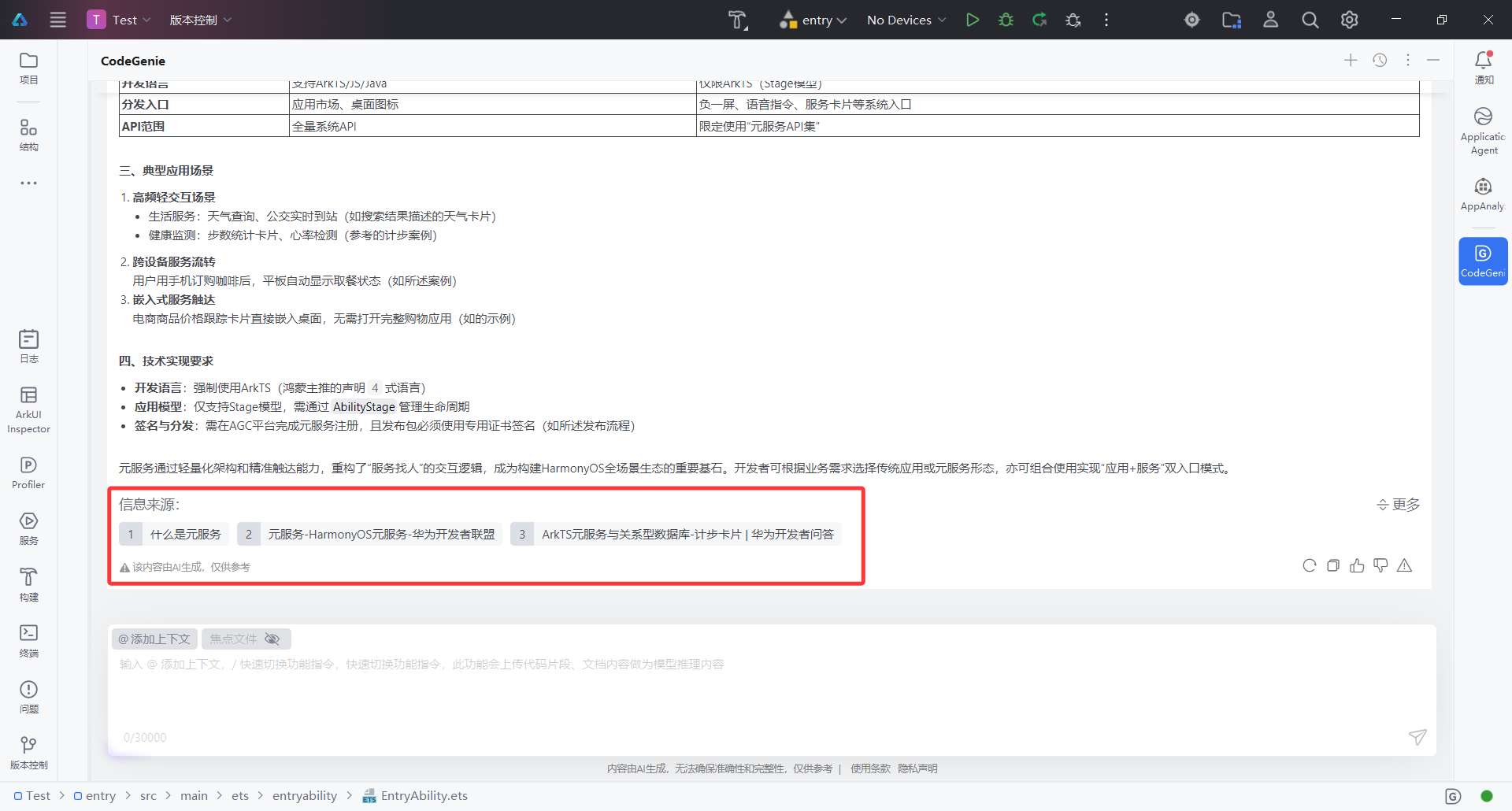
这些信息来源都是可以单击的超链接,比如单击”什么是元服务“这个超链接后,就可以跳转到该信息来源的页面。

不得不说,这个功能非常的便捷好用,当你在开发鸿蒙应用的时候遇到问题,都可以随时问它!
五、写在后面
随着AI技术深度融入开发工具链,像CodeGenie这样的智能编程助手正在重新定义开发方式,不仅降低了鸿蒙开发的技术门槛,而且大幅度提升了开发效率与代码质量,现在就打开DevEco Studio,开启你的CodeGenie之旅吧!跟着Want595一起,掌握AI时代的鸿蒙开发新姿势,用科技加速度,跑赢未来!
- 更多精彩内容,请关注 HarmonyOS 开发者技术公众号,或加入鸿蒙知识共建交流群:https://work.weixin.qq.com/gm/afdd8c7246e72c0e94abdbd21bc9c5c1
- 更多实用技巧和深度解析,欢迎访问:https://blog.csdn.net/weixin_58930839/article/details/152087354

讨论HarmonyOS开发技术,专注于API与组件、DevEco Studio、测试、元服务和应用上架分发等。
更多推荐


 24
24 23
23- 0



 已为社区贡献7条内容

所有评论(0)