【跟着Want595学鸿蒙】CodeGenie代码生成:一键生成高质量代码
一、写在前面
大家好,我是阿伟!在上一篇文章中,我们探讨了通过 CodeGenie 的智能问答功能快速获取鸿蒙开发知识。今天,我将带大家解锁 CodeGenie 更强大的能力——用自然语言生成代码!
你是否曾为编写复杂的 UI 布局而翻遍文档?是否在实现动画逻辑时卡壳许久?现在,这些烦恼都有了解决方案!随着 CodeGenie 深度集成到 DevEco Studio,你只需用自然语言描述需求,AI 就能自动生成高质量的 ArkTS 代码,真正实现“说话即编码”。
无论你想从零开始构建完整项目,还是在现有代码中进行智能补全,CodeGenie 都能精准理解上下文,准确把握开发意图,一键生成高质量的代码。接下来,跟着阿伟一起走进 CodeGenie 的世界,掌握这些让开发效率倍增的黑科技吧!
二、自然语言代码生成
CodeGenie 最惊艳的能力之一,就是支持 通过自然语言描述直接生成代码,你不需要记住复杂的 API 接口,也不用反复查文档,只需要像和同事沟通一样,把需求说清楚,CodeGenie 就能帮你把想法变成可执行的 ArkTS 代码。
例如:使用ArkTs语言写一段代码,在页面中间部分插入一张图片,该图片要居中,自适应页面的宽度和高度。
CodeGenie 生成的代码如下:
@Entry
@Component
struct AdaptiveImageExample {
  build() {
    Column() {
      Blank()
      Image($r('app.media.demo_image')) // 使用资源管理器中的图片
        .objectFit(ImageFit.Contain)    // 保持宽高比自适应
        .width('100%')                  // 宽度充满容器
        .height('100%')                 // 高度充满剩余空间
      Blank()
    }
    .width('100%')                      // 父容器宽度充满屏幕
    .height('100%')                     // 父容器高度充满屏幕
    .justifyContent(FlexAlign.Center)   // 垂直居中
  }
}
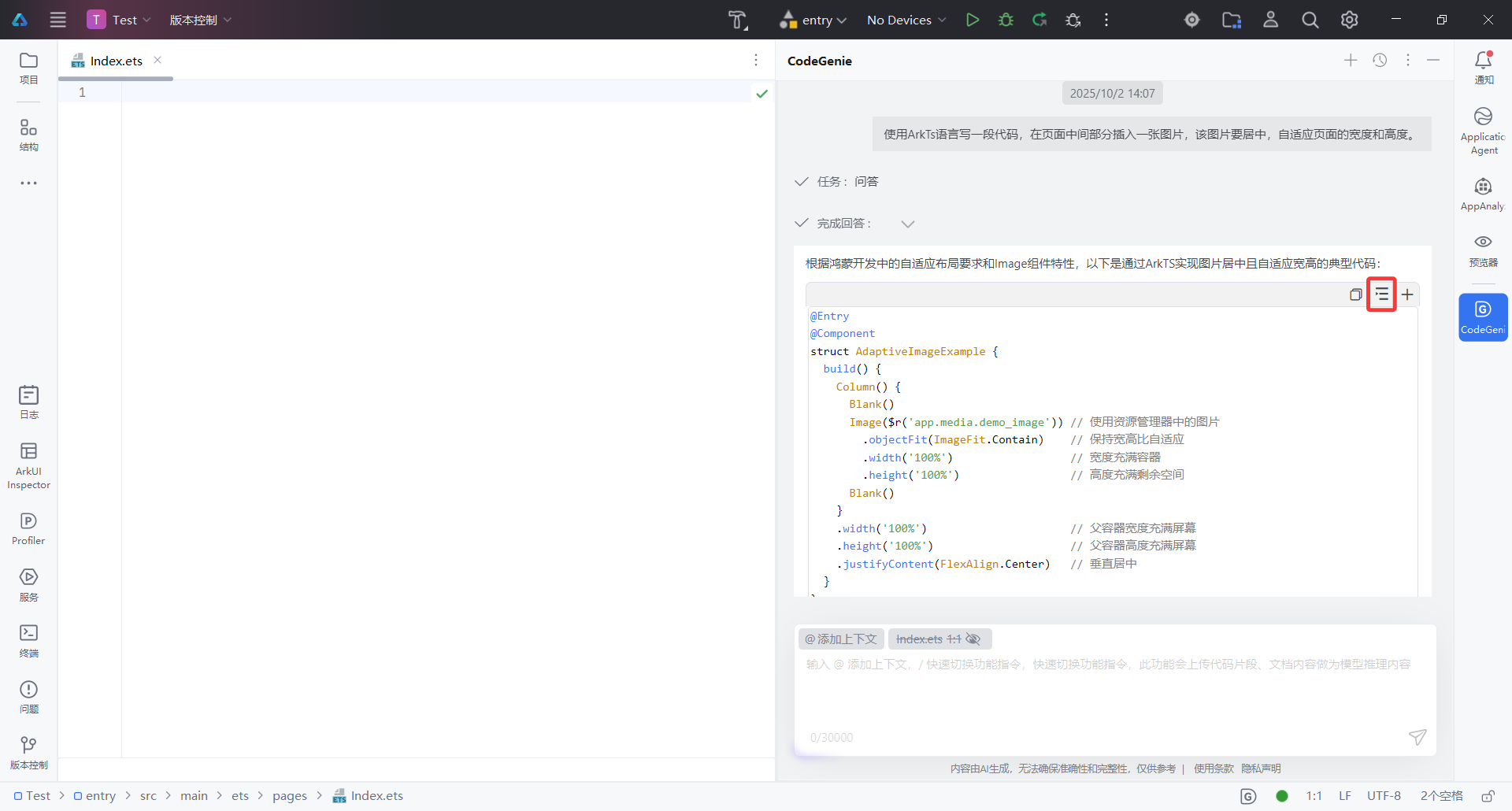
生成完毕后,你可以:
- 点击“复制”按钮将代码粘贴到项目中;
- 点击“插入”按钮,代码将自动插入到当前编辑器光标位置;
- 点击“新建文件”按钮,新建一个文件保存生成的代码。
在这里,阿伟选则单击插入按钮,将生成的代码插入到项目中。
然后,将想要展示的图片上传到entry\src\main\resources\base\media路径下,再将代码中的Image($r('app.media.demo_image')) 改成图片名称,比如我的图片名称是logo.png,就改成Image($r('app.media.logo'))
最后执行程序,程序的运行结果如下:
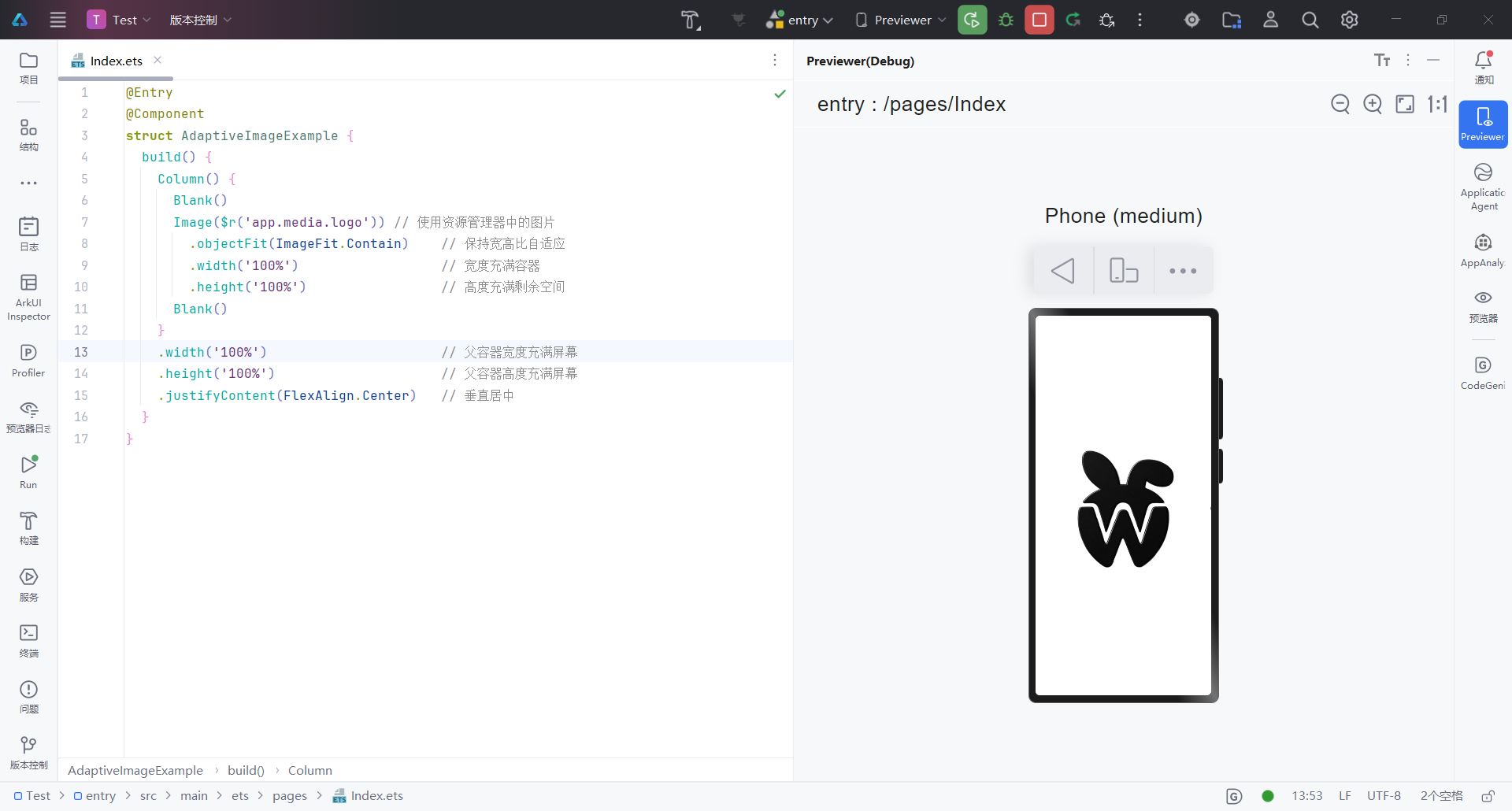
整个过程非常便捷,极大提升了开发速度与准确性。
三、编辑区代码生成
除了全局对话式生成,CodeGenie 还提供了更沉浸式的代码生成方式 —— Inline Edit(内联编辑),让你在编写代码的过程中,随时召唤 AI 助手,生成局部代码片段。
3.1. 启动编辑区对话框
目前,有两种方式可以快速启动 Inline Edit 对话框:
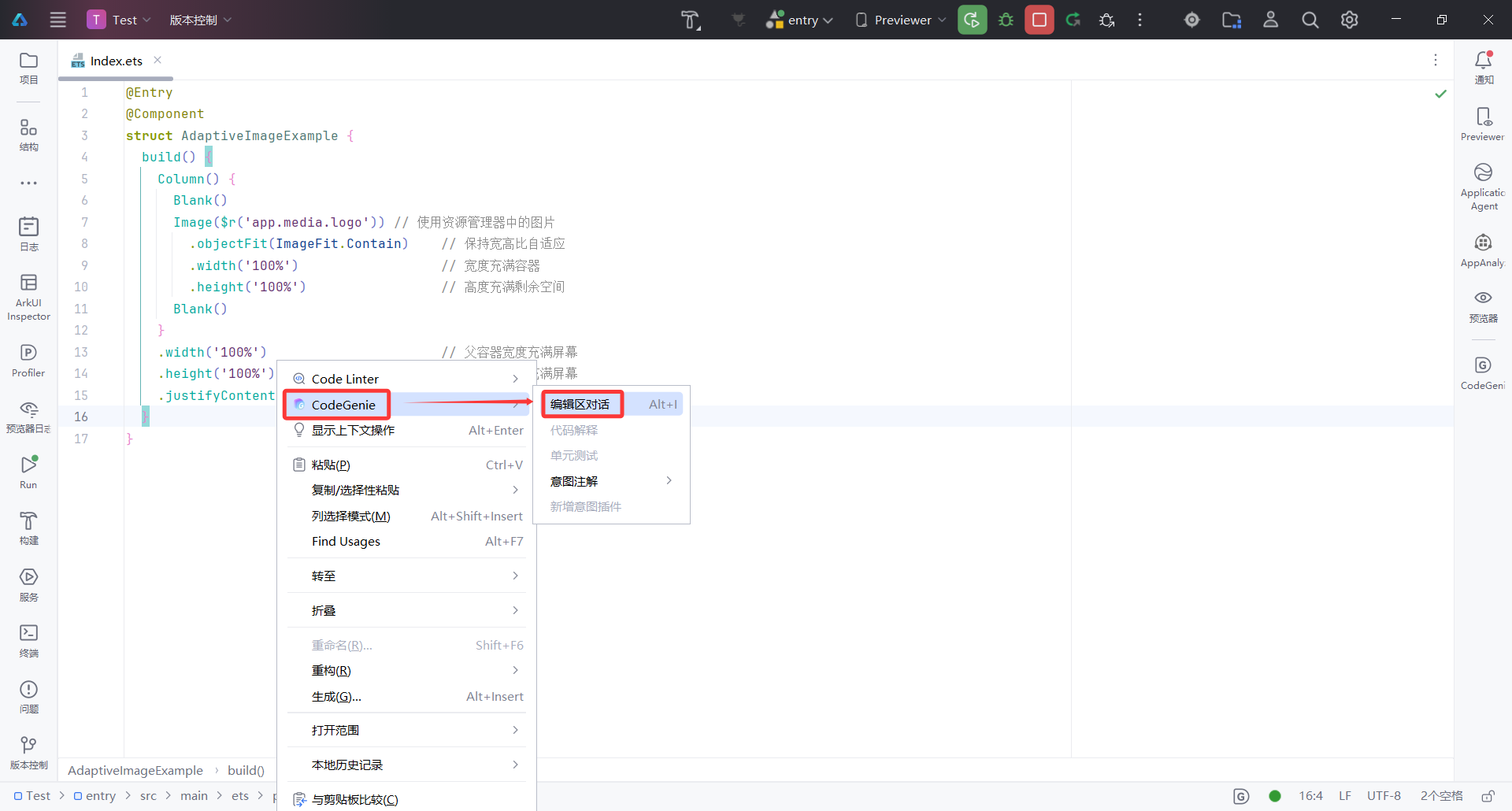
- 右键菜单法:
- 在代码编辑区任意位置右键
- 选择
CodeGenie > 编辑区对话
-
快捷键触发法:
-
Windows/Linux:
Alt + I -
macOS:
Command + I
-
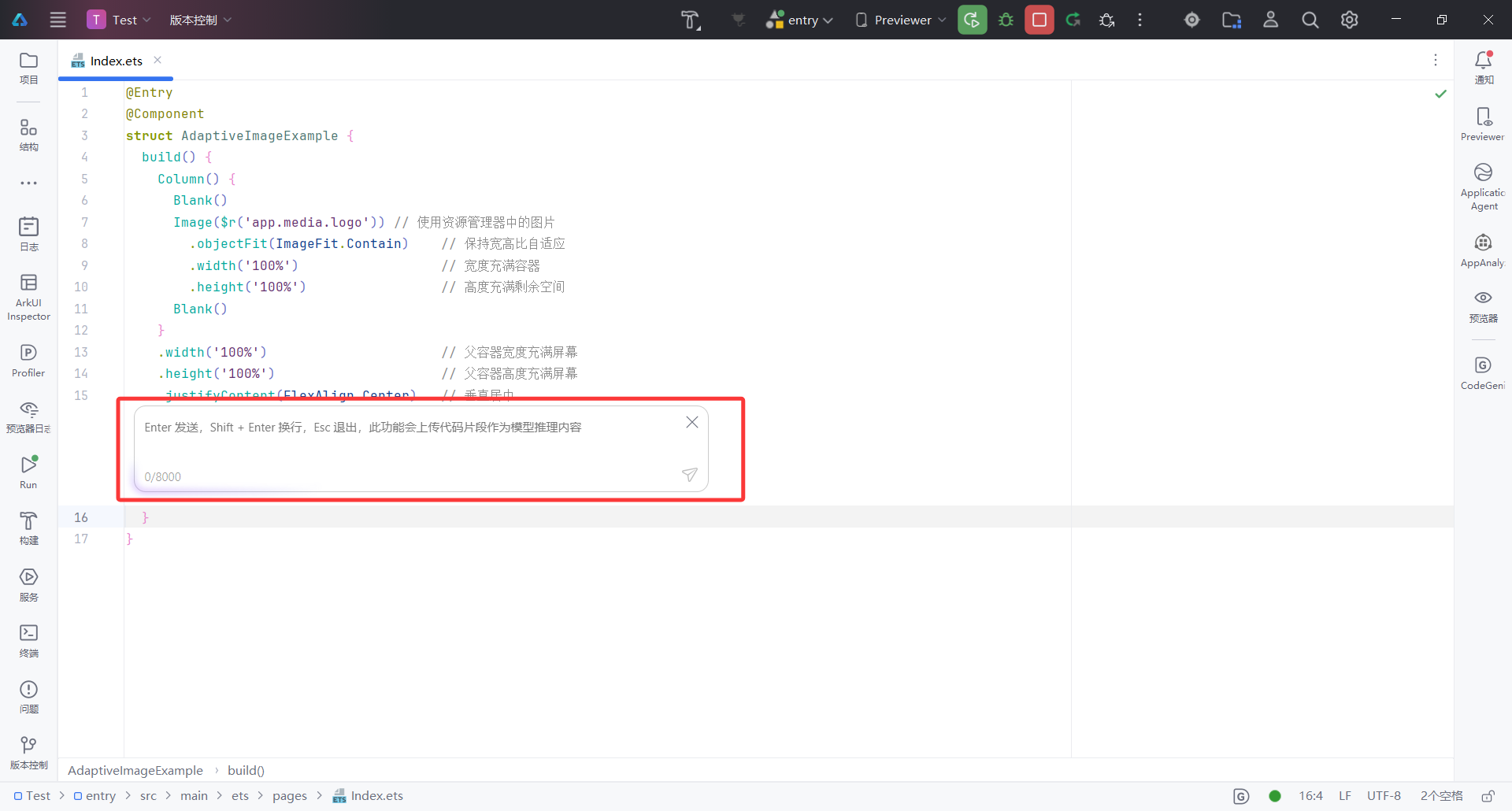
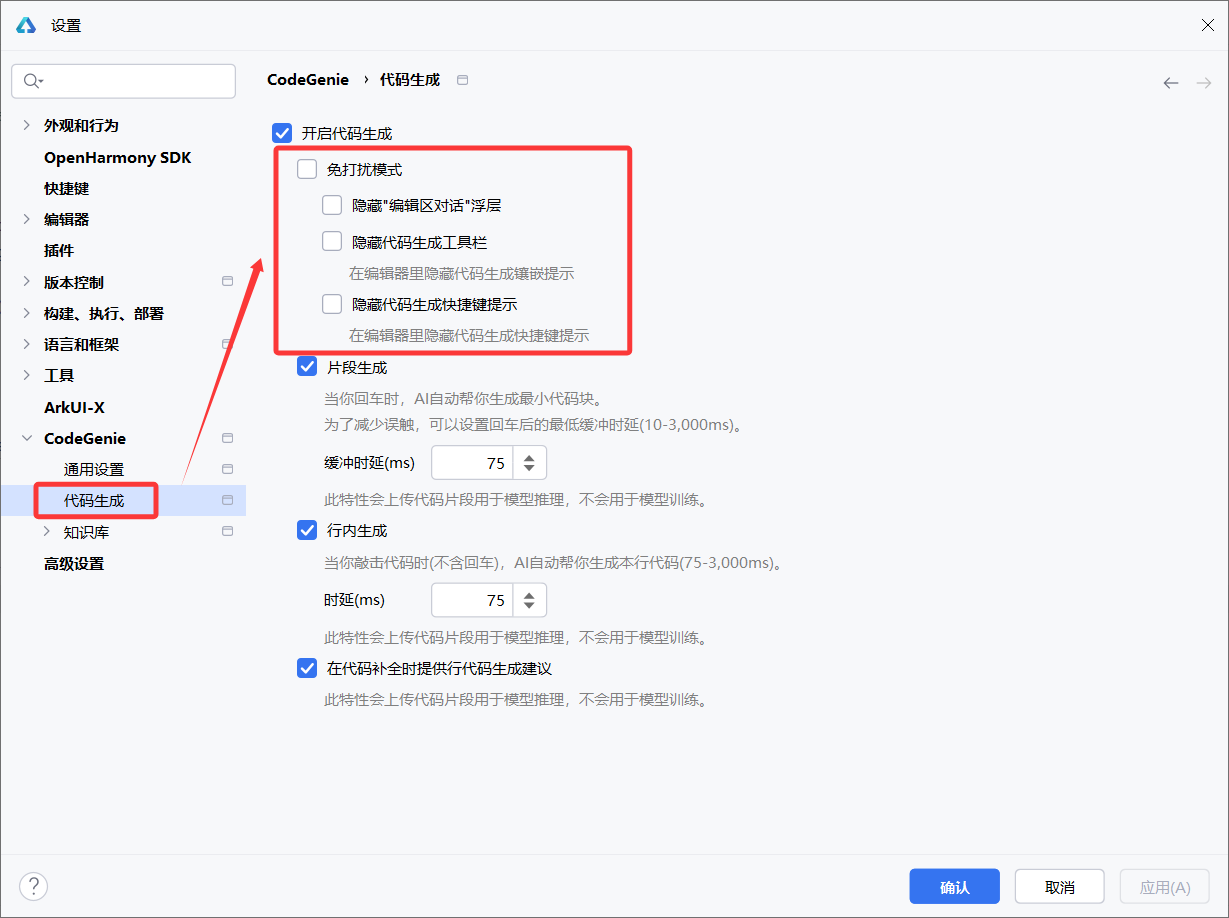
⚠️ 若未看到浮窗提示,请检查设置:
文件 > 设置 > CodeGenie > 代码生成,取消勾选 免打扰模式
3.2. 操作流程演示
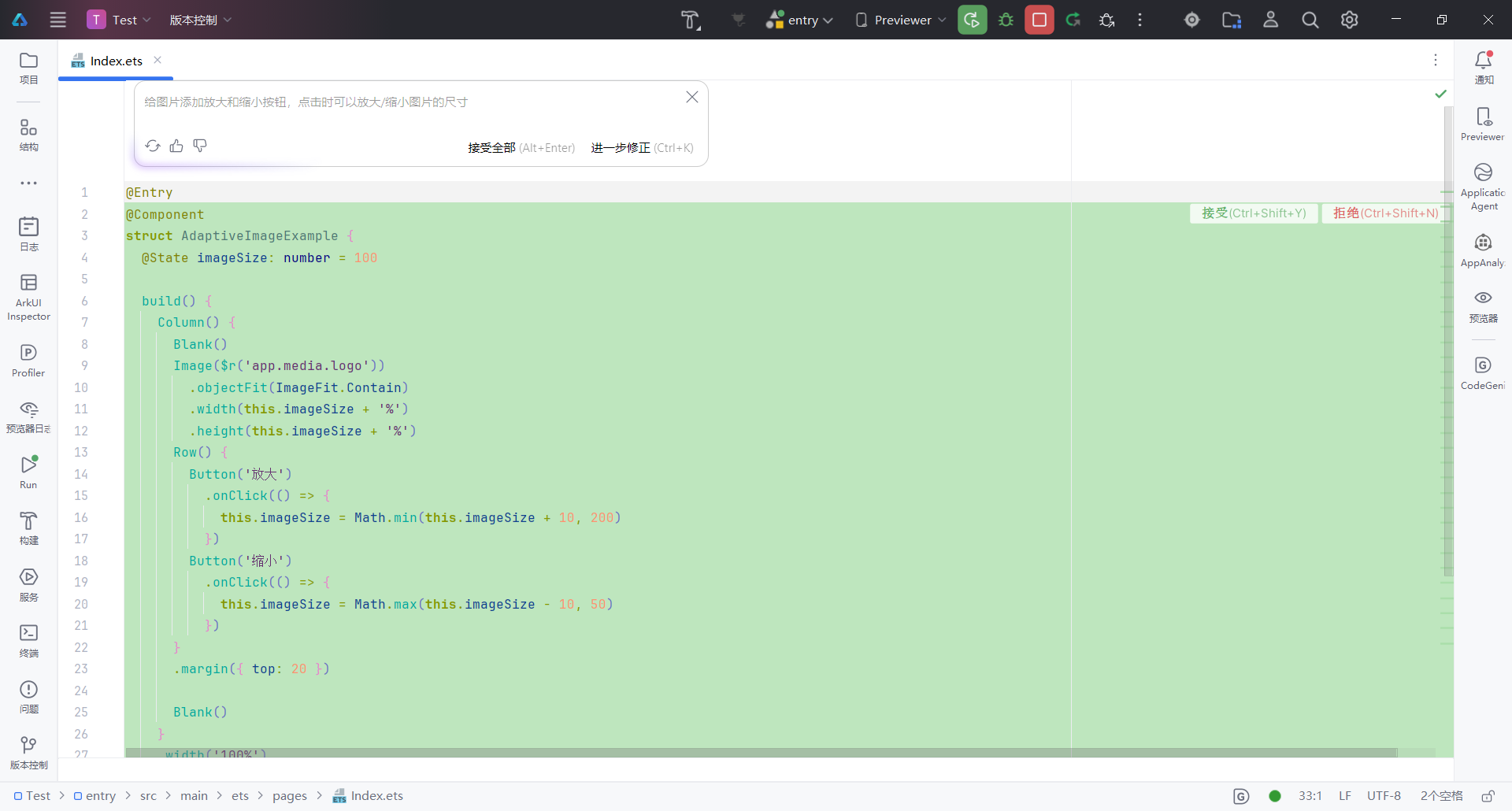
例如,在刚才的图片下面添加一个放大/缩小按钮。
- 将光标定位在目标位置;
- 按下
Alt+I唤醒 Inline Edit; - 输入描述:给图片添加放大和缩小按钮,点击时可以放大/缩小图片的尺寸。
CodeGenie 将生成如下代码:
@Entry
@Component
struct AdaptiveImageExample {
  @State imageSize: number = 100

  build() {
    Column() {
      Blank()
      Image($r('app.media.logo'))
        .objectFit(ImageFit.Contain)
        .width(this.imageSize + '%')
        .height(this.imageSize + '%')
      Row() {
        Button('放大')
          .onClick(() => {
            this.imageSize = Math.min(this.imageSize + 10, 200)
          })
        Button('缩小')
          .onClick(() => {
            this.imageSize = Math.max(this.imageSize - 10, 50)
          })
      }
      .margin({ top: 20 })

      Blank()
    }
    .width('100%')
    .height('100%')
    .justifyContent(FlexAlign.Center)
  }
}
生成结果将以颜色高亮显示差异:
- 🟩 绿色:新增代码
- 🔵 蓝色:修改现有代码
- 🔴 红色:删除代码(如有)
3.3. 采纳或拒绝修改
- ✅
Alt + Enter:接受全部生成内容 - ✅
Shift + Ctrl + Y(macOS:Shift + Command + Y):逐段接受 - ❌
Shift + Ctrl + N(macOS:Shift + Command + N):逐段拒绝 - 🔄
Ctrl + K(macOS:Command + K):进入 Further Edit,继续追问优化 - 🔄
Alt + R(macOS:Option + R):重新生成(最多5次)
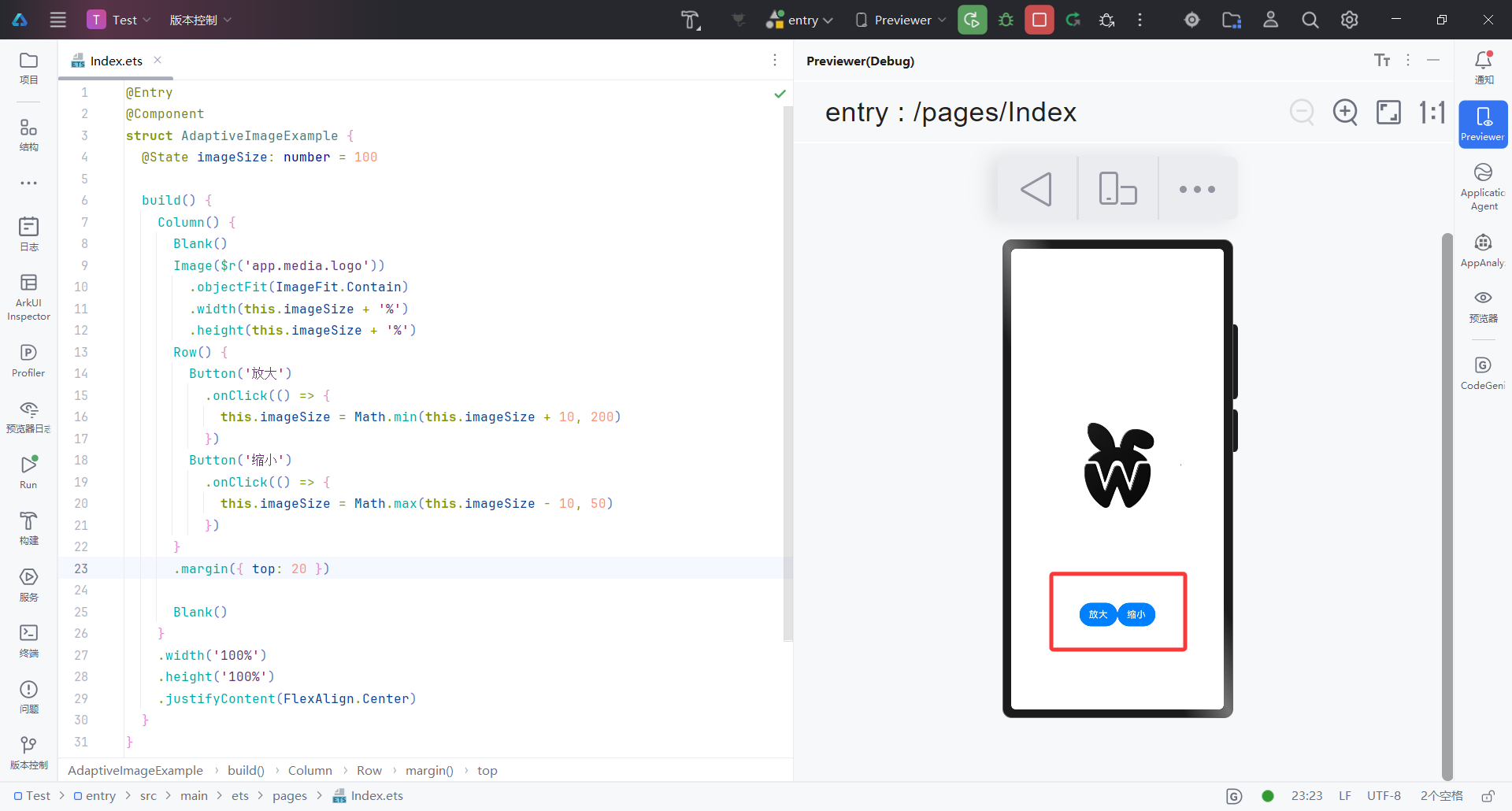
采纳代码后,重启程序,可以在图片下面看到放大和缩小两个按钮。
四、编辑区代码续写
如果说 Inline Edit 是“主动提问”,那么 代码续写(Code Completion) 就是 CodeGenie 的“主动服务”,它能在你编码过程中,根据上下文自动预测并推荐后续代码,真正做到“你想到的,它已写下”。
4.1. 代码续写类型
CodeGenie 支持两种续写模式,可根据习惯自由切换:
| 模式 | 说明 |
|---|---|
| Enable snippet generation(片段续写) | 按回车后,AI 推荐下一段可能的代码块 |
| Enable inline generation(行内续写) | 编码停顿瞬间,AI 自动补全当前行 |
此外,还可设置 续写延迟时间,避免干扰编码节奏。
设置路径:
文件 > 设置 > CodeGenie > 代码生成
4.2. 如何触发代码续写?
| 触发方式 | 快捷键(Windows) | 快捷键(macOS) |
|---|---|---|
| 多行续写 | Enter 或 Alt + C |
Enter 或 Option + C |
| 单行续写 | Alt + X |
Option + X |
例如,在刚才的代码后面按下Alt+C,CodeGenie 会自动推荐:
Text('图片大小:' + this.imageSize + '%')
    .fontSize(16)
    .margin({ top: 20 })
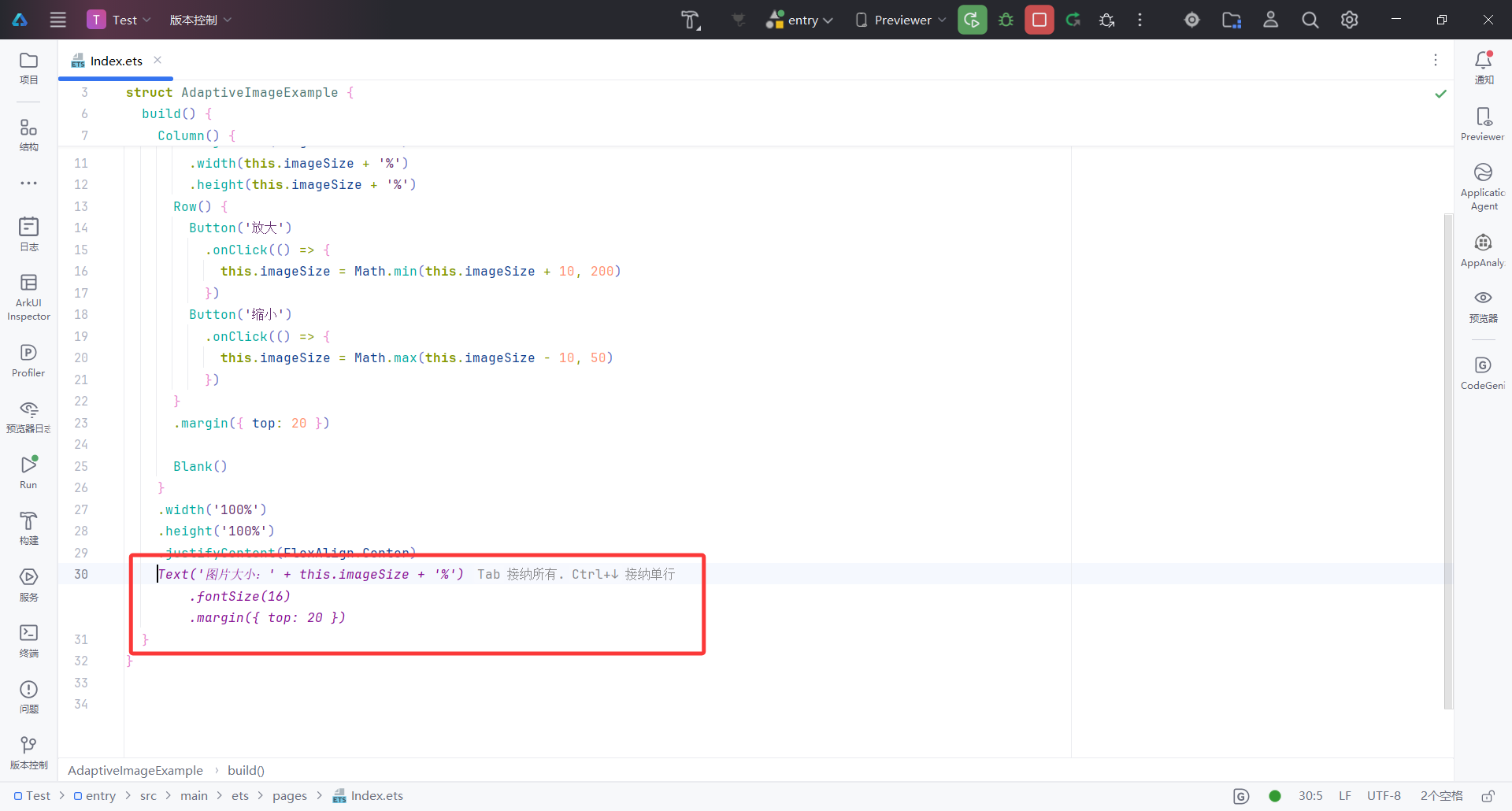
此时,可以选中按下键盘的Tab键接纳所有补全的代码,也可以按下Ctrl+↓接纳单行代码。
4.3. 如何采纳续写建议?
| 操作 | 快捷键(Windows) | 快捷键(macOS) |
|---|---|---|
| 采纳全部 | Tab |
Tab |
| 逐行采纳 | Ctrl + ↓ |
Command + ↓ |
| 逐单词采纳 | Ctrl + → |
Option + → |
| 忽略建议 | Esc |
Esc |
| 查看上一条建议 | Alt + [ |
Option + [ |
| 查看下一条建议 | Alt + ] |
Option + ] |
| 重新生成建议 | Alt + R |
Option + R |
| 打开主面板 | Alt + U |
Option + U |
💡 小技巧:如果你发现续写不出现,请检查当前上下文是否满足条件:
- 光标上方 10 行内有效代码 ≥ 5 行
- 排除空行、注释行、仅括号的无效行
- 建议先写一些基础结构再等待续写
五、真实应用场景:从0到1快速搭建页面
让我们通过一个实际案例,看看如何综合运用 CodeGenie 的三大代码生成能力,快速完成一个登录页面的搭建。
5.1. 场景描述
请使用ArkTs语言创建一个登录页面,包含:
- 背景渐变色
- Logo 图标居中显示
- 用户名/密码输入框
- 登录按钮
- “忘记密码”文字链接
5.2. 步骤演示
- 首先,将场景描述发送给CodeGenie,CodeGenie会生成登录页面的完整代码。
@Entry
@Component
struct LoginPage {
  @State username: string = ''
  @State password: string = ''

  build() {
    Column() {
      // Logo区域
      Image($r('app.media.logo'))
        .width(120)
        .height(120)
        .margin({ top: 60 })

      // 输入区域
      Column({ space: 20 }) {
        TextInput({ placeholder: '请输入用户名' })
          .onChange(value => this.username = value)
          .width('80%')
          .padding(12)
          .borderRadius(8)
          .backgroundColor(Color.White)

        TextInput({ placeholder: '请输入密码' })
          .onChange(value => this.password = value)
          .width('80%')
          .padding(12)
          .borderRadius(8)
          .backgroundColor(Color.White)
      }
      .margin({ top: 40 })

      // 登录按钮
      Button('登 录', { type: ButtonType.Capsule })
        .width('80%')
        .height(45)
        .margin({ top: 30 })
        .backgroundColor('#007DFF')
        .onClick(() => this.handleLogin())

      // 忘记密码
      Text('忘记密码?')
        .fontColor('#007DFF')
        .margin({ top: 20 })
        .onClick(() => this.handleForgotPassword())
    }
    .width('100%')
    .height('100%')
    .linearGradient({
      angle: 180,
      colors: [['#87CEEB', 0.0], ['#4682B4', 1.0]]
    })
  }

  private handleLogin() {
    // 登录逻辑实现
  }

  private handleForgotPassword() {
    // 忘记密码处理
  }
}
- 然后,将鼠标的光标移动到
登录逻辑实现和忘记密码处理部分,按下Alt+C键,等待CodeGenie补全代码。
  private handleLogin() {
    // 登录逻辑实现
    AlertDialog.show({
      message: `尝试登录\n用户名: ${this.username}\n密码: ${this.password}`
    })
  }

  private handleForgotPassword() {
    // 忘记密码处理
    AlertDialog.show({
      message: '请通过注册邮箱重置密码'
    })
  }
- 最后,启动程序,程序的执行结果如下。
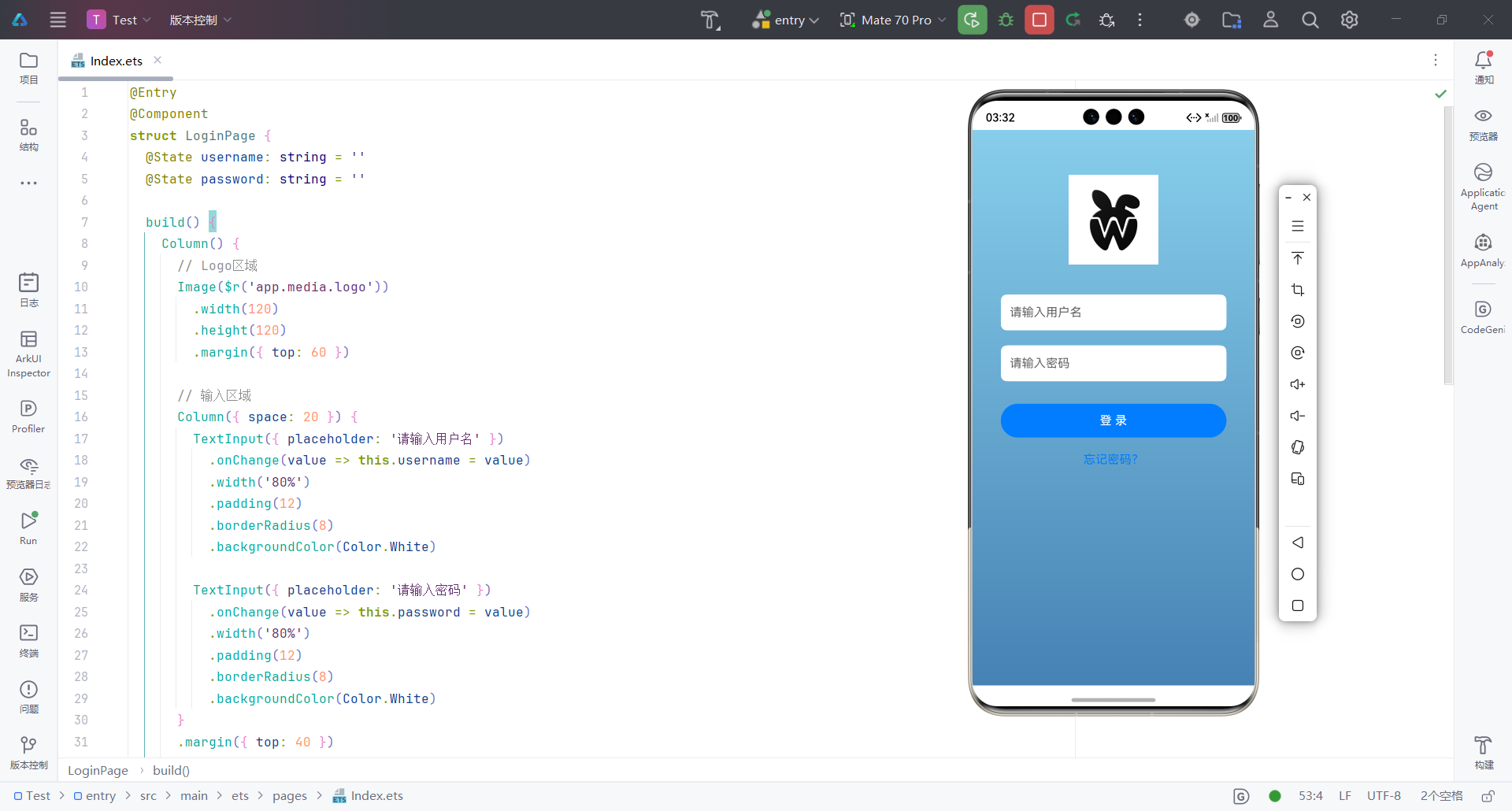
整个过程只用了不到 1分钟 !
六、写在后面
CodeGenie 不再只是一个“辅助工具”,而是你真正的 编程搭档,从 自然语言生成完整代码,到 编辑区智能补全与续写代码,CodeGenie正在重新定义鸿蒙开发的方式,现在就打开 DevEco Studio 的 CodeGenie,用一句话生成你的第一个鸿蒙应用吧!
- 更多精彩内容,请关注 HarmonyOS 开发者技术公众号,或加入鸿蒙知识共建交流群:https://work.weixin.qq.com/gm/afdd8c7246e72c0e94abdbd21bc9c5c1
- 更多实用技巧和深度解析,欢迎访问:https://blog.csdn.net/weixin_58930839/article/details/152087354

讨论HarmonyOS开发技术,专注于API与组件、DevEco Studio、测试、元服务和应用上架分发等。
更多推荐
 22
22 22
22- 0



 已为社区贡献7条内容

所有评论(0)