从“Hello World”到“多设备协同”:一个HarmonyOS新手的三次跃迁!
关键词:个人成长、ArkUI/ArkTS、分布式能力、多设备适配、代码实践、开源样例
适读人群:刚入门的 HarmonyOS 开发者、转岗移动端的同学、想将 Demo 走向可发布应用的个人开发者
⏩ 0. 写在前面:我的背景与“隐形壁垒”
我叫林晨,做过半年Android前端,擅长 React + TypeScript,移动端涉猎不深。2024 年底开始,我把“鸿蒙开发”列为年度目标。
坦白讲,最初我被两个“隐形壁垒”拦住了:
- 生态新知识密度高:Stage 模型、ArkTS 语法、UIAbility、分布式能力、资源与工程结构、权限与签名……
- 起步路径分散:搜索一堆资料,难以判断“哪条路最短、最靠谱”。
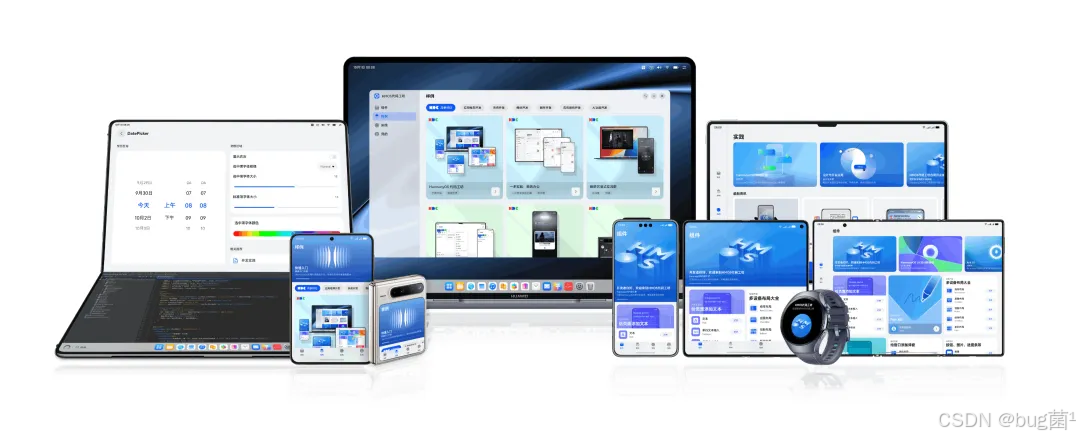
直到今年8月份,我遇到 HMOS 代码工坊(一个华为官方打造的开源 APP),我才找到比较稳定的“学习锚点”。它把官方优质示例汇总在一个应用里,支持一键查看代码与预览联动,也能在多设备端实时体验。对新手来说,“看得到的成品 + 摸得着的代码”,才是真正的生产力。
注:HMOS 代码工坊是开源项目,源码在 Gitee 可查;它不是广告产品,更像“官方把 Demo 做成了一个可运行、可互动的导师”。
⏩ 1. 第一次跃迁:从“能跑起来”到“看懂它为什么这么写”
时间线:第 1~2 周
1.1 我的第一份 ArkTS 体验:从组件到页面
基于 Web 背景,我先把 ArkUI 的心智模型映射到已知范式:
@State≈ 可观察状态- 组件生命周期 ≈ React Hooks 的组合拳(但写法、触发时机有差异)
- 布局 Row / Column / Grid 等 ≈ Flex/Grid 心智
我做了一个“习惯打卡”的入门页面,核心是:把状态与 UI 行为打通。
相关示例代码如下:仅供参考
// EntryAbility/pages/Index.ets
@Entry
@Component
struct Index {
  @State tasks: Array<{ id: number; title: string; done: boolean }> = [
    { id: 1, title: 'Morning Run', done: false },
    { id: 2, title: 'Read ArkUI Docs 20min', done: false },
  ]

  toggle(id: number) {
    this.tasks = this.tasks.map(t => t.id === id ? { ...t, done: !t.done } : t)
  }

  build() {
    Column() {
      Text('Daily Habits').fontSize(22).fontWeight(FontWeight.Bold).margin({ bottom: 16 })

      List() {
        ForEach(this.tasks, (t) => {
          ListItem() {
            Row() {
              Checkbox({ name: `task-${t.id}`, group: 'task' })
                .checked(t.done).onChange(() => this.toggle(t.id))
              Text(t.title).margin({ left: 12 })
            }.justifyContent(FlexAlign.Start).height(48)
          }
        }, (t) => t.id.toString())
      }.divider({ strokeWidth: 1 })
    }.padding(24)
  }
}
小心得:先从“可控复杂度”的界面做起,比如 1 个页面 + 1 个状态流,避免一开始就把网络请求、分布式等掺进来。
1.2 我与 HMOS 代码工坊的第一次“会面”
最开始我只是把它当“示例集合”。但真正打开后发现:
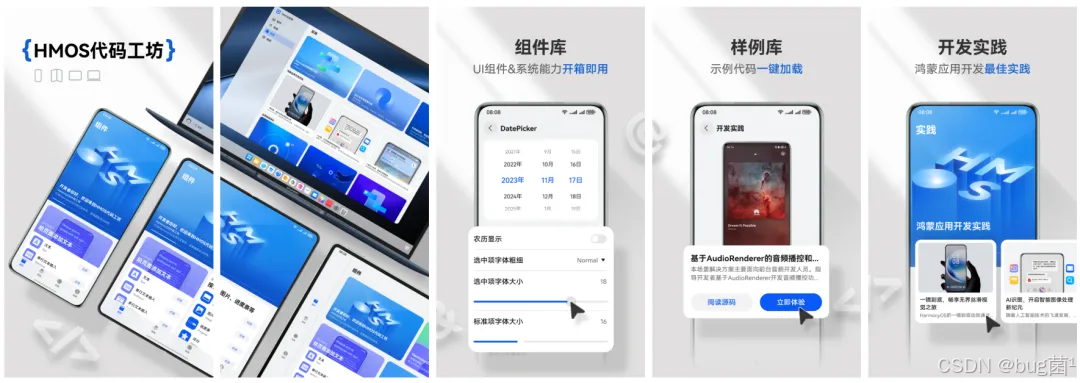
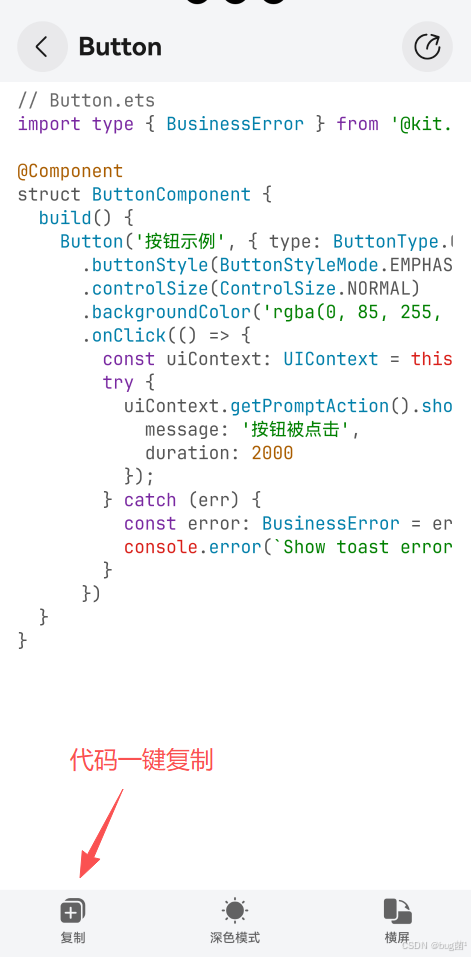
- 组件库首页:像目录树,快速定位分类和能力范围;
- 组件库详情页:预览区、属性调整区、代码区联动,改参数—看效果—读代码一气呵成;
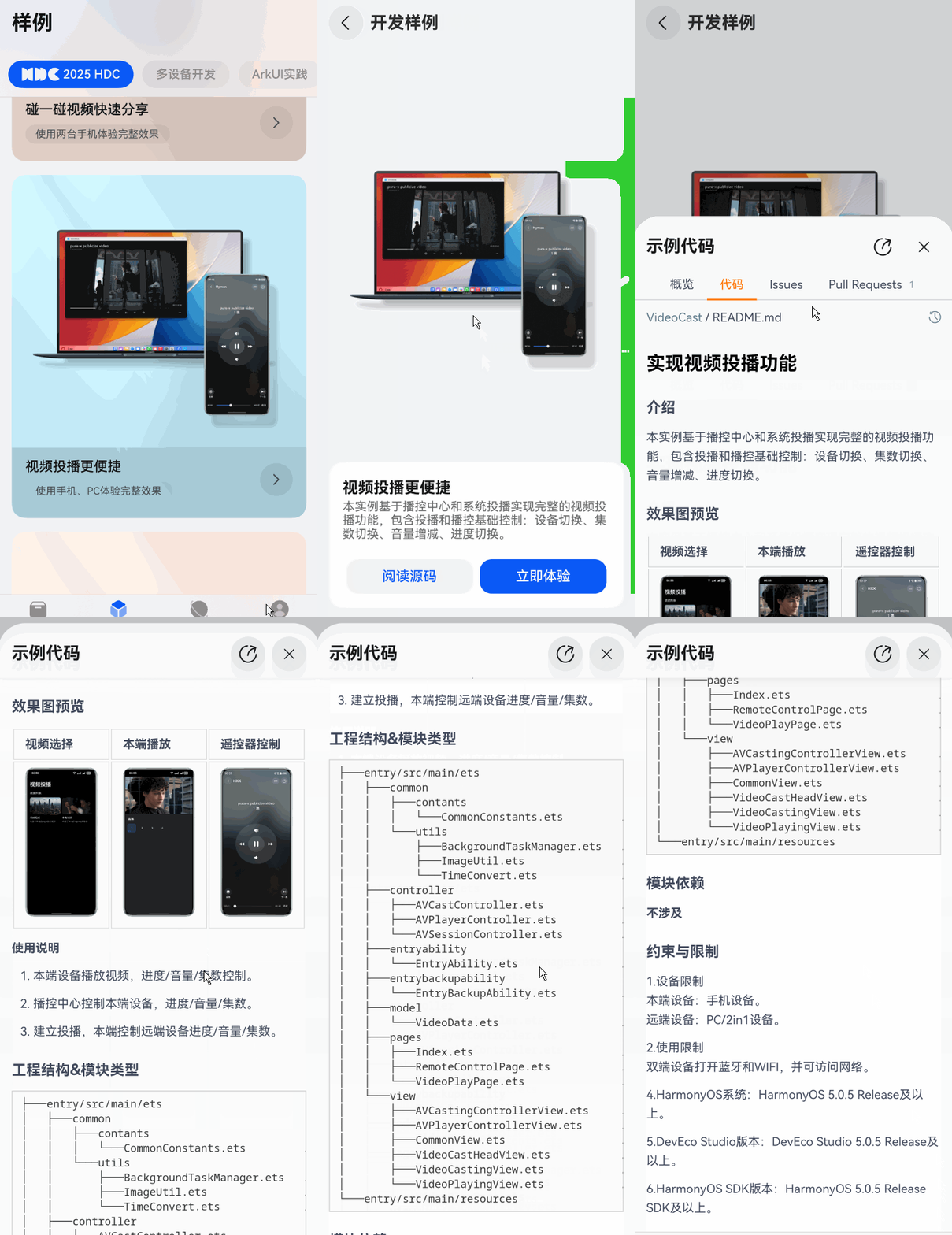
- 样例页:覆盖 UI、AI、适配、多设备交互、安全、质量优化等,关键是很多场景能立即运行;
- 实践专区:从“设计—开发—上架”的完整旅程给出最佳实践文章脉络。
这对新手特别友好,因为你不只是“看 API”,而是看一条完整的工程化链路。
⏩ 2. 第二次跃迁:从“写页面”到“做应用”——一个可发布的 Todo / Notes 混合小项目
时间线:第 3~5 周
我立了一个小目标:把入门项目做成可运行、具备真实用户价值的小应用——“多设备 Notes”。
要点包含:
- 基于 ArkUI 的 UI;
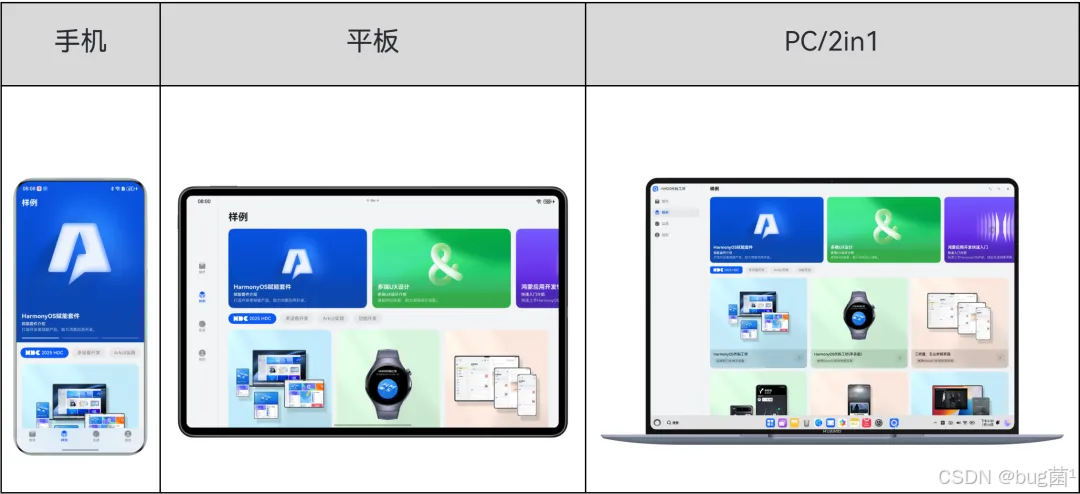
- 多端适配(手机/平板/PC 2-in-1);
- 分布式数据流转雏形(在同账号设备间查看草稿);
- 性能 & 质量基本体面。
2.1 工程脚手架与模块化
工程划分:
features/notes:编辑、列表、搜索core/storage:本地存储(后续抽象为分布式/云端对接层)ui/components:通用按钮、输入、空态占位app.json5 / module.json5:按 Stage 模型组织 UIAbility
在 HMOS 代码工坊的实践文章里,我学到一个朴素但管用的理念:“越早把项目结构搭清楚,越少返工。”
于是我在第 3 周花了大量时间梳理命名、资源与路由,不赶进度,先把地基打牢,这点非常重要。
2.2 ArkUI 的多端响应式心法
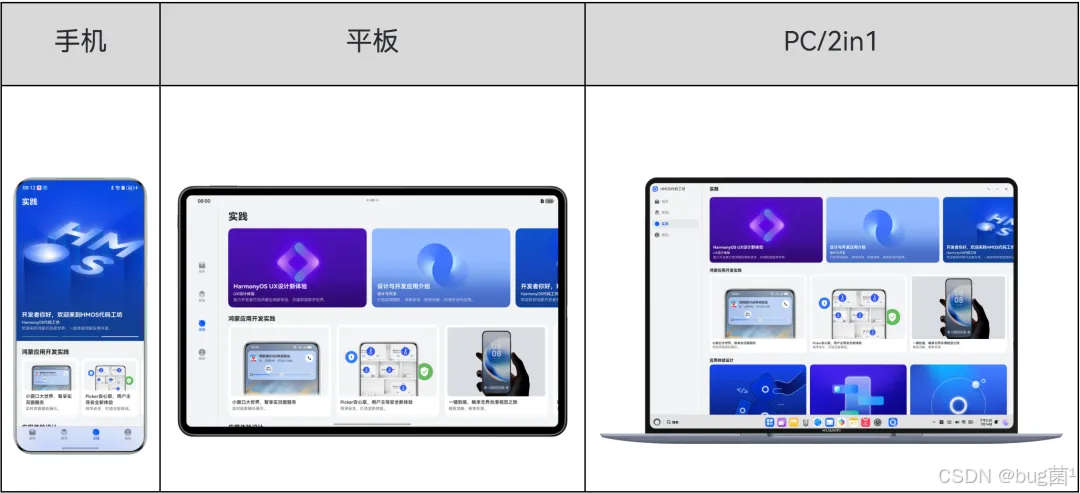
在手机上舒服的 1 列布局,放到平板/PC 就显得空;我做了一个极简的“栅格 + 断点”适配:
const BREAKPOINT_TABLET = 600
const BREAKPOINT_DESKTOP = 1024

@Builder
export function ResponsiveContainer(content: () => void) {
  Column() {
    content()
  }
  .width('100%')
  .padding({ left: 16, right: 16 })
  .alignItems(HorizontalAlign.Start)
  .constraintSize({ minWidth: 320, maxWidth: px2vp(1280) }) // 示例:限制过宽
}
页面里根据 px2vp(Screen.width) 做简单分支,平板展示两栏(列表 + 详情),PC 展示三栏(文件夹 + 列表 + 详情),手机保持单栏流程。
经验:先做“布局层的开合”,而不是一开始就写一堆 if/else 样式,让结构决定样式,样式再精修。
2.3 一个最小可用的“分布式草稿”
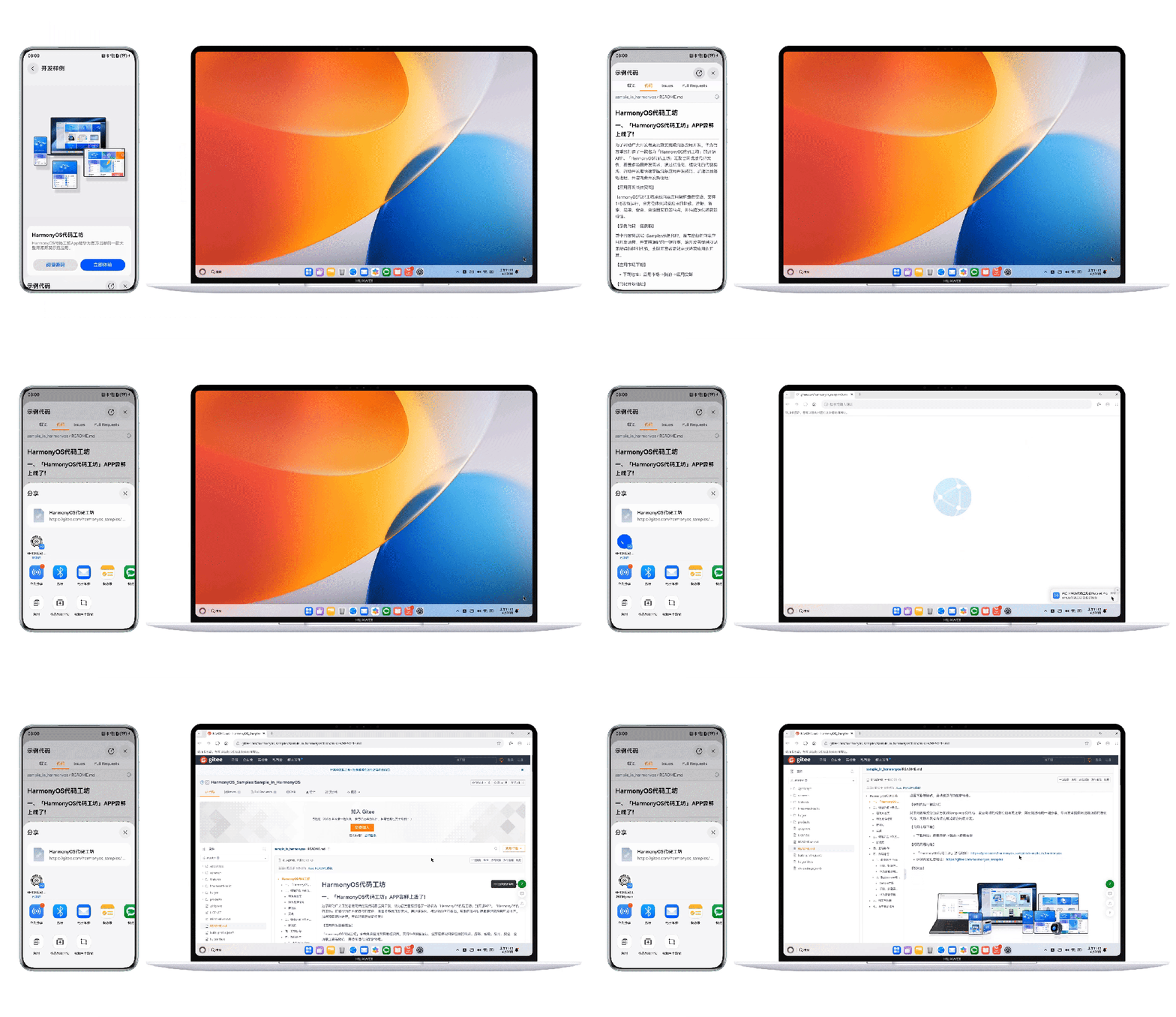
我先做了“同账号设备查看草稿”的最小可行 Demo。它并不是生产级(比如离线冲突解决没做完),但足够让我把“分布式对象—路由—同步触发点”的链条过一遍。
伪代码思路(展示思想而非完整可执行):
// core/distributed.ts
export class DraftSync {
  private channel?: DistributedChannel

  async init() {
    this.channel = await createDistributedChannel('notes-draft-channel')
  }

  async broadcastDraft(draft: NoteDraft) {
    if (!this.channel) return
    await this.channel.send(JSON.stringify(draft))
  }

  onDraft(cb: (draft: NoteDraft) => void) {
    this.channel?.onMessage((raw) => {
      try { cb(JSON.parse(raw)) } catch {}
    })
  }
}
这块的关键不是“会写某个 API”,而是明确分布式逻辑在业务链路里的边界与职责:
- 触发布局(用户编辑-保存/切换)
- 传输格式(最小字段集合 + 版本戳)
- 冲突策略(先“弱一致”地提示版本差异)
2.4 质量与性能:从“顺滑”到“靠谱”
我做了三件小事,提升“体感”:
- 资源按需加载:把非首屏图片、字体延迟;
- 列表虚拟化/懒加载:避免一次性渲染过多节点;
- 调试“卡顿点”:当手势拖拽和动画重叠时,先降级动画时长,保证交互“可控”。
这些经验在 HMOS 代码工坊的样例里都能找到影子:比如 UI 组件的参数如何影响渲染、交互如何联动代码逻辑;我会先在样例里“打沙包”,再搬到自己的仓库里实战。
⏩ 3. 第三次跃迁:走出“单机应用”,拥抱“全场景”
时间线:第 6~8 周
3.1 从手机到穿戴:小屏是“另一种思维”
我尝试把项目的“待办提醒”做进华为智能穿戴:
- 小屏的 UI 信息密度要降,动线更短;
- 交互以“就地完成”为优先(例如勾选完成、快速添加简短记录);
- 反馈必须“即刻”——震动/点亮屏/小动画提示。
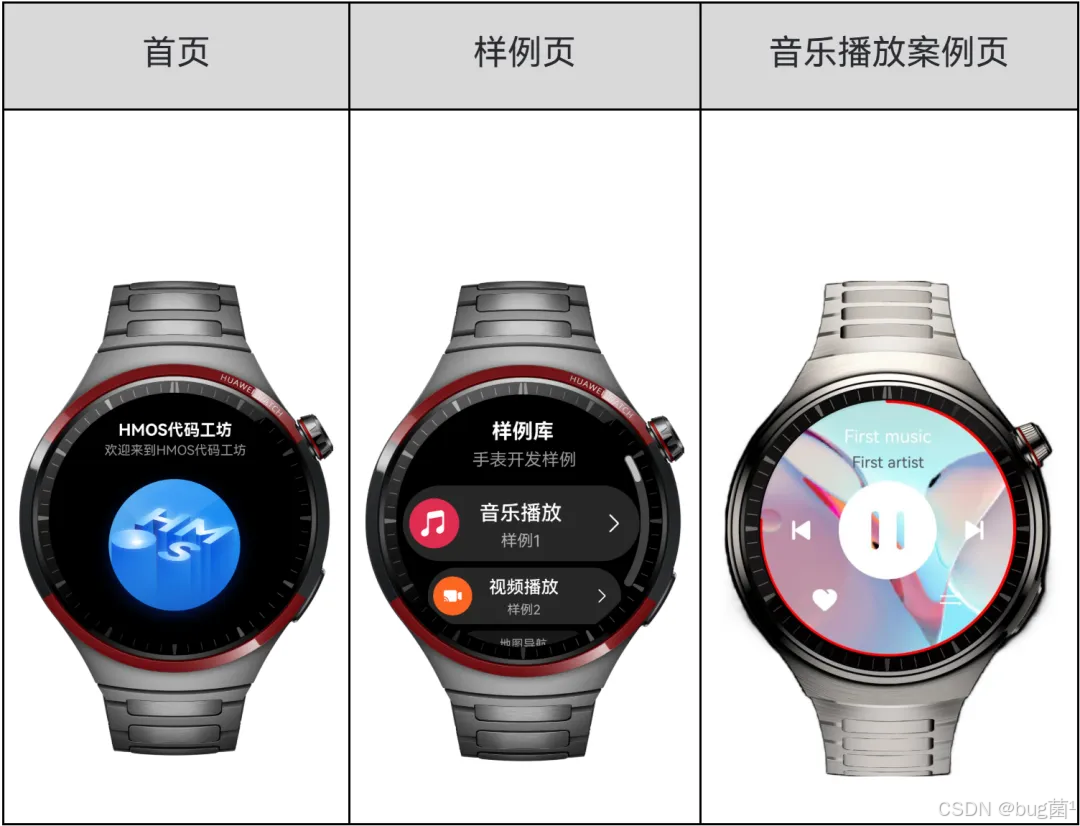
HMOS 代码工坊在穿戴样例里集成了音乐/视频/地图/骑行导航场景。它们让我意识到:“穿戴开发不是把大屏缩小”,而是把任务拆成“1~2 步就能搞定”的微流程。
3.2 跨设备体验的小技巧
我给“多设备 Notes”做了“手机拍照—平板编辑—PC 归档”的串联:
- 手机:拍照 + OCR 提取(后续想尝试 AI 语音播报样例思路,做“听写”);
- 平板:大屏编辑,便于图文混排;
- PC:管理归档、导出 PDF。
关键不在“大招”,而是“三个端都只做擅长的动作”,不要试图在一个端塞完所有功能。
这也是我在 HMOS 代码工坊“全场景互联特性”里收获的价值观:“把用户的动作拆回到最顺手的设备上”。
⏩ 4. 遇到的坑 & 我的补救手册
- 概念混用:刚开始我把 UIAbility、WindowStage、Page 的边界混了。建议把“能力 = 承载入口 / 页面 = 具体内容”的层级明确,再看生命周期。
- 资源命名与分辨率适配:一开始偷懒导致后续适配一团乱。经验:资源从命名到目录结构必须“上规矩”。
- 权限与签名:别等到提交打包时才补。把“Manifest 与权限声明”纳入“第一周 Checklist”。
- 分布式一致性:先实现“弱一致 + 版本提示”,再考虑“强一致 + 冲突合并”。
- 测试:UI 回归要记录“可操作脚本”(哪怕是手工步骤文档),避免每次都重新摸索。
⏩ 5. 我是如何“用”HMOS 代码工坊的(而不是“看”它)
这段很关键,因为它决定这篇文章有没有实际帮助。
- 像用 IDE 插件那样用它:我把它当“平行打开的参考面板”。当我纠结参数取值或交互节奏时,先在它的“组件库详情页”里拉滑杆、点选项,看视觉/代码如何响应,然后再回到自己的项目里落地。
- 像用“样例商店”那样用它:在“样例页”里,我把“UI—AI—适配—分布式—质量优化”当作“能力图谱”,按需要摘取“局部能力”,而不是一口吃成胖子。
- 像用“最佳实践地图”那样用它:实践专区给了我从“设计到上架”的路线。对应我每周目标,我都能在里面找到“下一步要做什么”的方向感。
如果你跟我一样是小白:别急着“Copy代码上线”。先用它来校准方向、理解模式,再写自己的实现。这样你得到的不是“堆砌的功能”,而是“可持续维护的工程”。
⏩ 6. 迷你案例:从“组件联动”到“即时分享代码”
下面是我从 HMOS 代码工坊App,交互模式里学到并移植的一段“参数—预览—代码同步”的最小演示(简化版本,用于思路展示):
// ui/playground/ColorCard.ets
@Component
export struct ColorCard {
  @State hue: number = 180
  @State saturation: number = 50
  @State lightness: number = 60

  build() {
    Column() {
      // 预览区
      Stack() {
        Text(`hsl(${this.hue}, ${this.saturation}%, ${this.lightness}%)`)
          .fontSize(16).fontColor(Color.White).margin(12)
      }
      .height(120)
      .width('100%')
      .backgroundColor(Color.fromString(`hsl(${this.hue}, ${this.saturation}%, ${this.lightness}%)`))

      // 属性调整区
      Slider({ value: this.hue, min: 0, max: 360 })
        .onChange((v) => this.hue = Math.round(v)).margin({ top: 16 })
      Slider({ value: this.saturation, min: 0, max: 100 })
        .onChange((v) => this.saturation = Math.round(v))
      Slider({ value: this.lightness, min: 0, max: 100 })
        .onChange((v) => this.lightness = Math.round(v))

      // 代码区(演示:把当前状态拼接为“可复制片段”)
      TextArea({
        text:
`// Copy as Style:
.backgroundColor(Color.fromString('hsl(${this.hue}, ${this.saturation}%, ${this.lightness}%)'))`
      }).height(120).margin({ top: 12 })
    }.padding(16)
  }
}
价值点:
- 把“可视调参—效果反馈—代码输出”形成闭环;
- 这正是 HMOS 代码工坊带给我的启发:参数化思维 + 可复制的最小片段,让知识变“可迁移”。
⏩ 7. 发布之前:我做的“轻量化发布 Checklist”
- 功能覆盖率:用待办清单列出功能点与测试结果。
- 首屏体感:启动后 1.5s 内要给到“可操作的界面”。
- 异常回退:网络异常/权限拒绝时,是否有友好提示与降级方案。
- 多设备走查:手机/平板/PC 至少各跑一次主流程。
- 埋点 & 隐私合规:数据收集做“必要最小化”,提供关闭/撤回入口。
- 签名与权限:逐项核对。
- 文档与截图:给应用市场准备好基础文案和多端截图。
做完这些,我把 Demo 提交到测试渠道。那一刻我意识到:从“写页面”到“发应用”,中间隔着的是工程化的训练;而 HMOS 代码工坊的意义,在于它帮我缩短了“摸黑试错”的时间。
⏩ 8. 给后来者的三条建议
- 先搭认知树,再摘能力果:把 ArkUI、Stage、分布式、资源与权限这些“主干”想清楚,再去抄近路。
- 以样例为“镜子”,以项目为“肌肉”:在 HMOS 代码工坊里学动作,在你自己的仓库里长肌肉。
- 写周报给自己:每周一句“我在哪跌倒、我怎么爬起”。技术成长是“稳定迭代”的艺术。
⏩ 9. 结语:把成长做成一张“可复用的地图”
回望这两个月,我经历了三次跃迁:
- 起步期:从“能跑起来”到“看懂它为什么这么写”;
- 实践期:从“写页面”到“做应用”;
- 拓展期:从“单机”到“全场景、多设备”。
我不会把 HMOS 代码工坊神化,它不是“银弹”。但在 HarmonyOS 入门这件事上,它的确是我最信任的“路标”:示例丰富、预览—代码联动、全场景实践、开源可学可抄。
当你也踏上这条路时,希望这篇文章能给你一些确定性。如果某段代码或某个设计让你卡住了,先到样例里“打一套”,再回头迭代自己的实现。
我们在路上,向更好的工程师弯腰,也向更稳的产品抬头。一起冲!🚀
⏩ 10. 参考与延伸阅读(开源与样例入口)
如何下载HMOS代码工坊:
- 打开华为应用市场,搜索"HMOS代码工坊"下载安装,手机端需满足HarmonyOS 5.1.0 Release及以上。
开源地址:
加入社区:
- 关注"HarmonyOS开发者技术"公众号,获取最新技术资讯
- 加入鸿蒙知识共建交流群
- 更多实用技巧和深度解析,欢迎访问
-End-

讨论HarmonyOS开发技术,专注于API与组件、DevEco Studio、测试、元服务和应用上架分发等。
更多推荐
 26
26 26
26- 0


 已为社区贡献50条内容

所有评论(0)