鸿蒙ArkUI布局与样式进阶(十)——Scroll滚动容器全面讲解与实战经验分享
本文深入探讨鸿蒙ArkUI中Scroll组件的开发技巧与优化策略。文章从基础结构入手,解析Scroll作为交互核心组件的本质,强调其不仅是滑动容器更是交互设计思维的体现。通过横向滚动画廊、嵌套滚动等实战案例,详细介绍滚动方向控制、事件监听和性能优化等关键技巧,并分享样式重用、模块化封装等开发经验。作者指出Scroll的真正价值在于让信息自然流动,当与动画、状态结合时,能创造出富有生命力的交互界面。
🌟 在鸿蒙 ArkUI 的世界里,Scroll 看似只是一个“能滑动的容器”,
但在真正的项目中,它远不止如此。它是承载内容流动的基础,是实现交互节奏与视觉层次的关键。你能否写出一个丝滑、不卡顿、响应灵敏的滚动界面,
往往决定了一个应用的“质感”上限。
在这篇文章里,我们将从最基础的结构语法讲起,
逐步深入到滚动方向、事件监听、性能优化、样式重用等实战技巧,
帮你彻底理解 Scroll 的底层逻辑与开发思维。
💡 如果说 ArkUI 是页面的“骨架”,那 Scroll,
就是让它真正“动”起来的灵魂。
目录
五、进阶技巧二:Scroll 的 onScroll 与动态控制
一、前言:从“滚动”到“流畅交互”的进化
在鸿蒙ArkUI中,Scroll 是一个我们每天都可能接触到的组件。
从产品页、设置界面到个人资料卡,每一个“可滑动”的地方,几乎都离不开它。
刚开始学的时候,我也只是简单地把 Scroll 当成“能滑动的容器”,
但当我真正开始写复杂页面(比如一个动态内容页或者多层嵌套滚动)时,
才意识到:Scroll 的核心不是“能滑”,而是“控制与协调”。
💡 它不只是个容器,而是一种交互设计思维。
学会它,就能真正写出流畅、优雅、有节奏感的页面。
二、Scroll 基础结构回顾(理解是关键)

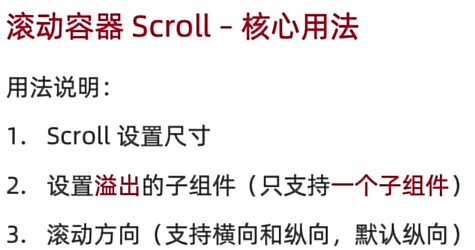
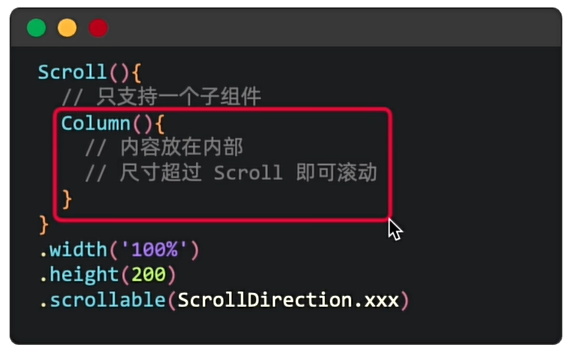
Scroll 在 ArkUI 中是一个“单子组件容器”,也就是说只能包裹一个元素。
但我们可以在里面放 Column 或 Row 来容纳更多内容。
Scroll() {
  Column() {
    Text("鸿蒙 ArkUI 滚动演示")
      .fontSize(22)
      .fontWeight(FontWeight.Bold)
      .margin(10)

    ForEach(new Array(30).fill(0).map((_, i) => i + 1), (i) => {
      Text(`第 ${i} 条数据`)
        .fontSize(16)
        .padding(10)
        .backgroundColor(i % 2 === 0 ? '#f5f5f5' : '#ffffff')
    })
  }
}
.width('100%')
.height('100%')
.scrollBar(BarState.Auto)
🧩 我的理解:
Scroll 的“单子结构”是为了性能优化设计的。
它不会无限递归渲染子节点,从而保持滚动的流畅性。
所以当你要展示大量元素时,最好搭配 List 使用,这样能节省内存和渲染时间。
三、横向滚动实战:打造图片滑动画廊 🎨
Scroll 默认是纵向的,但通过属性可以很容易改为横向滚动。
Scroll({ scrollDirection: Axis.Horizontal }) {
  Row() {
    ForEach([1, 2, 3, 4, 5], item => {
      Image($r(`app.media.image${item}`))
        .width(150)
        .height(150)
        .objectFit(ImageFit.Cover)
        .margin(10)
        .borderRadius(12)
        .shadow({ radius: 5, color: '#999' })
    })
  }
}
.width('100%')
.height(200)
.scrollBar(BarState.Off)
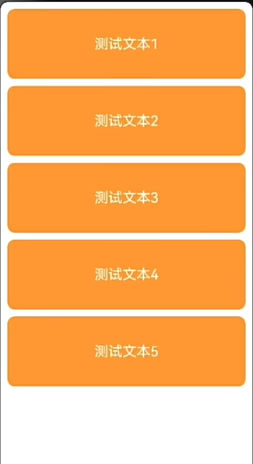
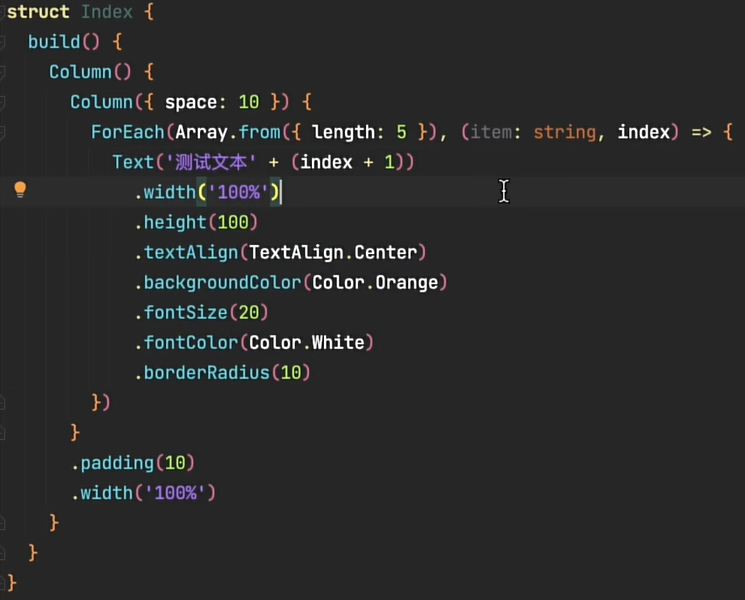
例:
🧠 开发经验分享:
在横向滚动中,我建议关闭滚动条(.scrollBar(BarState.Off)),
这样更像轮播或卡片式交互,用户视觉更干净。
同时注意 .objectFit(ImageFit.Cover) 保持图片比例,避免内容变形。
这是很多初学者容易忽视的点。
四、进阶技巧一:嵌套滚动(Nested Scroll)
在复杂布局中,我们经常会遇到 Scroll 嵌套 Scroll 的场景,比如:
• 顶部是一个横向滚动导航;
• 底部是一个纵向滚动内容页。

这种嵌套滚动要注意滚动方向冲突,否则会出现“卡顿”或“方向抢夺”。
Column() {
  Scroll({ scrollDirection: Axis.Horizontal }) {
    Row() {
      ForEach(['推荐', '最新', '热门'], (tab) => {
        Text(tab)
          .padding(15)
          .fontSize(18)
          .backgroundColor(Color.White)
      })
    }
  }
  .height(60)
  .scrollBar(BarState.Off)

  Scroll({ scrollDirection: Axis.Vertical }) {
    Column() {
      ForEach(new Array(20).fill(0).map((_, i) => i), (i) => {
        Text(`内容 ${i + 1}`)
          .padding(15)
          .backgroundColor(Color.White)
          .margin({ bottom: 5 })
      })
    }
  }
  .scrollBar(BarState.Auto)
}
🔍 我的理解:
嵌套滚动其实是个“事件分发”的问题。
ArkUI 已经帮我们处理好了滚动方向冲突,只要你明确方向设置,
系统就会自动判断当前是横滑还是纵滑,从而分发事件。
如果再加上动画效果,就能做出像抖音首页那样的交互。
五、进阶技巧二:Scroll 的 onScroll 与动态控制
Scroll 的强大之处,还在于它能通过事件监听实现各种交互。
@State scrollY: number = 0

Scroll() {
  Column() {
    ForEach(new Array(40).fill(0).map((_, i) => i), (i) => {
      Text(`内容项 ${i + 1}`)
        .fontSize(18)
        .padding(20)
        .backgroundColor(i % 2 === 0 ? '#eee' : '#fff')
    })
  }
}
.onScroll((x, y) => {
  this.scrollY = y
})
🧠 我的理解:
onScroll 其实是一个非常灵活的交互点。
我曾在项目中利用它实现以下功能:
• 页面滚动时自动隐藏顶部标题栏;
• 滚动到一定距离后显示“返回顶部”按钮;
• 动态渐变背景,让滚动产生“视觉层次感”。
ArkUI 的滚动事件响应速度很快,适合这种“视觉交互驱动”玩法。
六、Scroll 性能优化与误区 ⚡️
很多人以为 Scroll 会导致卡顿,其实问题常出在布局嵌套太深或未做虚拟化。
下面是一些我在实战中总结的性能技巧:
| 问题 | 解决方案 |
|---|---|
| 内容太多(上千条) | 使用 List() 替代 Scroll() |
| 多层嵌套 Scroll | 合并为单层 + 使用方向切换 |
| 图片滚动卡顿 | 使用 .objectFit() 优化加载 |
| Scroll 滚动过快 | 限制帧率或加“吸附动画” |
| 元素渲染不均匀 | 为每个子组件添加固定高度 |
💡 个人经验总结:
Scroll 是轻量组件,不负责懒加载。
如果页面内容是动态的(比如无限加载列表),
最好与 List 结合使用,实现数据懒加载和内存复用。
而在小内容场景(如滚动公告、设置页面)中,Scroll 依然是最优选。
七、样式与结构重用:让Scroll更“组件化” 🧩
在鸿蒙开发中,一个良好的习惯是“样式模块化”,
比如 Scroll 的宽高、滚动条样式等可以封装成函数。
function ScrollStyle(component) {
  return component
    .width('100%')
    .height('100%')
    .scrollBar(BarState.Off)
}

// 使用
ScrollStyle(
  Scroll() {
    Column() {
      Text('样式重用的 Scroll 示例')
        .fontSize(20)
        .padding(15)
    }
  }
)
🧠 我的理解:
样式函数让我们能在多个页面快速创建一致风格的滚动布局,
尤其是在多模块应用(比如商城、社交)中,
可以极大减少重复代码,保持统一性。
八、结语:让滚动变成一种设计语言 🎨
从初学到深入,我逐渐明白 Scroll 的本质不仅仅是滚动——
它是一种让“信息流动”的表达方式。
合理地使用 Scroll,可以让界面层次分明、节奏自然、体验顺滑。
✍️ 我的体会是:
控件的使用是技术,交互的感受是艺术。
当你能让 Scroll 与动画、状态、结构结合时,
页面就不再只是“滑动”,而是“活”起来的界面。
恭喜您,迈出了鸿蒙应用开发坚实的一步!🎉
🤔 接下来,我将继续为大家更新鸿蒙开发的相关知识点,如果喜欢,记得关注驻波。
✅ 如果你觉得这篇 ArkUI 学习笔记对你有帮助,记得 点赞 + 收藏,关注我获取更多鸿蒙开发干货!📝 有任何问题欢迎在评论区留言,我们一起交流学习!

讨论HarmonyOS开发技术,专注于API与组件、DevEco Studio、测试、元服务和应用上架分发等。
更多推荐

 38
38 0
0- 0


 已为社区贡献14条内容

所有评论(0)