最佳实践-与CodeGenie结伴之功能开发篇
一、创作背景
在日常生活中,大家离不开app的使用,同时肯定也会遇到一些槽点。可能我就是单纯的想看一下天气,或者看一下快递到哪里了,但打开 APP 迎面而来的是广告弹窗,不晓得大家有没有这种困扰。所以现在大家都趋向于“轻”应用的使用,而卡片就是目前手机操作系统迈向“轻”量化使用体验的方案之一,今天卤煮要分享的也是使用CodeGenie辅助生成功能卡片,并通过CodeGenie进一步优化代码,跳脱app使用的繁重包袱。
二、实操步骤
1. 开发准备
卤煮的电脑已经全部配置好了,小白选手可以直接移步这里:https://developer.huawei.com/consumer/cn/doc/harmonyos-guides/application-dev-overview
2. 项目实战
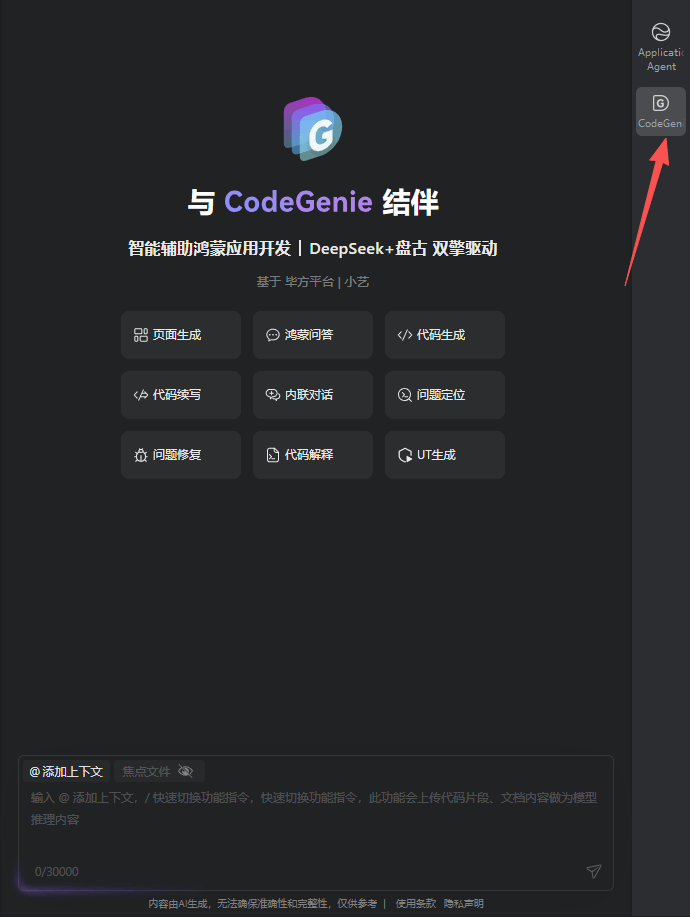
2.1 唤起CodeGenie,右边工具栏可以打开AI窗口
2.2 使用CodeGenie,生成万能卡片
输入“/”,选择生成卡片的模式,简单描述一下我们的需求
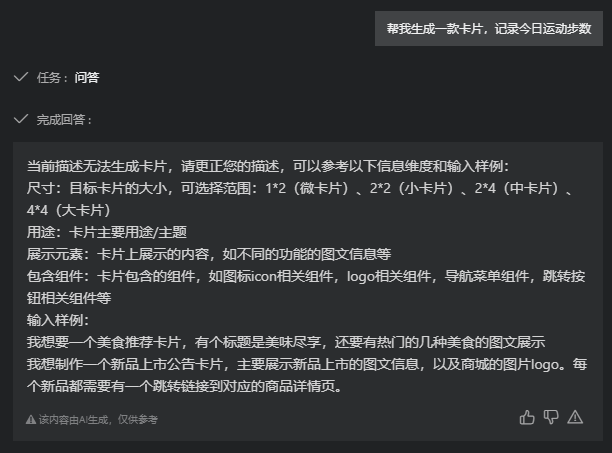
2.3 详述我们的需求,将指令输入给AI
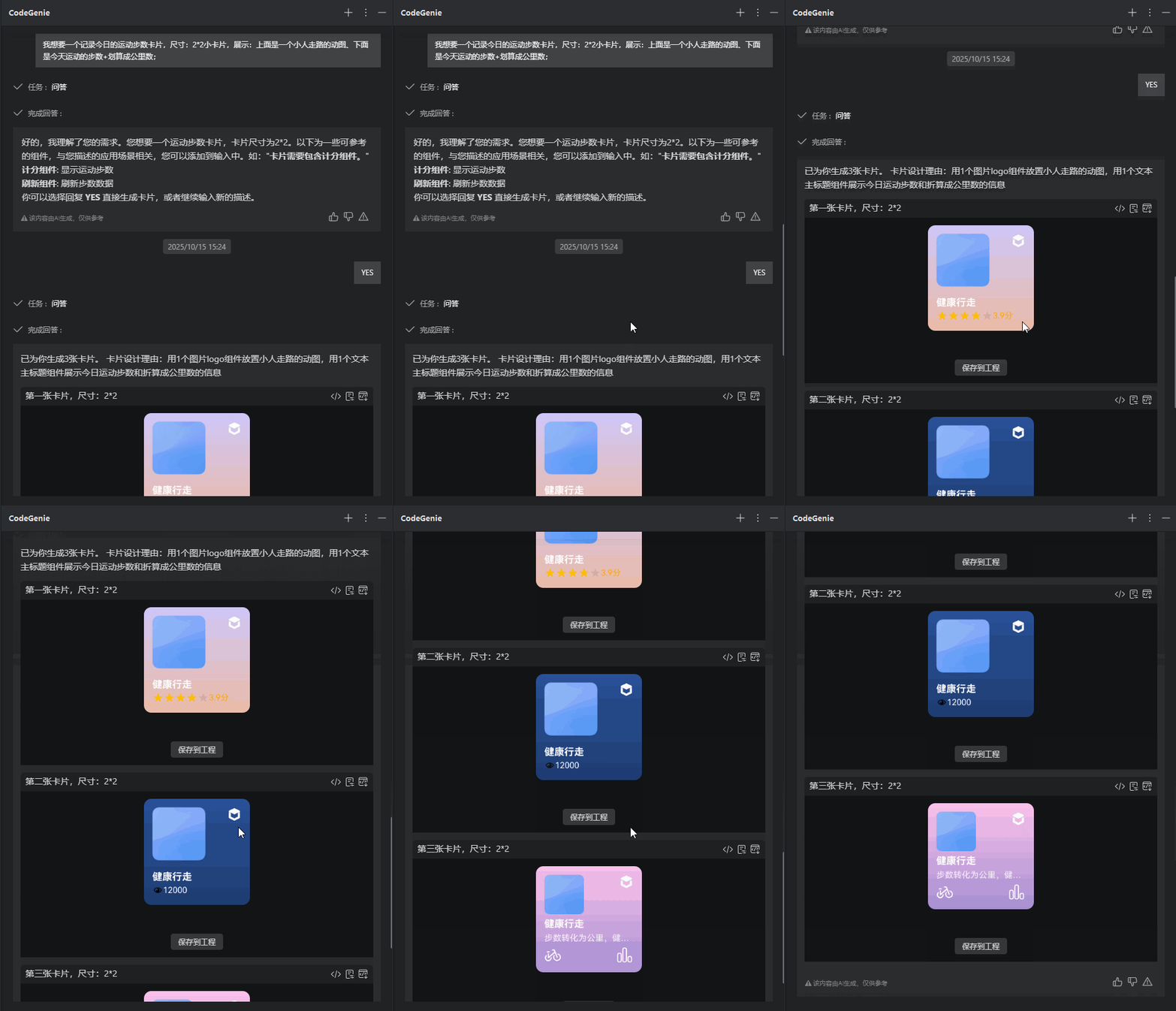
直接按2.2中AI的实例,重新组织我们的需求将指令输给CodeGenie,略微一等,直接看看初版的效果吧
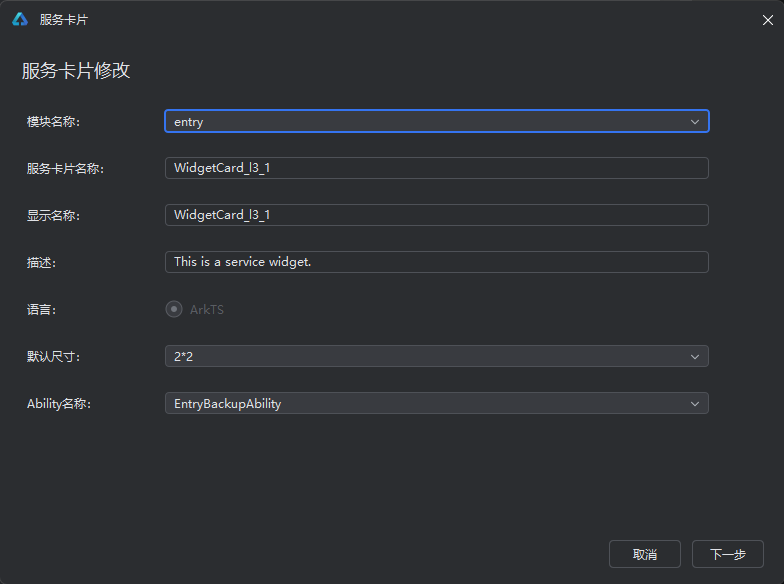
2.4 保存到工程
CodeGenie一次性帮我们生成了三个卡片工程,选择最为符合我们需求的保存到项目里,接下来进行微调
2.5 使用CodeGenie微调卡片布局
再次输入指令:帮我删除右上角的imgLogo,并且整体布局横向居中,然后等待输出
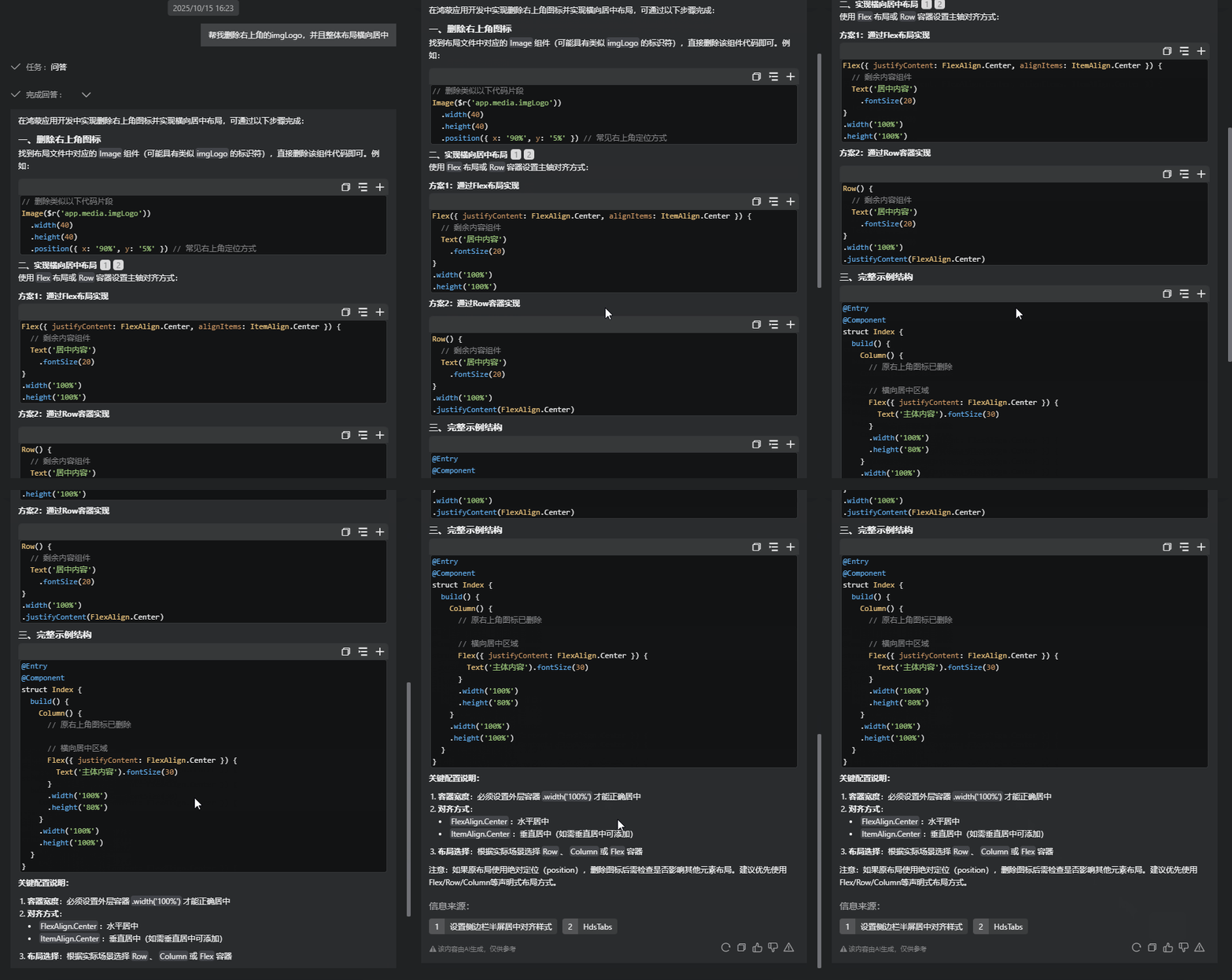
2.6 应用CodeGenie输出代码
应用AI帮我们微调的代码,最终达成的效果图如下:
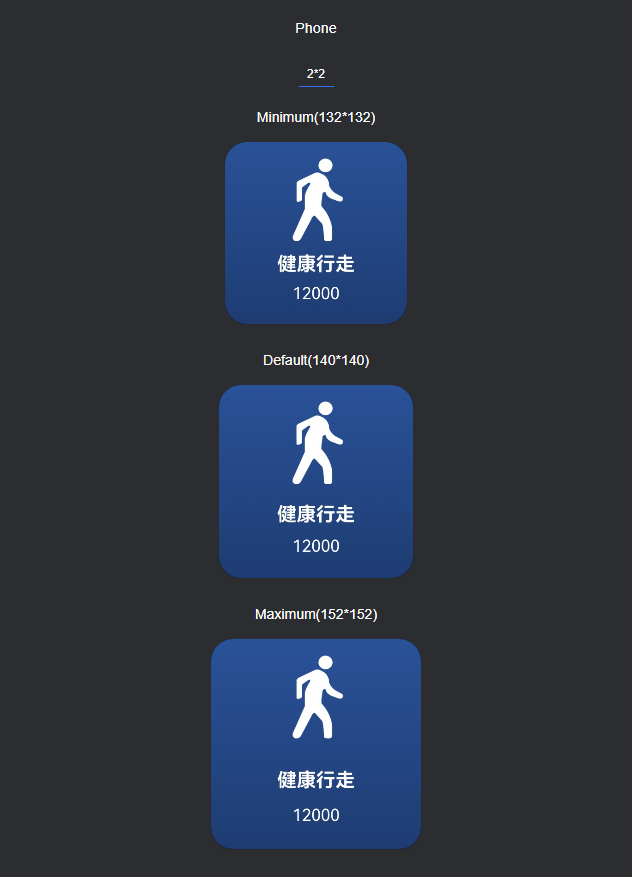
2.7 代码实现
这样一个完美的卡片就已经生成了,从零开始全程10分钟不到,贴上代码:
let storage181664676 = new LocalStorage()

@Entry(storage181664676)
@Component
export struct Content_B1 {
  @LocalStorageProp('viewsText') viewsText: string = "12000"
  @LocalStorageProp('backgroundImg') backgroundImg: Resource = $r('app.media.random_background_6')
  @LocalStorageProp('goodsIconYImg_realImg') goodsIconYImg_realImg: Resource = $r('app.media.zoulu')
  @LocalStorageProp('textMainTitleY') textMainTitleY: string = "健康行走"
  ClickToGoodsYTarget = () : void => {
    postCardAction(this, {
      "action": "router",
      // Configuring the UIAbility name for jumping.
      'abilityName': 'EntryAbility',
      // Configuring the parameters to be transferred.
      "params": {
        'targetPage': 'page1'
      }
    });
}
  ClickToHome = () : void => {
    postCardAction(this, {
      "action": "router",
      // Configuring the UIAbility name for jumping.
      'abilityName': 'EntryAbility',
      // Configuring the parameters to be transferred.
      "params": {
        'targetPage': 'page1'
      }
    });
}
  build() {
    Stack({ alignContent: Alignment.TopEnd }) {
      Column() {
        Image(this.goodsIconYImg_realImg)
          .width('60')
          .height('60')
          .borderRadius('5')
          .onClick(this.ClickToGoodsYTarget)
        Column() {
          Text(this.textMainTitleY)
            .fontColor(Color.White)
            .fontSize('14')
            .fontWeight(FontWeight.Bold)
            .textOverflow({ overflow: TextOverflow.Ellipsis })
            .maxLines(1)
          Row() {
            Text(this.viewsText)
              .fontColor(Color.White)
              .fontSize('12')
              .textOverflow({ overflow: TextOverflow.Ellipsis })
              .maxLines(1)
          }
          .alignItems(VerticalAlign.Center)
        }
        .margin({ top: '5' })
        .width('100%')
        .height('40%')
        .alignItems(HorizontalAlign.Center)
        .justifyContent(FlexAlign.SpaceAround)
      }
      .width('100%')
      .height('100%')
      .alignItems(HorizontalAlign.Center)
      .justifyContent(FlexAlign.SpaceBetween)
    }
    .backgroundImage(this.backgroundImg)
    .backgroundImageSize({ width: '100%', height: '100%' })
    .padding('12')
    .width('100%')
    .height('100%')
    .onClick(this.ClickToHome)
  }
}
2.8 模拟器运行卡片
在编辑器的preview运行起来体验不是很直观,接下来直接在模拟器中运行起来看一下。
启动本地模拟器
通过 Tools > Device Manager启动设备
选择 Phone/mate70 pro
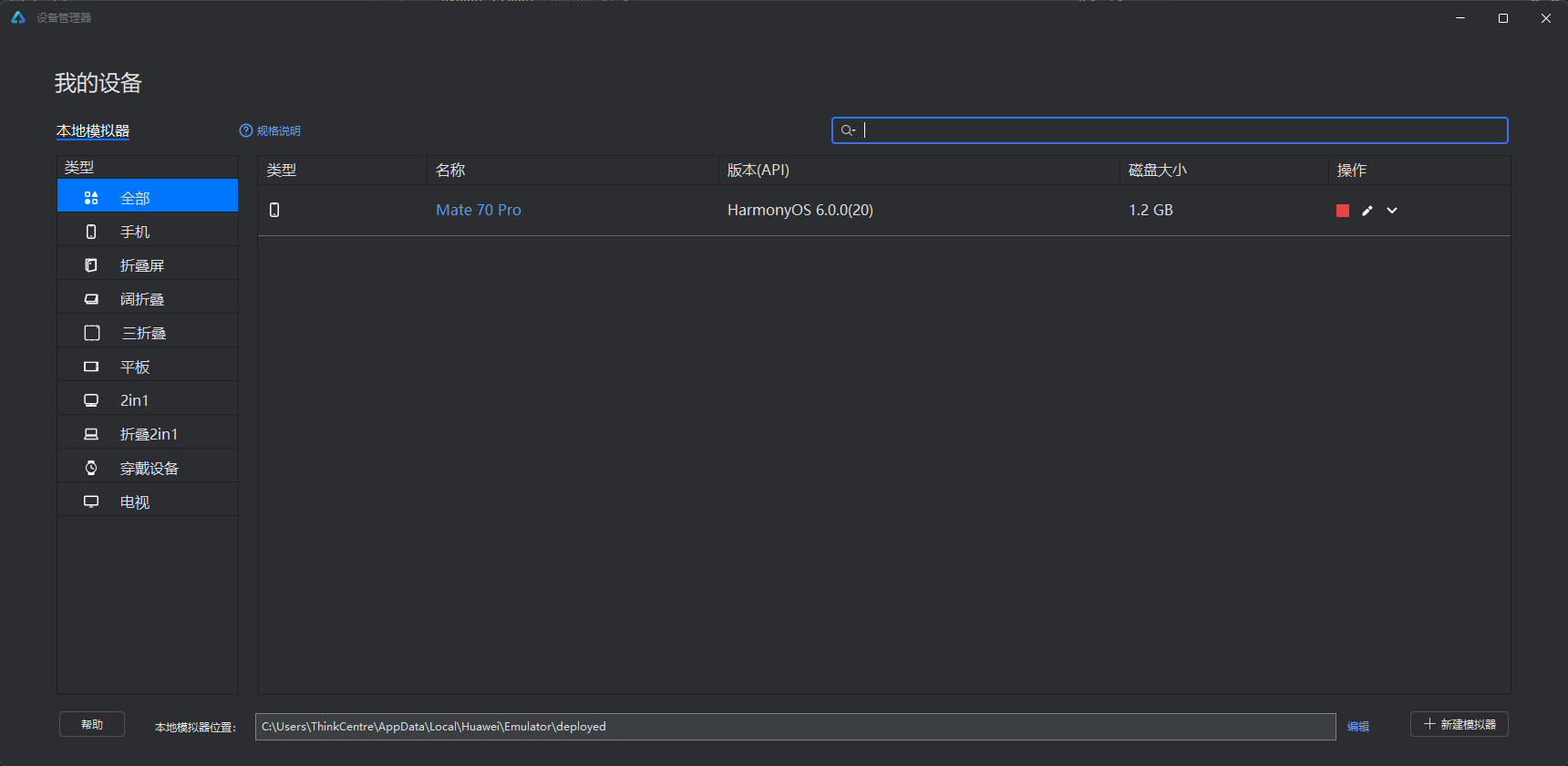
卤煮已经提前将模拟器跑起来啦,没有安装或者不会运行模拟器的,可以参考卤煮的另一篇文章
戳这里
- 卡片安装,右滑至负一屏,点击添加卡片
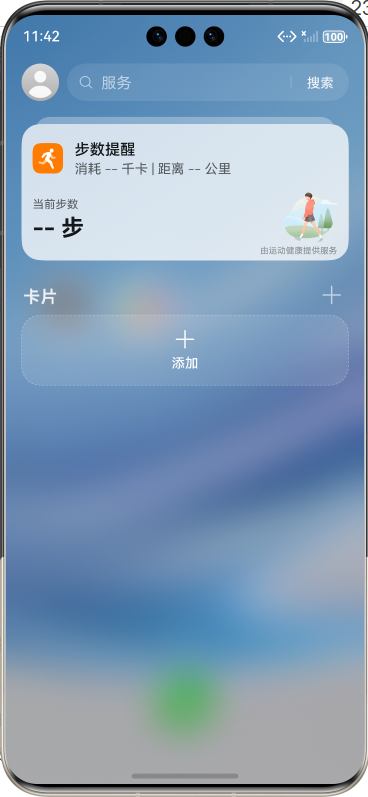
- 找到自己的卡片并添加到桌面
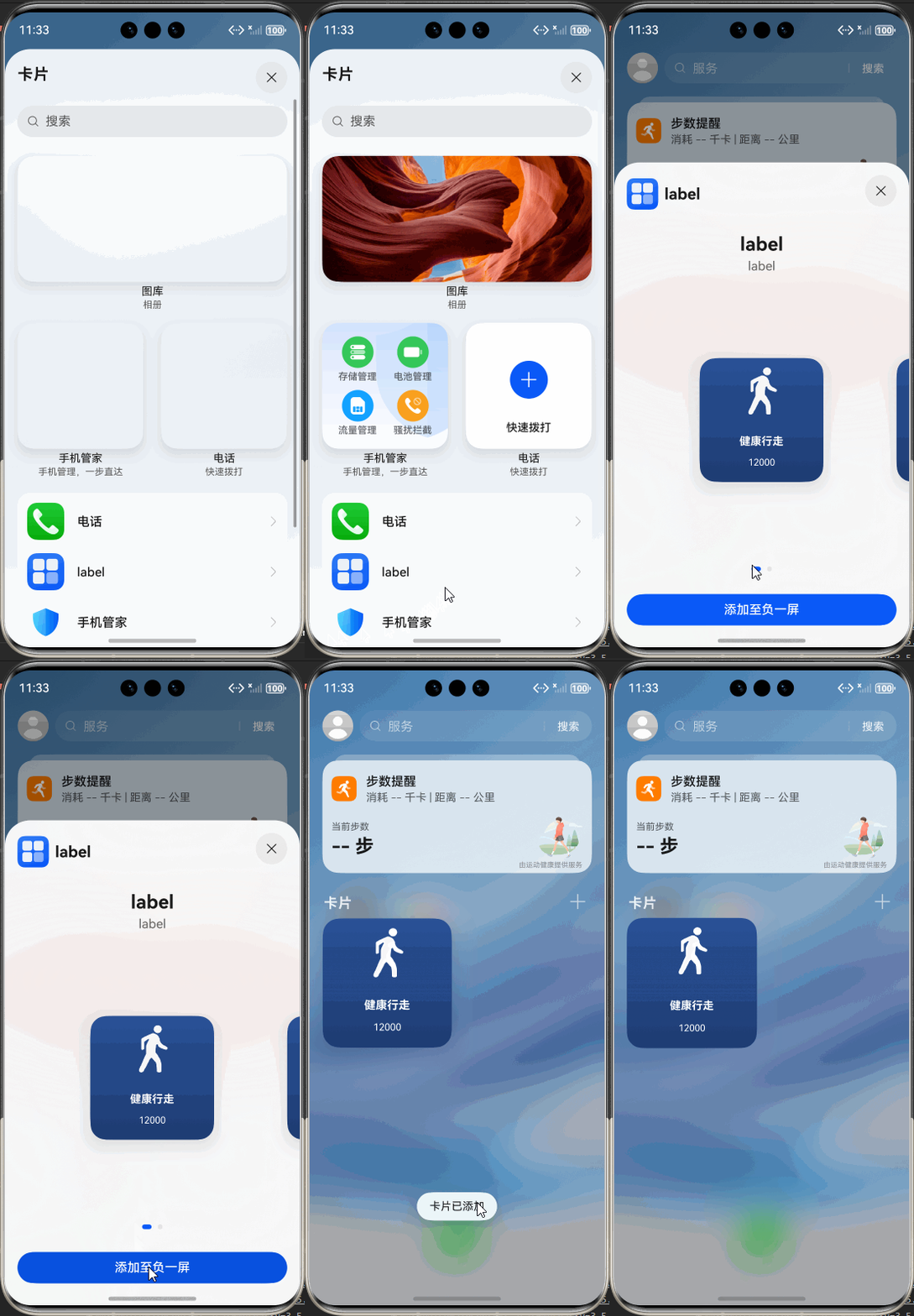
这样我们通过CodeGenie生成的卡片就完美的运行到了模拟器中,体验感拉满,比本地预览的效果要好得多。
三、体验感受
在CodeGenie的辅助编程下,卤煮全程10分钟不到就可以生成一个记录每日运动步数的卡片,使用下来的整体感受可以总结如下:
- 卡片生成速度很快,只要将需求尽可能详细的喂给AI,TA能做到的肯定能更加细致
- 可生成多个卡片方案,提供了三个方案供卤煮选择,当然也可以都保存下来,取每个方案的需求点拼凑都可以
- 代码风格整洁、结构清晰,可维护迭代性很高,对于卤煮这种代码洁癖选手来说,这一套流程走下来输出的代码,看着真叫一个舒适
- 完美实行低耦合开发策略,卤煮项目里还有其他代码,CodeGenie生成的代码自动拆分模块且清晰明了,没有和现有业务代码混淆的情况
四、总结
伴随着科技的快速发展,压力倍增的我们,作为牛马的生活越来越倾向于“轻量化”,能躺平不内卷是我们的口号!!!中长期来看,随着鸿蒙生态设备进一步渗透和原子化服务成熟,卡片有望从 “功能补充” 升级为 “生态核心”。在万物互联场景下,用户对设备的关注点将从 “硬件本身” 转向 “服务获取效率”,卡片作为跨设备服务流转的核心载体,将成为连接用户与服务的首要入口。
市场前景很nice,让我们一起加入到“轻”应用开发的行列,卤煮在这,欢迎小伙伴们加入鸿蒙知识共建交流群!!!!!

讨论HarmonyOS开发技术,专注于API与组件、DevEco Studio、测试、元服务和应用上架分发等。
更多推荐
 25
25 23
23- 0


 已为社区贡献6条内容

所有评论(0)