HarmonyOS6.0开发之ArkUI & 鸿蒙布局:从“写注释”到“搭界面”,新手也能玩转APP界面设计
摘要:本文由资深程序员Feri分享鸿蒙开发中的ArkUI注释与基础布局技巧。文章将APP开发比作搭积木,ArkUI作为工具箱提供组件(积木)、布局(图纸)和注释(便利贴)。重点讲解三种注释写法(单行、多行、文档注释)和六种基础布局类型,特别是线性布局(Row/Column)的实战应用。通过"顶部导航栏"和"登录界面"两个实例,演示如何使用Row实现水平排列和
程序员Feri,13 年编程老炮,实战派技术人(开发/架构/教学/创业),拆解编程技巧、分享副业心得,记录程序员的进阶路,AI 时代一起稳稳向前。
把APP界面开发比作“搭积木”,ArkUI就是你的“积木工具箱”——既有拼界面的“零件”(组件),又有定规则的“图纸”(布局),还能给积木贴“便利贴”(注释)。
今天咱们就用最接地气的例子,把ArkUI注释、基础布局讲明白,哪怕是刚入门,也能跟着做出整齐又好看的界面。
一、ArkUI:APP的“脸面设计师”+“笔记管家”
ArkUI的核心作用就俩:
-
一是帮你画出用户能看到的“脸面”(UI界面)
-
二是帮你给代码写“笔记”(注释),方便自己和别人看懂。咱们先从这俩核心说起。
1.1 先搞懂:UI、组件是啥?用“生活比喻”秒会
-
UI(用户界面):就是APP的“脸面”——比如微信的聊天界面、抖音的视频界面,你眼睛看到、手指摸到的所有部分,都是UI。
-
组件:就是拼“脸面”的“最小积木块”——像按钮(点一下跳转的方块)、文本(显示文字的标签)、列表(刷朋友圈的滚动条)、进度条(下载文件的进度条),单独拿出来不能用,拼在一起才是完整界面。
简单说:用“组件”当积木,按“布局”规则拼,最后出来的就是“UI界面”。
1.2 代码注释:给代码写“便利贴”,3种场景对应3种写法
写代码就像记笔记,时间长了容易忘——这时候“注释”就是你的“便利贴”,只给开发者看,APP运行时会自动忽略。鸿蒙里有3种注释,对应不同“记笔记”场景:
| 注释类型 | 语法格式 | 生活场景类比 | 适用场景 |
|---|---|---|---|
| 单行注释 | // 注释内容 |
贴在课本上的“小便利贴”,只写一句话 | 解释单行代码,比如“// 设置文本颜色为红色” |
| 多行注释 | /* 多行注释内容 */ |
笔记本上的“大段落笔记”,写好几行 | 解释一段代码,比如整段布局的作用:“/* 这是顶部导航栏布局,包含返回按钮和标题 */” |
| 文档注释 | /** 文档注释内容 */ |
产品的“说明书”,格式规范、内容详细 | 给自定义组件/函数写说明,比如给“计算器按钮组件”写:“/** 计算器数字按钮,点击返回对应数字,参数为按钮文字 */” |
小技巧:写注释别偷懒!比如你写了一段布局代码,当时记得是“底部导航栏”,过一周可能就忘了——加一句// 底部导航栏:首页+我的,下次看一眼就懂。
二、基础布局:给组件“排好队”的艺术
组件是“积木”,布局就是“排队规则”——比如让按钮“从左到右站一排”,还是“从上到下叠一列”,全靠布局定。
鸿蒙里的布局有6种,但新手先吃透“用得最多的线性布局”,其他布局用到再学就行。
2.1 先看全局:6种布局对应6种“排队场景”
不用死记硬背,记住“什么场景用什么布局”就行,就像不同场合排队有不同规则:
| 布局类型 | 核心作用 | 生活场景类比 | 适用场景 |
|---|---|---|---|
| 线性布局(Row/Column) | 组件“排成一条线”(水平/垂直) | 买奶茶排队(水平Row)、坐电梯排队(垂直Column) | 90%的基础界面都用它,比如顶部标题栏(Row)、列表选项(Column) |
| 层叠布局(Stack) | 组件“叠在一起”,一层盖一层 | 叠煎饼(酱料叠在饼上)、贴便利贴(新的贴在旧的上面) | 需要覆盖效果时,比如弹窗盖在主界面上、图片上叠文字 |
| 弹性布局(Flex) | 组件“能伸能缩”,自动填充满空间 | 挤地铁(人多了就缩一缩,人少了就伸开) | 多个组件要占满一行/一列时,比如底部导航栏的3个按钮平分宽度 |
| 相对布局(RelativeContainer) | 组件“按参照物定位”,想放哪放哪 | 电影院找座(“我在第5排第3座旁边”) | 界面元素杂乱时,比如地图上的标记点(相对于地图定位) |
| 栅格布局(GridRow/GridCol) | 按“格子”定位,适配不同屏幕 | 教室座位表(无论教室大小,每个座位都在格子里) | 多设备适配,比如手机上2列图片、平板上4列图片 |
| 选项卡(Tabs) | 切换不同“页面视图”,像翻本子 | 笔记本翻页(第一页记笔记、第二页画草图) | 同一页面切换内容,比如微信的“微信/通讯录/发现”切换 |
划重点:新手先主攻线性布局(Row/Column) ——它是其他布局的基础,学会了能搞定大部分界面,比如登录页、列表页、设置页。
2.2 线性布局(一):Row行布局——让组件“从左到右排排队”
Row布局的核心是“水平排队”:比如顶部导航栏的“返回按钮+标题+设置按钮”,就是用Row排的。
咱们从“语法+核心属性+示例”三部分讲,看完就能用。
1. 先看语法:Row布局的“固定公式”
就像做奶茶有“茶底+配料”的固定步骤,Row布局也有固定写法,记住这个公式就行:
Row({ 初始属性: 值 }) { // 比如设置“排队间距”
  // 这里放要排队的组件:文本、按钮、甚至其他布局
  Text("组件1")
  Button("组件2")
  Column() { /* 嵌套的列布局 */ }
}
// 这里放后续属性:比如对齐方式、宽高
.属性名(属性值)
2. 核心属性:3个属性搞定“排队规则”
Row布局的“排队规则”就3个:间距、水平对齐、垂直对齐。
用“买奶茶排队”的例子一讲就懂:
| 核心属性 | 作用 | 生活类比 | 语法示例 |
|---|---|---|---|
space(初始属性) |
设置组件之间的“排队间距” | 排队买奶茶时,人与人之间隔20厘米 | Row({ space: 20 }) // 组件之间隔20像素 |
justifyContent |
组件在“水平方向”的对齐方式(Row的“主轴”是水平) | 排队时所有人站左边、右边,还是中间 | .justifyContent(FlexAlign.End) // 所有组件靠右边排 |
alignItems |
组件在“垂直方向”的对齐方式(Row的“交叉轴”是垂直) | 排队时所有人踮脚(靠上)、弯腰(靠下),还是站直(居中) | .alignItems(VerticalAlign.Top) // 所有组件靠顶部对齐 |
注意:FlexAlign(主轴对齐)有6个常用值,记3个最常用的就行:
-
FlexAlign.Start:靠左排(默认) -
FlexAlign.Center:居中排 -
FlexAlign.End:靠右排
3. 实战示例:用Row做一个“顶部导航栏”
咱们写一段代码,做一个“返回+标题+设置”的导航栏,看看效果:
// 顶部导航栏:用Row布局实现水平排队
Row({ space: 15 }) { // 组件之间隔15像素
  // 左边:返回按钮
  Button("← 返回")
    .fontColor(Color.White)
    .backgroundColor("#327FFF")

  // 中间:标题(占满剩余空间,让设置按钮靠最右)
  Text("我的页面")
    .fontSize(20)
    .flexGrow(1) // 关键:让文本占满中间剩余空间

  // 右边:设置按钮
  Button("设置")
    .fontColor(Color.White)
    .backgroundColor("#327FFF")
}
.width("100%") // 导航栏占满屏幕宽度(否则对齐没效果!)
.height(50) // 导航栏高度50像素
.padding({ left: 15, right: 15 }) // 左右留15像素空隙,不贴边
.backgroundColor("#F5F5F5")
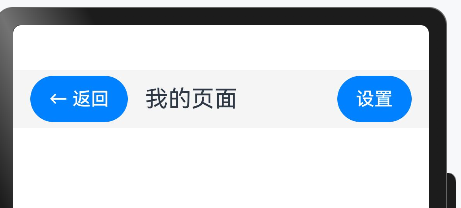
效果:返回按钮在左,设置按钮在右,标题居中——这就是日常APP导航栏的常见样式,用Row+flexGrow(1)就能轻松实现。
2.3 线性布局(二):Column列布局——让组件“从上到下叠一列”
如果说Row是“左右排队”,Column就是“上下叠列”——比如登录页的“账号输入框+密码输入框+登录按钮”,就是用Column排的。它的逻辑和Row几乎一样,只是“主轴方向变了”。
1. 语法:和Row几乎一样,换个名字就行
Column({ space: 20 }) { // 组件之间隔20像素(上下间距)
  Text("账号")
  TextInput() // 输入框组件
  Text("密码")
  TextInput()
  Button("登录")
}
.width("100%")
.height("100%")
2. 核心属性:主轴变垂直,对齐方式跟着变
Column的“主轴”是垂直方向(上下),“交叉轴”是水平方向(左右),所以对齐属性的作用也变了,用“坐电梯排队”类比:
| 核心属性 | 作用 | 生活类比 | 语法示例 |
|---|---|---|---|
space |
组件之间的“上下间距” | 坐电梯排队,人与人之间隔20厘米 | Column({ space: 20 }) |
justifyContent |
组件在“垂直方向”的对齐方式(主轴) | 电梯里的人站顶部、底部,还是中间 | .justifyContent(FlexAlign.Center) // 所有组件垂直居中 |
alignItems |
组件在“水平方向”的对齐方式(交叉轴) | 电梯里的人站左边、右边,还是中间 | .alignItems(HorizontalAlign.Center) // 所有组件水平居中 |
新手坑:为什么对齐没效果?
比如给Column加了.justifyContent(FlexAlign.End)(垂直靠下),但没设height("100%")——就像电梯只有1米高,人根本没空间“靠下站”,所以一定要给布局设足够的宽/高!
3. 实战示例:用Column做一个“登录界面”
咱们把“账号、密码、登录按钮”用Column排好,再加点样式:
@Entry
@Component
struct Page1 {
  build() {
    Column({ space: 20 }) { // 组件之间隔20像素(上下间距)
      Text("欢迎登录")
        .fontSize(30)
        .fontWeight(FontWeight.Bold)
      Text("账号:")
      TextInput() // 输入框组件
        .padding(15)
        .border({width:1,color: "#00dedcdc",radius:10})

      Text("密码:")
      TextInput()
        .type(InputType.Password)
        .padding(15)
        .border({width:1,color:"#00dedcdc",radius:10})
      Button("登录")
        .width("90%")
        .margin(10)
        .padding(20)
        .borderRadius(10)
    }
    .alignItems(HorizontalAlign.Start)
    .padding(20)
    .width("100%")
    .height("100%")
  }
}
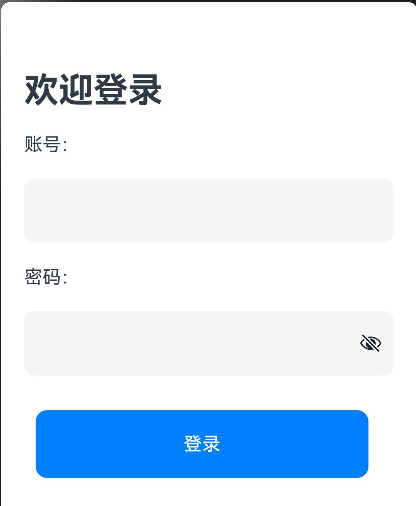
效果:标题在上,账号、密码输入框居中,登录按钮在下——一个简洁的登录界面就做好了,完全符合日常APP的使用习惯。
2.4 布局嵌套:“Row套Column”,搭出复杂界面
真实APP的界面不会只有“纯Row”或“纯Column”,比如计算器界面:数字键是“3列3行”(Column套Row),功能键是“1列”(Column)。
这时候就需要“布局嵌套”——记住一个核心规则:build函数里只能有一个“根布局”(就像房子只能有一个地基),根布局里再套其他布局。
三、新手必记的3个开发小技巧
-
根布局必设宽高:想让布局对齐生效,先给根布局设
width("100%")和height("100%"),否则组件没空间“排队”; -
重复组件要封装:像计算器的按钮,重复写4次太麻烦,封装成
buildButton函数,调用时只需传文字,效率翻倍; -
先搭骨架再填肉:开发界面时,先用水印Text/Button搭好布局结构(比如先排好Row/Column的位置),再慢慢加样式(颜色、字体),不容易乱。
如果大家想考取鸿蒙开发者认证的,欢迎加入我的专属考试链接中:https://developer.huawei.com/consumer/cn/training/classDetail/6ce9d5a998724a849ec634f318107d37?type=1?ha_source=hmosclass&ha_sourceId=89000248

讨论HarmonyOS开发技术,专注于API与组件、DevEco Studio、测试、元服务和应用上架分发等。
更多推荐


 31
31 0
0- 0


 已为社区贡献32条内容

所有评论(0)