探秘鸿蒙 HarmonyOS NEXT:一起了解鸿蒙的 AI 编程助手——CodeGenie!
华为鸿蒙推出AI编程助手CodeGenie,集成在DevEco Studio中,可智能生成ArkTS代码、解释代码逻辑、检查修复Bug、自动生成测试案例等。支持自然语言输入开发需求,提供智能代码补全和API文档查询,大幅提升开发效率。目前已内置在DevEco Studio 5.0.4版本中,通过对话窗口、右键菜单或快捷键即可使用。该工具既适合新手学习,也能帮助资深开发者节省编写模板代码的时间,是鸿
今天咱们来聊一聊华为鸿蒙推出的一个特别实用的开发辅助神器——CodeGenie 。说白了,它是一个内置在 DevEco Studio 里的AI 编程助手,主要就是为了帮助开发者更轻松地写代码、查资料、改 Bug、提高开发效率!
CodeGenie 是干嘛的?
CodeGenie 的定位很清晰:让写代码变得更快、更简单、更智能。它依托华为自研的 AI 大模型,结合鸿蒙生态和 DevEco Studio,能做到很多传统 IDE 做不到的事。
它懂自然语言,能看得懂你的需求,也能理解上下文代码逻辑,然后“自动帮你生成代码、解释代码、查文档,甚至还帮你找 Bug”。
你说它像 ChatGPT?有点像,但它是专门为鸿蒙开发量身打造的本地智能编程助手,因为它支持ArkTS代码生成,理解鸿蒙 API 更精准,也更贴近实际开发场景。
CodeGenie 有哪些功能?
说实话,它的功能还挺多,下面我给大家分几个重点说说:
1. 自然语言生成代码
这个真的超方便,比如你在聊天框输入一句:
“帮我生成一个可以长按拖动排序的 Grid 组件页面”
CodeGenie 会直接把代码给你生成出来,结构也清晰,甚至有注释,能直接拿去用,效率提升特别明显。而且使用的语言本身就是鸿蒙的开发语言ArkTS,真的很方便!
2. 智能代码补全
这个不是普通的关键词匹配,而是基于上下文的补全,比如你写到一半,它能根据你写的逻辑猜出你下一步想做啥,还能推荐 API 或组件,减少你手动查资料的时间。
3. 代码解释 + 中文注释
有时候你看项目老代码、或者团队同事写的复杂逻辑,读起来真费劲。选中那段代码,右键让 CodeGenie 给你解释一下、加点注释,立马就明白意思了,省心!
4. Bug 检查 + 修复建议
这个真的很实用,特别适合刚入门的朋友。写代码时,有些问题你可能没注意,它能帮你识别潜在错误,比如空指针、异常分支、性能问题,还能告诉你怎么改。
比如:
“这个异步方法没处理失败回调,可能会卡界面。”
然后它给你建议怎么加 catch、怎么优化结构,特别贴心。
5. 自动生成测试代码
写完功能后,你让它帮你生成单元测试代码,它也能自动补出合理的测试场景,省去你一点点写测试逻辑的麻烦。
6. 一键查 API 文档 + 示例
你写 ArkTS 时,想用一个组件比如 ListItem,但记不清它的参数和用法了?用 CodeGenie 直接问:
“ListItem 怎么设置图标和副标题?”
它会直接给你 API 说明 + 示例代码,节省你跳转浏览器找文档的时间。
怎么用 CodeGenie?
想用 CodeGenie 很简单,只要你装的是最新版的 DevEco Studio,目前我使用的版本是DevEco Studio 5.0.4 Release 就自带了 CodeGenie 插件。
下面是几个常用入口:
开启方式:
- 打开 DevEco Studio。
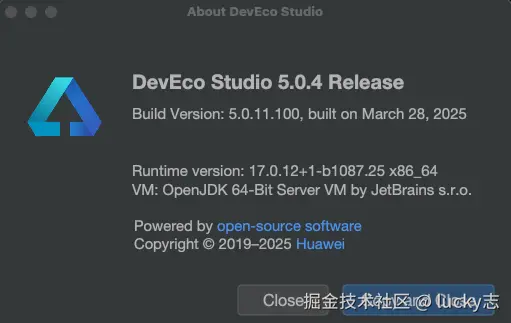
- 登录华为账号。
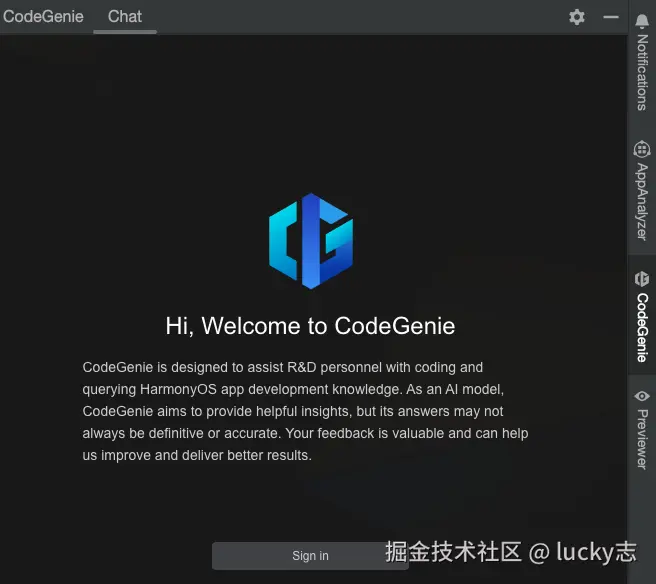
- 如果没有默认打开 CodeGenie,去设置里找“插件”,手动启用一下它。
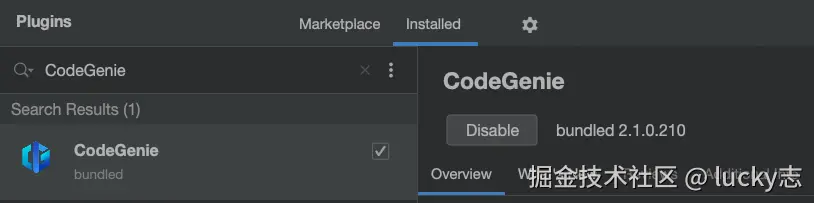
使用方式:
- 对话窗口模式:点击工具栏上的 CodeGenie 图标,打开聊天窗口,像聊天一样输入你的需求。
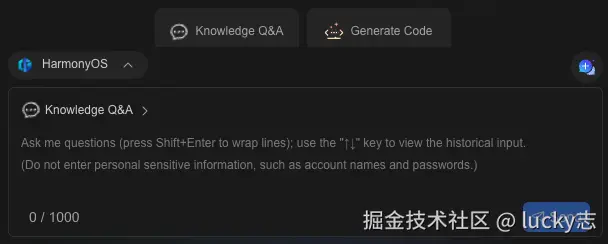
- 右键菜单:选中一段代码,右键点“用 CodeGenie 优化 / 注释 / 生成测试”等。
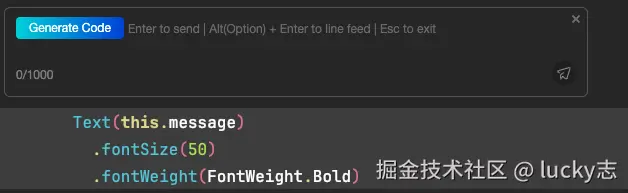
- 快捷键触发:可以自己设定快捷键,快速弹出对话窗口。
CodeGenie常用快捷键如下:
| 操作 | macOS | Windows |
|---|---|---|
| 触发多行代码生成 | Enter、Option+C | Enter、Alt+C |
| 触发单行代码生成 | Option+X | Alt+X |
| 采纳生成的代码 | Tab | Tab |
| 忽略生成的代码 | Esc | Esc |
| 查看上一个代码生成结果 | Option +[ | Alt + [ |
| 查看下一个代码生成结果 | Option + ] | Alt + ] |
| 重新生成代码内容(最多支持重新生成5次) | Option + R | Alt + R |
| 展示CodeGenie面板 | Option + U | Alt + U |
代码示例
例如,我们可以问“请帮我用 ArkTS 创建一个完整的登录页面demo,包含手机号输入、密码输入、忘记密码入口、登录按钮、同意隐私协议等功能。”
之后CodeGenie会帮我们把提问进行润色,“创建一个完整的登录页面demo涉及多个组件和功能,以下是一个基本的示例,包含了手机号输入、密码输入、忘记密码入口和登录按钮。这个示例使用了HarmonyOS的ArkTS语言编写。”
最后就是代码输出了,真的很棒! 代码如下:
javascriptimport { router, window } from '@kit.ArkUI';

@Entry
@Component
struct LoginDemo {
    @State phoneNumber: string = '';
    @State password: string = '';
    @State showForgetPassword: boolean = false;

    onLoginClick(): void {
        // 登录逻辑处理
        console.info('Login clicked');
    }

    onForgetPasswordClick(): void {
        // 忘记密码逻辑处理
        console.info('Forget password clicked');
    }

    build() {
        Row() {
            Column() {
                Text('登录页面')
                .fontSize(30).fontWeight(FontWeight.Bold)
                .marginBottom(20)

                TextInput()
                .placeholder('请输入手机号')
                .value(this.phoneNumber)
                .onInput((event) => this.phoneNumber = event.target.value)
                .marginBottom(20)

                TextInput()
                .placeholder('请输入密码')
                .type('password')
                .value(this.password)
                .onInput((event) => this.password = event.target.value)
                .marginBottom(20)

                Text('忘记密码?')
                .fontSize(14).textAlign('right')
                .onClick(() => this.showForgetPassword = true)
                .marginBottom(20)

                Button('登录')
                .onClick(() => this.onLoginClick())
                .marginBottom(20)

                if (this.showForgetPassword) {
                    Text('重置密码页面')
                    // 忘记密码后的界面元素
                }
            }
            .width('100%')
        }
        .height('100%')
    }
}
适合谁用?
说实话,无论你是新手还是老司机,CodeGenie 都挺值得一试的:
- 新手可以用它来“教学 + 辅助”,写出高质量代码。
- 老手则能省下大量查文档、写模板代码的时间,专注业务逻辑和架构设计。
- 团队开发时,统一生成注释、提升代码质量,也能节省沟通成本。
总结
如果你还没试过,强烈建议现在就打开 DevEco Studio,点一下那个“小精灵”,体验一下 AI 帮你写代码的爽感。
下一篇我会使用CodeGenie教大家实际操作一下,希望能够帮到你!

讨论HarmonyOS开发技术,专注于API与组件、DevEco Studio、测试、元服务和应用上架分发等。
更多推荐



 10
10 0
0- 0


 已为社区贡献7条内容

所有评论(0)