使用uniApp打开鸿蒙应用
·
1.新建一个uni-app项目
一定要勾选uni-app-x,不然运行在鸿蒙模拟器上会闪退

找到项目下面的uni_modules
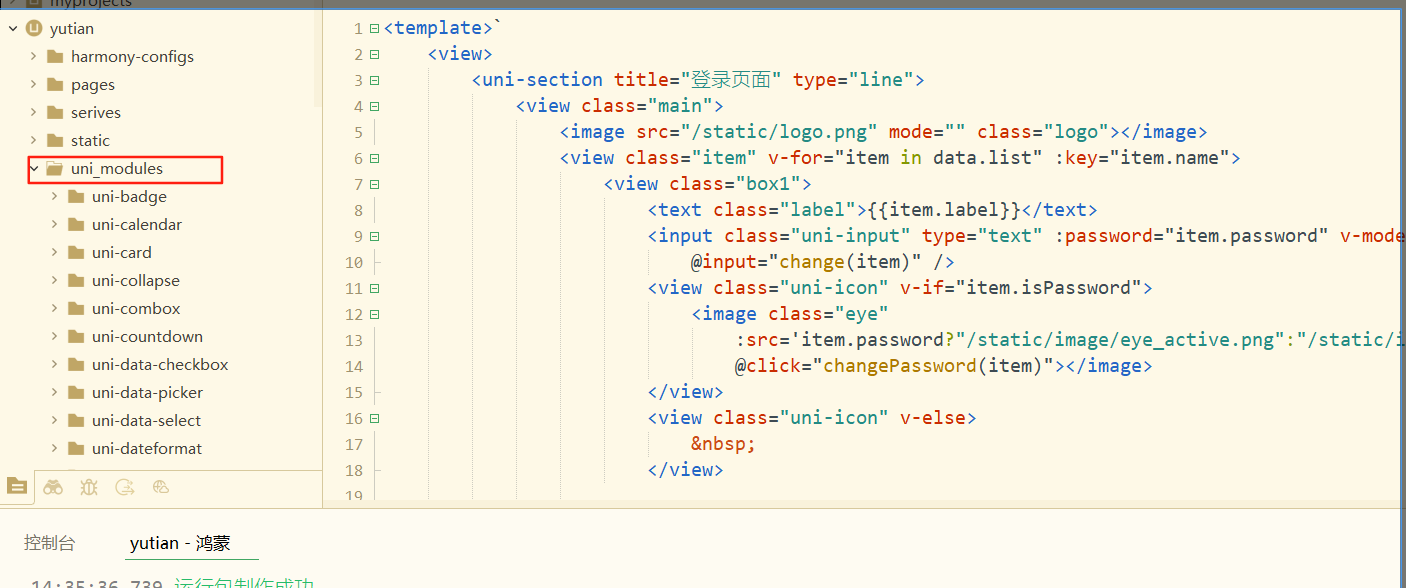
右键新建

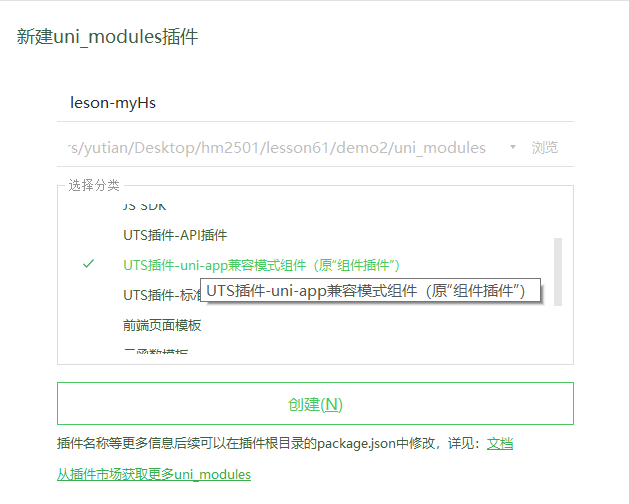
3:取名+选择 比如我取名wq-openAppProduct
一定要勾选UTS插件-uni-app兼容模式组件(原“组件插件")
生成的项目文件
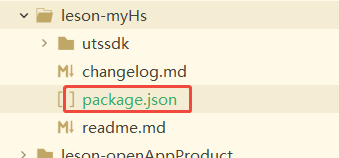
在package.json里面添加以下
	"uni-ext-api": {
			"uni": {
				"openAppProduct": {
					"name": "openAppProduct",
					"app": {
						"js": false,
						"kotlin": false,
						"swift": false,
						"arkts": true
					}
				}
			}
		}
添加位置
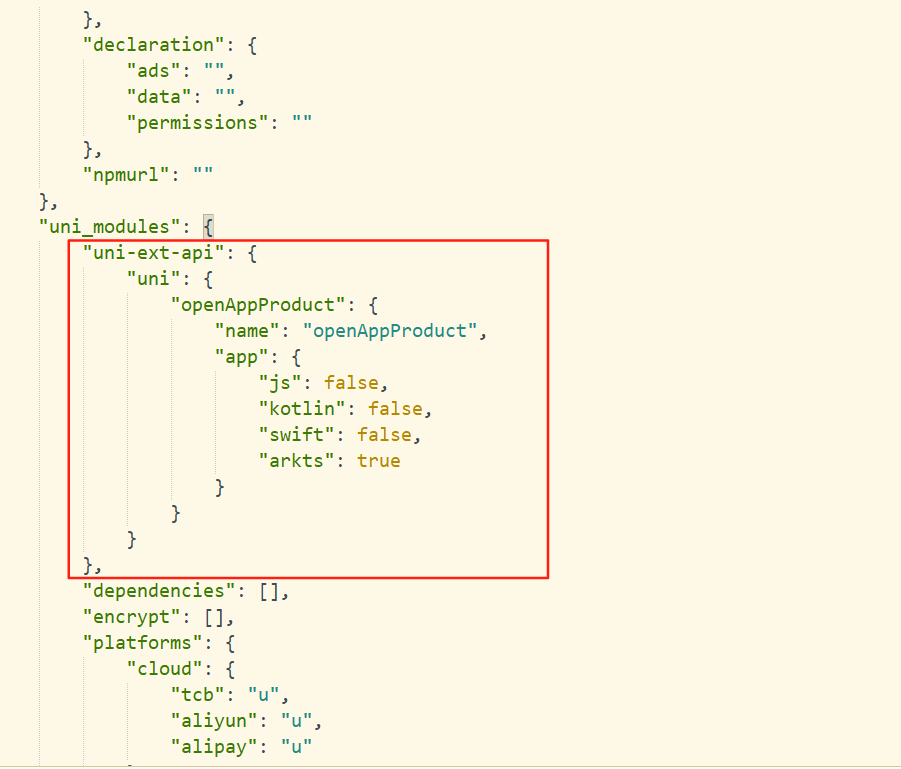
然后在wq-openAppProduct文件夹下面的 utssdk中新建app-harmony目录
在这个目录新建index.uts文件
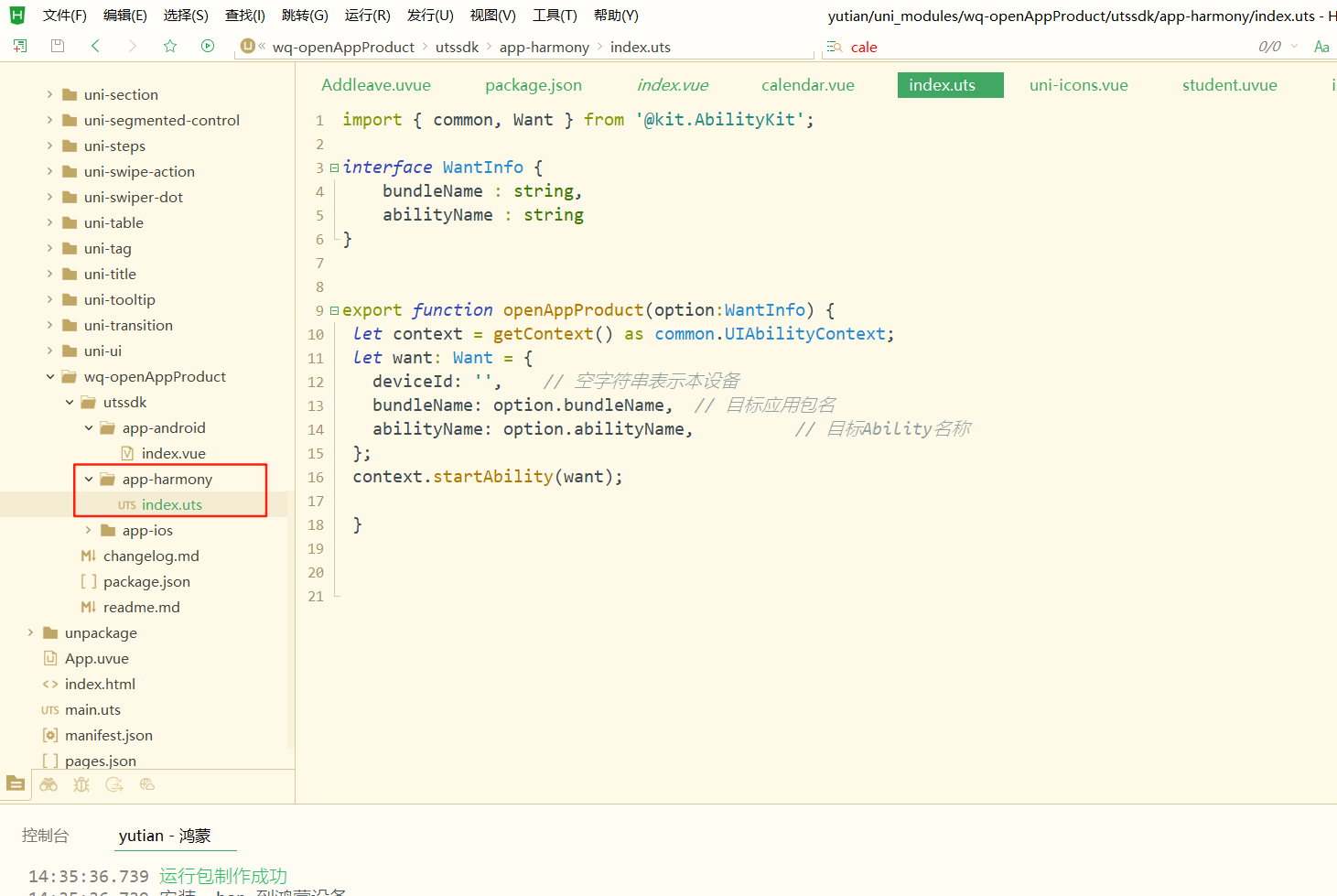
import { common, Want } from '@kit.AbilityKit';

interface WantInfo {
	bundleName : string,
	abilityName : string
}


export function openAppProduct(option:WantInfo) {
 let context = getContext() as common.UIAbilityContext;
 let want: Want = {
   deviceId: '',    // 空字符串表示本设备
   bundleName: option.bundleName,  // 目标应用包名
   abilityName: option.abilityName,          // 目标Ability名称
 };
 context.startAbility(want);

 }
取需要使用的地方 引入 我们鸿蒙代码里面写的方法就可以了
<template>`
<view>
				<button type="primary" @click="submit">
					登录
				</button>

				<button type="primary" @click="goto">
					去首页
				</button>
	</view>
</template>

<script setup>


	//去鸿蒙里面
	const goto=()=>{
		  openAppProduct({
		              bundleName: 'com.example.myapplicationlv',
		              abilityName: 'EntryAbility'
		          })

	}

</script>


<style lang="scss">

</style>
讨论HarmonyOS开发技术,专注于API与组件、DevEco Studio、测试、元服务和应用上架分发等。
更多推荐


 31
31 0
0- 0


 已为社区贡献4条内容

所有评论(0)