DevEco Studio 安装与 “Create Project” 空白问题的完整解决方案
目录
前言
在鸿蒙(HarmonyOS)应用开发的过程中,DevEco Studio 是开发者的核心工具。它是华为官方推出的集成开发环境(IDE),基于 JetBrains IntelliJ 平台深度定制,专为鸿蒙系统应用开发而设计。
然而,不少初次安装的开发者会在 新建项目(Create Project) 步骤中遇到一个令人费解的问题——弹出的创建项目页面一片空白,无法选择任何模板,从而无法继续开发工作。
本文将围绕 DevEco Studio 的安装流程 与 “Create Project” 空白问题的分析及解决方案 展开,帮助开发者快速完成环境搭建,并对该问题背后的技术原理、可能的安全影响及预防措施进行深入解析。
1 DevEco Studio 的下载与安装
1.1 官方下载渠道
首先,确保从官方渠道下载 DevEco Studio,以避免不必要的安全风险或版本兼容性问题。
官方下载地址:DevEco Studio-鸿蒙应用集成开发环境(IDE)-华为开发者联盟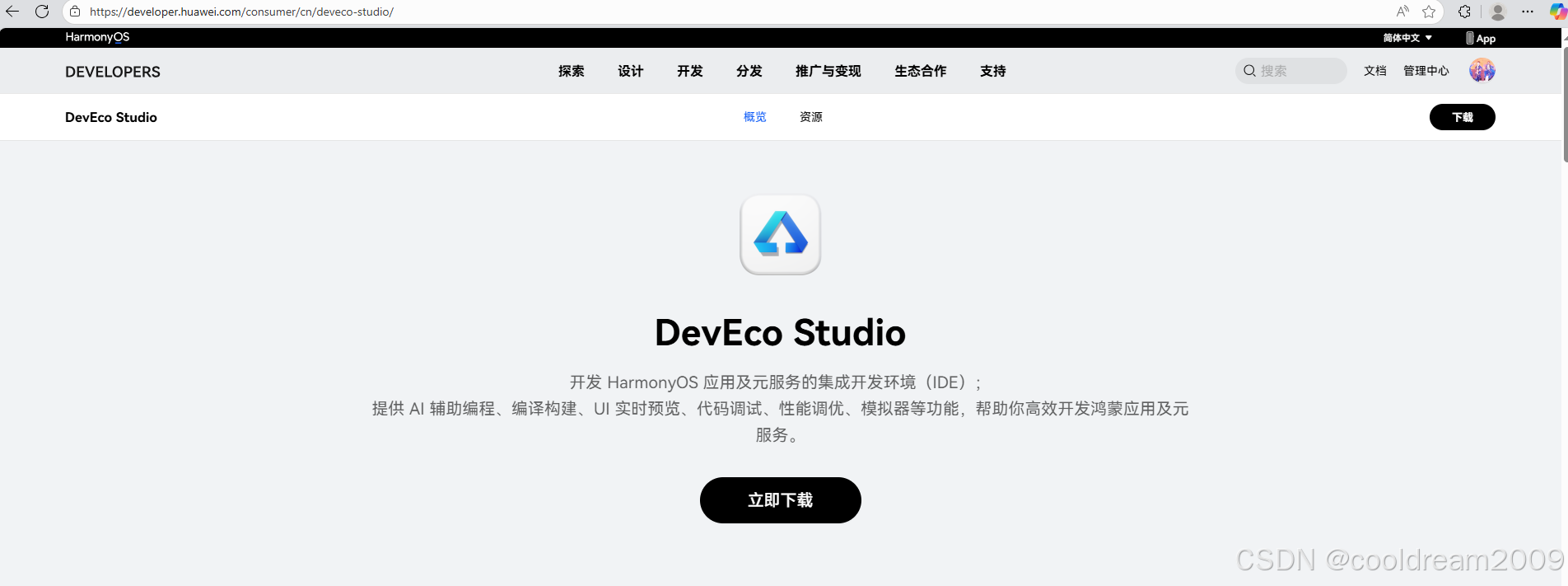
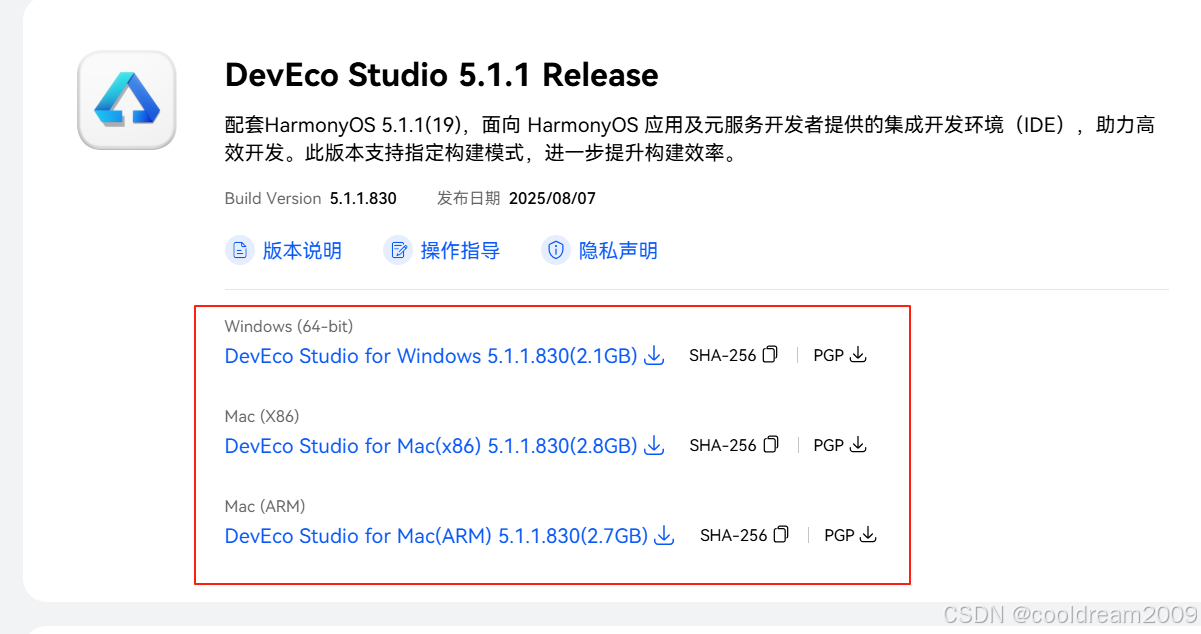
官方提供了三个安装包版本:
| 系统平台 | 版本说明 | 下载格式 |
|---|---|---|
| Windows 64 位 | 标准版 | .zip 压缩包 |
| macOS Intel | 适配 Intel 芯片 | .dmg 镜像 |
| macOS ARM | 适配 Apple Silicon 芯片(M 系列) | .dmg 镜像 |
 |
本文以 Windows 系统为例进行说明。
1.2 Windows 安装流程
- 下载与解压
下载.zip压缩包后,将其解压到非系统盘(如 D 盘)临时目录。 - 运行安装程序
解压后会得到一个.exe文件,双击运行即可进入安装向导。 - 安装路径注意事项
- 路径中不要包含中文字符或空格(例如
C:\用户\、C:\Program Files\都容易出问题)。 - 建议路径示例:
D:\DevEcoStudio
- 路径中不要包含中文字符或空格(例如
- 磁盘空间要求
- 压缩包大小约 2GB
- 解压及安装后需 5GB 以上可用空间
- 关闭杀毒软件
一些杀毒软件可能会误报或隔离 IDE 的核心组件,导致安装不完整。 - 完成安装与重启
安装完成后建议重启计算机,以便系统环境变量和相关服务生效。
2 首次启动与常见问题
2.1 首次启动配置
- 是否引入 Settings:可选择默认“不引入”,适合第一次使用的用户。
- 协议确认:勾选同意协议后进入主界面。
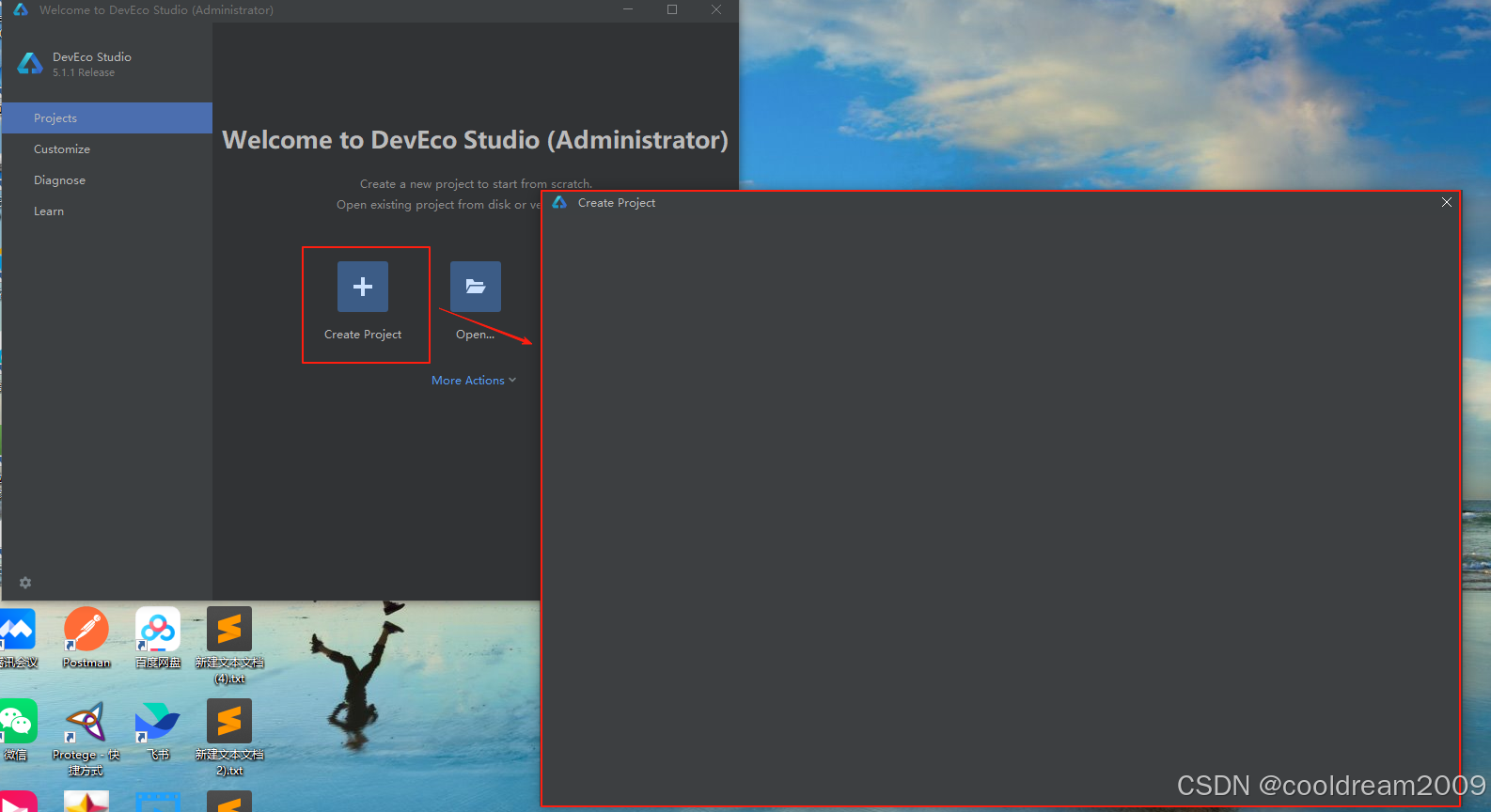
- 新建项目:点击 Create Project 进入项目模板选择页面。
2.2 “Create Project” 空白问题的表现
问题表现如下:
- 点击 Create Project 后,弹出的页面没有任何模板或选项,只有空白背景。
- 无法选择项目类型、语言或框架,导致开发无法继续。
3 原因分析与排查过程
3.1 初步推测
第一次遇到这个问题时,许多人会想到以下可能性:
- 模板列表需要从网络加载,可能未加载完成。
- 系统性能或网络延迟导致页面渲染缓慢。
- DevEco Studio 内置浏览器渲染组件异常。
因此,一些人尝试等待较长时间(例如 30 分钟)让内容加载,但事实证明,大部分情况下这并不能解决问题。
3.2 社区讨论与经验参考
在鸿蒙开发者社区中,有不少开发者遇到类似情况,且主要原因集中在 JCEF(Java Chromium Embedded Framework)内置浏览器沙箱模式 与系统环境的兼容性问题上。
4 JCEF 沙箱模式的背景知识
4.1 什么是 JCEF?
JCEF(Java Chromium Embedded Framework)是基于 Chromium 内核的浏览器引擎,允许 Java 应用在内部嵌入网页渲染功能。
DevEco Studio 以及 IntelliJ 系列 IDE 使用 JCEF 来显示诸如 新建项目模板、文档预览、Web 控制台 等界面。
4.2 沙箱模式的作用
沙箱(Sandbox)是一种安全隔离机制,主要功能包括:
- 限制渲染进程的系统访问权限
- 防止恶意网页代码影响宿主系统
- 提供进程级别的隔离,提高浏览器安全性
4.3 沙箱模式引发的兼容性问题
在部分系统或图形驱动环境中,沙箱模式可能导致 JCEF 无法正常启动,从而引发 界面空白、崩溃或渲染失败 等问题。
尤其是在某些 Windows 版本或特殊安全策略下,这一问题更为常见。
5 解决方案
5.1 修改配置文件
在 DevEco Studio 安装目录下找到 bin/idea.properties 文件,在文件末尾添加以下配置:
ide.browser.jcef.sandbox.enable=false
此配置的含义为:禁用 JCEF 沙箱模式。
5.2 修改步骤
- 关闭 DevEco Studio
- 进入安装目录,例如:
D:\DevEcoStudio\bin
- 用文本编辑器(推荐 Notepad++)打开
idea.properties - 在文件末尾添加:
ide.browser.jcef.sandbox.enable=false
- 保存文件并退出
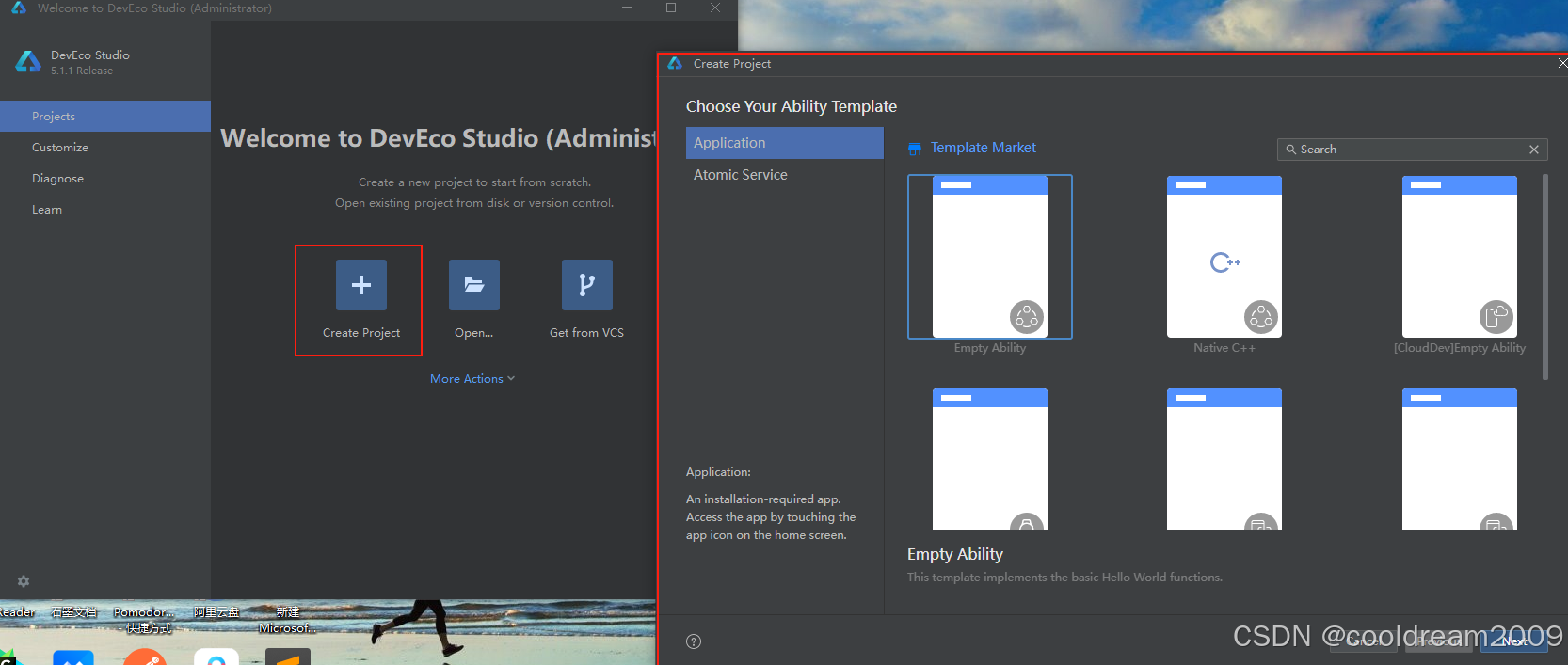
- 重新启动 DevEco Studio,点击 Create Project,此时模板应能正常显示
5.3 注意事项
- 禁用沙箱会降低内置浏览器的安全性
- 建议仅在必要时使用,并确保不访问不明来源的网页内容
- 如果后续 DevEco Studio 更新修复了该兼容性问题,可考虑恢复沙箱模式(删除该行配置)
6 安全性影响分析
禁用沙箱模式意味着:
- 内置浏览器进程不再受到严格隔离
- 如果访问恶意网页,攻击者可能利用浏览器漏洞影响 IDE 或操作系统
建议:
- 不在 DevEco Studio 内访问未知网站
- 开发完成后可重新启用沙箱模式
- 保持系统与 IDE 的更新,确保浏览器组件安全补丁及时应用
7 总结与建议
7.1 本文回顾
- 安装阶段:注意路径命名、磁盘空间及杀毒软件干扰
- 问题定位:“Create Project” 空白通常与 JCEF 沙箱模式兼容性有关
- 解决方法:在
idea.properties中禁用 JCEF 沙箱 - 安全提示:禁用沙箱提升了兼容性,但降低了安全性,需要权衡
7.2 建议实践
- 新手安装时:按照本文流程一步步执行,确保安装无误
- 遇到空白问题:优先尝试禁用 JCEF 沙箱,再重启验证
- 后续维护:关注华为 DevEco Studio 更新日志,及时恢复安全设置
结语
DevEco Studio 是鸿蒙开发的必备工具,但由于其基于 JetBrains 平台并集成了复杂的网页渲染组件,在不同系统环境中可能会遇到兼容性挑战。
通过理解 JCEF 与沙箱机制,我们不仅能快速解决 “Create Project” 空白问题,还能在日常使用中做出更安全、稳定的配置选择。
开发是一场持久战,工具的稳定与熟悉程度将直接影响我们的效率。希望本文能帮助你在鸿蒙开发之路上少踩坑,多产出。

讨论HarmonyOS开发技术,专注于API与组件、DevEco Studio、测试、元服务和应用上架分发等。
更多推荐

 20
20 0
0- 0


 已为社区贡献7条内容

所有评论(0)