HarmonyOS4.0开发01——DevEco Studio5.0.0下载与安装
现在最新的DevEco Studio版本是5.0.0,相对于旧版本来说,5.0.0版本的DevEco Studio更加适合新手,因为不用自己去配置开发环境,我们只需要安装DevEco Studio,DevEco Studio会自动帮我们把环境配置,十分方便。
前言
现在最新的DevEco Studio版本是5.0.0,相对于旧版本来说,5.0.0版本的DevEco Studio更加适合新手,因为不用自己去配置开发环境,我们只需要安装DevEco Studio,DevEco Studio会自动帮我们把环境配置,十分方便。
下载
进入下载界面:https://developer.huawei.com/consumer/cn/download/
下载的话需要提前登录华为云账号,自己去注册登录,这里不做说明。
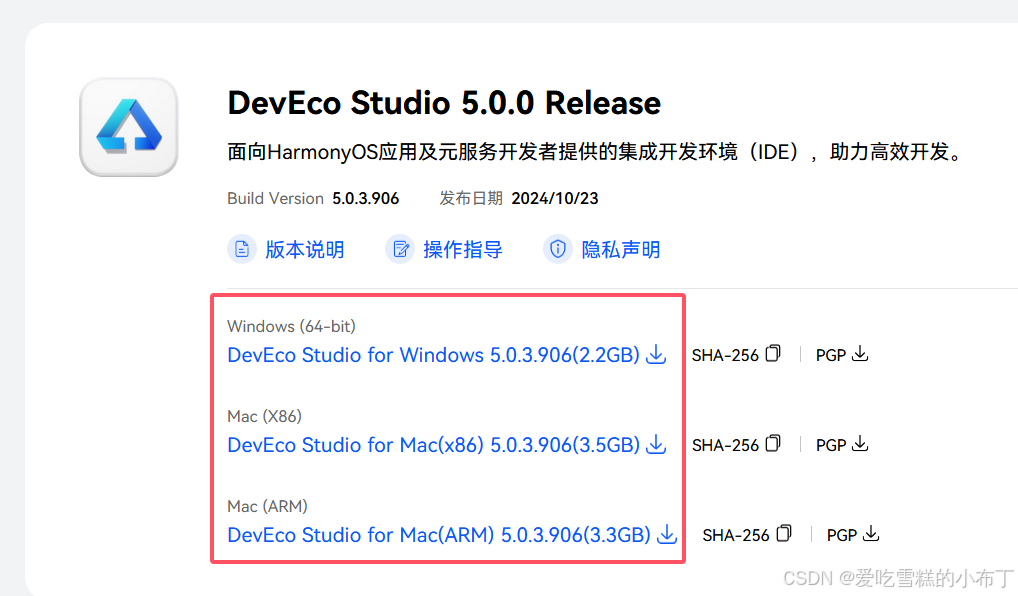
选择适合自己操作系统的版本进行下载,我这里是Windows,所以直接下载第一个。
安装
下载完成之后解压,得到一个安装文件,如图: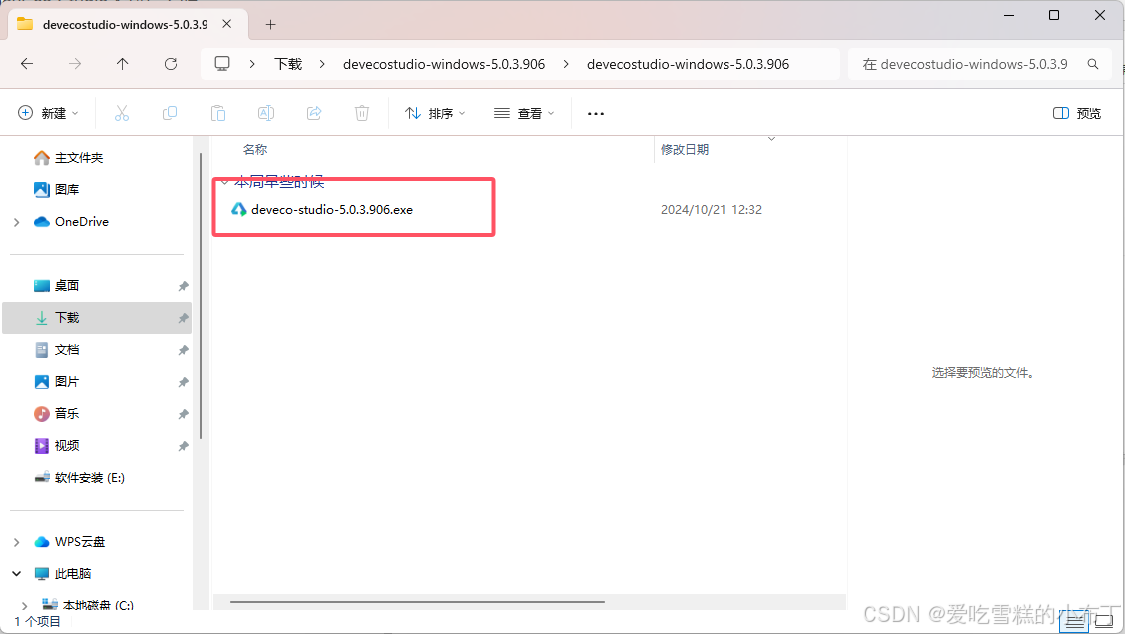
双击直接开始安装,如图: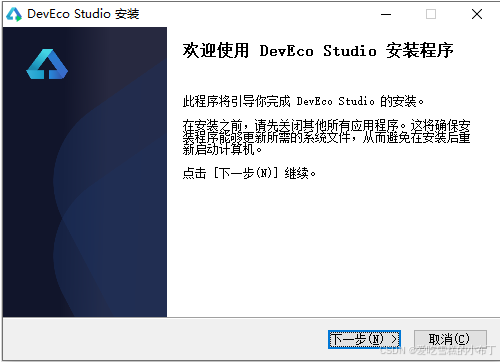
点击下一步,选择安装目录,我这里自己创建一个文件夹进行安装(不要出现中文和特殊符号),如图: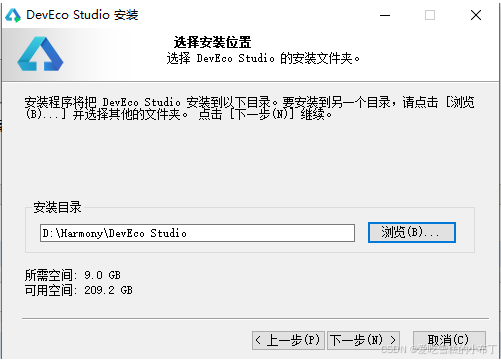
点击下一步,按照如图勾选: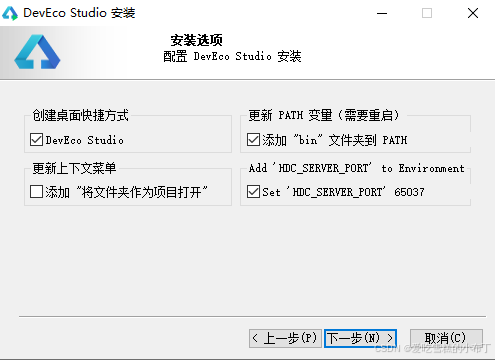
点击下一步,点击安装: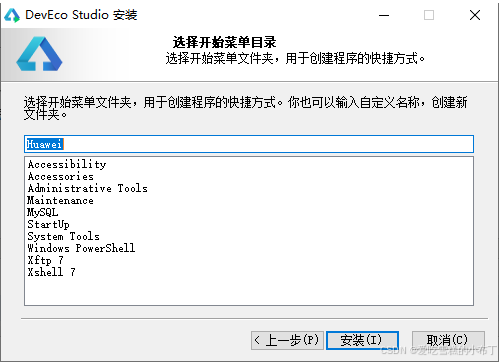
耐心等待安装完成: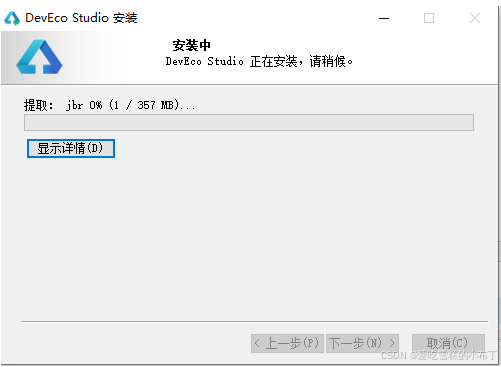
安装完成直接点击完成,重启电脑,如图: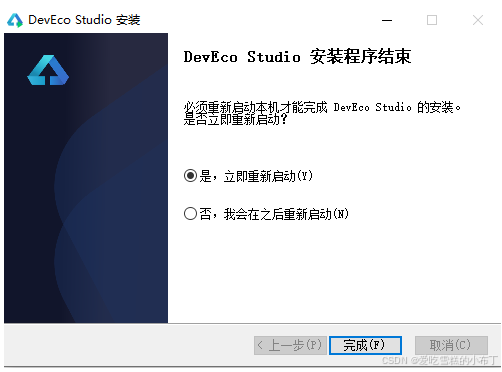
重启之后可以在桌面看到DevEco Studio的图标:
双击打开,如图: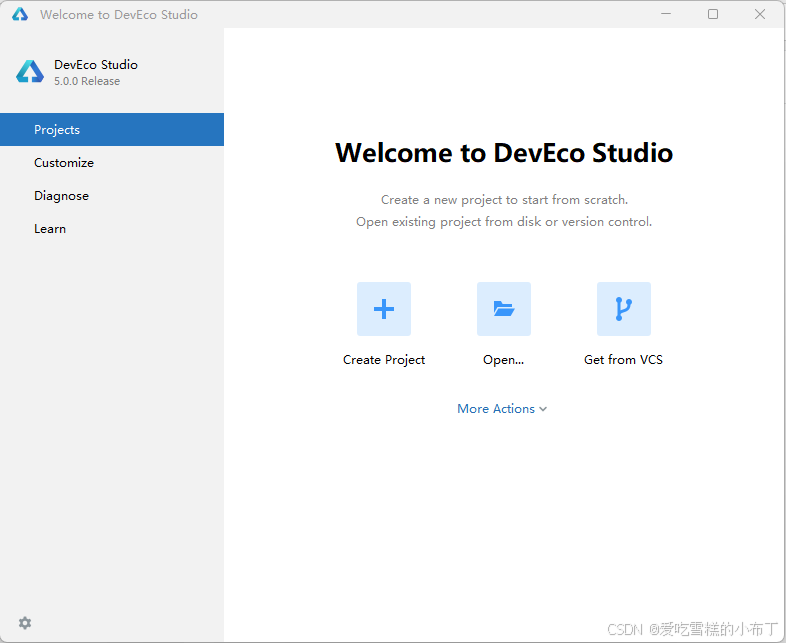
配置
DevEco Studio 是基于 开源的JetBrains IntelliJ IDEA 开发的,所以界面和IDEA的很类似,一些有关编辑器的配置如果熟悉IDEA的同学肯定知道怎么配置,这里我就过多说明了,不去配置也没关系,我们说一下开发HarmonyOS需要的配置即可。
因为DevEco Studio5.0.0已经自动帮我们把环境都配置好了,我们只需要自己配置一下git即可,点击Diagnose,进入如下界面: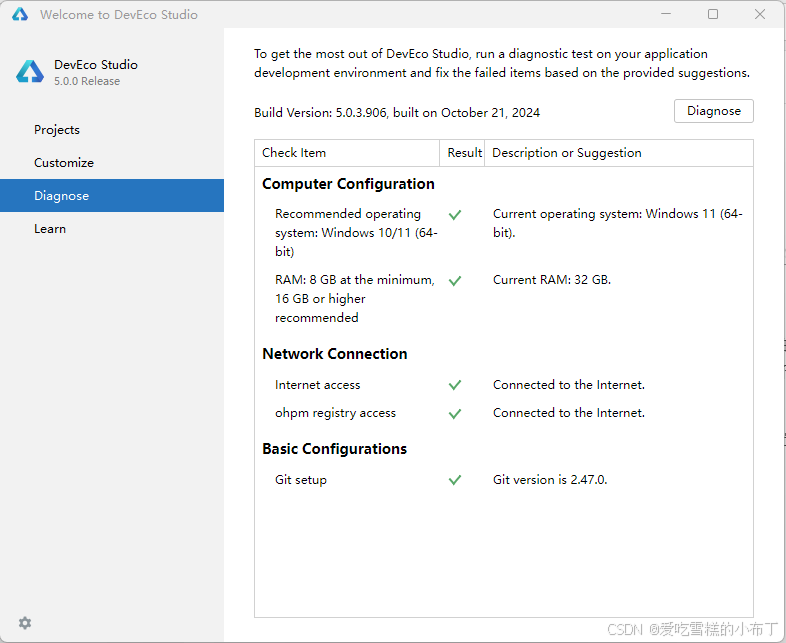
他会自动帮我们检测开发环境是否都正常,你们第一次安装的话,最后的Git setup肯定是报错的,我这里已经配置好了。
我们去安装和配置Git,看下面的博客即可:https://blog.csdn.net/m0_56463917/article/details/138767313
安装好git之后,我们点击界面爆红的位置,有一个去配置git的红色按钮,我这里已经看不到了,点击之后进入配置git的界面,如图: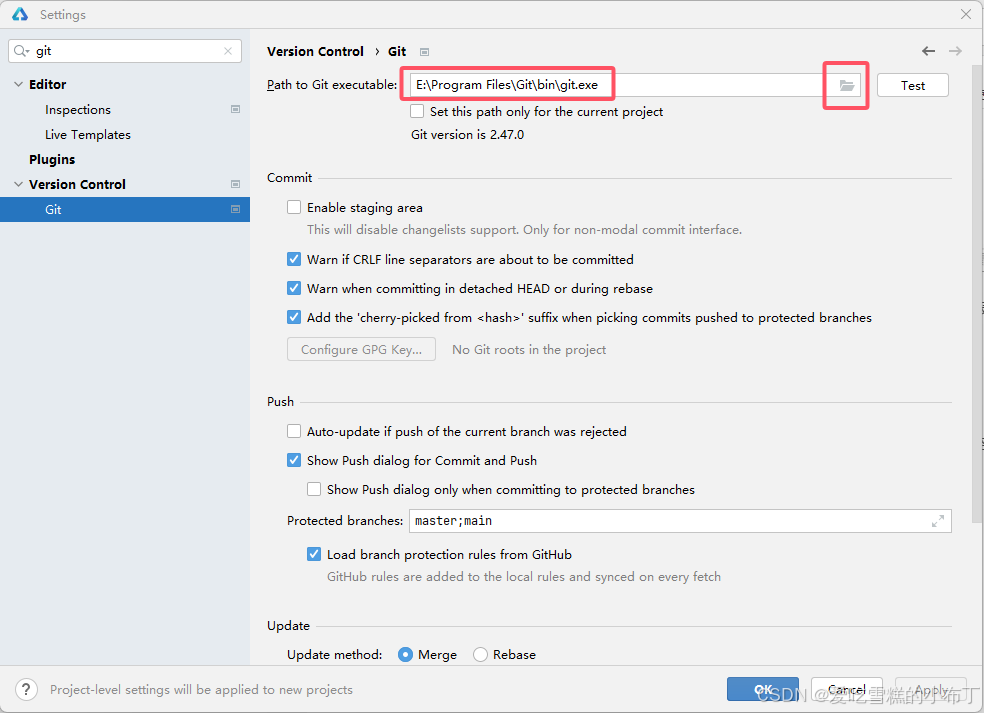
我们到自己的git安装位置,选择git.exe文件,点击确定,看到界面显示git对应的版本表示配置成功: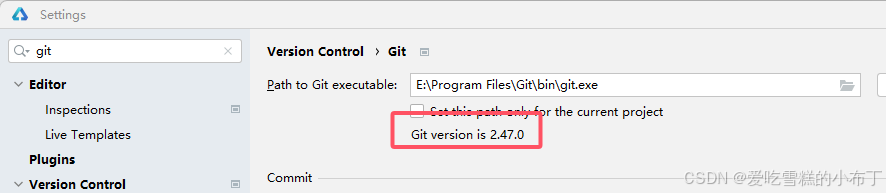
点击OK,返回到初始化界面,再次点击Diagnose进行检测,看到Git不报错则配置成功: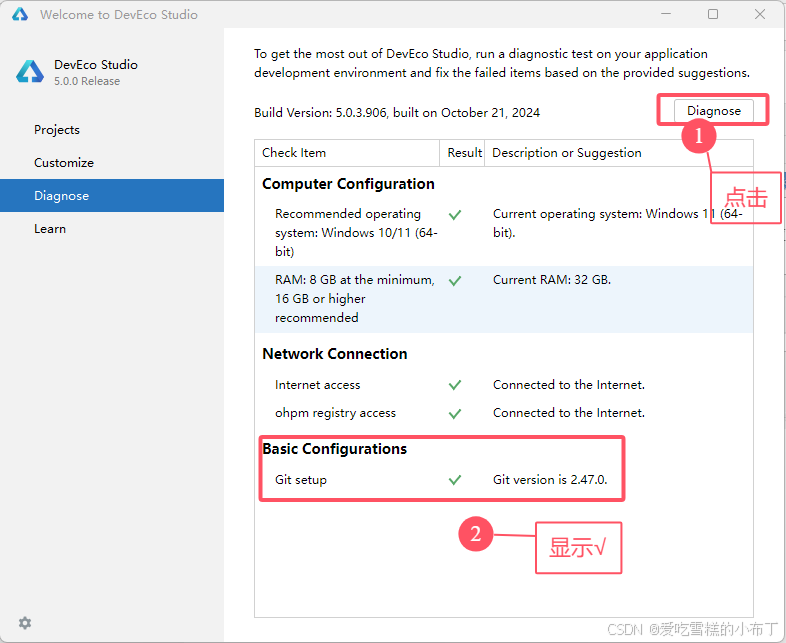
到此DevEco Studio5.0.0安装完成。

讨论HarmonyOS开发技术,专注于API与组件、DevEco Studio、测试、元服务和应用上架分发等。
更多推荐


 0
0 0
0- 0


 已为社区贡献7条内容

所有评论(0)