轻松搞定uniapp鸿蒙化配置
1.打开HBuilder X 新建项目
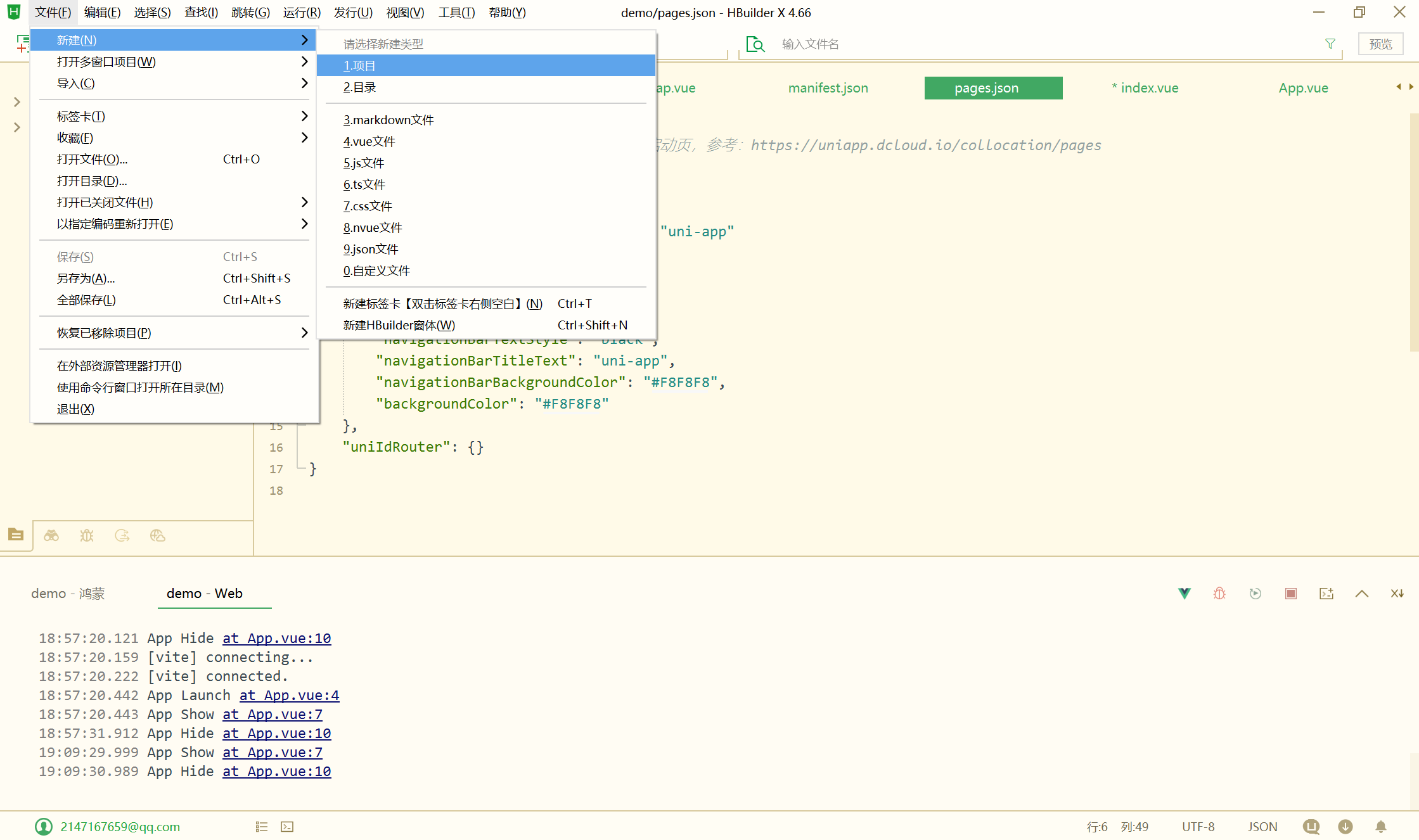
2.从左边选择栏中选择uniapp,填写项目名称及其存放路径,选择默认模版,Vue版本选择3,点击创建
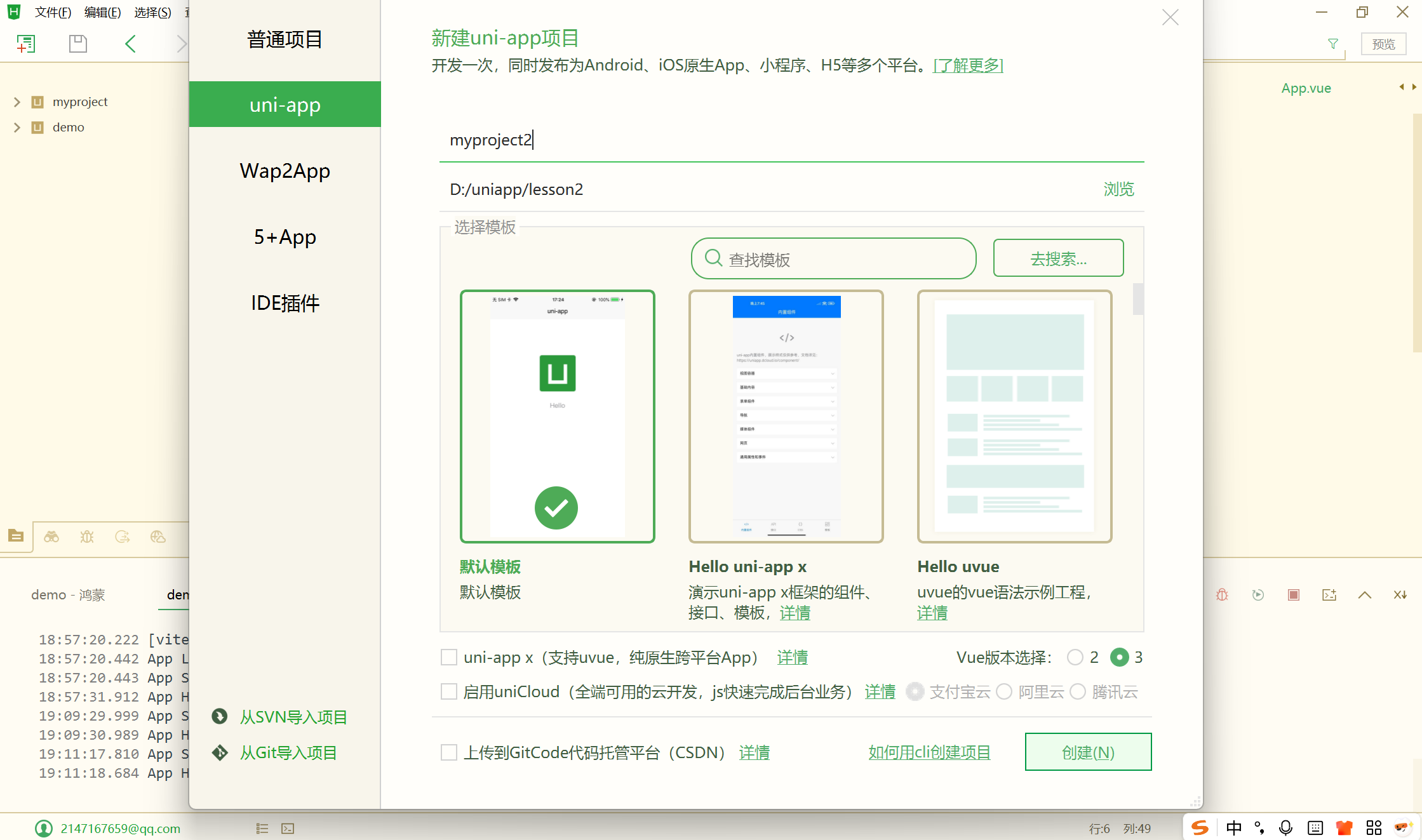
创建成功如下图
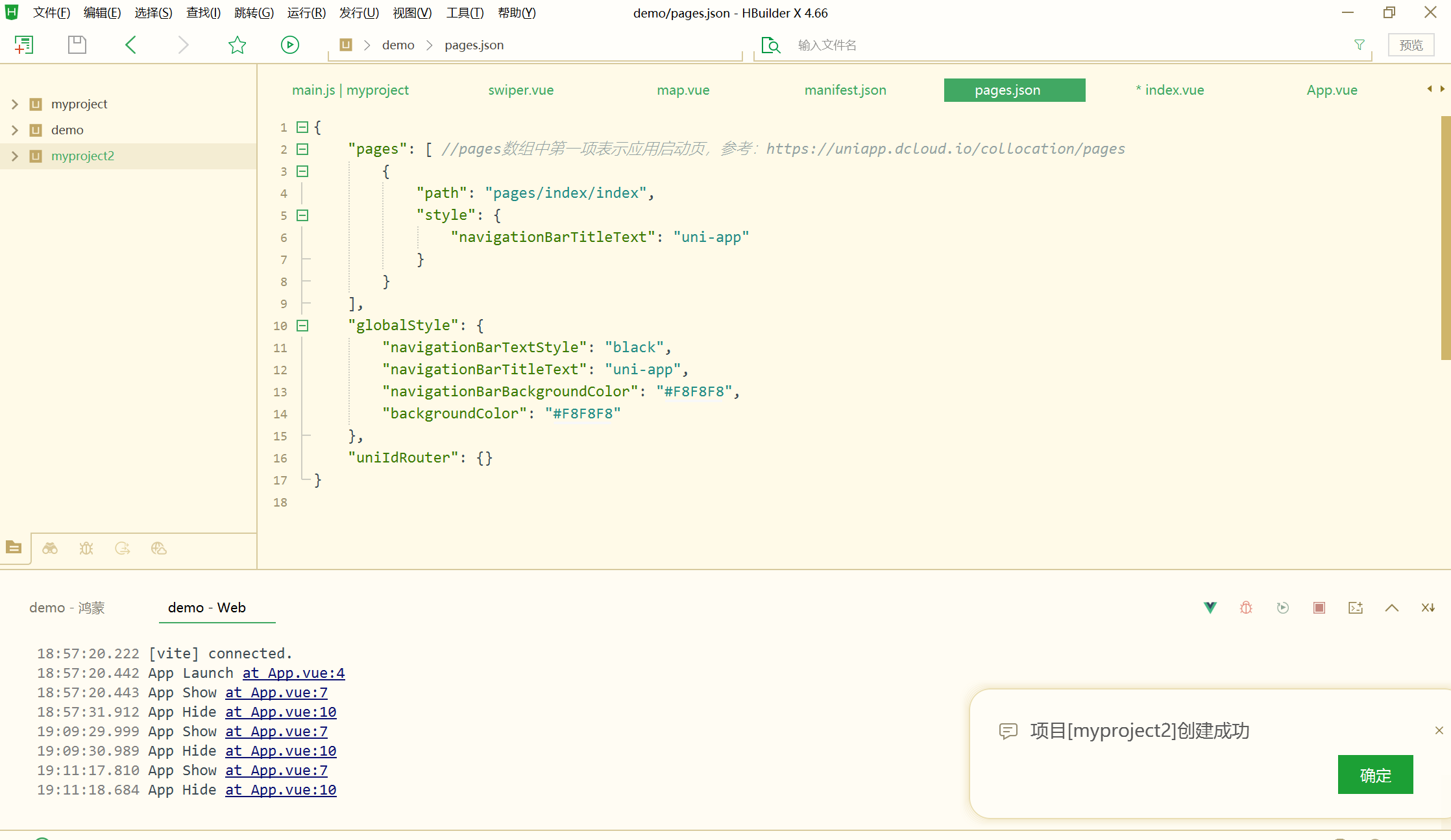
3.点击顶栏的运行,下拉框选择运行到手机或模拟器,接着选择运行到鸿蒙,点击
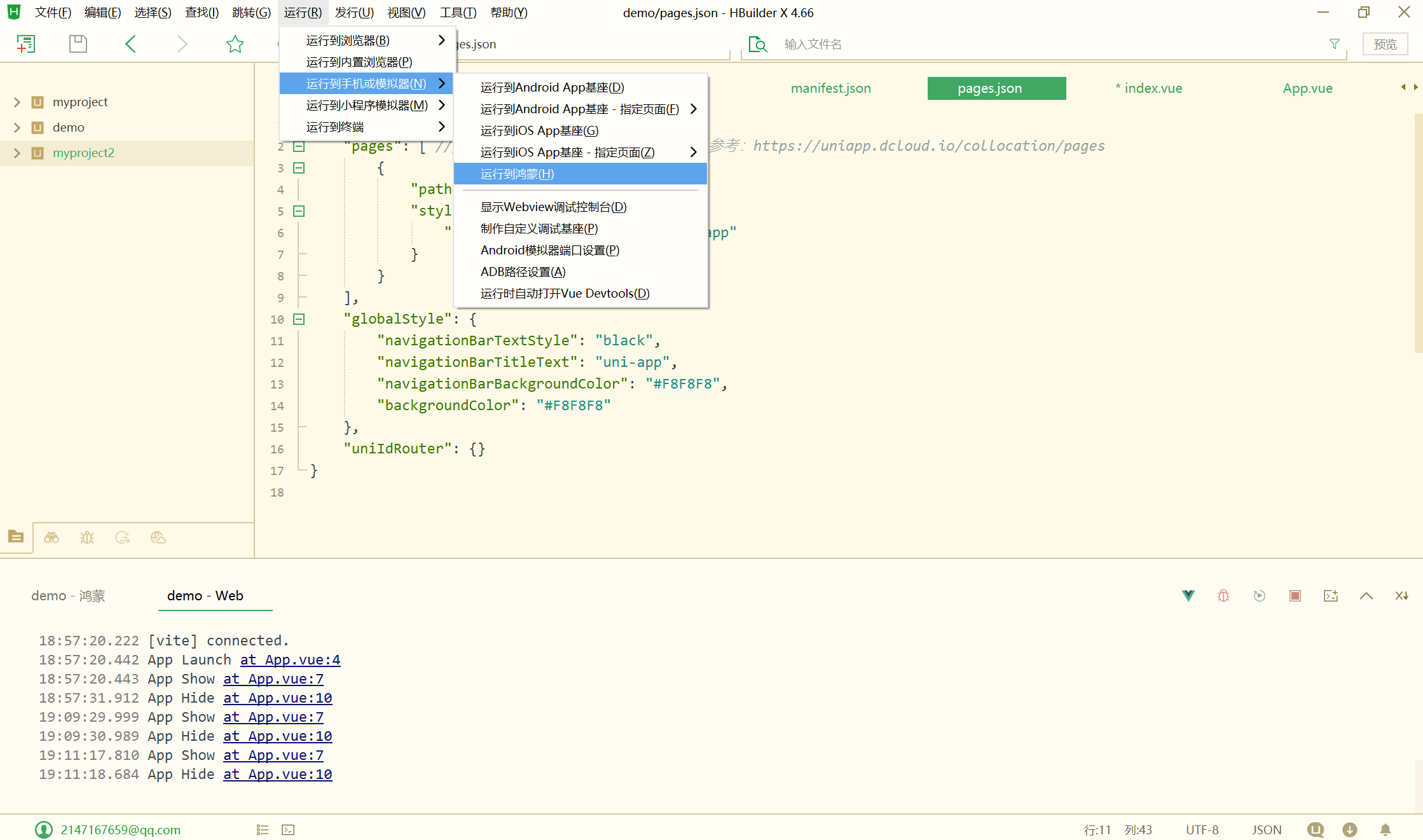
出现下列界面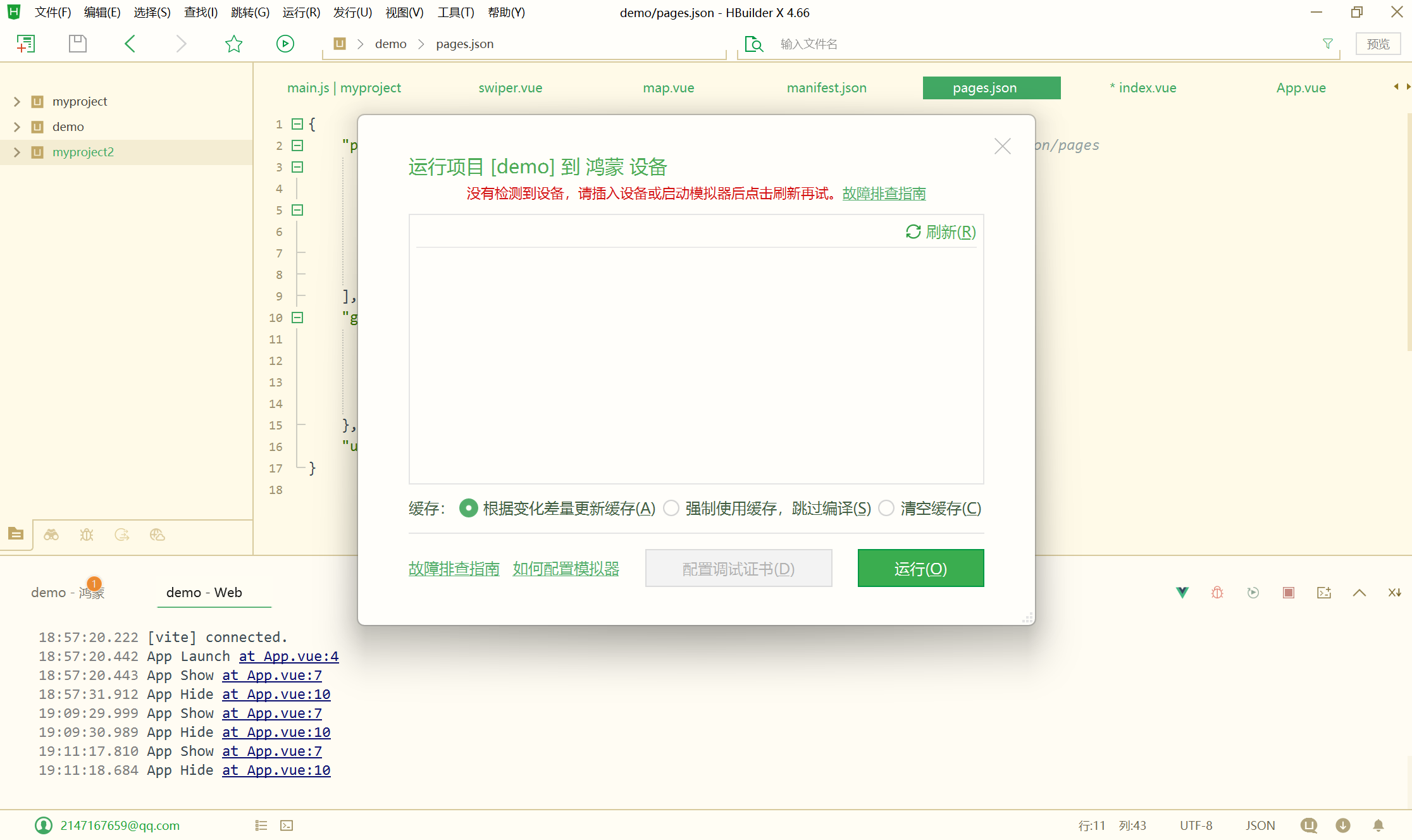
4.寻找鸿蒙设备,推荐使用真机,没有真机可先打开DevEcostudio,选择右上的No Devices/设备管理器
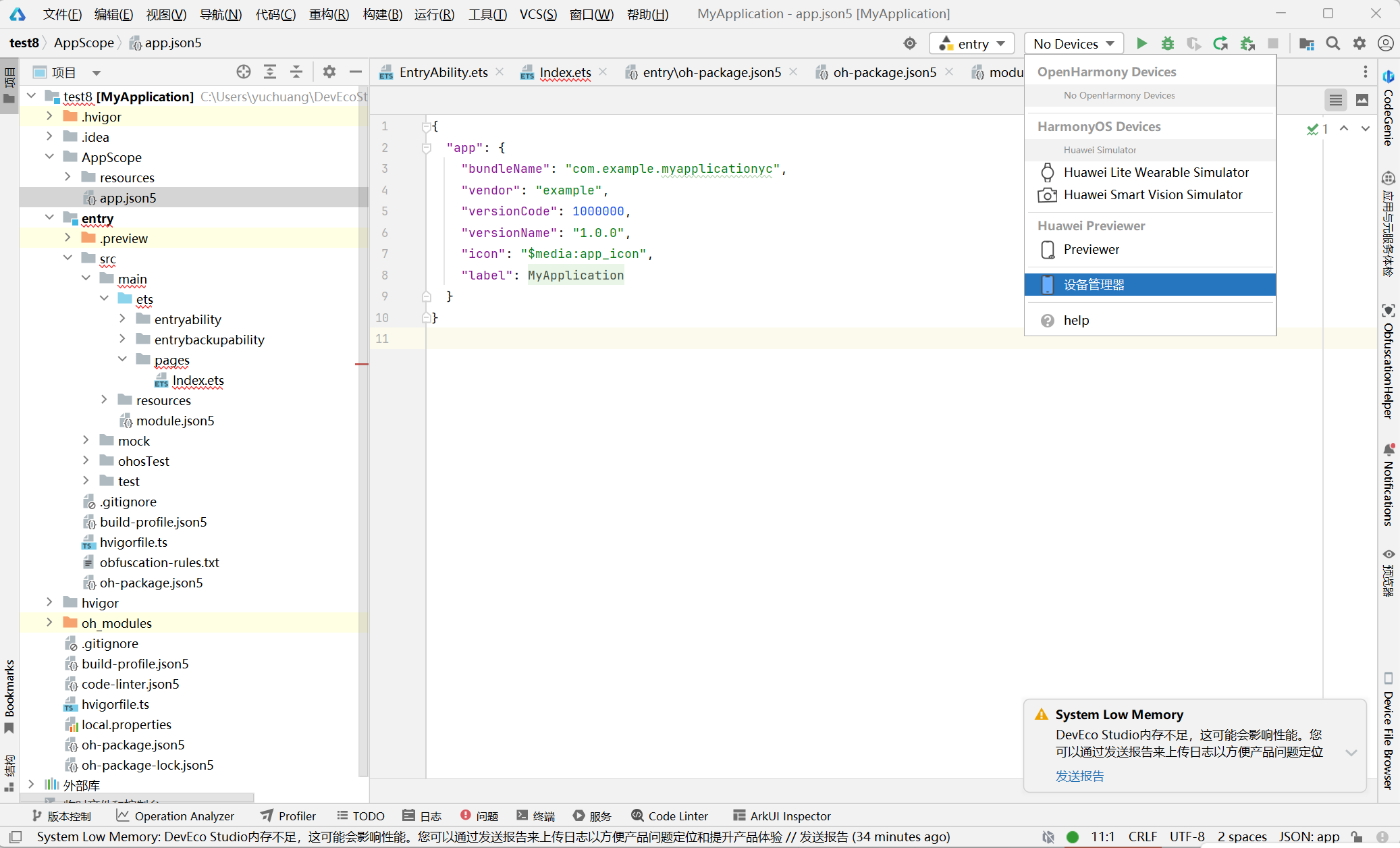
点击之后需要模拟器,没有则新建模拟器
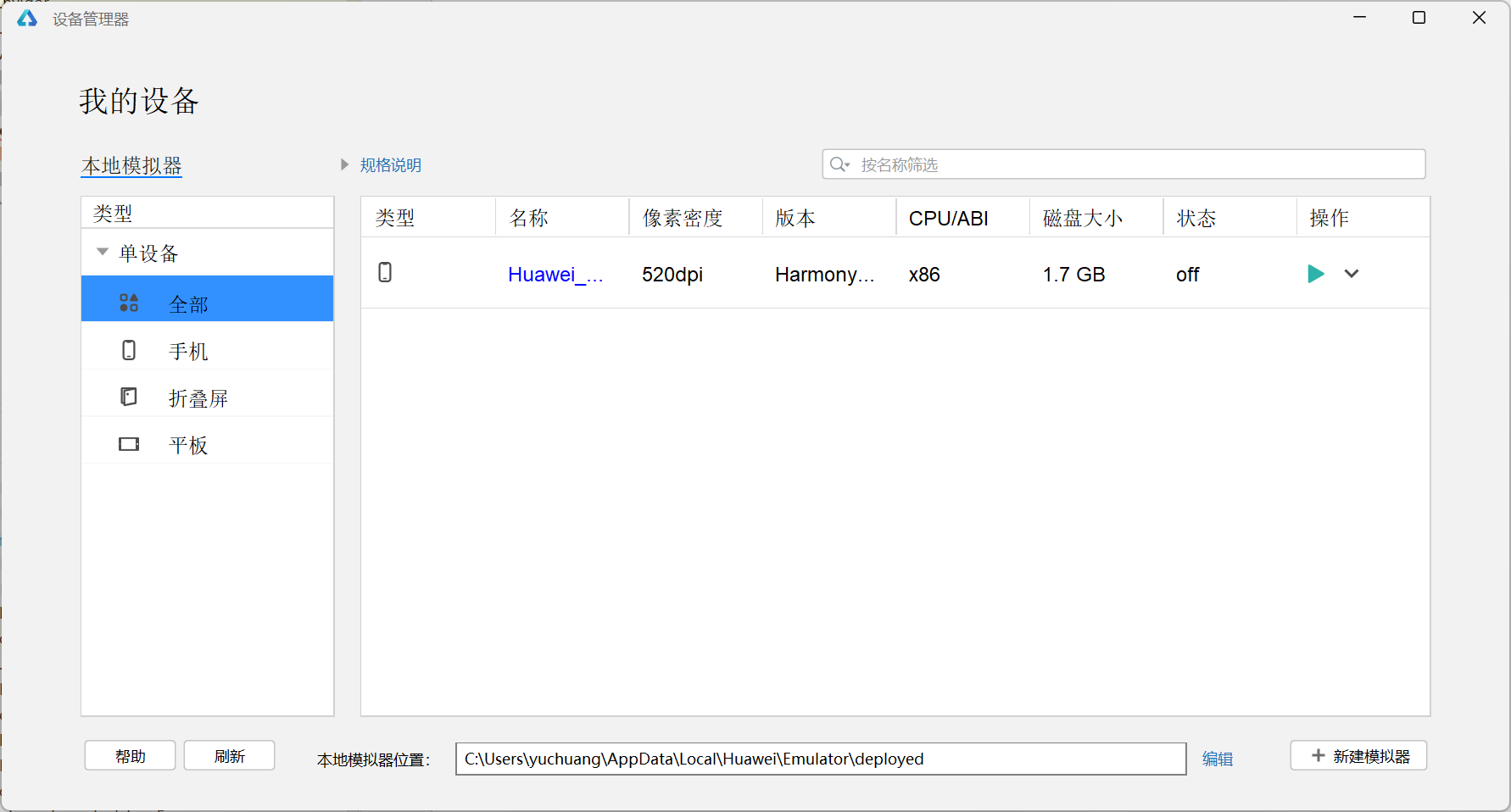
没有模拟器可以选择图中的设备进行下载,可以根据自己的需求选择不同的设备,下载后如上图点击右边的启动按钮
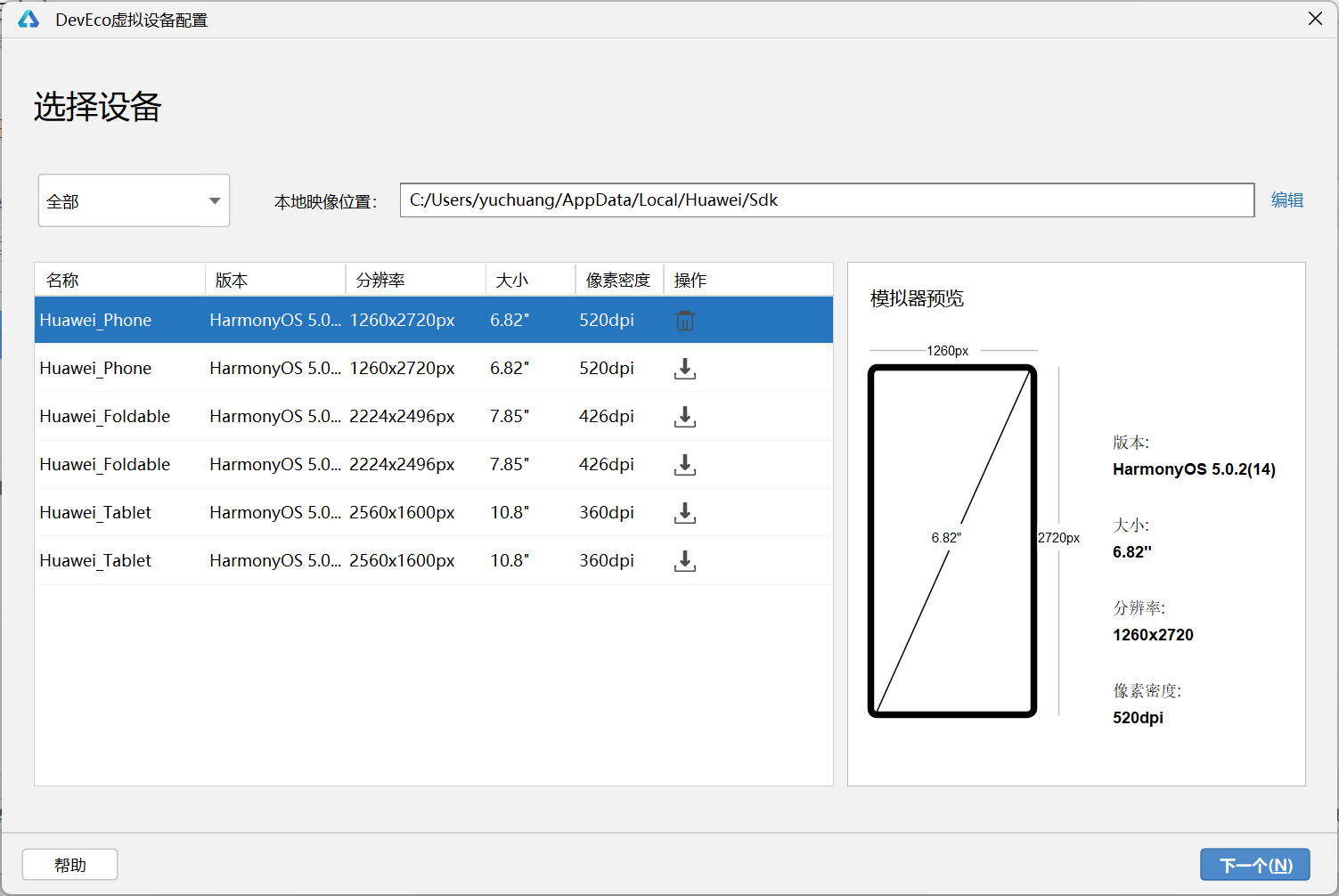
下列是启动成功的样子

5.在模拟器或者真机启动之后运行到鸿蒙会出现下列情况,这个时候我们需要配置调试证书
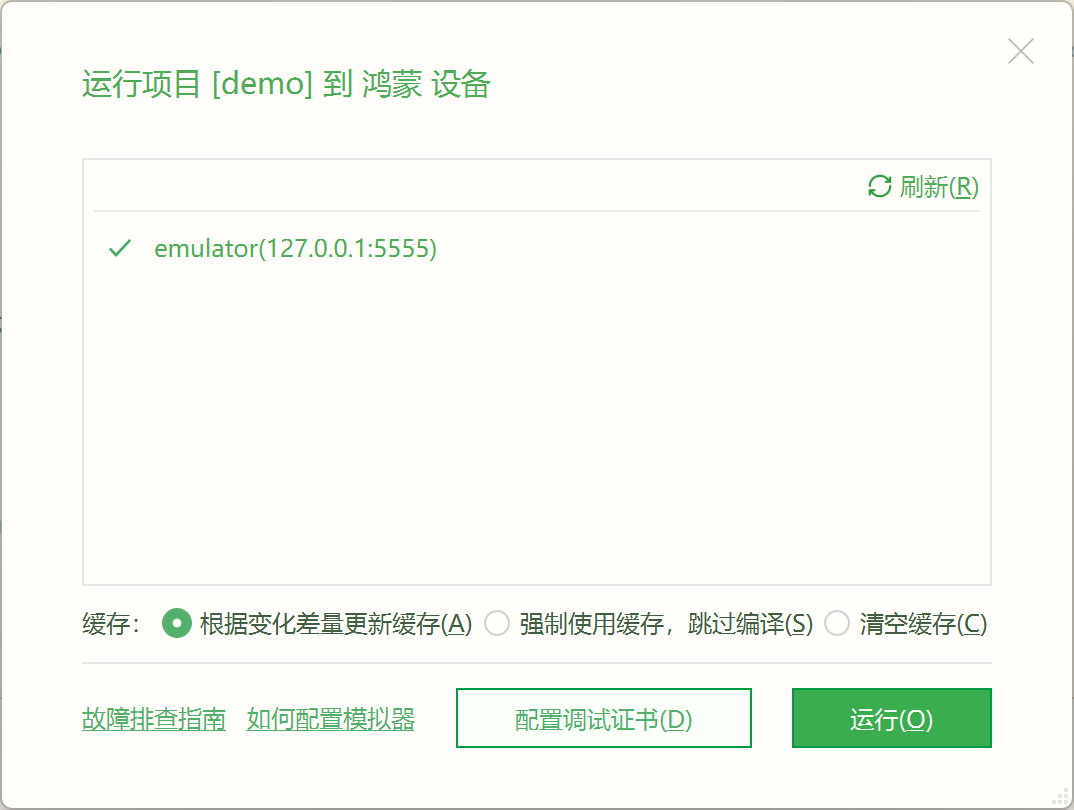
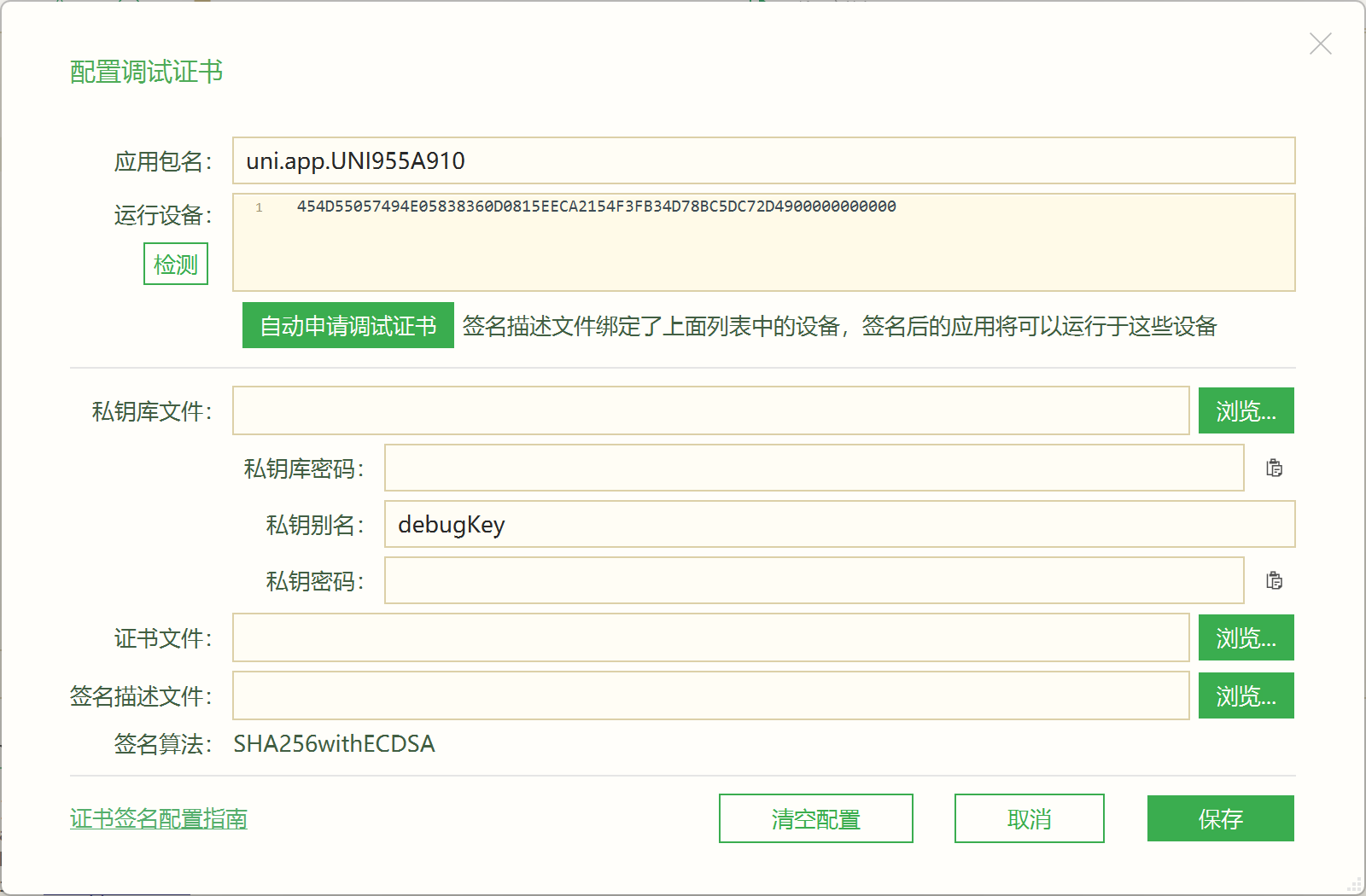
点击配置调试证书,会弹出下列界面,但是我们差几个必要条件,分别是应用包名、私钥库文件、私钥库密码、私钥密码、证书文件、签名描述文件
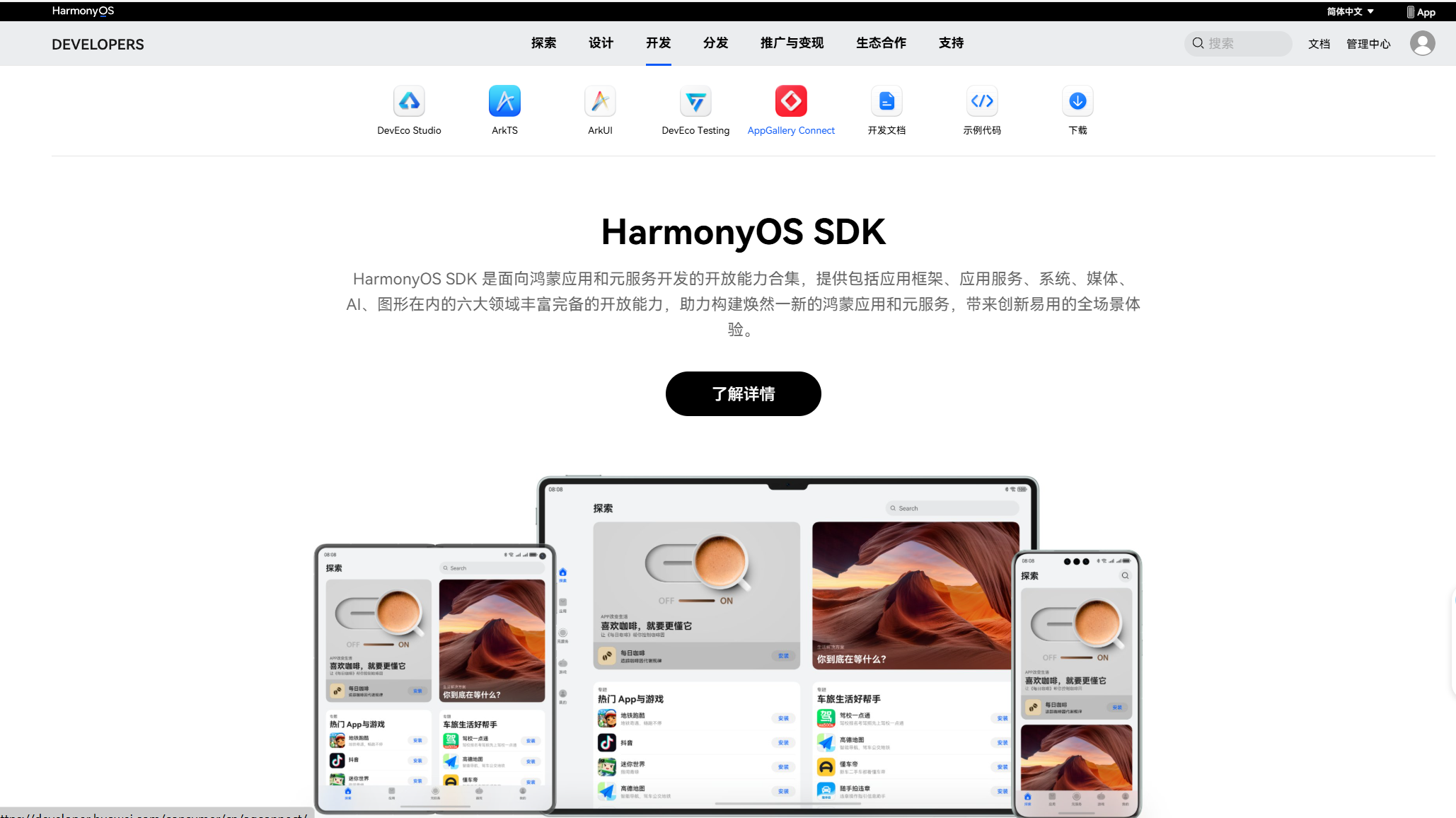
6.配置uniapp鸿蒙化证书,首先新建文件夹uniapp鸿蒙化证书,接着打开开发鸿蒙应用官方平台,点击AppGallery Connect,开始使用
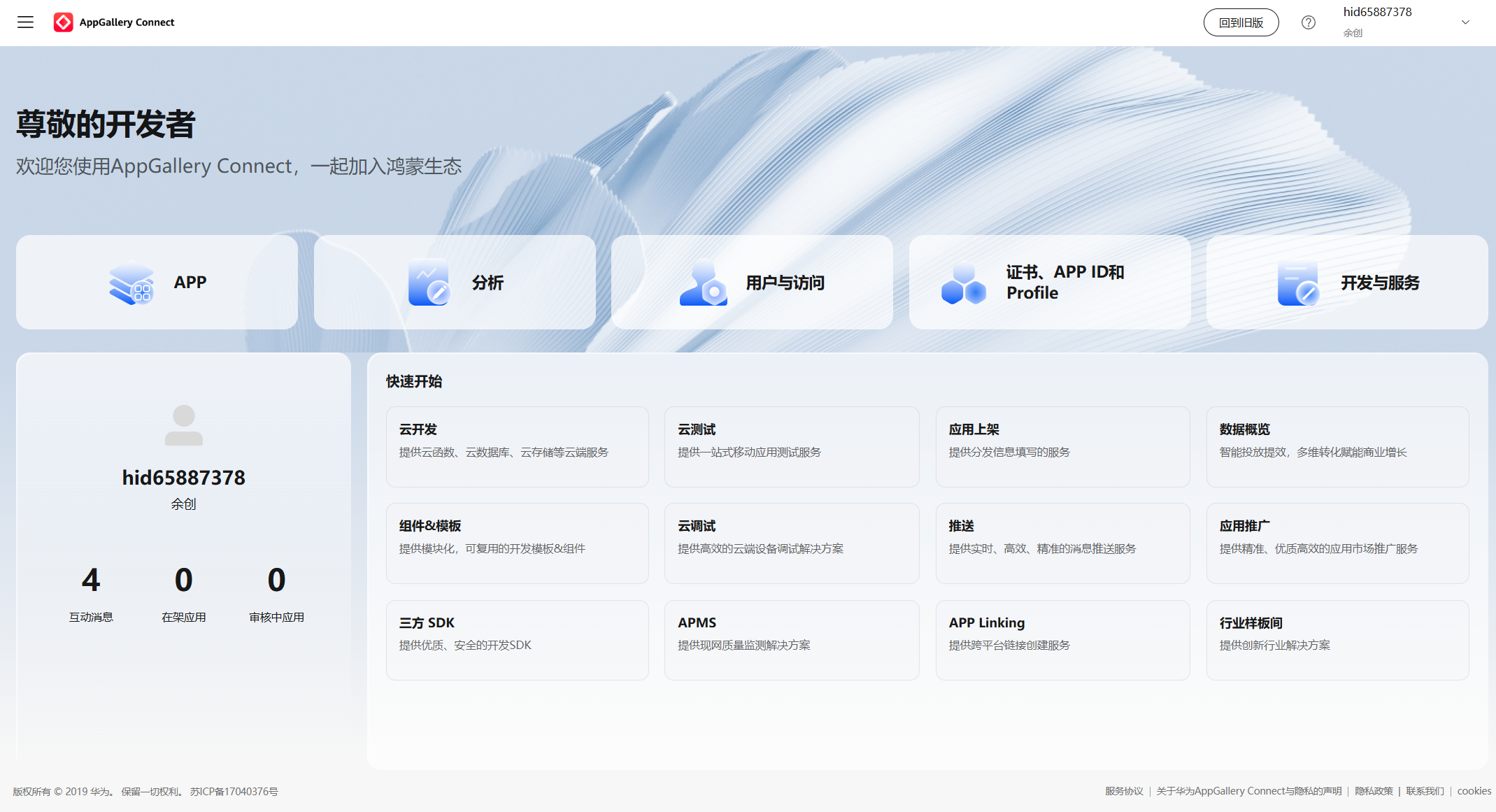
点击证书、APP、ID和Profile
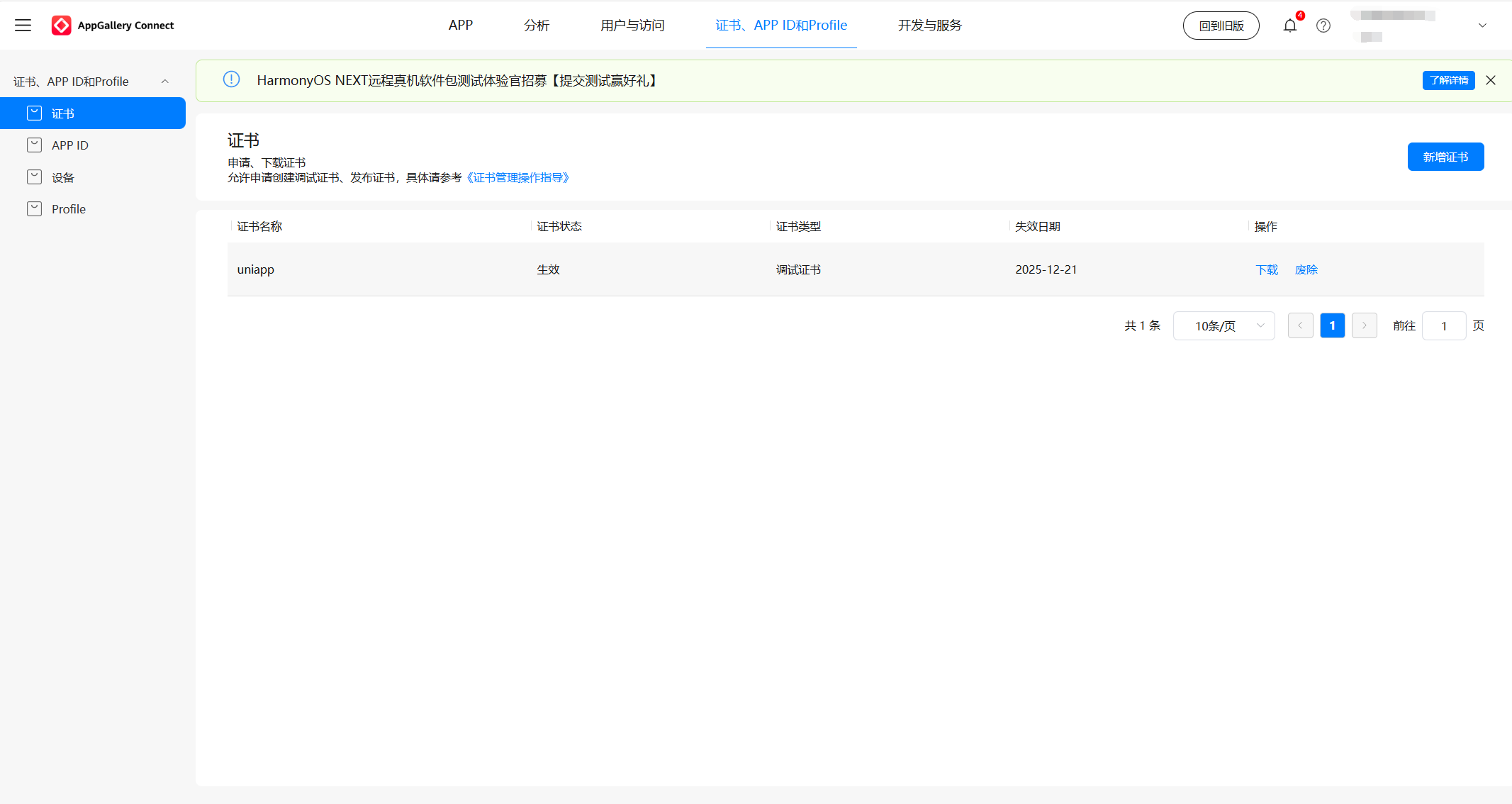
接着新建证书
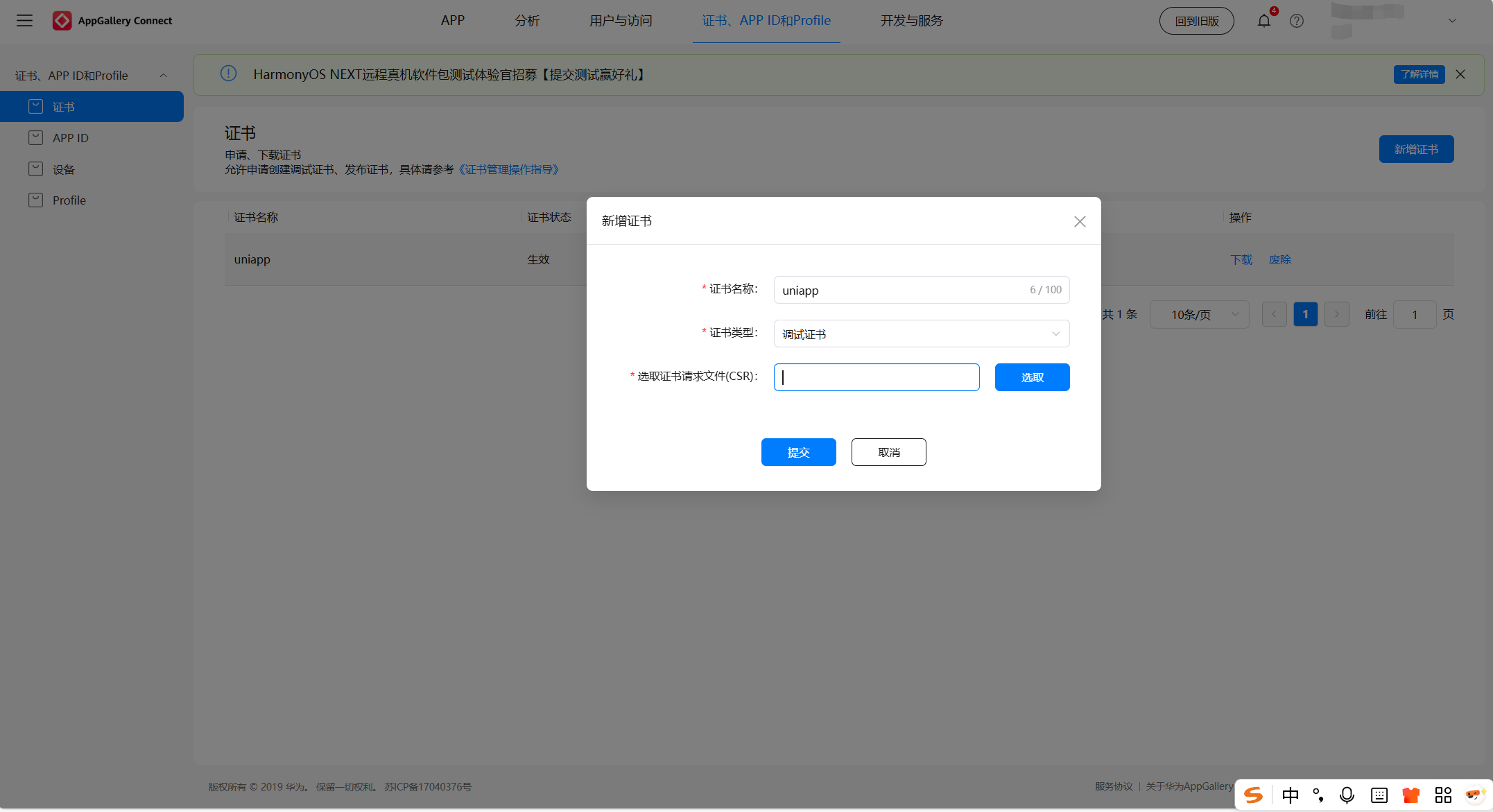
这里还需要csr文件,回到DevEcostudio,在主菜单栏单击Build > Generate Key and CSR,
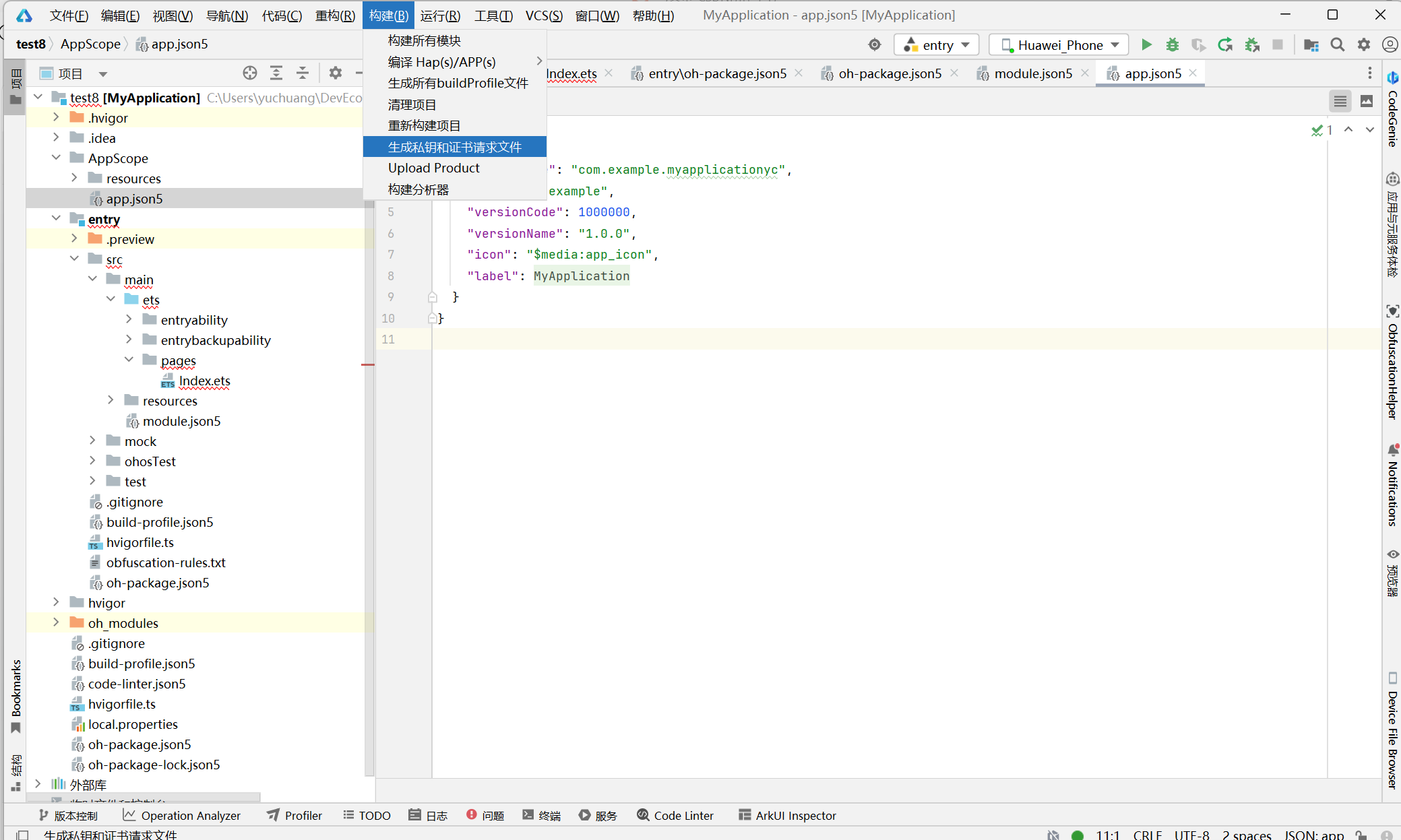 没有密钥库文件,单击New进行创建
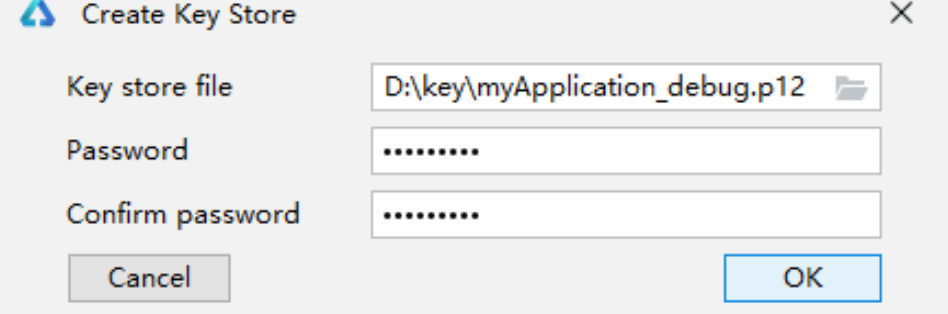
第一个路径选择上面创建的uniapp鸿蒙化证书文件夹,和设置密码,点击OK即可
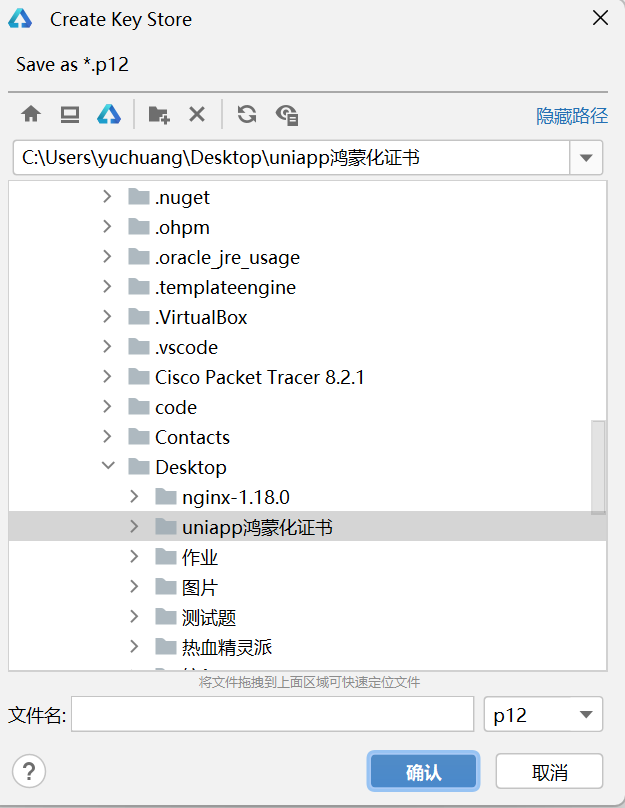
选择刚刚的路径,填写密码和别名,点击next
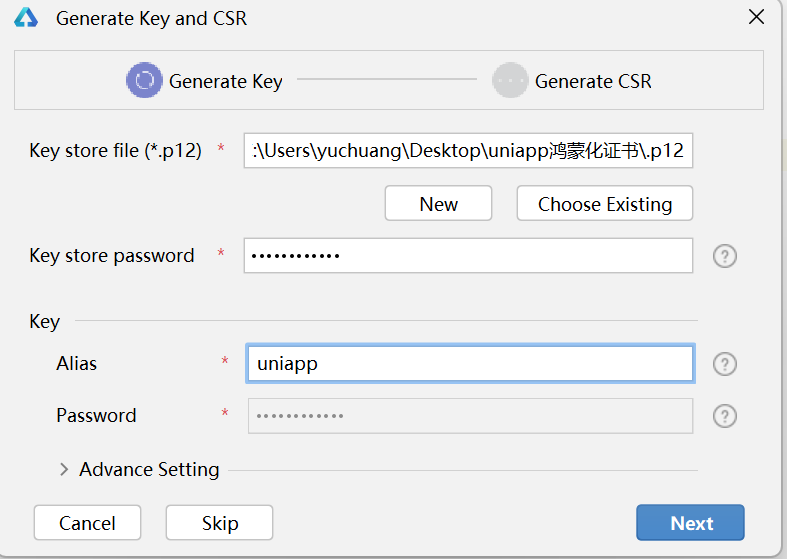
接着
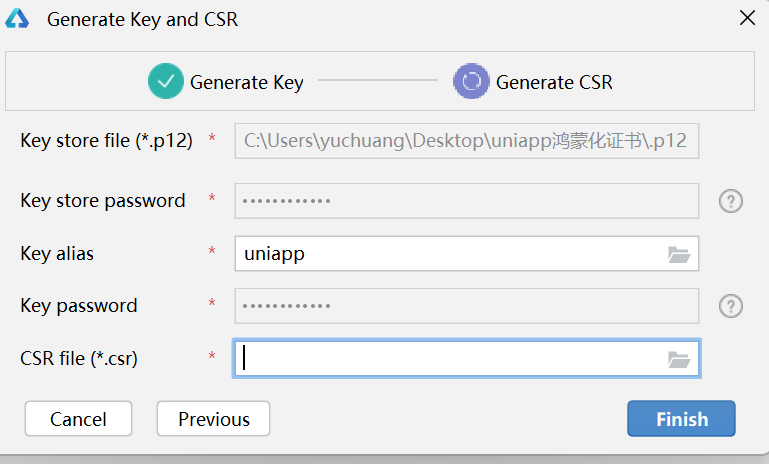
csr文件选择在uniapp鸿蒙化证书文件夹创建的csr文件夹里,点击finish和确定。这样我们的csr文件搞定了在上述界面可以选取刚刚的csr文件,点击提交。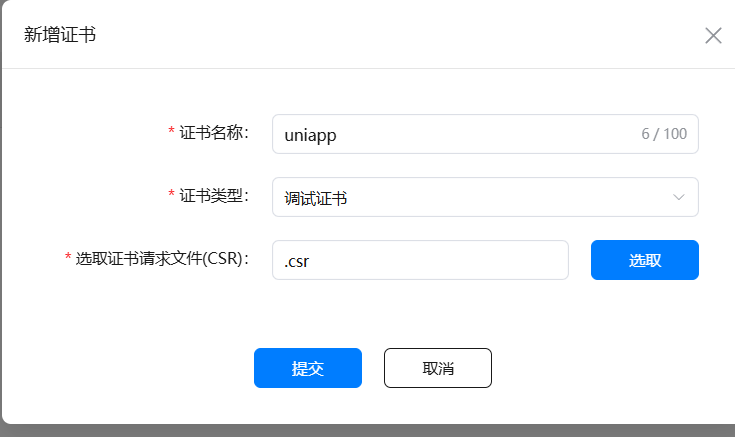
新增成功
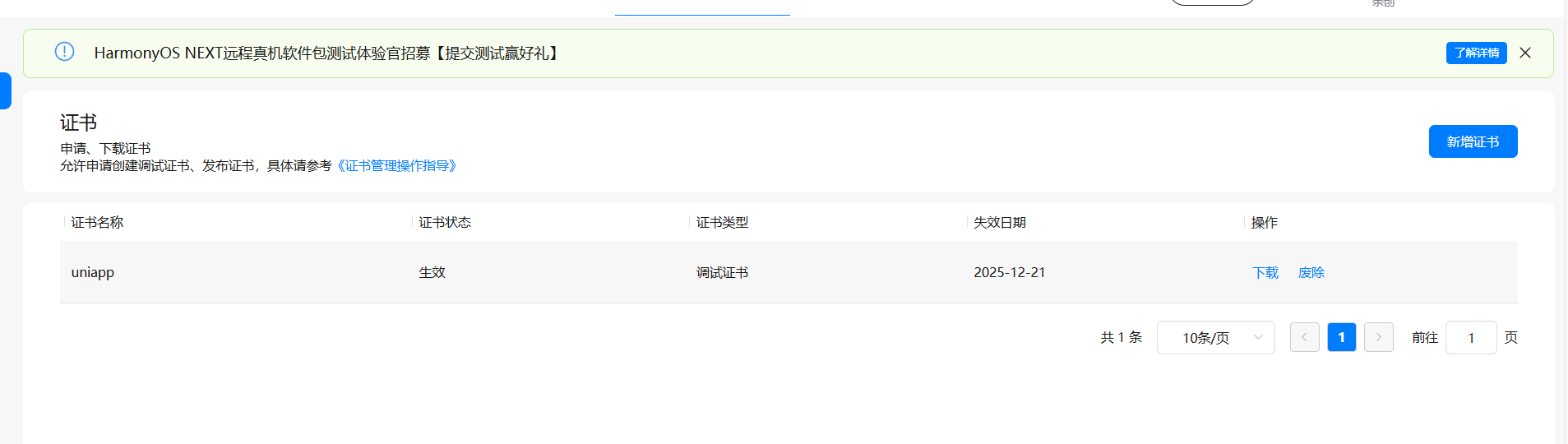
下载后的cer文件,放在uniapp鸿蒙化证书文件夹下的新增文件夹调试
7.配置APPID,点击新增
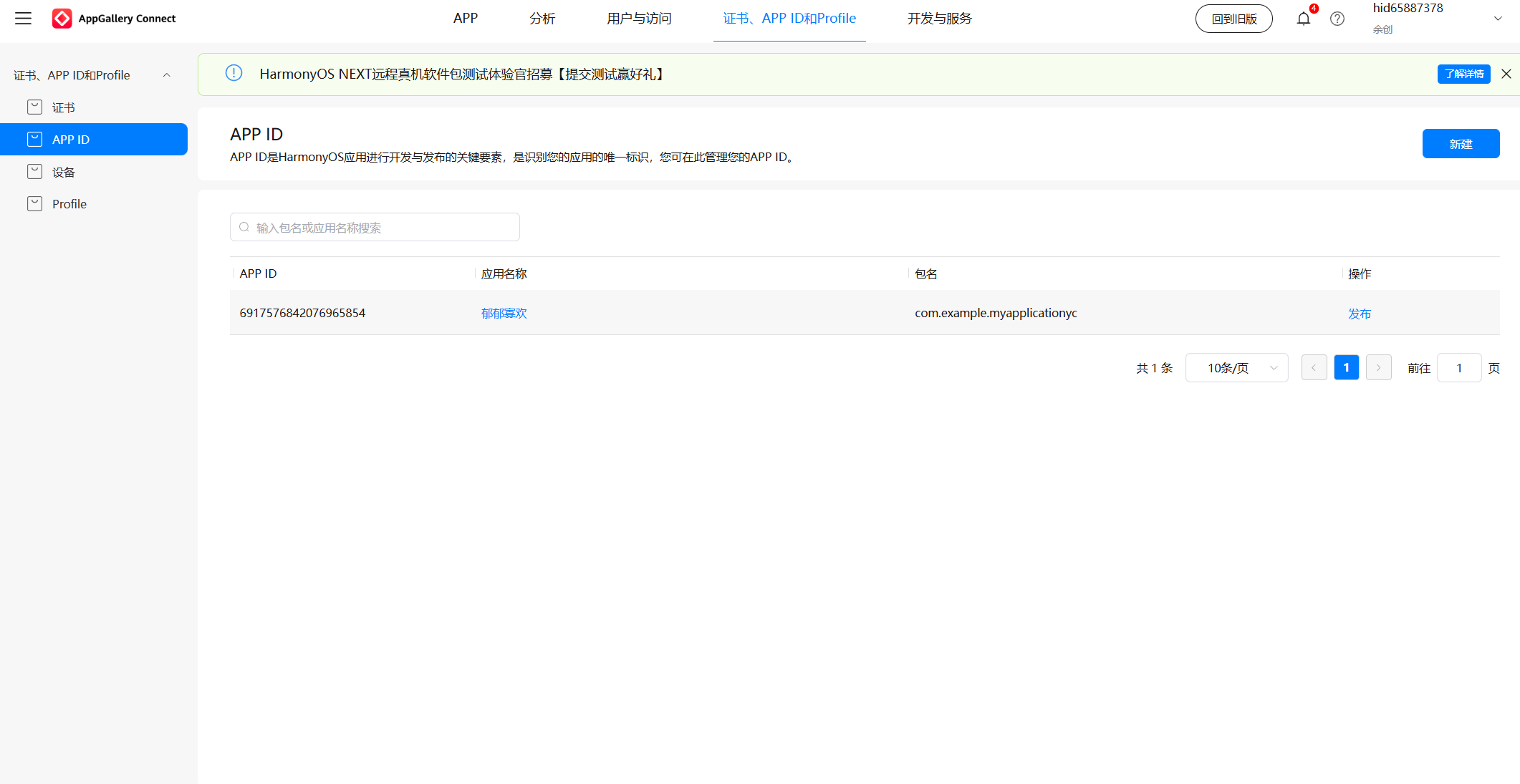
点击下一步
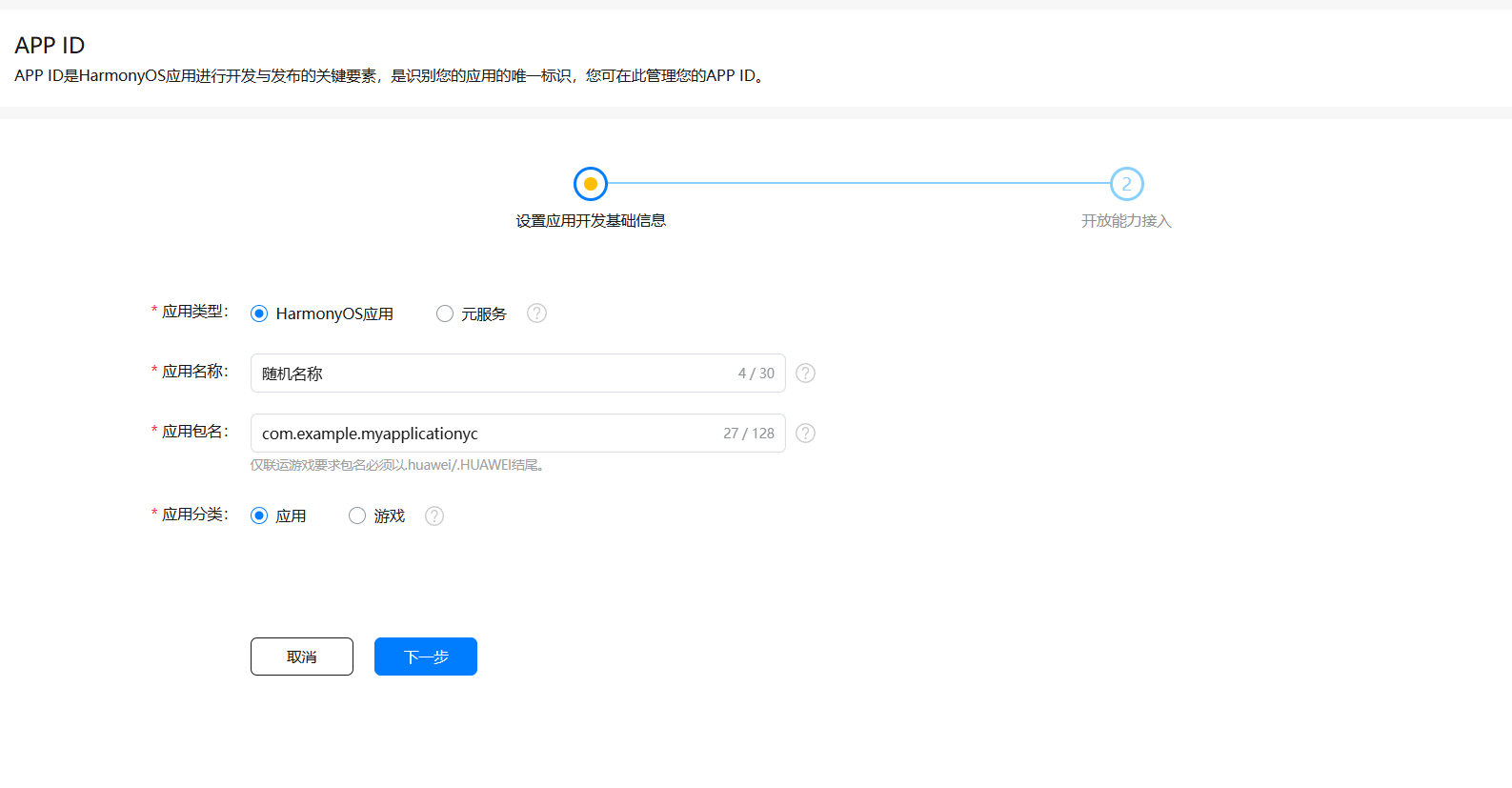
选择所属项目和需要的开发能力,点击确定
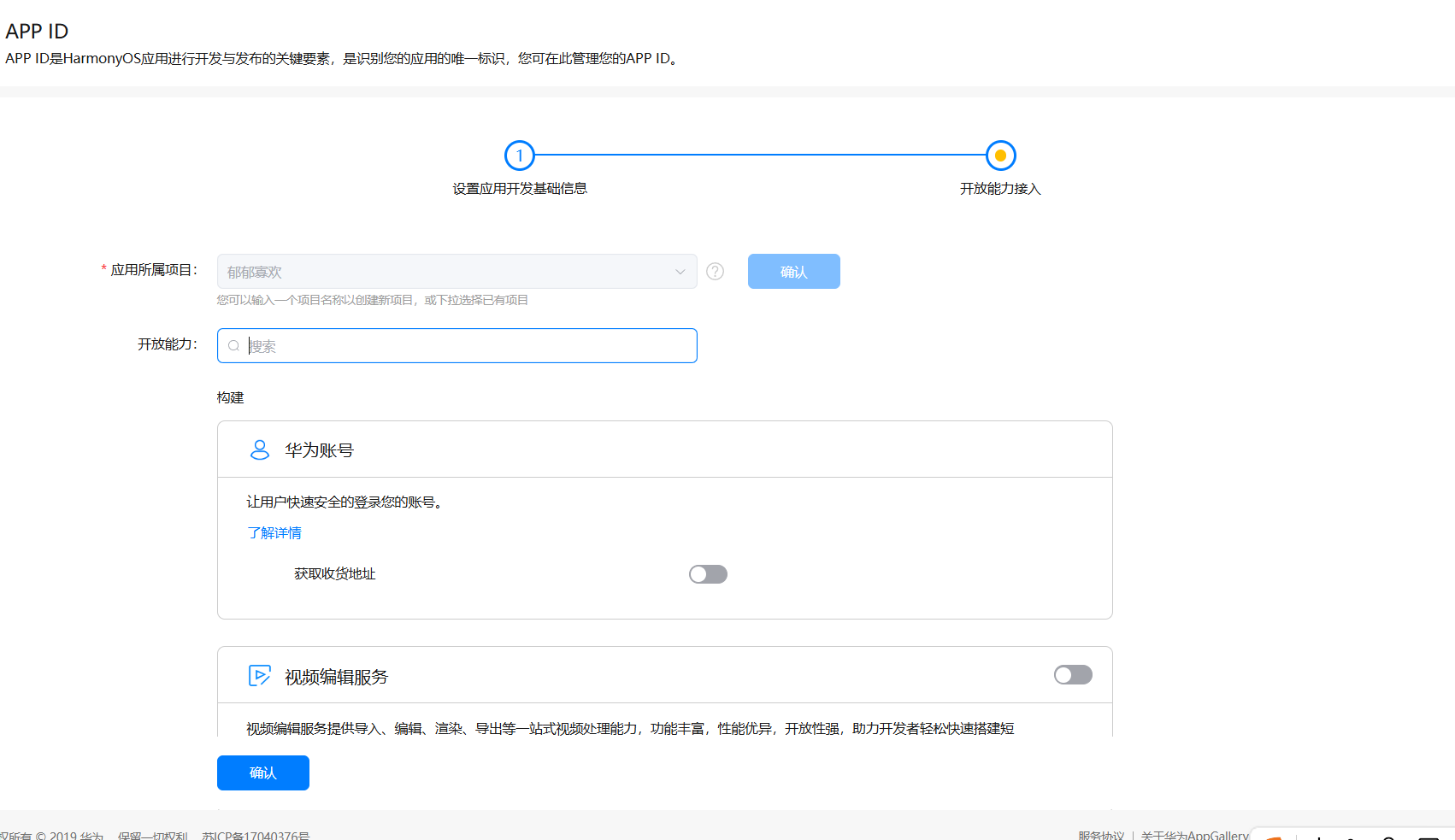
这就创建了APPID
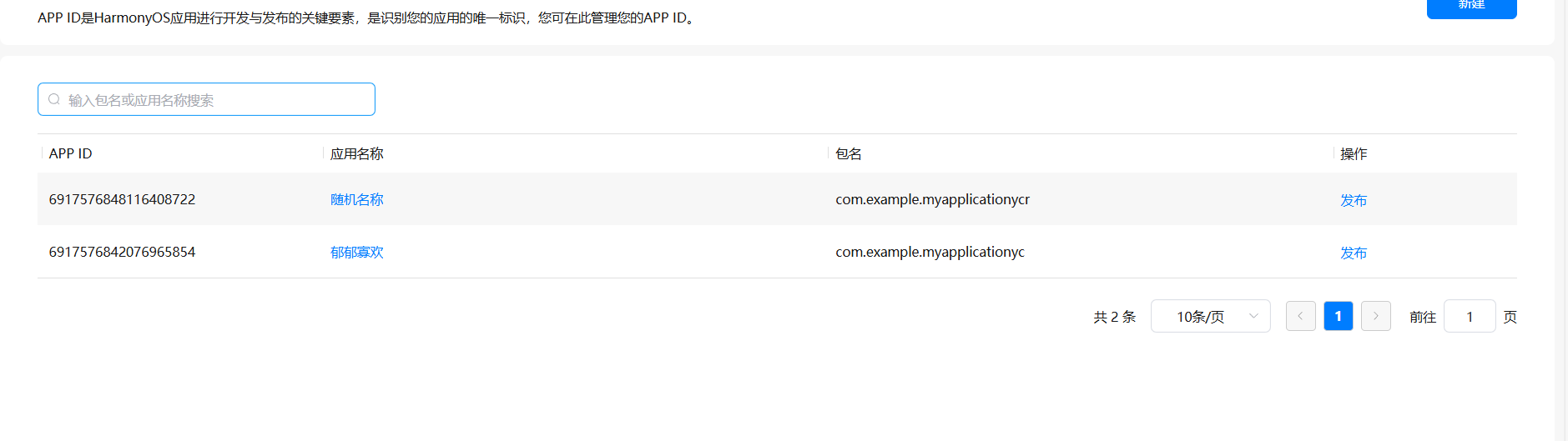
8.新增应用,填写名称、选择设备类型和UDID
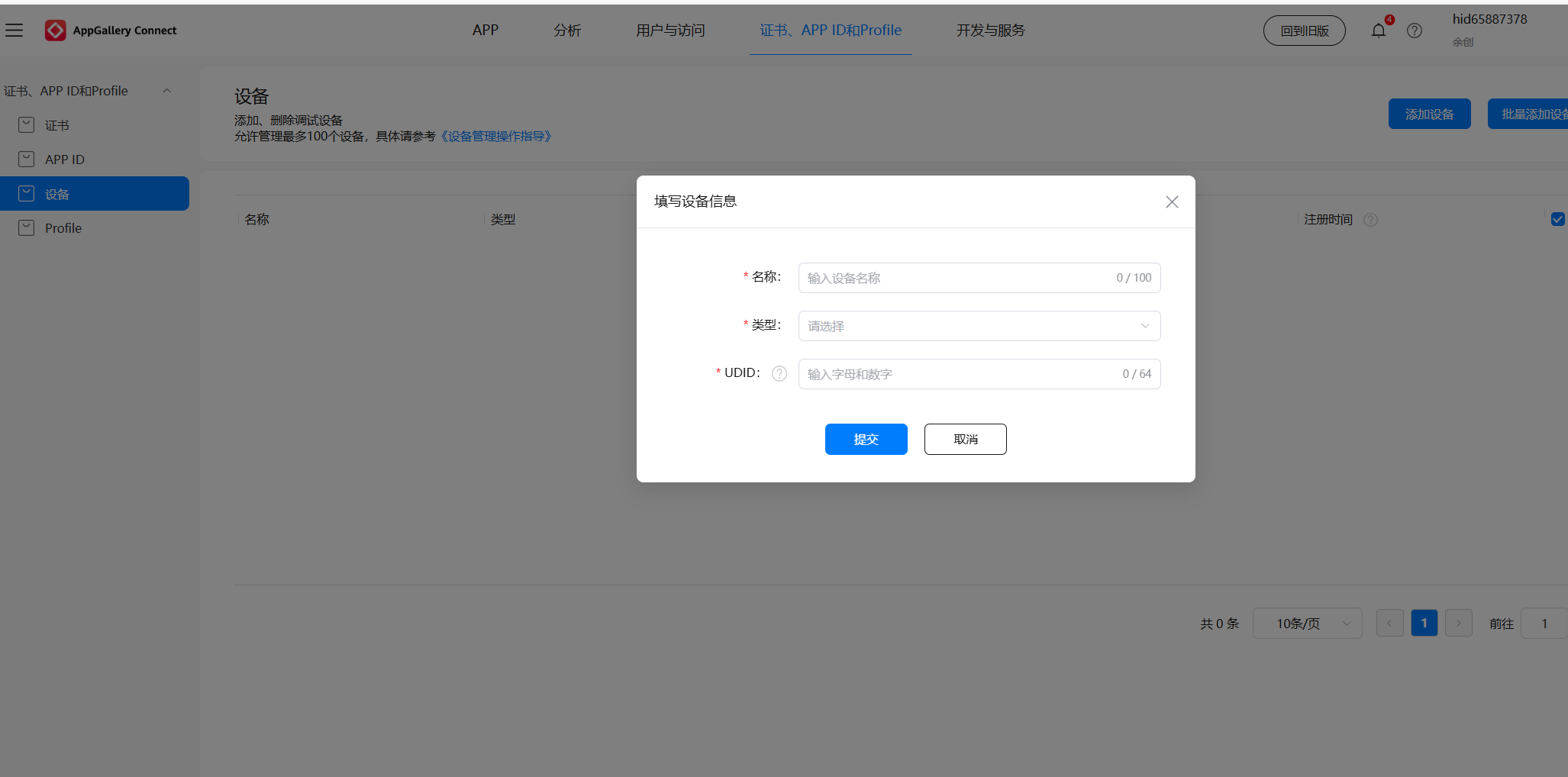
UDID获取方法
在手机、平板、PC/2in1、智能手表上获取UDID的方法如下:
- 在设备上打开USB调试权限。
- 使用PC连接设备后,打开命令行工具,进入HDC目录(一般为:DevEco Studio安装目录/sdk/default/openharmony/toolchains),输入hdc shell bm get --udid命令,获取设备的UDID。
9.添加profile,选择应用和profile名称 ,类型为调试等信息,点击右上角“添加”,调试Profile申请成功,“Profile”页面展示Profile信息。点击“下载”,将生成的p7b文件保存至调试文件夹,供后续签名使用。
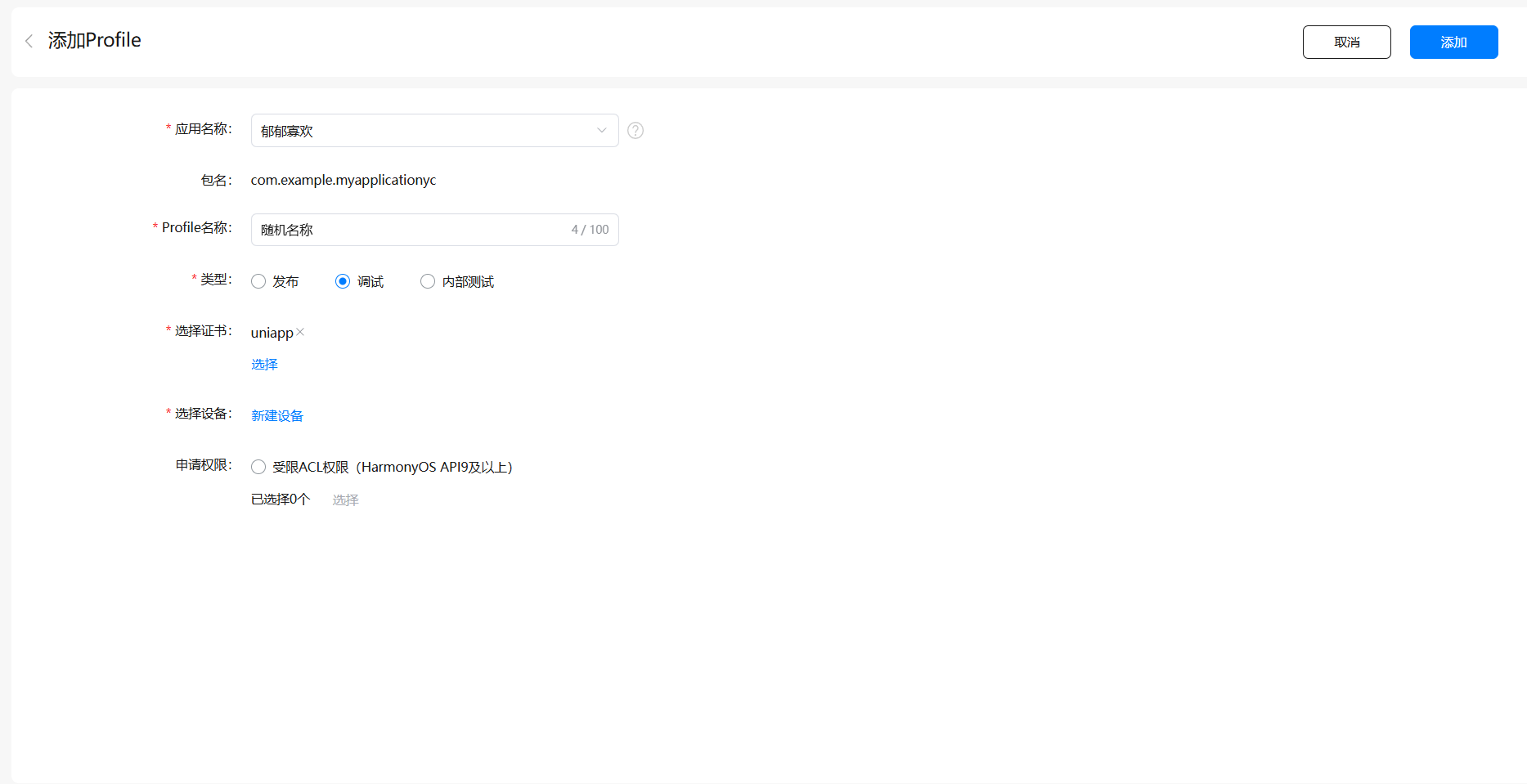
10.文件齐全后就可以回到下列界面
包名一定是刚才创建profile文件的包名,私钥库文件是.p12文件,私钥库密码和私钥密码是刚才设置的密码,证书文件是cer文件,签名描述文件是.p7b文件,要一一对应填上,点击保存就可以了,之后运行到鸿蒙就可以了。

讨论HarmonyOS开发技术,专注于API与组件、DevEco Studio、测试、元服务和应用上架分发等。
更多推荐

 14
14 0
0- 0


 已为社区贡献2条内容

所有评论(0)