NVIDIA Jetson AGX Xavier 安装及使用jtop
·
NVIDIA Jetson AGX Xavier 安装及使用jtop
一、前言
在使用Jetson系列设备时,为了实时查看CPU,GPU,内存等硬件设备使用情况,同时方便开启风扇以及更改风扇的转数。我们需要可以安装一款名为jtop的软件。
二、安装步骤
jtop安装主要有以下三个步骤:
1.安装 pip3
因为我们需要使用pip3来安装jtop,所以需要在系统中先安装pip3。
sudo apt install python3-pip
2.安装jtop
sudo -H pip3 install -U jetson-stats
3.运行jtop服务
sudo systemctl restart jetson_stats.service
4.重启系统
reboot
此时jtop已经安装在系统中。
三、使用jtop
使用以下命令,启用jtop。
jtop
jtop成功启动后会弹出图形界面
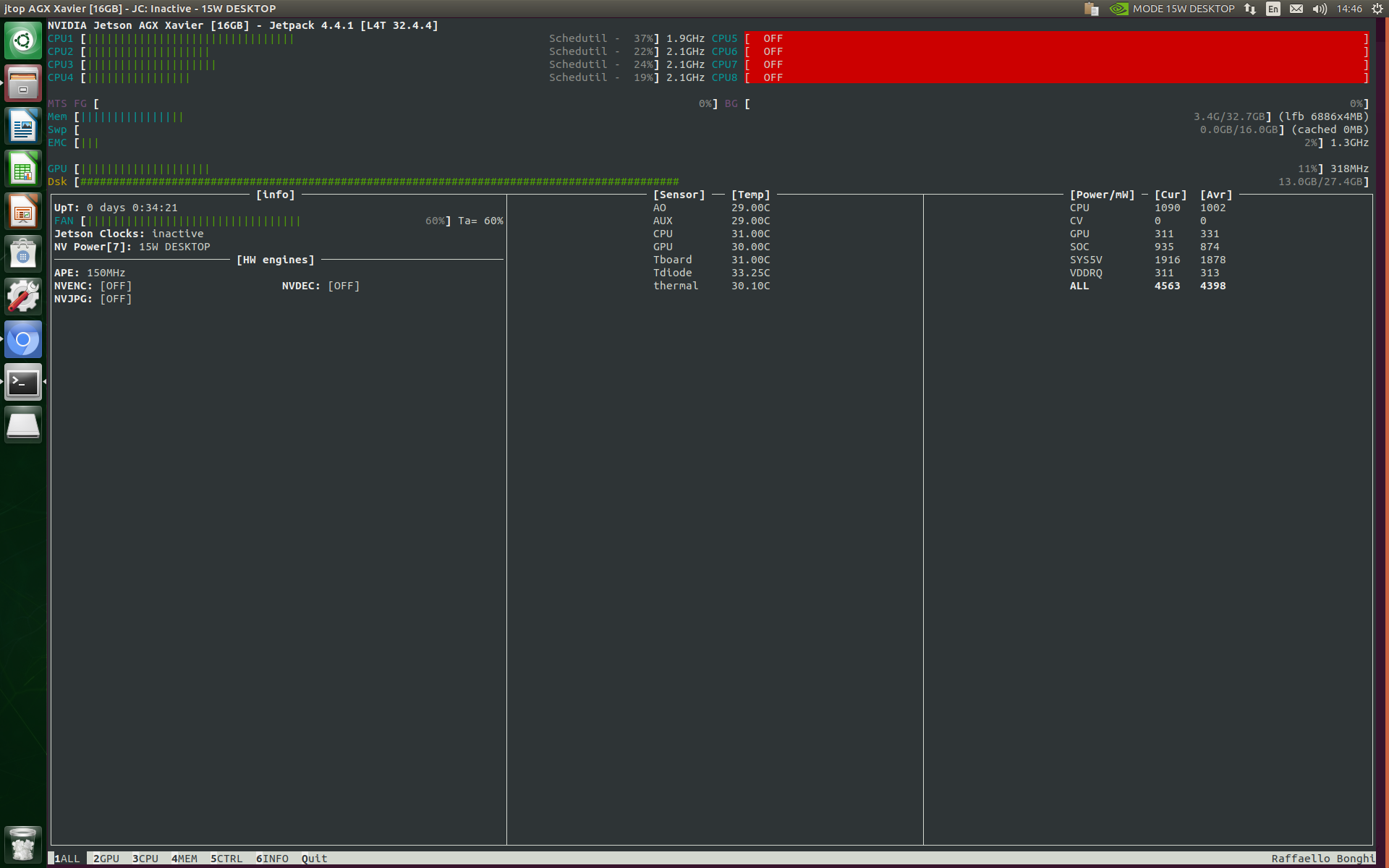
jtop的使用界面主要有六个部分,可以通过鼠标点击图形最下方菜单进行切换,也可以敲击键盘的1-7数字键切换至指定界面。
①第一个界面主要呈现该Jetson硬件的内存,电源等信息
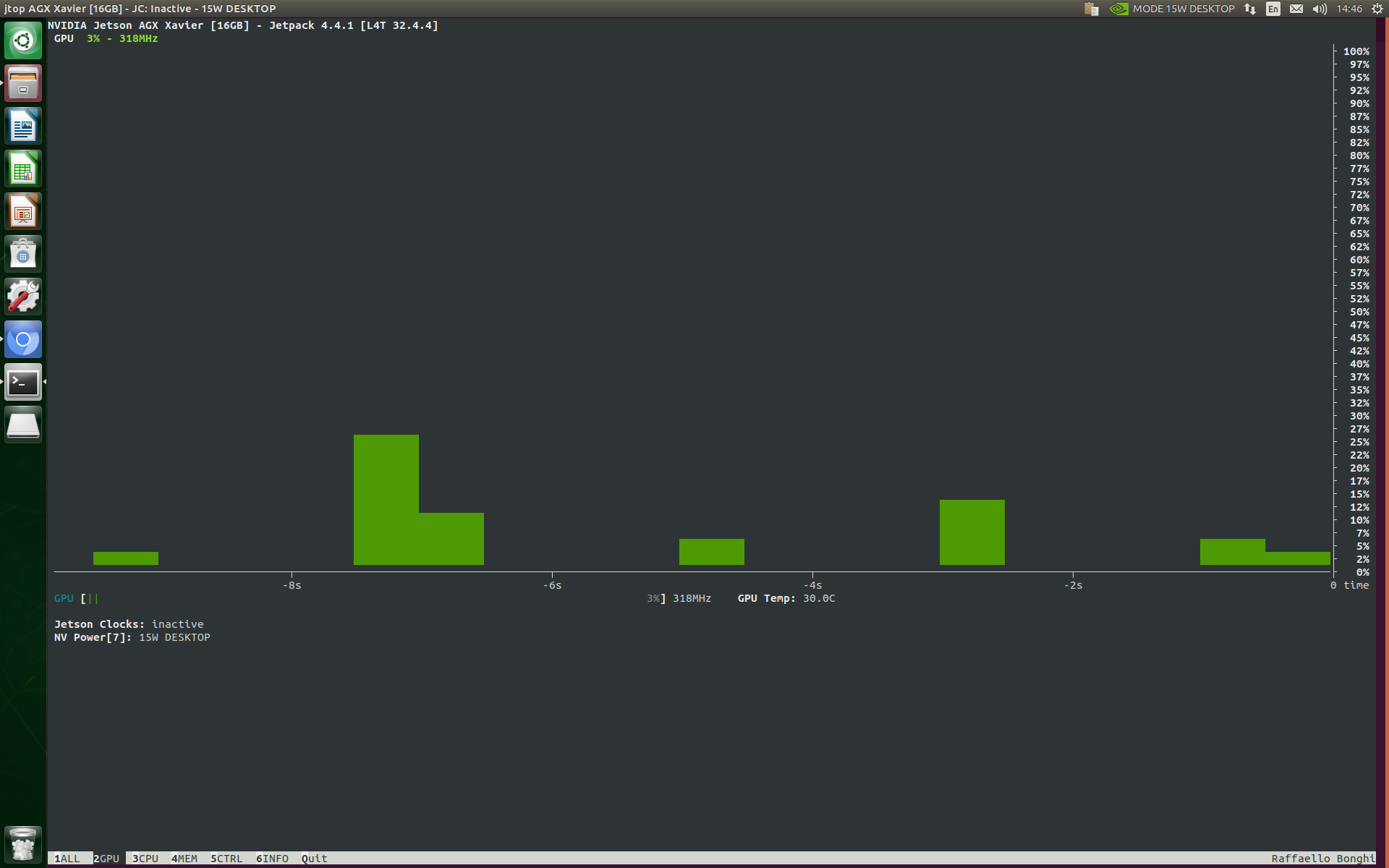
②第二个界面主要呈现该jetson硬件的GPU使用情况。
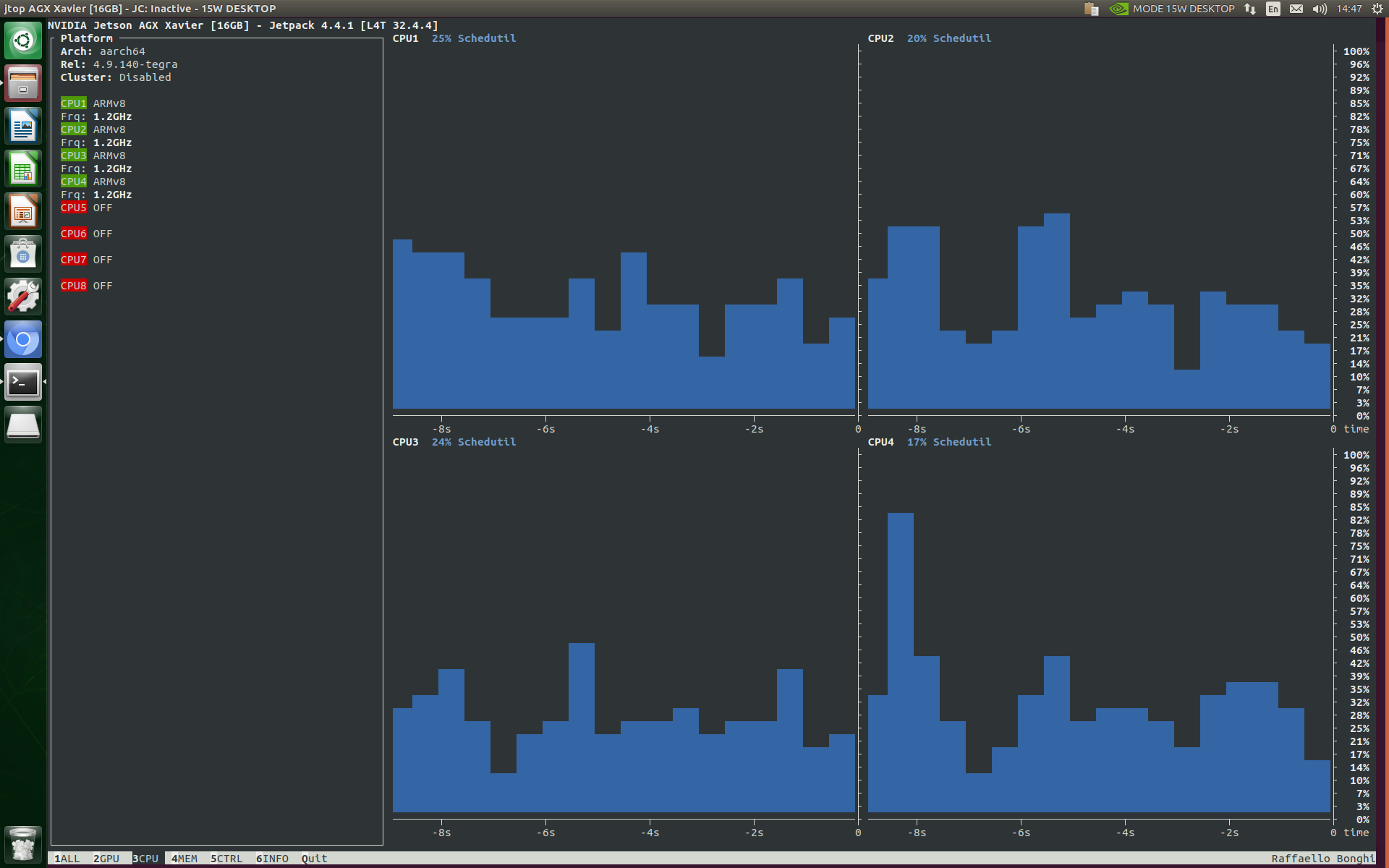
③第三个界面主要呈现该jetson硬件的CPU使用情况。
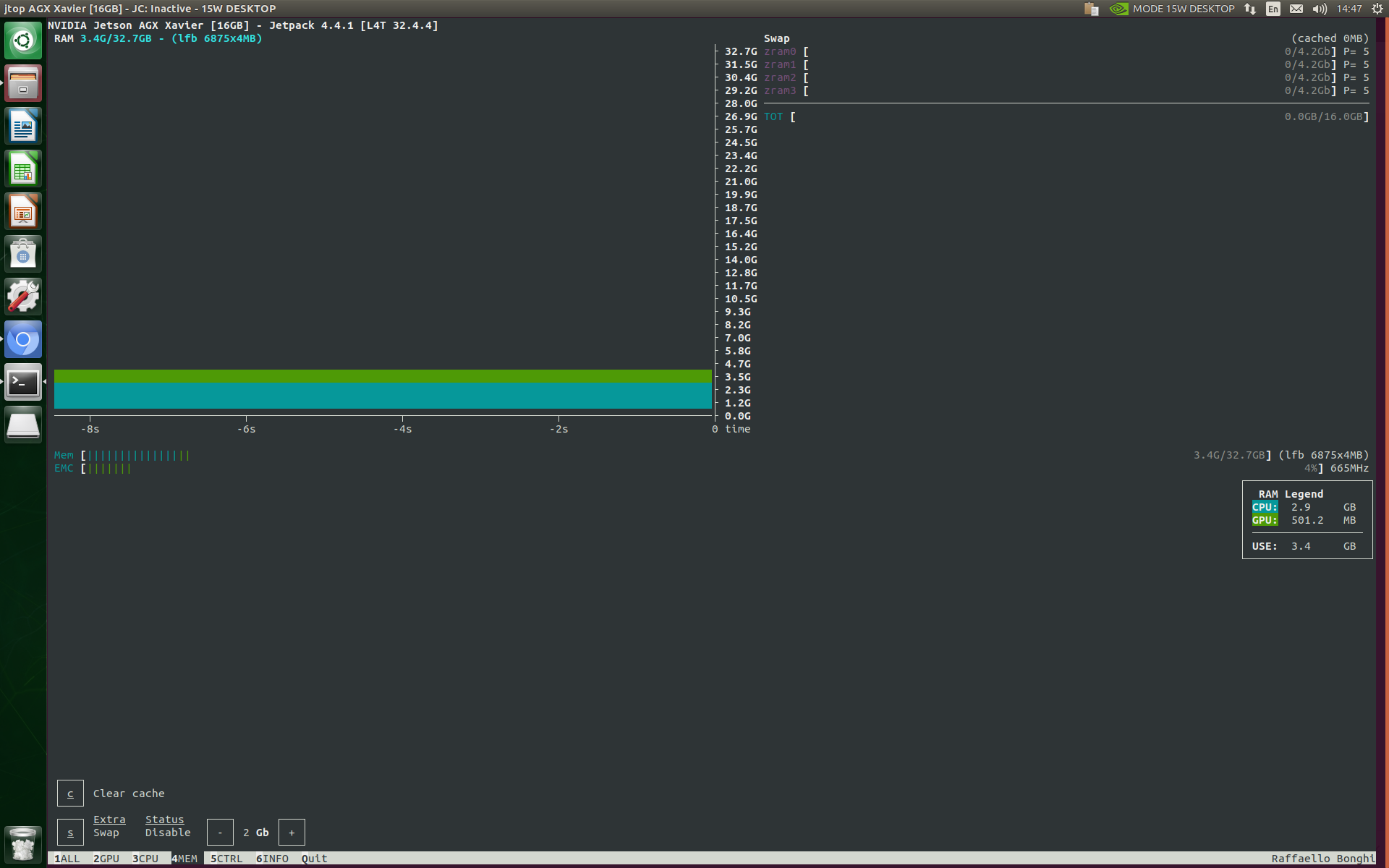
④第四个界面主要呈现该jetson硬件的RAM使用情况。
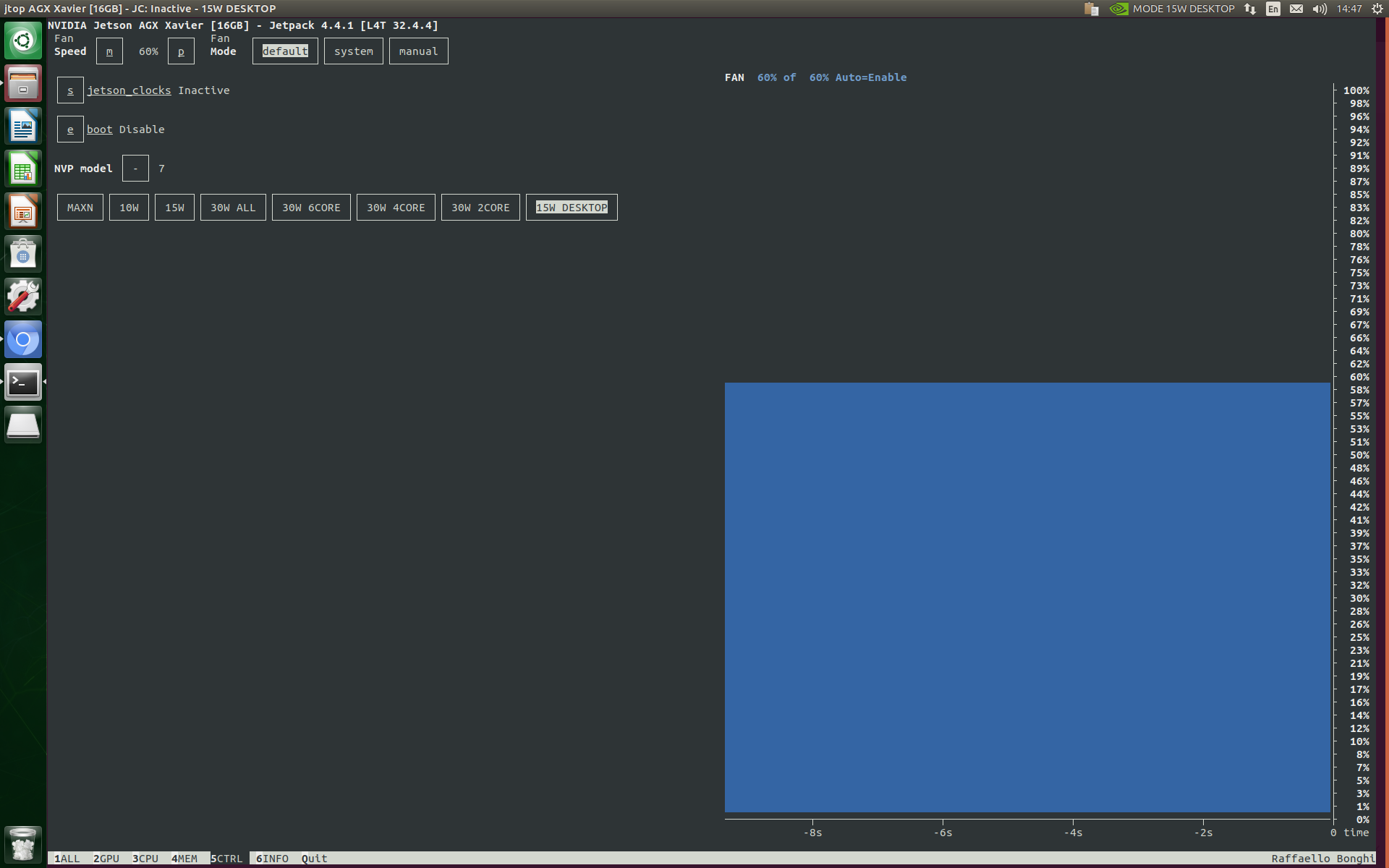
⑤第五个界面主要呈现该jetson硬件的风扇运转情况以及Jetson硬件当前的功率模式。
可以通过鼠标或键盘进行配置。点击键盘上p键,可以增大风扇转速;点击m键,可以降低风扇转速。
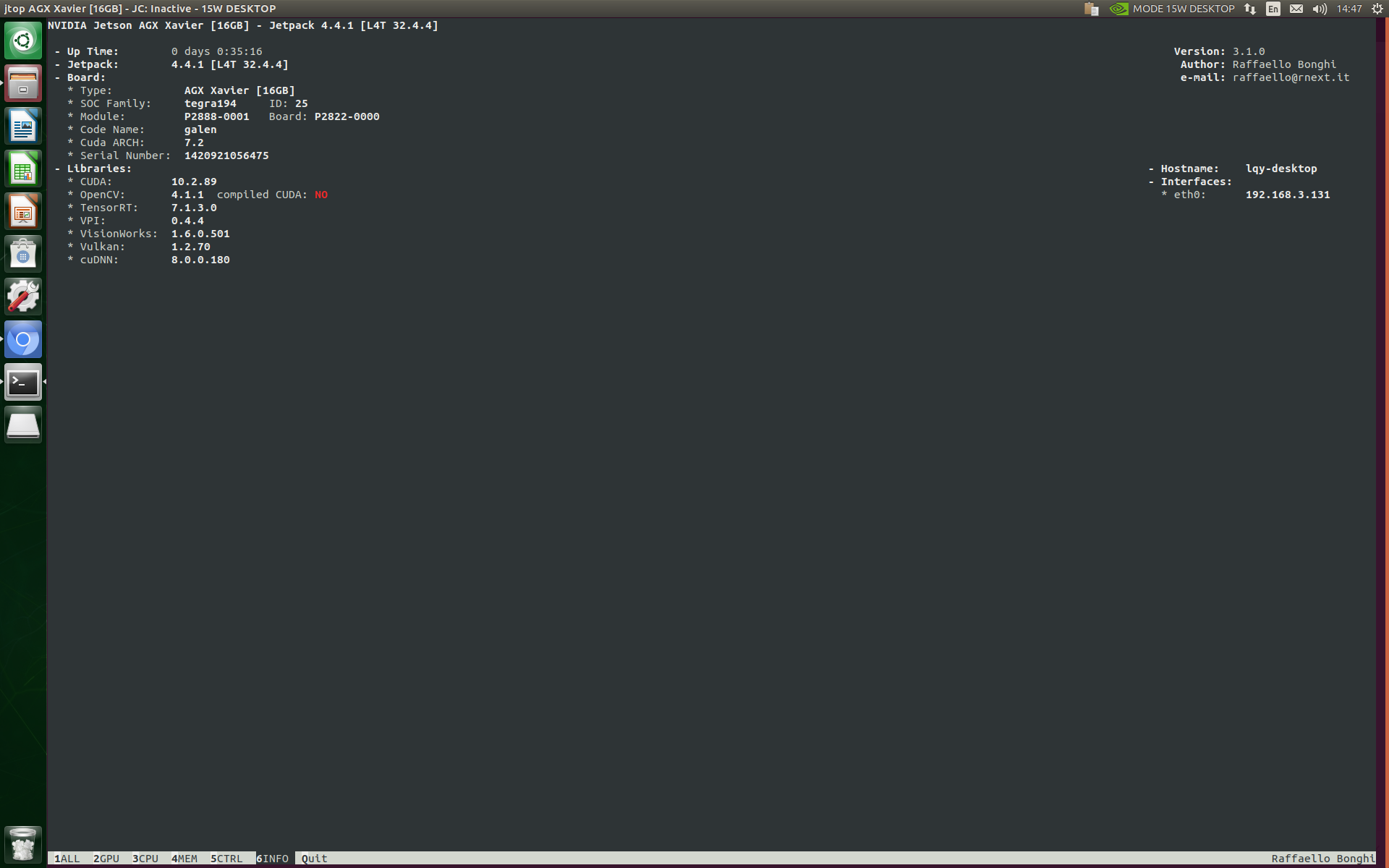
⑥第六个界面主要呈现该jetson硬件的所安装的软件及版本信息。
⑦第七个界面是退出界面。点击quit,即可退出jtop。

讨论HarmonyOS开发技术,专注于API与组件、DevEco Studio、测试、元服务和应用上架分发等。
更多推荐

 11
11 0
0- 0


 已为社区贡献1条内容

所有评论(0)