Typora 插入图片设置
Typora 插入图片设置目录1,点击文件里面的“偏好设置”2,点击“图像”,设置 “插入图片”第一选择:复制到制定路径第二选择:选择 复制图片到 assets 文件夹第三选择:复制图片到当前文件夹在使用Typora 软件的时候(生成 .md 文件),适合写一些文档,复制图片的时候需要制定图片的位置,不然发给别人看的时候,是看不到图片的,要怎么设置呢?1,点击文件里面的“偏好设置”2,点击“图像”
·
Typora 插入图片设置
目录
在使用Typora 软件的时候(生成 .md 文件),适合写一些文档,复制图片的时候需要制定图片的位置,默认保存到本地临时文件夹中。会导致发给别人看的时候,是看不到图片的,要怎么设置呢?
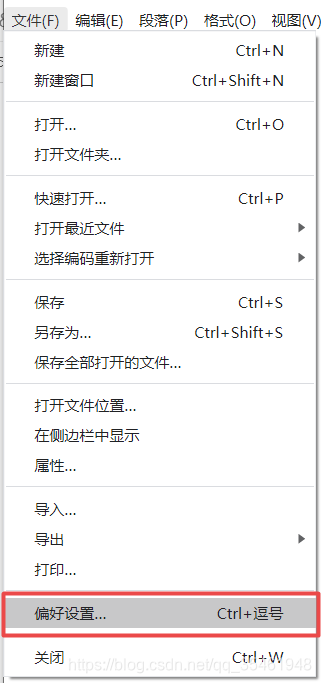
1,点击文件里面的“偏好设置”
2,点击“图像”,设置 “插入图片”
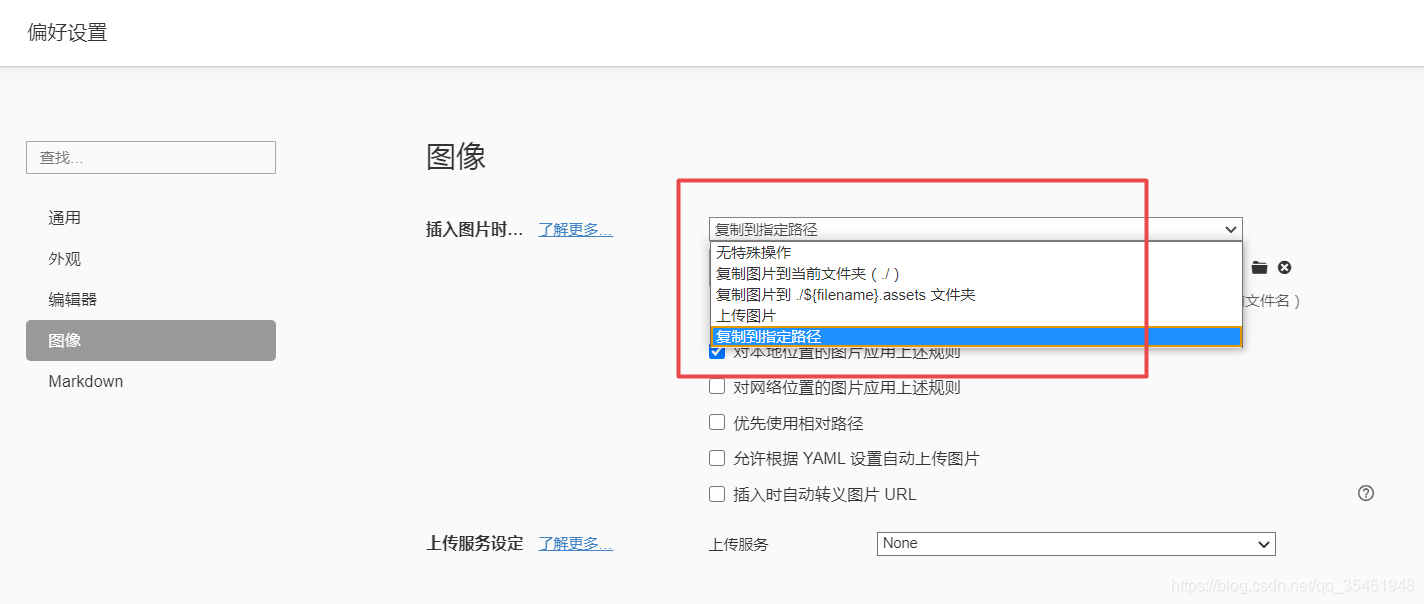
第一选择:复制到制定路径
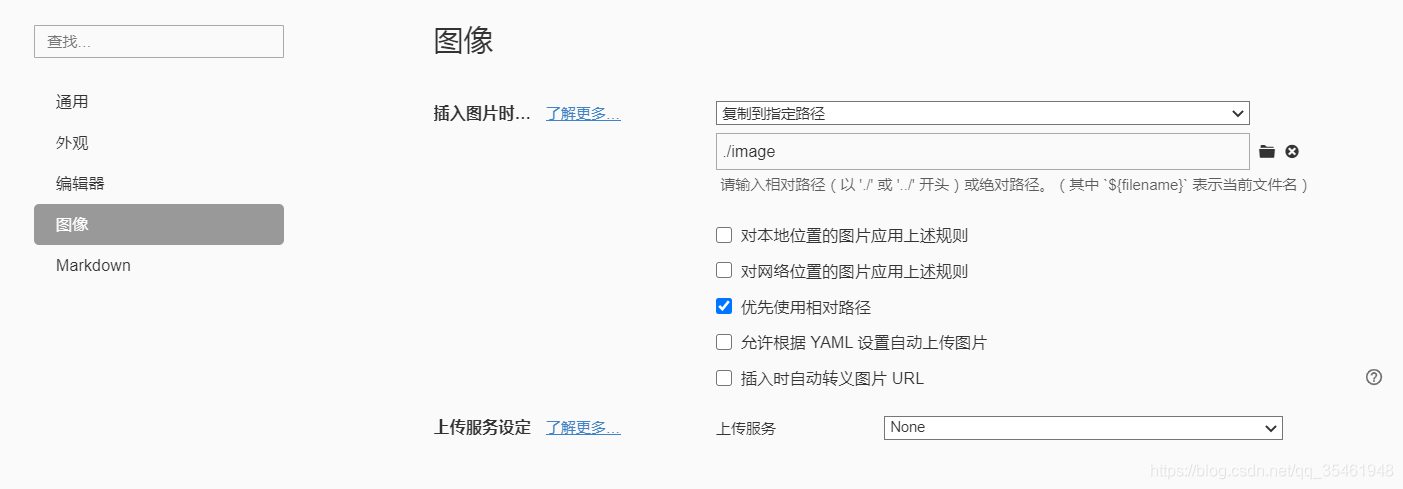
选择复制到制定路径,如./image。插入图像后会生成一个 image 文件夹。设置优先使用相对路径

第二选择:选择 复制图片到 assets 文件夹
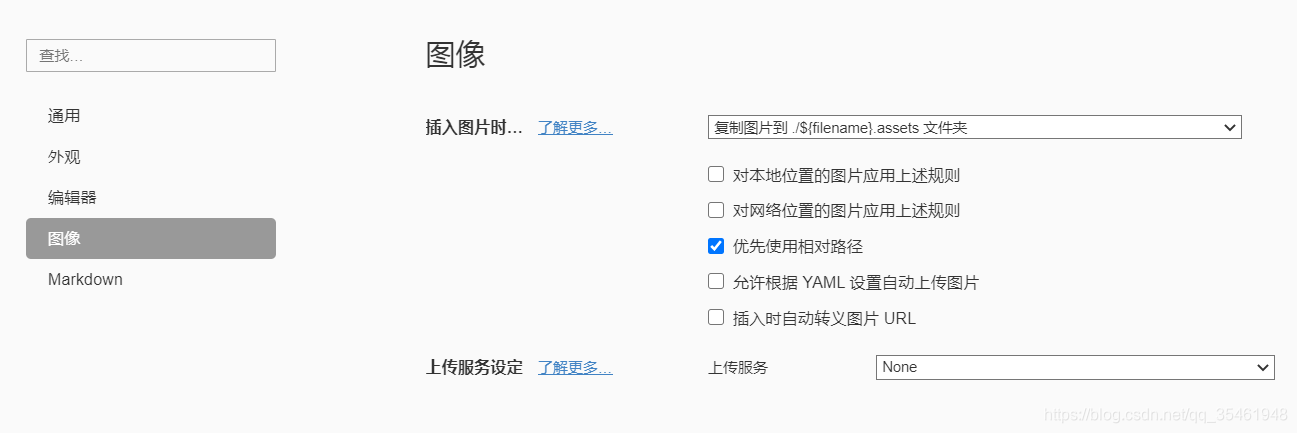
会在目录下生成一个 filename.assets文件夹

这个呢,感觉不直观,assets(资产)是啥?
第三选择:复制图片到当前文件夹
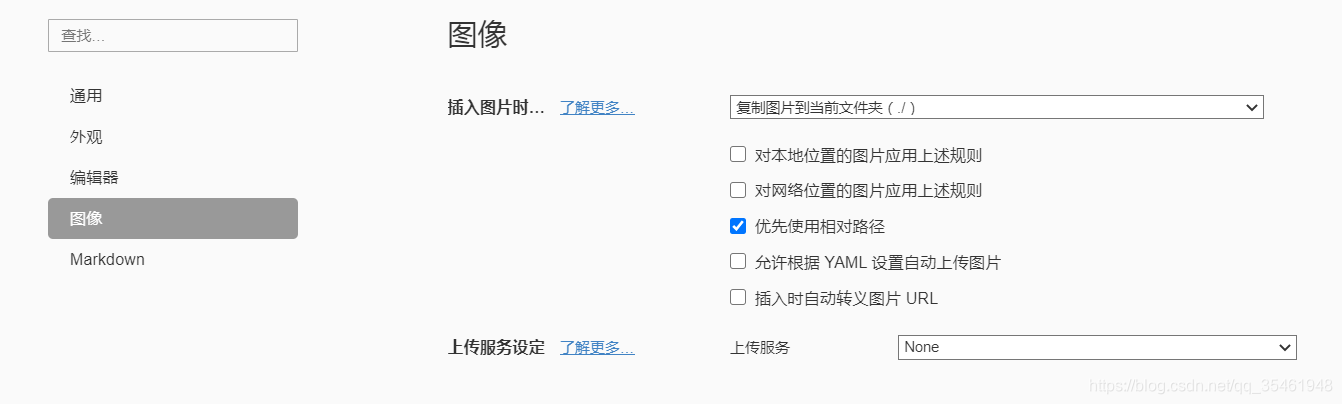
插入的图片会保存到当前文件夹下,如果插入的图片多的话就不方便看文件了。
个人觉得指定路径会方便一些。同时设置优先使用相对路径!!!
PS:记录下,在使用Typora插入图片时的使用需要的设置

讨论HarmonyOS开发技术,专注于API与组件、DevEco Studio、测试、元服务和应用上架分发等。
更多推荐



 10
10 0
0- 0


 已为社区贡献1条内容

所有评论(0)