海康sdk运行java环境
如果系统是64位的就是64位的sdk,如果是32位就用32位的,和是什么系统没有关系,只是系统位数有关
我这边是win7 64位的
环境有intellij和netbeans,都调试成功了
非常抱歉,以前调试有一些问题,突然就过了,后面再次调试也不OK,其实最大得问题是库少了,下面说的是将5个库移动到项目目录,其实应该将库目录下面的所有dll移动过去,我记得应该要6个dll就够了,不过忘记除了下面的5个是哪个一个了,建议全部移动过去,然后再删除试试
下载海康sdk就自己去官网上面下载
然后解压,我的解压路径是:F:\appsoft\CH-HCNetSDK(Windows64)V5.2.3.3_build20160623
懒人下载:http://download.csdn.net/detail/zj360202/9799116 intellij版本
一.intellij
1.新建一个项目hik
2.将F:\appsoft\CH-HCNetSDK(Windows64)V5.2.3.3_build20160623\Demo示例\4- Java 开发示例\ClientDemo-NetBeansPro\src下面的ClientDemo全部得到的hik项目的src下载
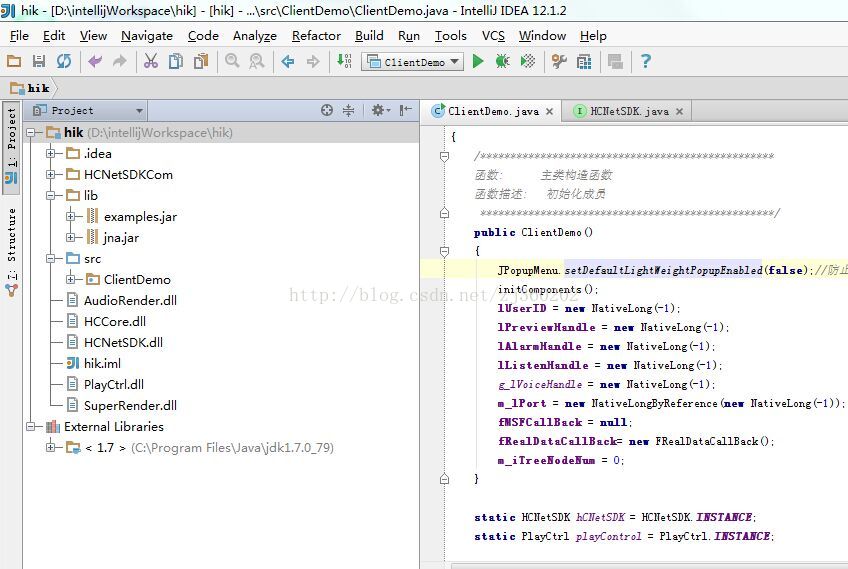
3.将F:\appsoft\CH-HCNetSDK(Windows64)V5.2.3.3_build20160623\库文件 下面的HCNetSDKCom文件夹,AudioRender.dll,HCCore.dll,HCNetSDK.dll,PlayCtrl.dll和SuperRender.dll复制到hik项目根目录下面
4.在hik项目下面建立lib文件夹,将jna.jar,examples.jar放入lib下面,然后双右这两个jar,选中add as library
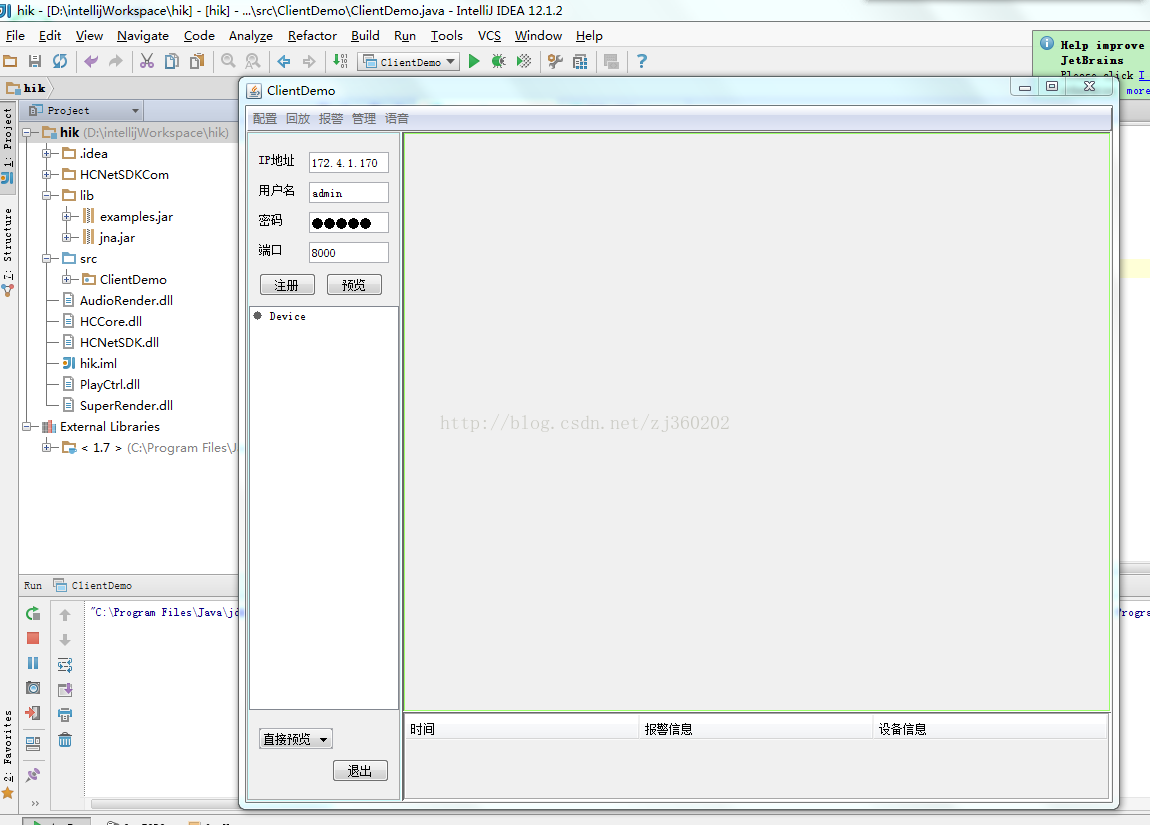
5.然后选中ClientDemo.java,右击选择运行,就完成了
目录结构
运行结果:
二.netbeans
1.打开netbeans
2.选择打开项目-->选中F:\appsoft\CH-HCNetSDK(Windows64)V5.2.3.3_build20160623\Demo示例\4- Java 开发示例\ClientDemo-NetBeansPro 然后点击"打开"
3.在上述ClientDemo-NetBeansPro目录同级,如果没有lib就建立一个,然后将F:\appsoft\CH-HCNetSDK(Windows64)V5.2.3.3_build20160623\库文件 下面的HCNetSDKCom文件夹,AudioRender.dll,HCCore.dll,HCNetSDK.dll,PlayCtrl.dll和SuperRender.dll复制到刚才的lib目录下面
3.右击项目。选中属性-->运行-->工作目录-->设置成F:\appsoft\CH-HCNetSDK(Windows64)V5.2.3.3_build20160623\Demo示例\4- Java 开发示例\lib
4.就可以直接运行了,效果和上面是一样的

讨论HarmonyOS开发技术,专注于API与组件、DevEco Studio、测试、元服务和应用上架分发等。
更多推荐

 3
3 0
0- 0


 已为社区贡献3条内容

所有评论(0)