Flutter 从0到1环境搭建指南
作者:爱吃大芒果本文所属专栏更多专栏本指南将详细介绍 Windows 系统下 Flutter 开发环境的完整搭建流程,从前期准备、工具安装、环境配置到最终验证,帮助零基础开发者快速完成环境搭建,顺利开启 Flutter 开发之旅。

作者:爱吃大芒果
本文所属专栏 Flutter
更多专栏
- Ascend C 算子开发教程(进阶)
- 鸿蒙集成
- 从0到1自学C++
本指南将详细介绍 Windows 系统下 Flutter 开发环境的完整搭建流程,从前期准备、工具安装、环境配置到最终验证,帮助零基础开发者快速完成环境搭建,顺利开启 Flutter 开发之旅。
一、前期准备
1.1 了解 Flutter 环境依赖
Flutter 是跨平台开发框架,其环境搭建需要依赖以下核心工具和组件:
-
Flutter SDK:核心开发包,包含 Flutter 命令行工具、框架代码等;
-
Dart SDK:Flutter 的底层编程语言 SDK(Flutter SDK 已内置,无需单独安装);
-
开发工具:推荐 DevEco Studio(支持 HarmonyOS 及 Flutter 开发,内置模拟器和相关插件)或 VS Code(轻量型编辑器,需安装插件);
-
模拟器/真机:用于运行和调试 Flutter 应用(模拟器或真实手机);
-
相关依赖:如 Git(用于获取 Flutter 资源)、DevEco Studio 内置相关工具链(无需单独安装额外开发包)。
1.2 系统要求
|
系统 |
最低配置要求 |
|
Windows |
1. 操作系统:Windows 10 或更高版本(64 位);2. 内存:至少 4GB RAM,推荐 8GB 及以上;3. 存储:至少 15GB 可用磁盘空间(用于安装 DevEco Studio、Flutter SDK、HarmonyOS SDK 及模拟器镜像);4. 其他:需开启硬件虚拟化(在 BIOS/UEFI 中设置,用于 HarmonyOS 模拟器运行) |
二、Windows 系统 Flutter 环境搭建步骤
2.1 安装 Git
Git 是获取 Flutter SDK 的必需工具,需先完成安装:
-
下载 Git 安装包:访问 Git 官方下载页,选择对应 Windows 版本(64 位推荐),下载后双击运行安装程序;
-
安装配置:全程可默认下一步,建议在“选择组件”步骤勾选“Add Git to PATH”(自动配置环境变量,避免后续手动配置);若未勾选,需后续手动将 Git 安装目录下的
bin文件夹路径添加到系统环境变量的 Path 中; -
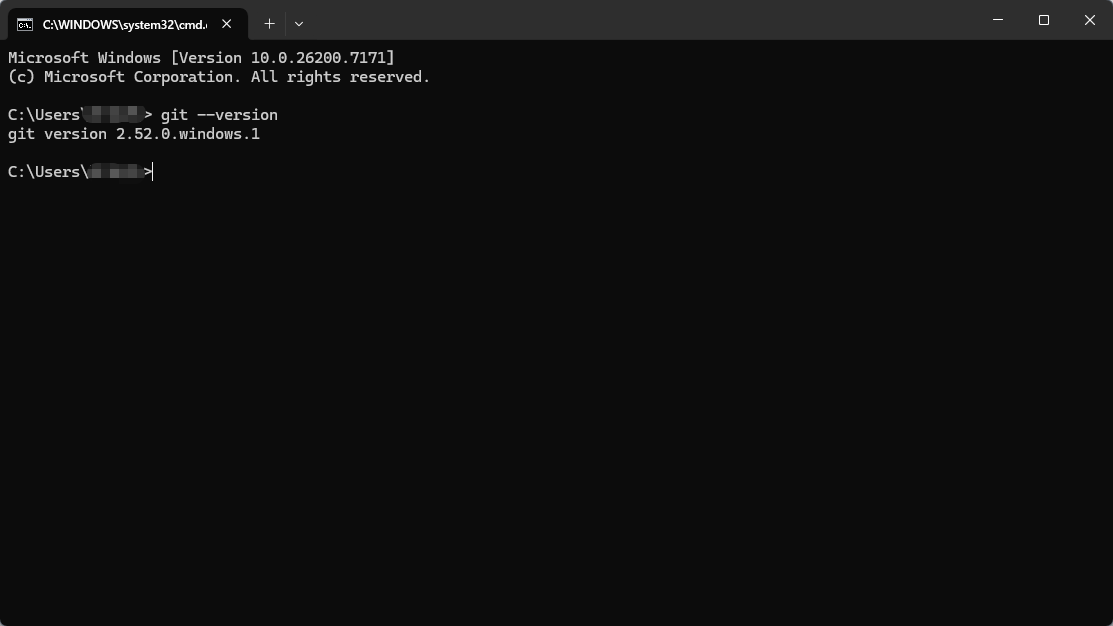
验证安装:按下 Win+R 键输入
cmd打开命令提示符,输入git --version若显示版本信息,则安装成功。
2.2 下载并配置适配 HarmonyOS 的 Flutter SDK
Flutter SDK 是开发的核心,由于需适配 DevEco Studio 及 HarmonyOS,需使用 OpenHarmony 社区维护的 Flutter SDK,步骤如下:
-
创建 SDK 存放目录:在非中文、无空格路径下新建文件夹(如
D:\Flutter\HarmonyOS),用于存放适配 HarmonyOS 的 Flutter SDK; -
拉取社区维护的 Flutter SDK:打开命令提示符,进入上述新建目录,执行以下命令克隆 SDK(需先完成 Git 安装):
git clone -b oh-3.27.4-devhttps://gitcode.com/openharmony-tpc/flutter_flutter.git(
oh-3.27.4-dev为适配 HarmonyOS 6 的稳定分支,可根据最新版本调整分支名); -
配置 Flutter 环境变量:右键“此电脑” → “属性” → “高级系统设置” → “环境变量”;在“系统变量”中找到“Path”,点击“编辑” → “新建”,将克隆得到的
flutter_flutter目录下的bin文件夹路径(如D:\Flutter\HarmonyOS\flutter_flutter\bin)添加进去,点击“确定”保存; -
(可选)配置 Flutter 镜像源:由于国内网络原因,可配置国内镜像加速资源获取,在“系统变量”中新建两个变量:
变量名:
FLUTTER_STORAGE_BASE_URL变量值:
https://storage.flutter-io.cn变量名:
PUB_HOSTED_URL变量值:
https://pub.flutter-io.cn验证 Flutter 配置:打开新的命令提示符(环境变量配置后需重启命令行生效),输入
flutter --version若显示 Flutter 和 Dart 的版本信息,则 SDK 配置成功。
2.3 安装开发工具(DevEco Studio)
DevEco Studio 是适配 HarmonyOS 开发的官方 IDE,支持 Flutter 插件集成,内置 HarmonyOS 模拟器和工具链,步骤如下:
-
下载 DevEco Studio:访问 DevEco Studio 官方下载页,下载最新稳定版(推荐6.0.0 版本,适配 HarmonyOS 6),勾选许可协议后完成下载;
-
安装 DevEco Studio:双击安装程序,点击“Next”,勾选所有默认组件(含 HarmonyOS 模拟器、工具链等),点击“Next”;选择安装目录(建议避免中文路径,如
D:\DevEco Studio),点击“Next”,等待安装完成;首次启动 DevEco Studio 时,选择“Do not import settings”,点击“OK”;进入初始化向导,选择“Standard”标准安装模式,点击“Next”,选择界面主题后点击“Finish”,等待内置组件下载配置完成(需联网,耗时较长); -
安装 Flutter 和 Dart 插件:打开 DevEco Studio,点击“File” → “Settings” → “Plugins”;点击右上角齿轮图标,选择“Install Plugin from Disk...”,若有本地 Flutter 插件包可直接导入,若无则在插件市场搜索“Flutter”和“Dart”(需提前配置插件市场镜像),点击“Install”安装;安装完成后点击“Restart IDE”重启 DevEco Studio,使插件生效;
-
配置 HarmonyOS SDK:打开 DevEco Studio,点击“File” → “Settings” → “HarmonyOS SDK”;勾选“HarmonyOS 6.0(API Version 10+)”及对应的系统镜像(如“OpenHarmony 6.0 System Image”),点击“Apply”下载安装;记录 SDK 安装路径(默认如
D:\DevEco Studio\sdk),后续配置环境变量使用; -
配置 DevEco 相关环境变量:回到“环境变量”设置,在“系统变量”中新建
DEVECO_SDK_HOME变量,变量值为上述 HarmonyOS SDK 安装路径;在“系统变量”的“Path”中添加以下路径(根据实际安装目录调整):D:\DevEco Studio\sdk\default\openharmony\toolchainsD:\DevEco Studio\tools\ohpm\binD:\DevEco Studio\tools\nodeD:\DevEco Studio\tools\hvigor\bin点击“确定”保存配置

-
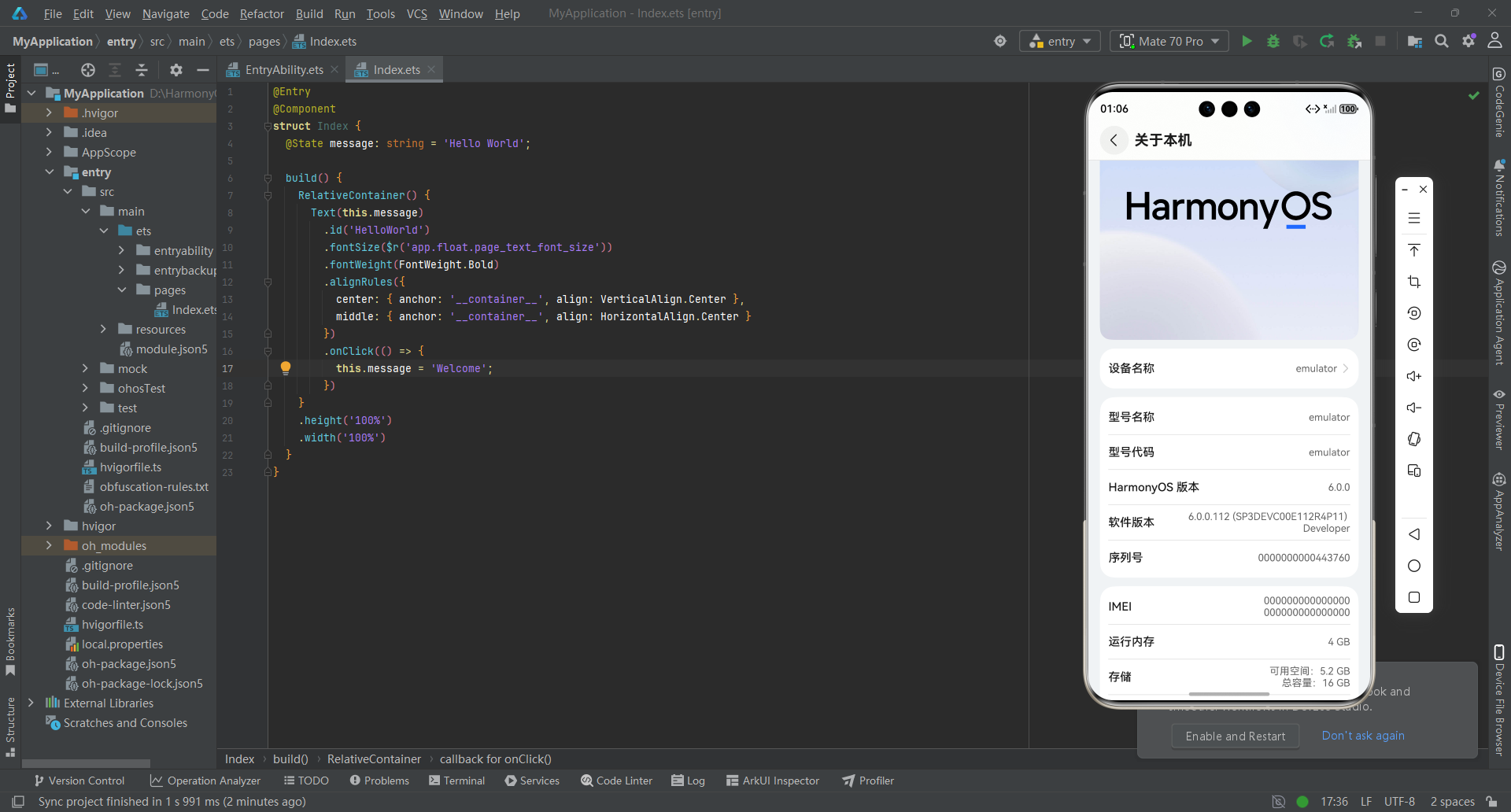
创建并启动 HarmonyOS 模拟器:打开 DevEco Studio,点击顶部工具栏“Tools” → “Device Manager”;点击“Create Device”,选择 HarmonyOS 设备型号(如“Pixel 6 适配版”),点击“Next”;选择已下载的 HarmonyOS 6.0 系统镜像,点击“Next”,设置模拟器名称后点击“Finish”;在设备列表中点击模拟器后的“启动”按钮,等待初始化完成(确保已开启硬件虚拟化);
-
运行 Flutter 环境检查:打开新的命令提示符,输入
flutter doctor(该命令会检查 Flutter 开发所需的所有依赖是否配置完成);
-
查看检查结果,针对报错信息逐一解决:若提示“HarmonyOS toolchain - develop for HarmonyOS devices”存在问题,检查
DEVECO_SDK_HOME配置及 HarmonyOS SDK 安装情况;若提示“Flutter plugin not installed”或“Dart plugin not installed”,重新检查 DevEco Studio 插件安装情况;若提示“hdc not recognized”,确认 DevEco 工具链路径已添加到环境变量; -
直至
flutter doctor命令无严重错误(警告可暂时忽略),环境检查完成。
2.4 创建并运行第一个 Flutter 项目
环境配置完成后,创建一个默认项目验证是否能正常运行:
-
创建 Flutter 项目:打开命令提示符,进入项目存放目录(非中文路径),执行创建命令:
flutter create --platforms ohos D:\Projects\first_flutter_ohos_app(
--platforms ohos指定适配 HarmonyOS,路径为项目保存位置); -
在 DevEco Studio 中打开项目:启动 DevEco Studio,点击“Open Project”,导航至上述创建的项目目录,选择
ohos子目录并打开; -
统一 API 版本号:项目加载完成后,点击“File” → “Settings” → “HarmonyOS SDK”,记录当前 Compile SDK Version(如 6.0.0);在项目中全局搜索默认版本号(如 5.0.0),将
build-profile.json5、oh-package.json5等文件中的版本号替换为记录的 Compile SDK Version; -
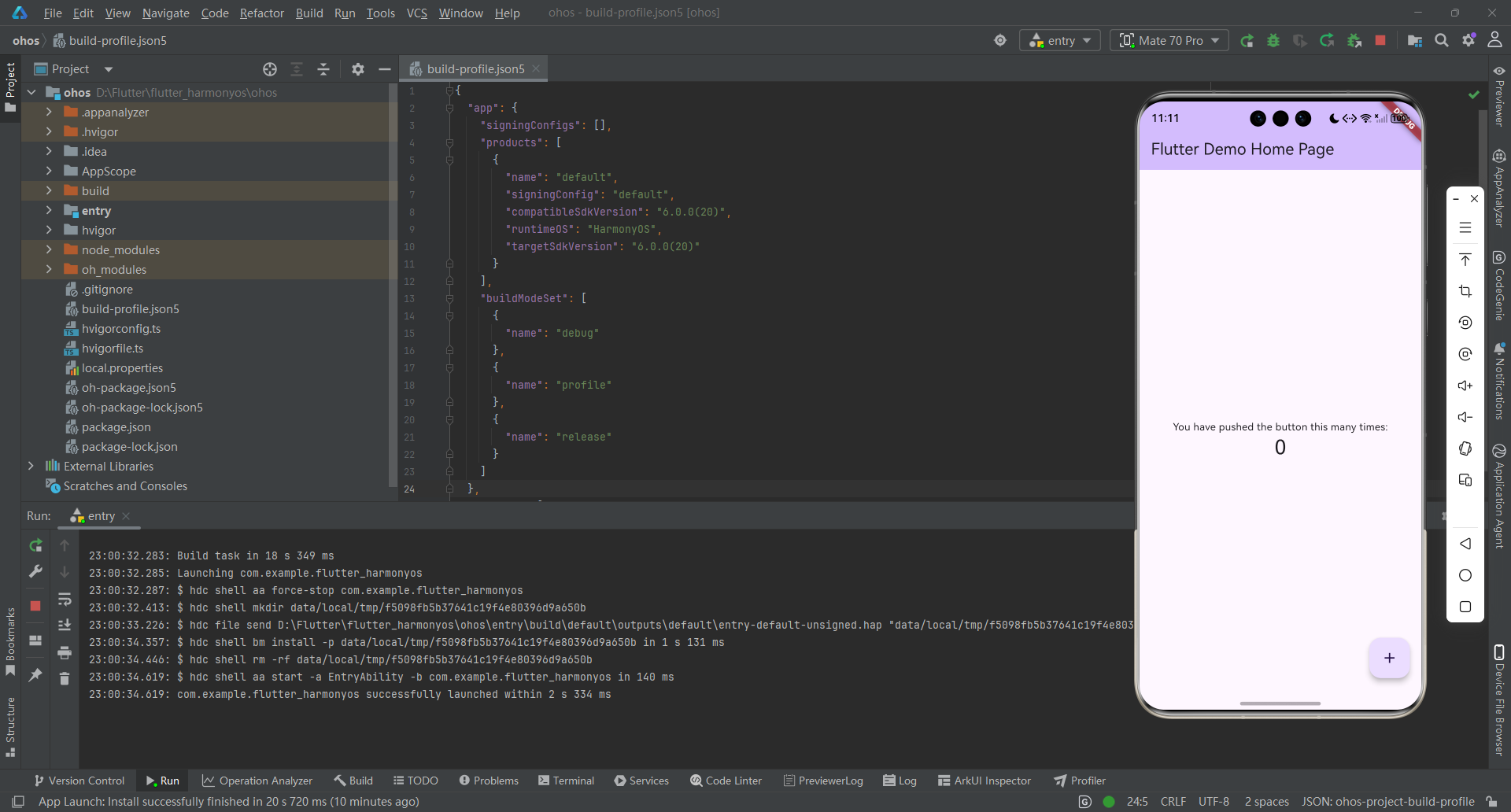
运行项目:确保 HarmonyOS 模拟器已启动,或已连接 HarmonyOS 真机(需开启开发者模式和 USB 调试);在 DevEco Studio 工具栏中选择对应的运行设备;点击工具栏中的“Run”按钮(绿色三角形),等待项目编译和运行;若模拟器/真机中出现 Flutter 默认的计数器应用界面(显示“0”和“+”“-”按钮),则说明环境搭建成功,可正常进行 Flutter 开发。
三、常见问题解决
3.1 命令提示符中输入 flutter 提示“不是内部或外部命令”
原因:Flutter 环境变量未配置正确或未重启命令行。解决方法:
-
重新检查系统变量 Path 中是否添加了 Flutter SDK 的 bin 目录路径,确保路径正确且无拼写错误;
-
配置完成后需关闭当前命令提示符,重新打开新的命令行再尝试。
3.2 模拟器无法启动,提示“VT-x is disabled in BIOS/UEFI”
原因:未开启硬件虚拟化(VT-x/AMD-V)。解决方法:
-
重启电脑,在开机时按对应的快捷键(如 Del、F2、F10,不同品牌主板快捷键不同)进入 BIOS/UEFI 设置;
-
找到“虚拟化技术”(VT-x/AMD-V)选项,设置为“Enabled”;
-
保存设置并重启电脑,重新启动模拟器即可。
3.3 提示“hdc not recognized”
原因:DevEco Studio 工具链路径未添加到环境变量。解决方法:
-
重新检查系统变量 Path 中是否添加了 DevEco Studio 的 toolchains、ohpm/bin 等路径(具体路径参考 2.3.5 步骤);
-
确认路径配置正确后,重启命令提示符和 DevEco Studio 即可。
3.4 项目编译失败,提示“版本不匹配”
原因:Flutter 项目默认 API 版本与 DevEco Studio 配置的 HarmonyOS SDK 版本不一致。解决方法:
-
打开 DevEco Studio 的“File” → “Settings” → “HarmonyOS SDK”,记录 Compile SDK Version(如 6.0.0);
-
在项目中全局搜索默认版本号(如 5.0.0),将
build-profile.json5、oh-package.json5等文件中的版本号统一替换为记录的 Compile SDK Version; -
点击 DevEco Studio 菜单栏“Build” → “Clean Project”清理项目,重新编译运行即可。

讨论HarmonyOS开发技术,专注于API与组件、DevEco Studio、测试、元服务和应用上架分发等。
更多推荐


 31
31 0
0- 0


 已为社区贡献1条内容

所有评论(0)