CloudSync远程数据同步总失败?试试这个cpolar方案
企业数据同步面临"集中管理"与"分布式访问"的矛盾:传统 NAS 保障数据主权却限于局域网,公有云提供灵活访问却有隐私风险。CloudSync 与 cpolar 的组合通过"双向同步引擎+智能穿透隧道"架构,实现 NAS 与云端服务无缝协同,打破网络边界,为多场景数据流动提供安全可控路径。双向同步机制在混合云架构中优势显著:CloudSync 与主流云服务建立加密通道,实现本地与云端资源双向实时同
文章目录
前言
企业数据同步面临"集中管理"与"分布式访问"的矛盾:传统 NAS 保障数据主权却限于局域网,公有云提供灵活访问却有隐私风险。CloudSync 与 cpolar 的组合通过"双向同步引擎+智能穿透隧道"架构,实现 NAS 与云端服务无缝协同,打破网络边界,为多场景数据流动提供安全可控路径。
双向同步机制在混合云架构中优势显著:CloudSync 与主流云服务建立加密通道,实现本地与云端资源双向实时同步。配合 cpolar 后,分支机构 NAS 可穿透防火墙实现总部备份,远程办公人员直接访问本地同步文件夹。
cpolar 的动态 NAT 穿透技术让不同网络环境设备像在同一局域网通信,即插即用设计使 IT 管理员 10 分钟完成部署。在多层 NAT 环境保持 99.9%连接稳定性,支持跨国企业全球分支机构协同。
本篇教程将详细介绍如何在群晖 NAS 上安装和配置 Cloud Sync,并结合 cpolar 内网穿透工具实现随时随地远程传输文件至群晖 NAS 并同步到网盘中。
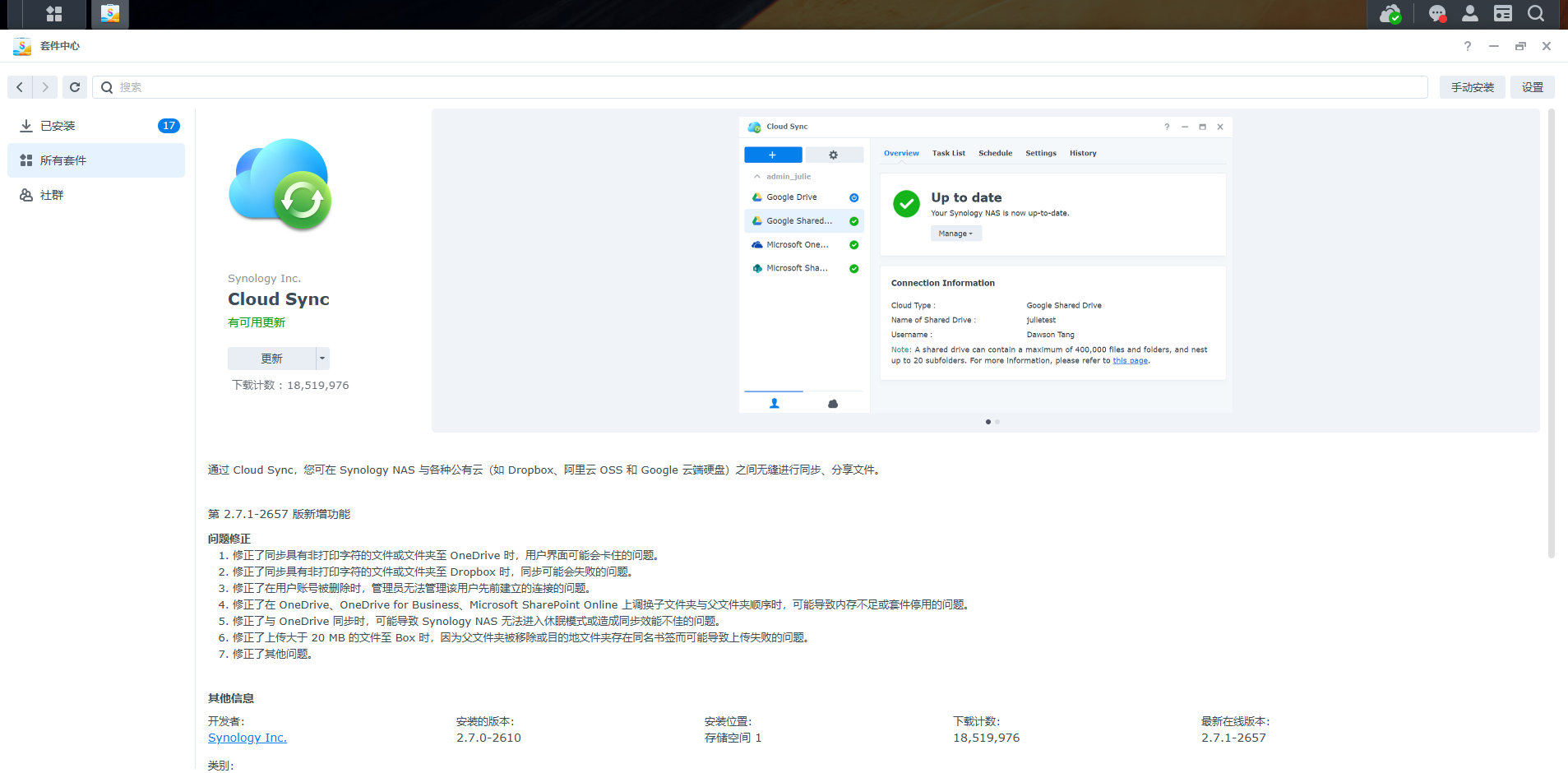
1. 群晖 NAS 安装 Cloud Sync
本篇文章群晖版本:群晖 DSM218Play
准备工作:
-
一台安装了 DSM(DiskStation Manager)操作系统的群晖设备。
-
您的群晖设备已连接到互联网,并且具有正确的网络设置。
-
您已经创建了一个或多个云存储服务的帐户(如 百度云、Onedrive 等)。
1.1 安装和配置 Cloud Sync
登录到群晖,打开“套件中心”应用程序,并搜索“Cloud Sync”,然后点击安装即可。
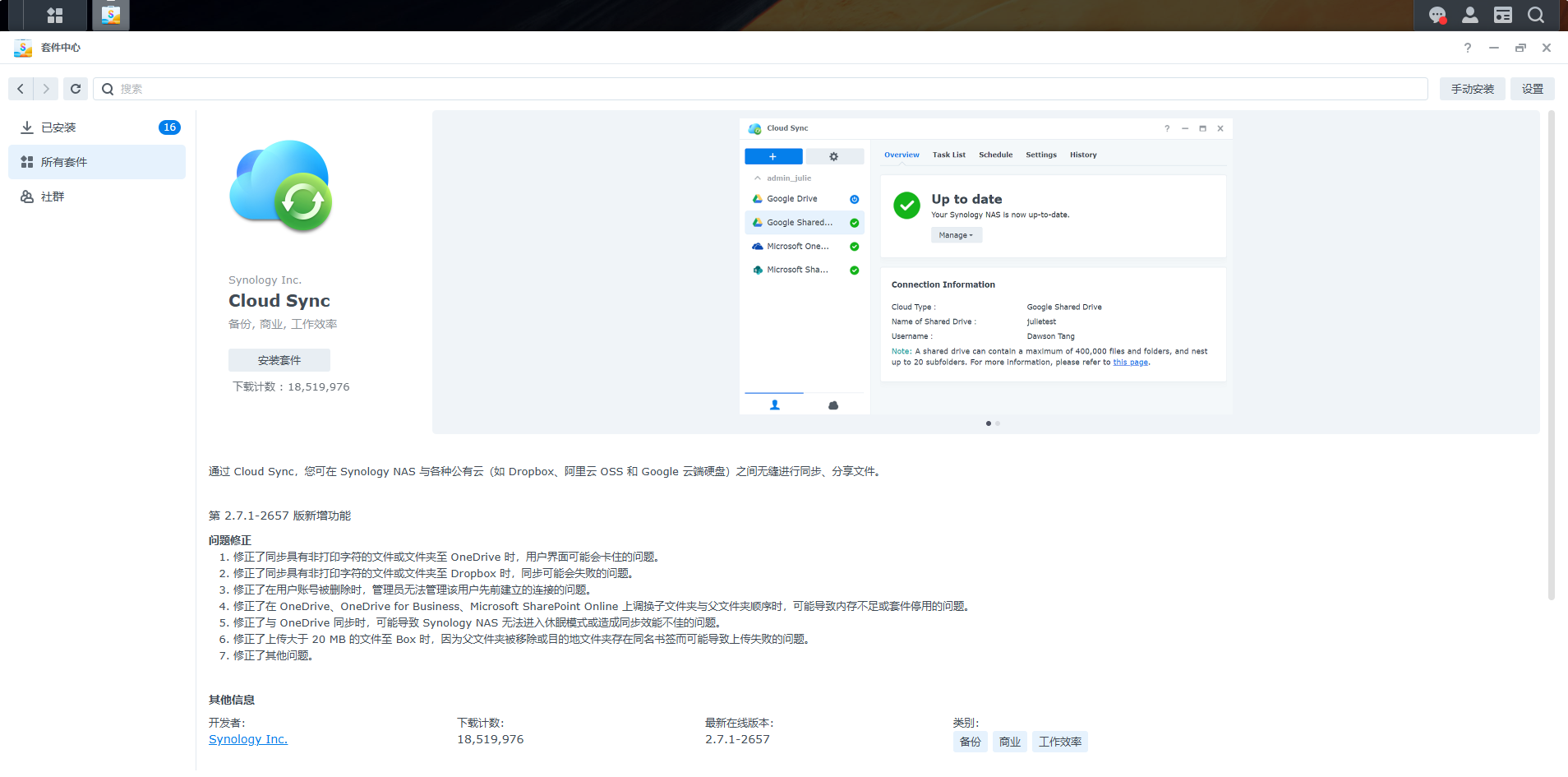
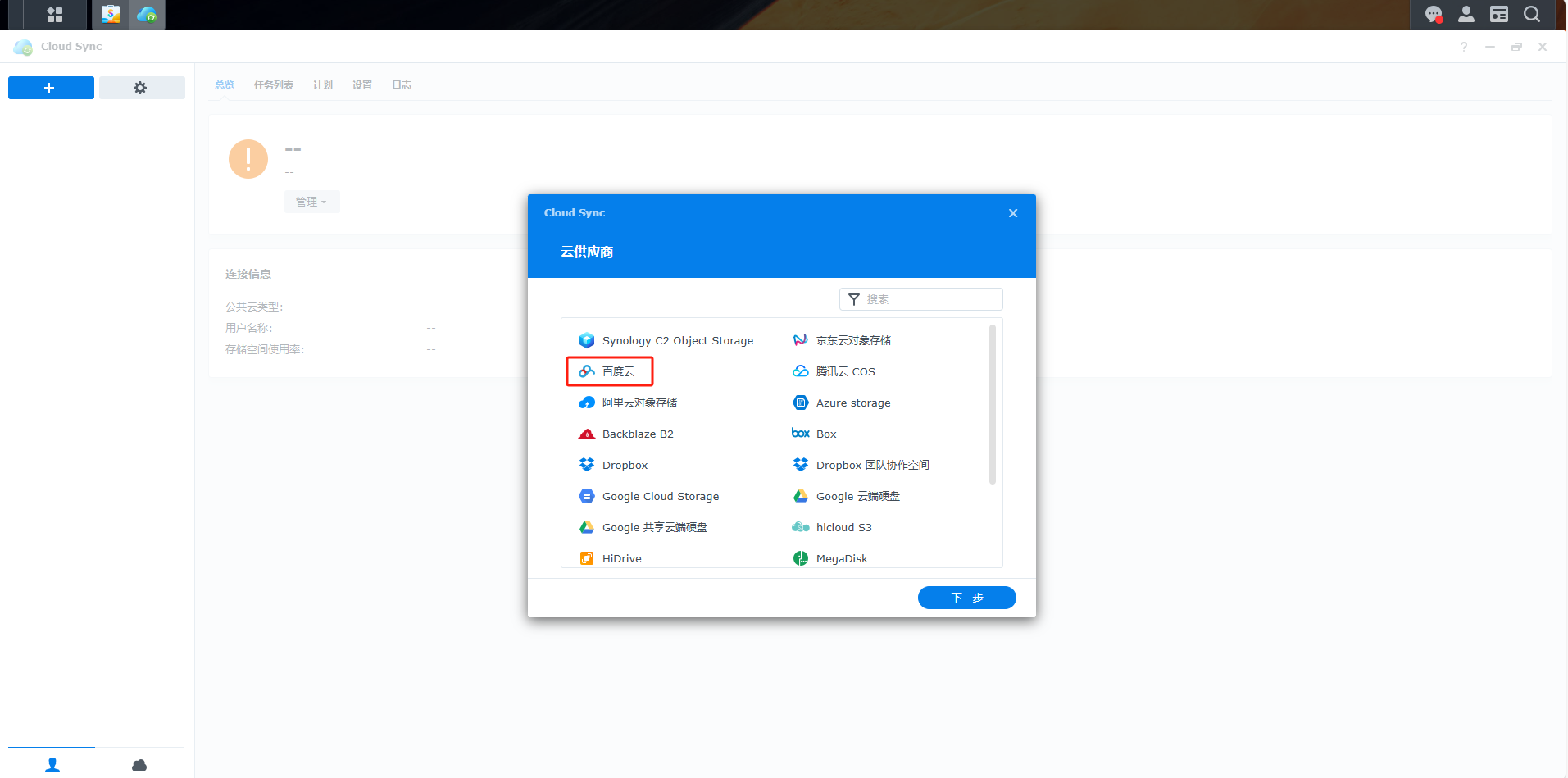
安装完成之后点击打开,弹出的向导选择云服务商,国内一般常使用的百度云、Onedrive 等,这里使用百度云做演示,选择百度云点击下一步。
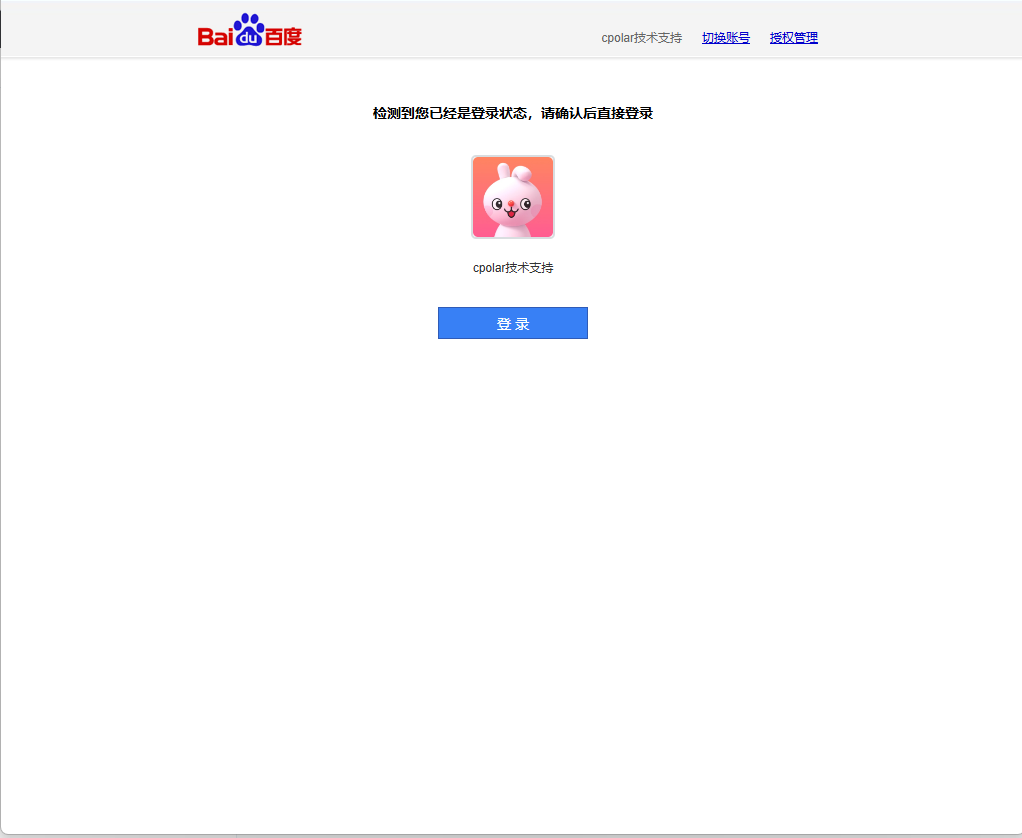
如果浏览器存有百度云的登录缓存,会直接弹出授权认证,如果没有请自行登录之后进行授权。
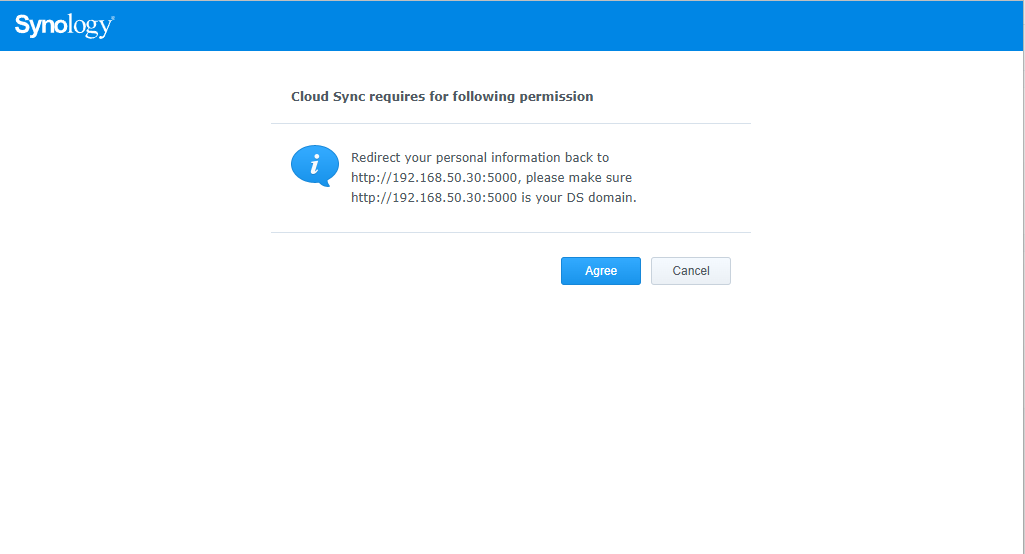
提示需要以下权限,点击 Agree(同意)
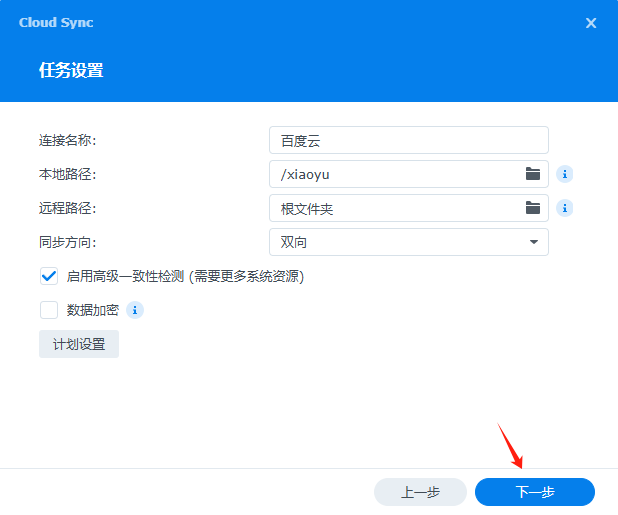
设置保存的本地路径及百度云同步的路径,可以设置同步方向(默认选择根文件夹的话,默认保存到百度网盘中的 我的应用数据——Cloud Sync 目录中)
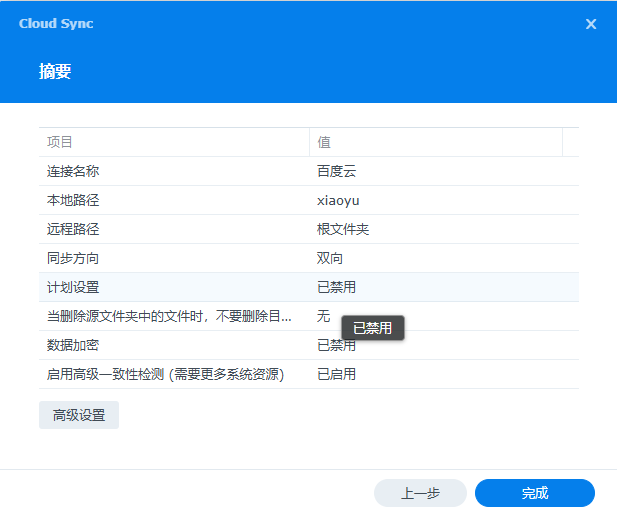
点击完成,提示已完成设置
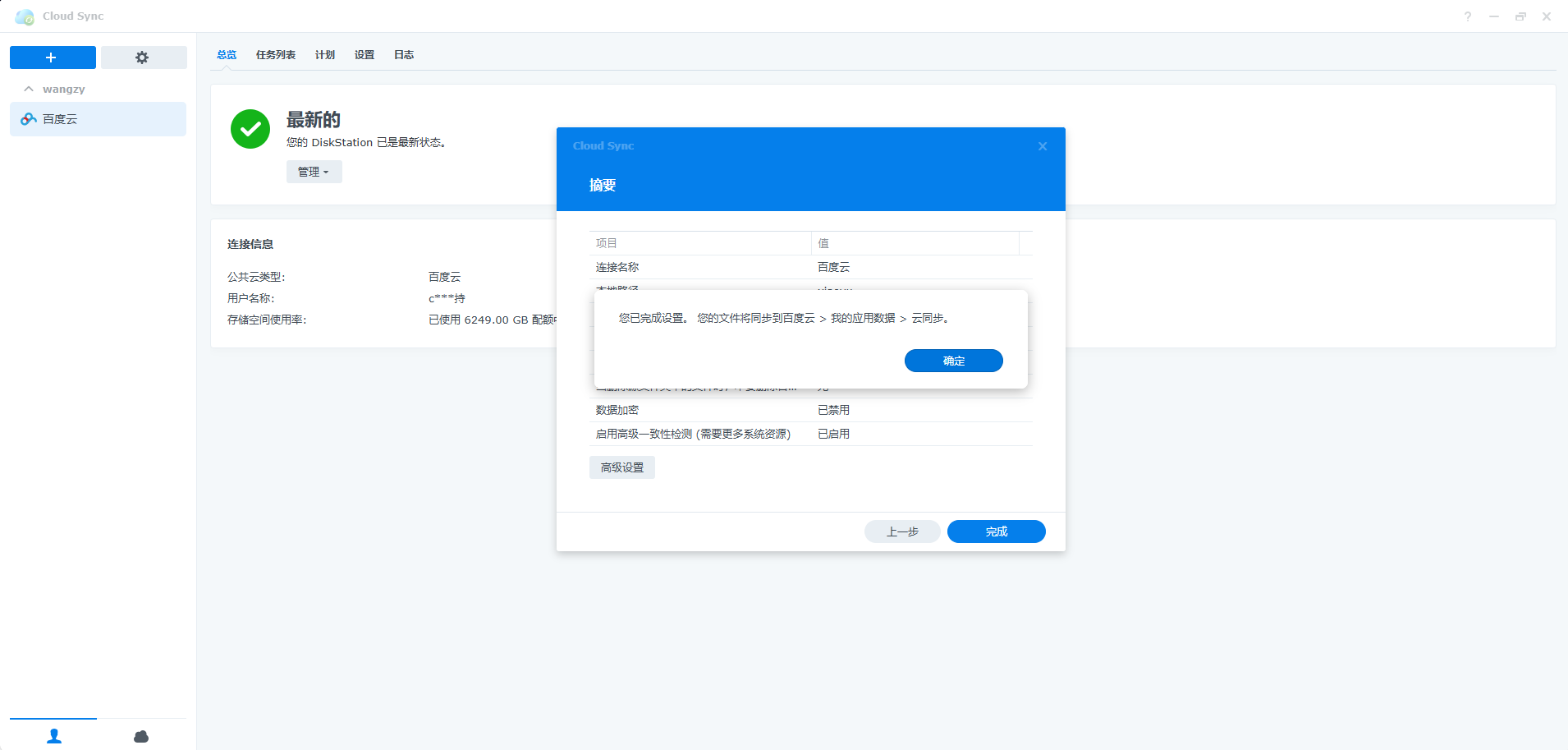
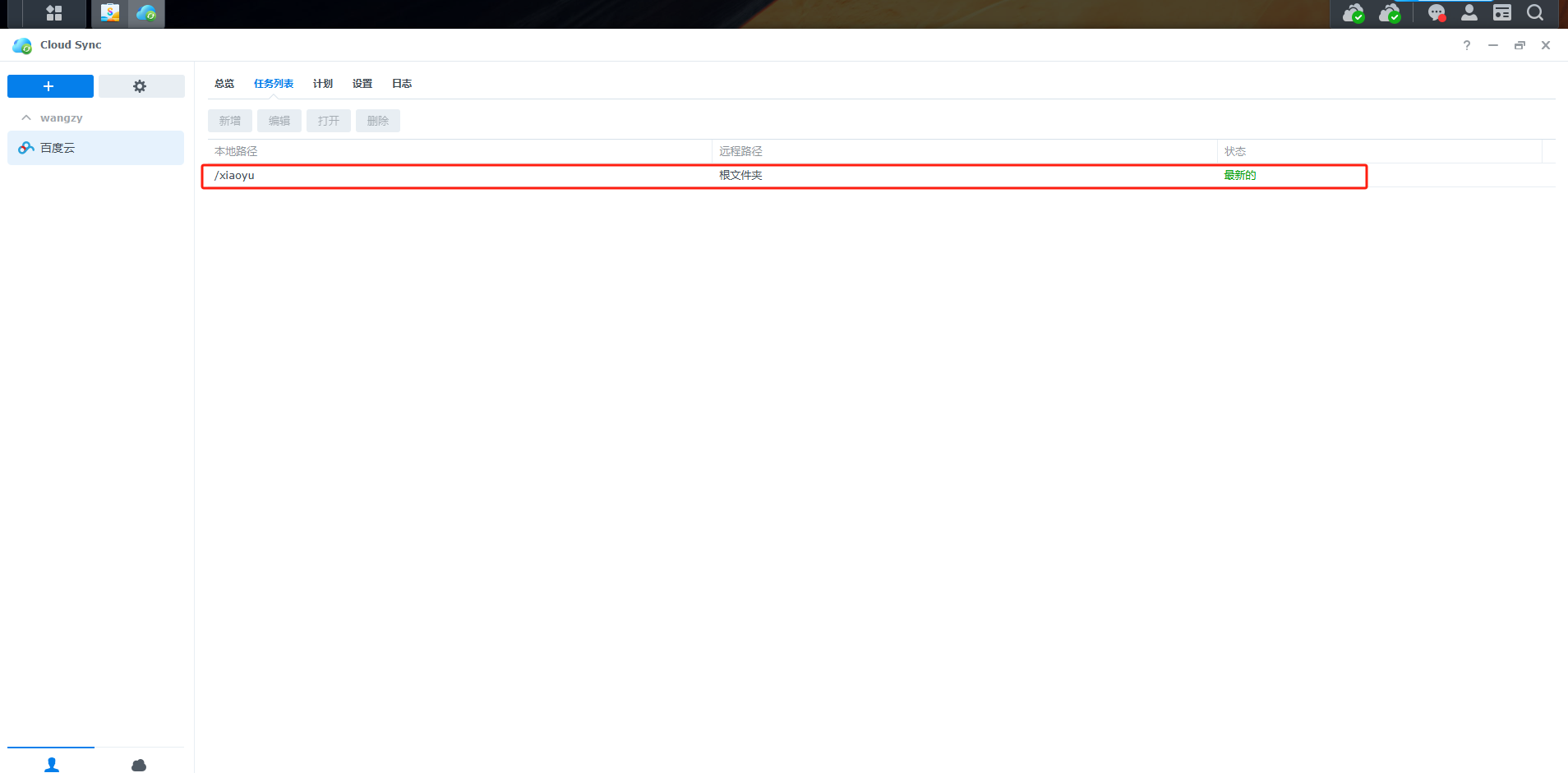
回到首页,在任务列表中可以看到同步的目录
2. 功能演示
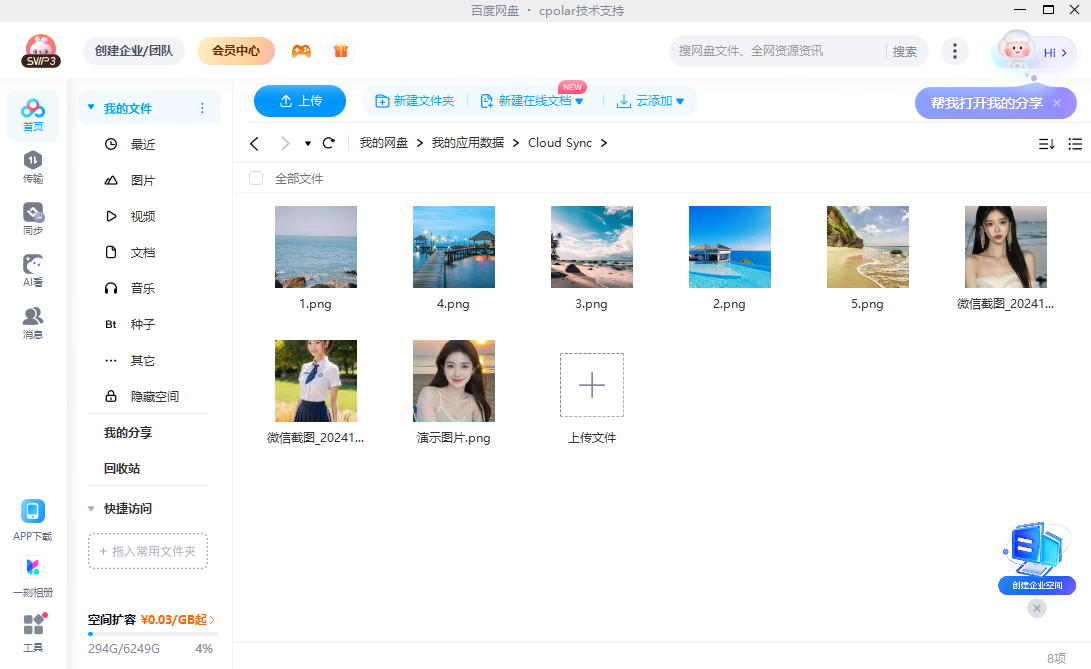
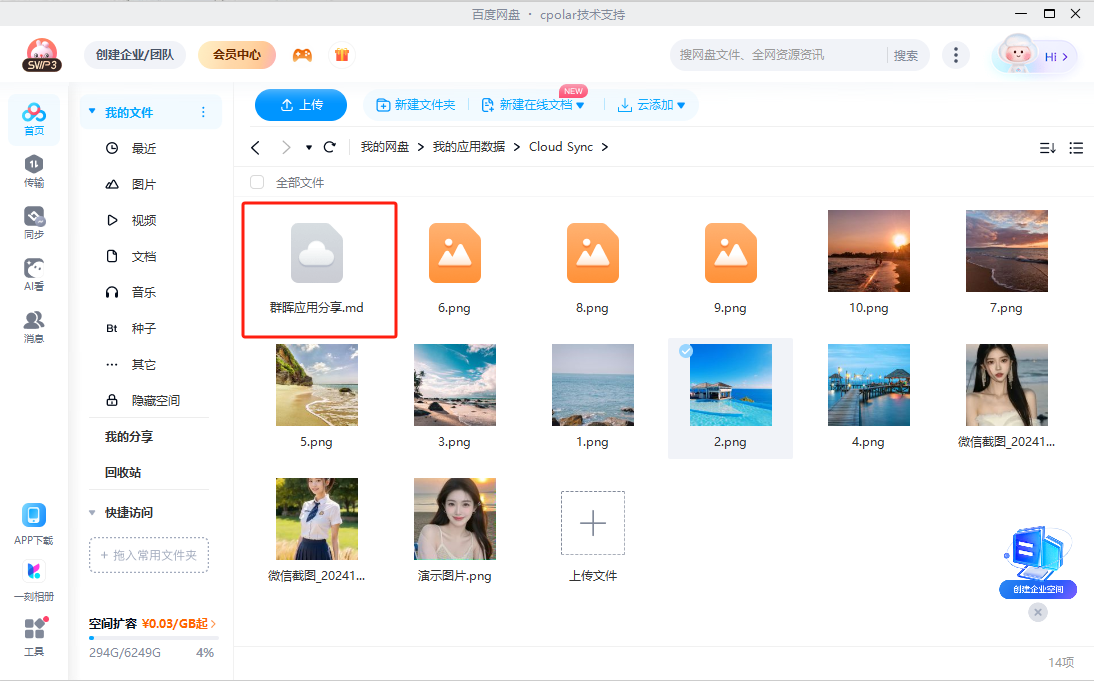
举个例子,向百度网盘的目录中上传一些文件
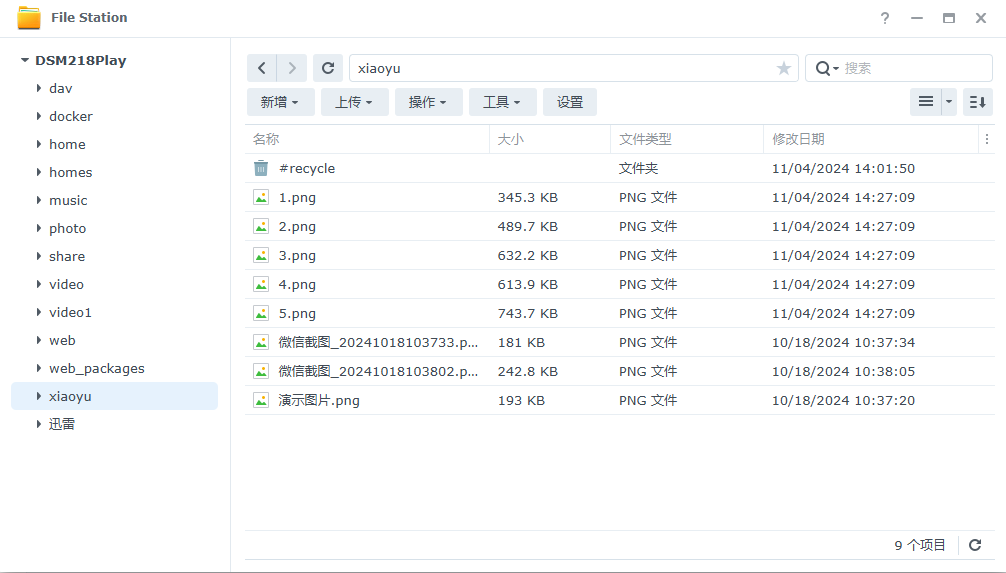
回到 Cloud Sync 中,查看同步文件目录,可以看到已经同步成功
同样,上传文件至群晖同步文件的目录中
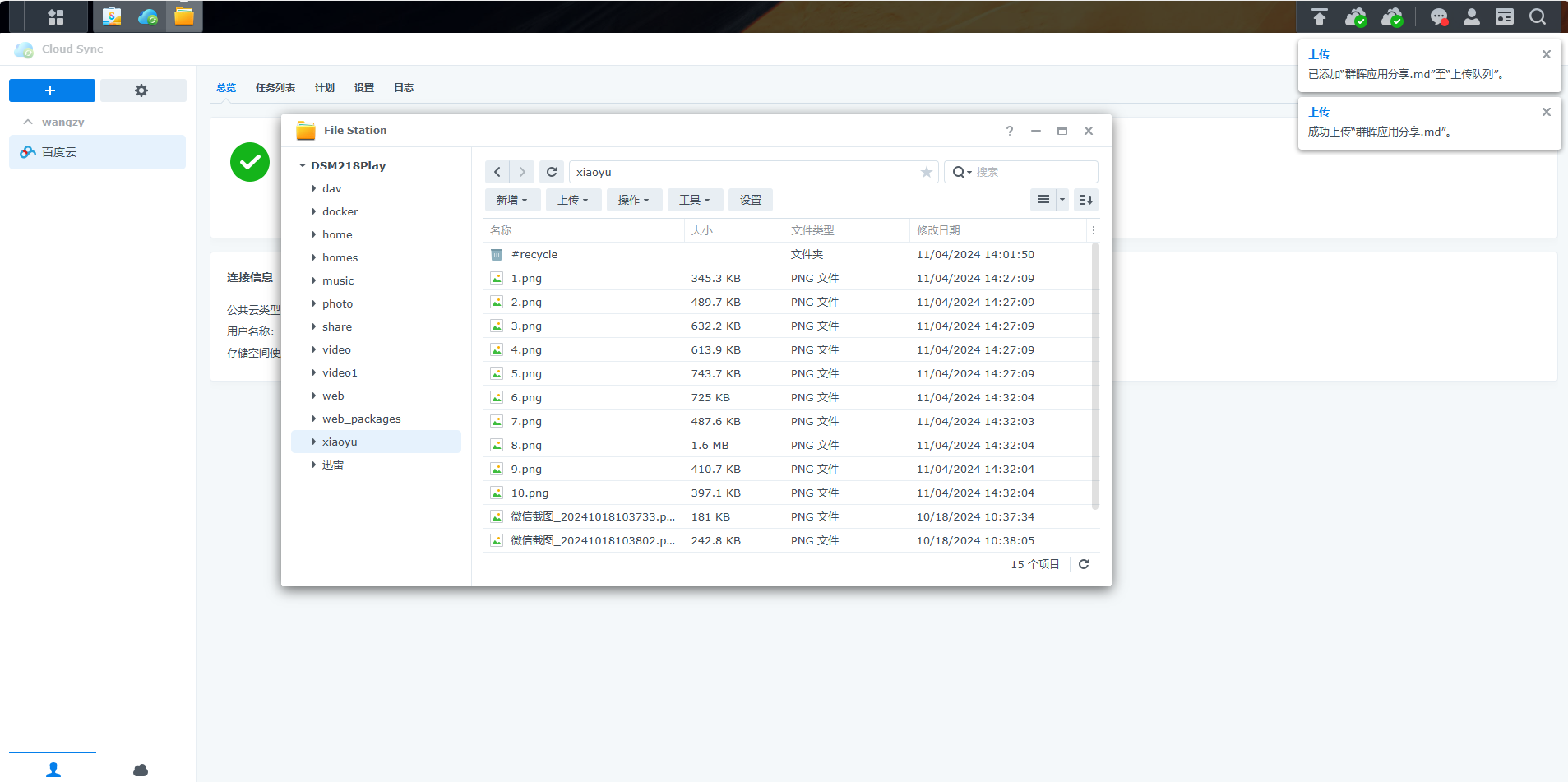
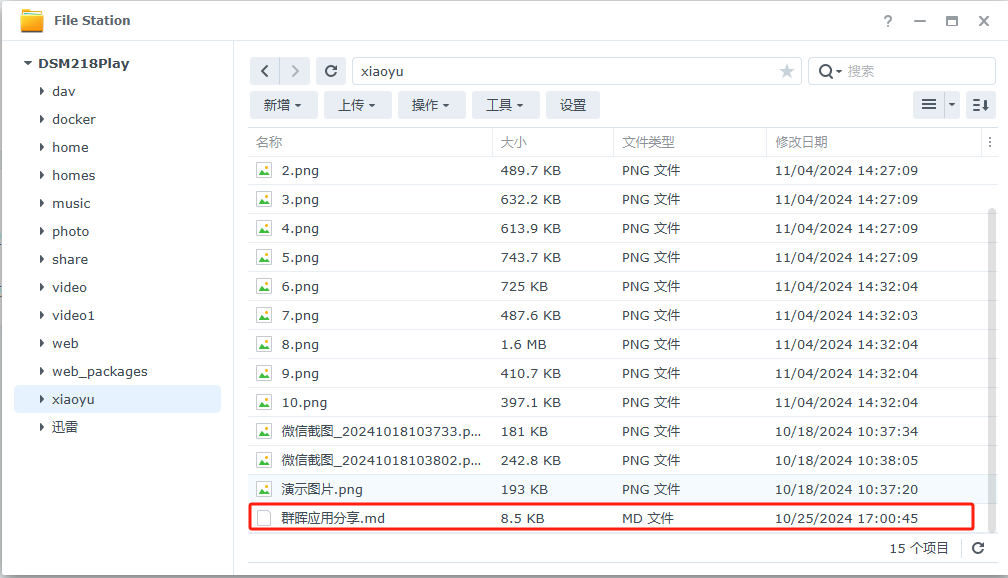
进入百度云同步文件目录中查看,可以看到同步数据完成
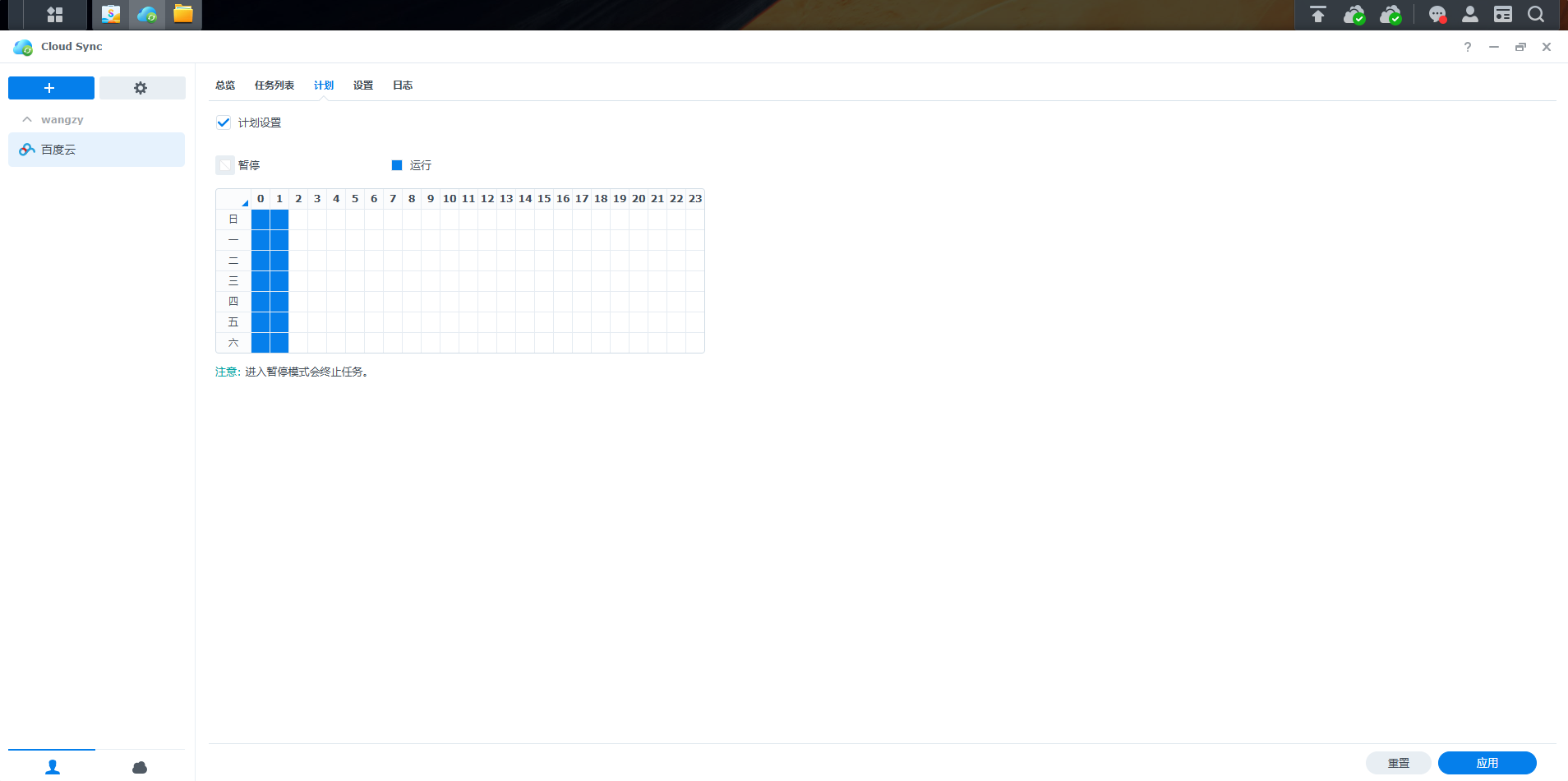
回到 Cloud Sync 中,在上方计划中可以设置同步时间,系统默认同步周期为 60s,如果同步的频次不高,可以设置一个固定的时间同步,减少资源占用
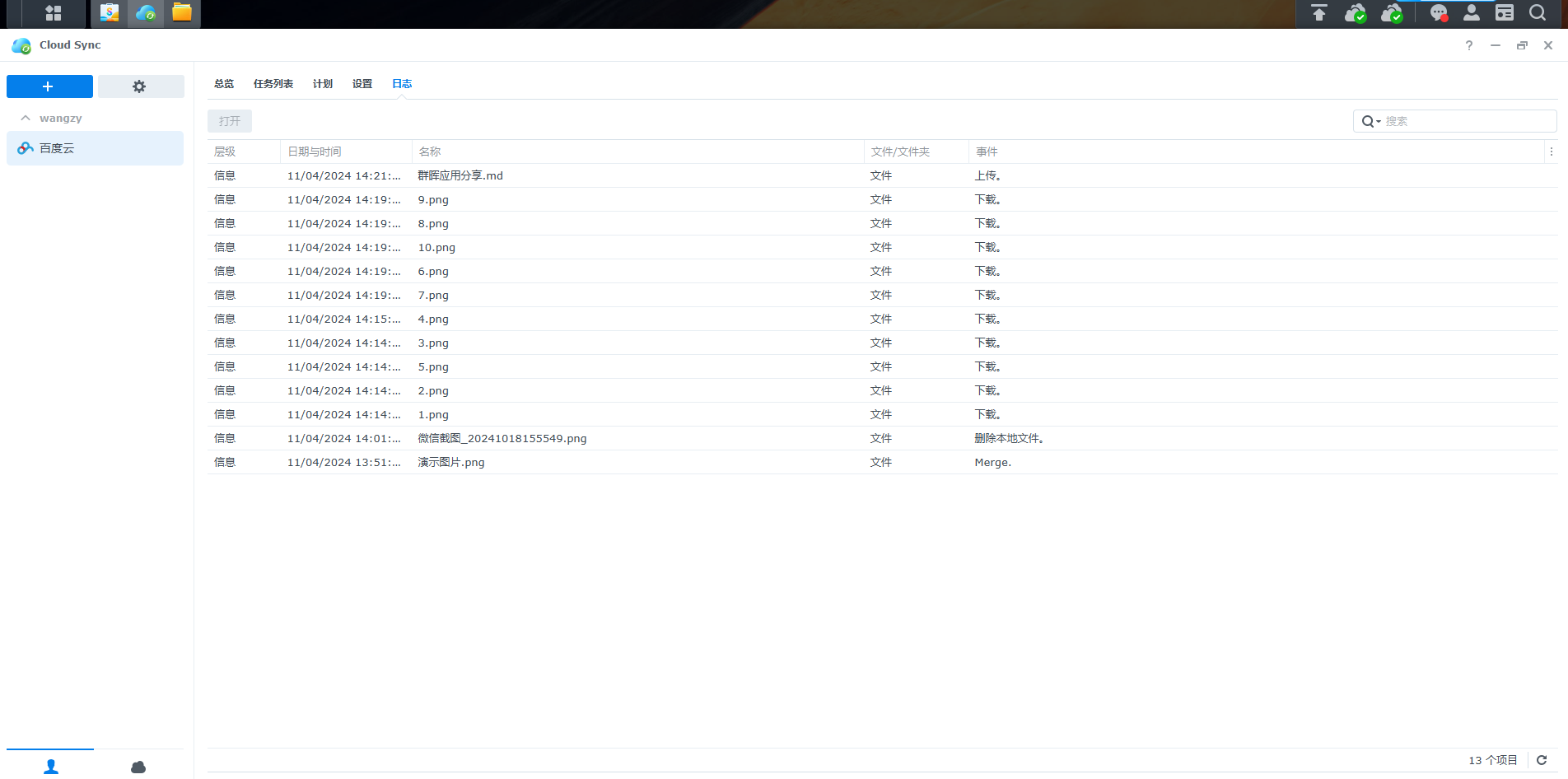
在上方日志中可以看到刚才的传输操作
在家庭或小型企业环境中,NAS(网络附加存储)设备如群晖(Synology)提供了强大的文件管理和备份功能。然而,由于内网限制,外部用户往往无法直接访问这些设备上的数据和服务。为了解决这一问题,我们可以使用 cpolar 这款内网穿透工具,实现从公网访问群晖 NAS 上的 Cloud Sync 服务。
假设你经常需要在外出时远程访问家中的重要文档和项目文件。你已经使用群晖 NAS 部署了 Cloud Sync,并将数据从多个云存储服务(如 OneDrive、百度云等)同步到了 NAS 上。然而,由于家庭网络的限制,你无法直接通过公网访问这些文件。
为了解决这一问题,你可以使用 cpolar 进行内网穿透,将群晖 NAS 的 Web 界面和 Cloud Sync 服务暴露到公网上,从而实现远程访问。
3. 群晖安装 cpolar 内网穿透
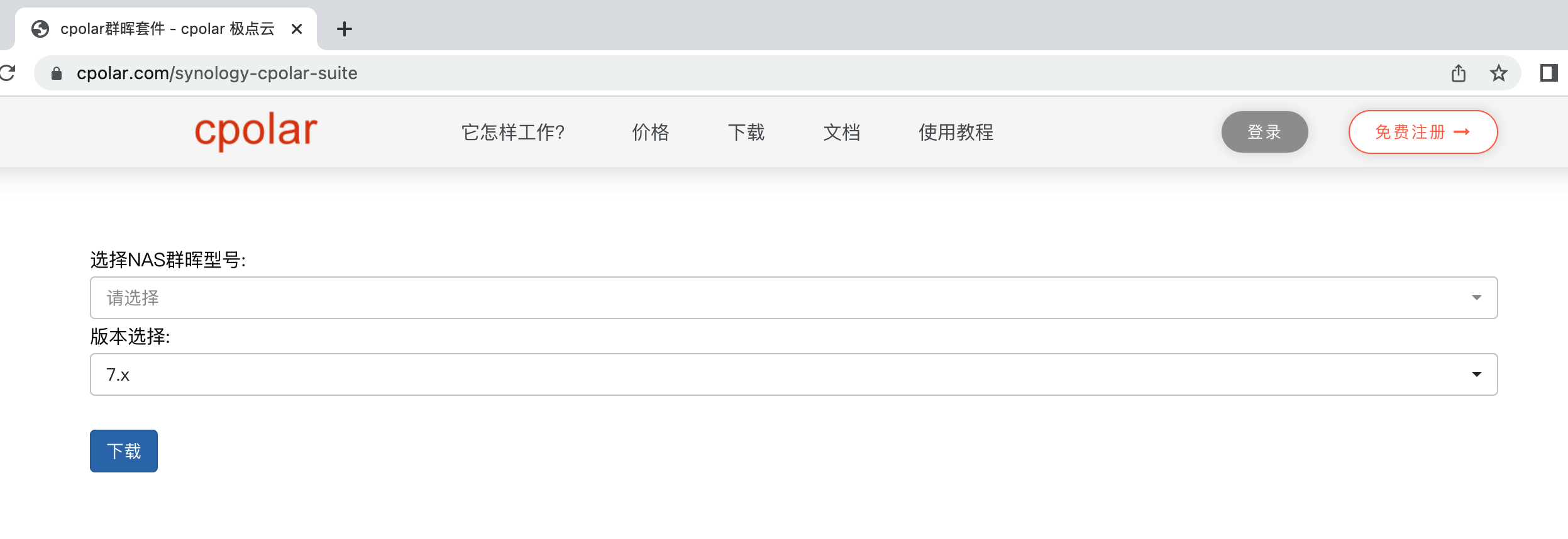
cpolar 群晖套件下载地址:https://www.cpolar.com/synology-cpolar-suite,下载相应版本的套件
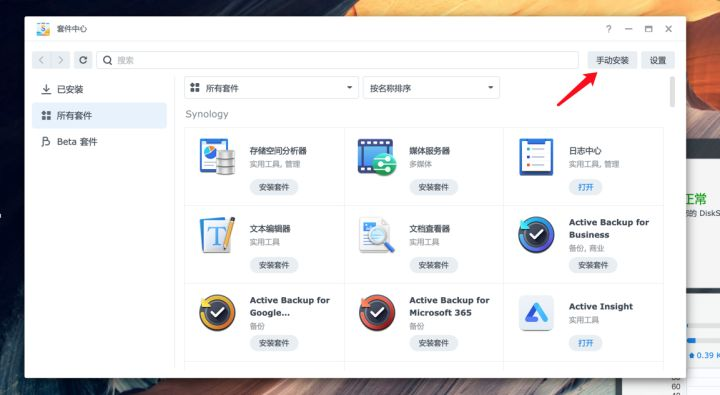
打开套件中心,点击右上角的手动安装按钮。
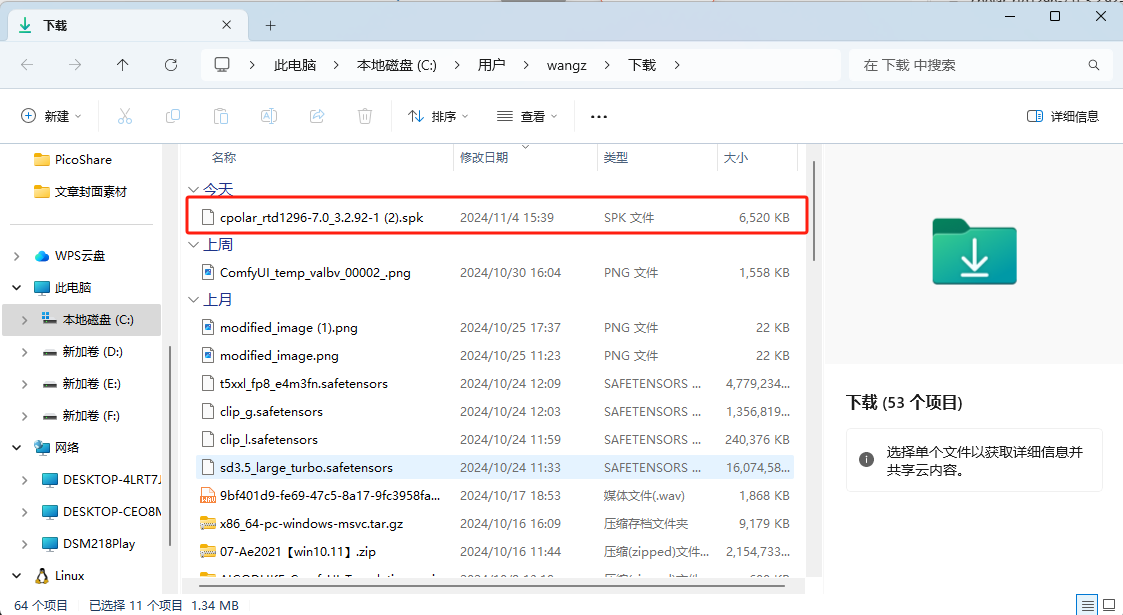
选择我们本地下载好的 cpolar 安装包。
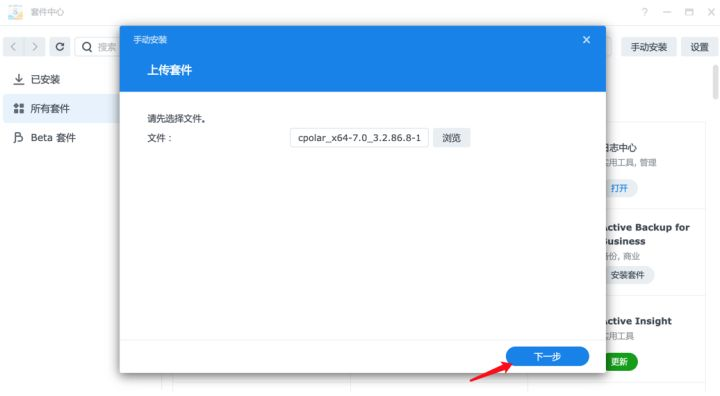
点击下一步按钮
点击同意按钮
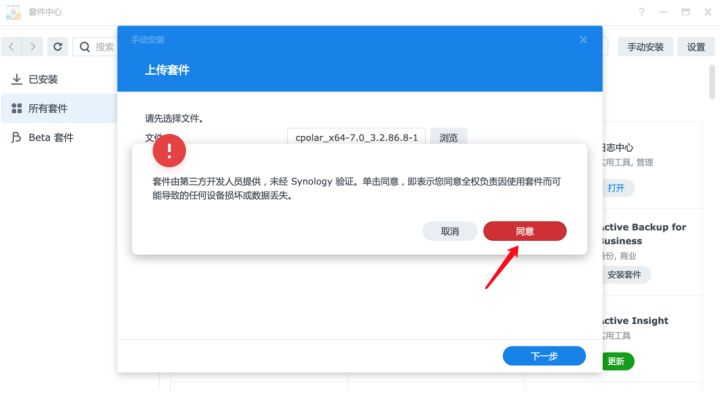
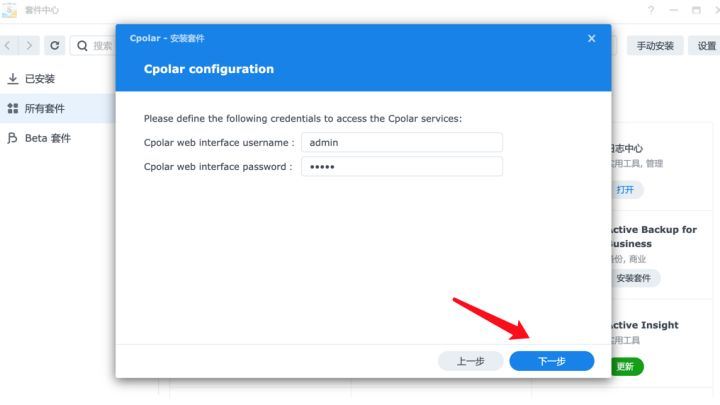
之后,一路点击下一步按钮安装完成即可。
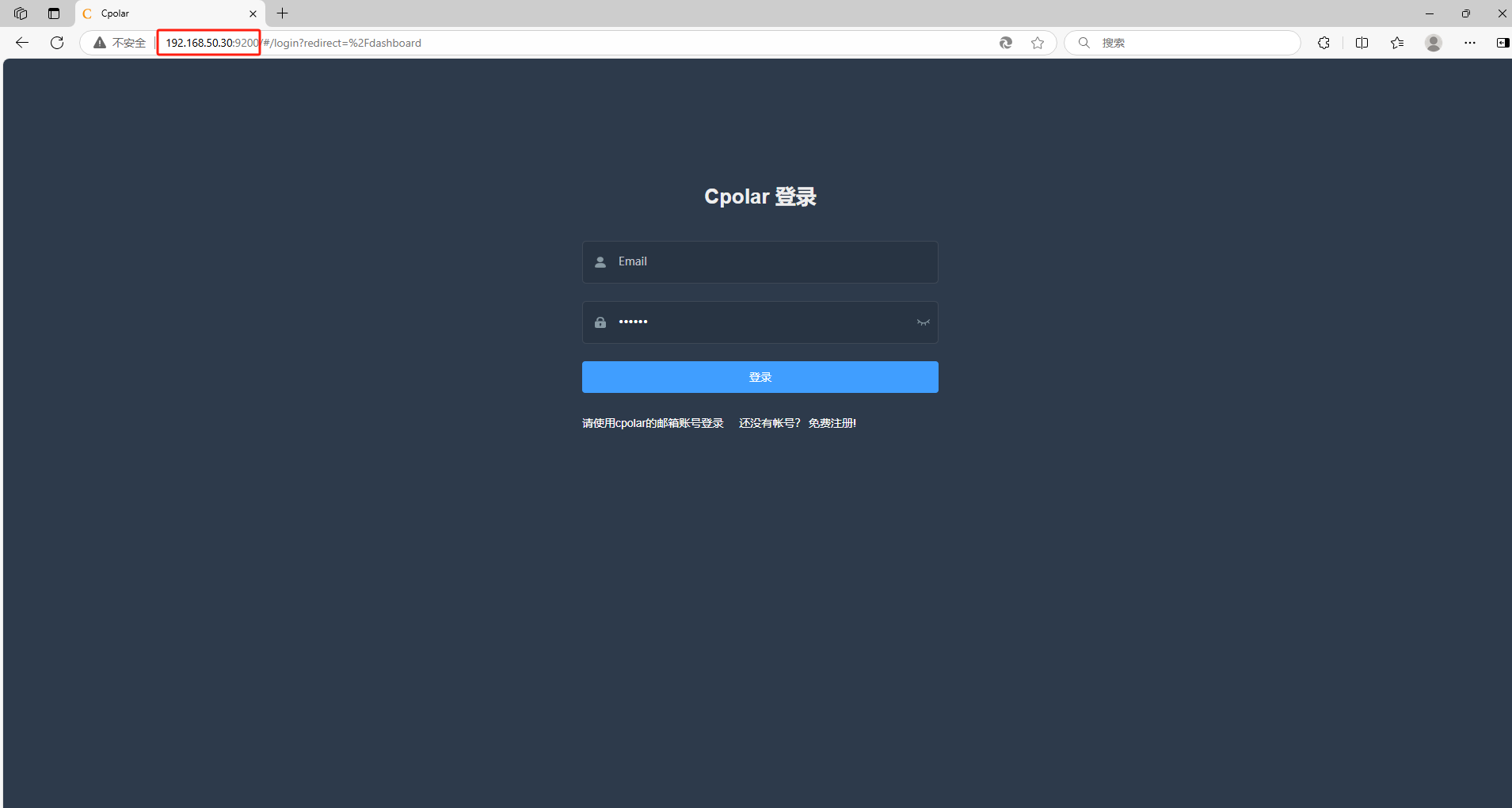
在外部浏览器,我们通过群晖的局域网ip地址加9200端口,cpolar 的 Web 管理界面,默认端口为 9200,输入 cpolar 邮箱账号与密码进行登录
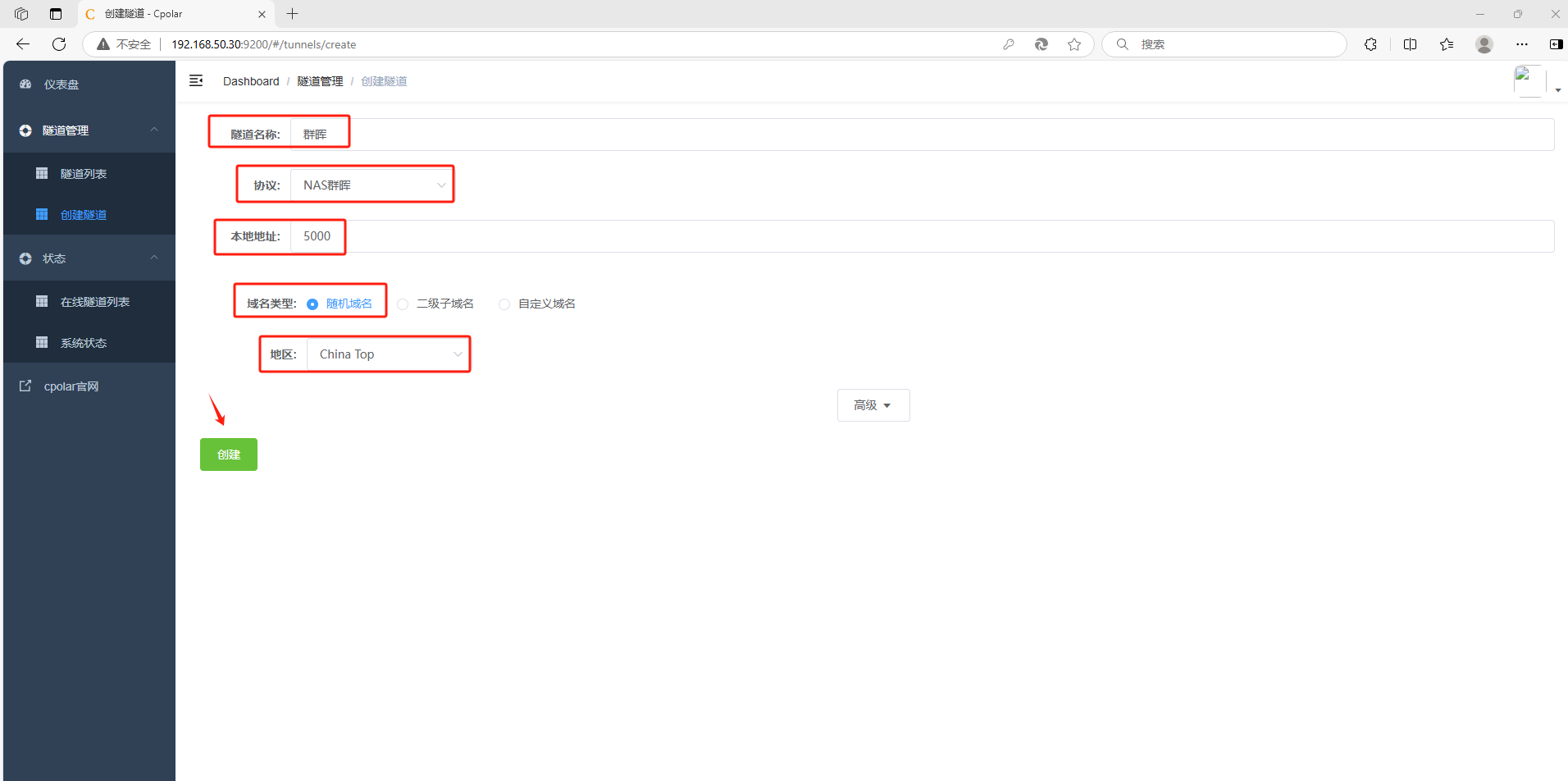
3.1 配置 Cloud Sync 公网访问地址
登录成功后,点击左侧仪表盘的隧道管理——创建隧道:
-
隧道名称:可自定义,注意不要与已有的隧道名称重复
-
协议:NAS 群晖
-
本地地址:5000
-
域名类型:随机域名
-
地区:选择 China VIP
点击创建
然后打开在线隧道列表,查看群晖生成了四个公网地址,复制 5000 和 5001 这两个公网地址
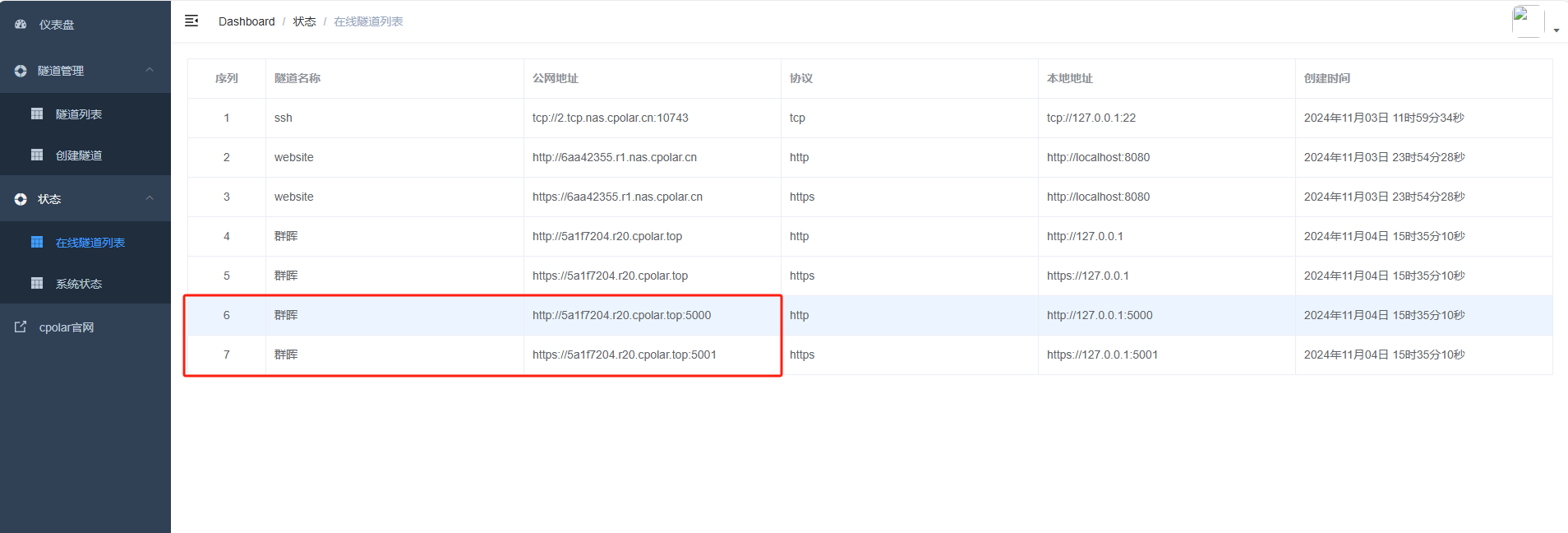
可以看到进入到了群晖的登录界面中,登录后,进入同步网盘的文件夹中,就实现了随时随地都可以访问群晖里的文件数据了。

小结
要注意的是,以上步骤使用的是随机临时公网地址,所生成的公网地址为随机临时地址,该公网地址 24 小时内会随机变化。
假设你是一名经常出差的技术项目经理,负责多个项目的文件管理和协调。你的公司使用群晖 NAS 作为主要的数据存储和同步中心,通过 Cloud Sync 将数据从百度云等云端服务同步到 NAS 上。为了确保在任何地点都能高效访问这些数据,你需要一个固定的公网地址来长期远程访问群晖 NAS。
我们接下来为其配置固定的群晖公网地址,该地址不会变化,设置后将无需每天重复修改地址。
4. 配置固定公网地址
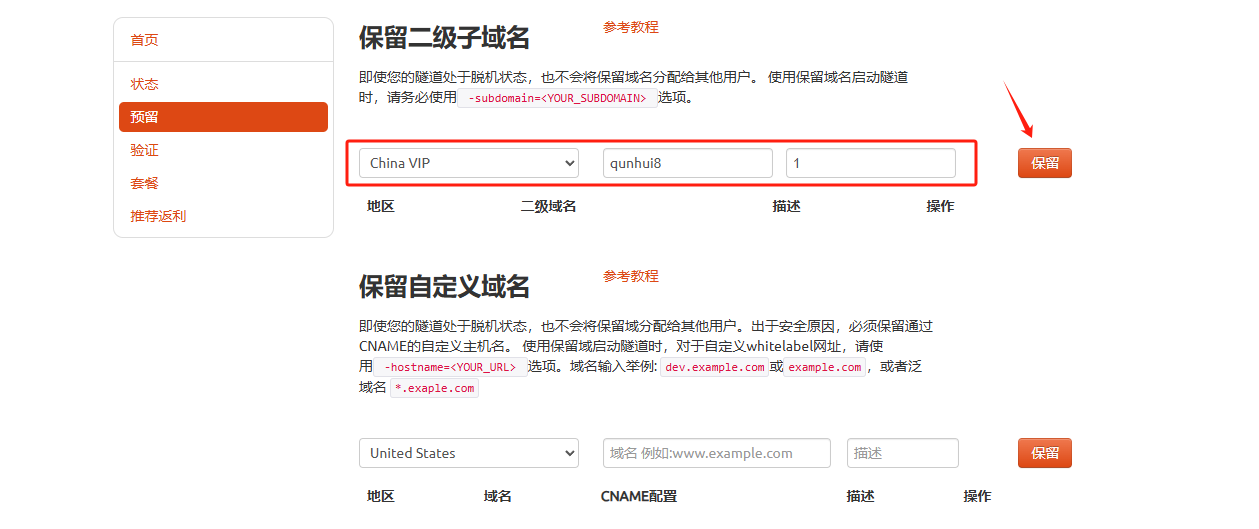
登录 cpolar 官网,点击左侧的预留,选择保留二级子域名,地区选择 China VIP,设置一个二级子域名名称,点击保留,保留成功后复制保留的二级子域名名称。
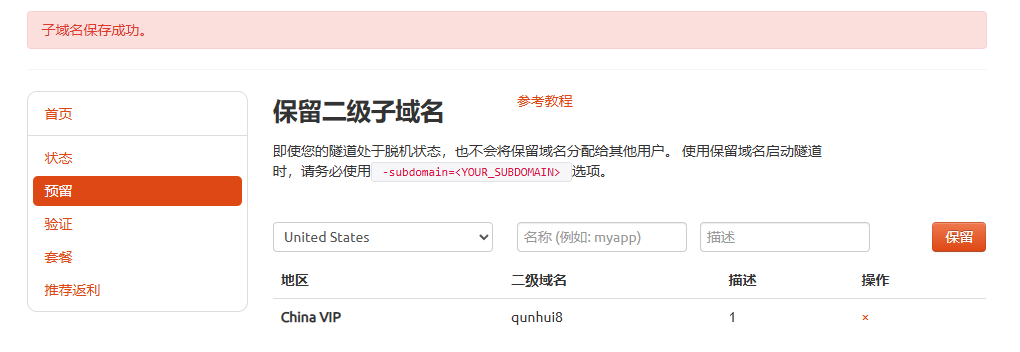
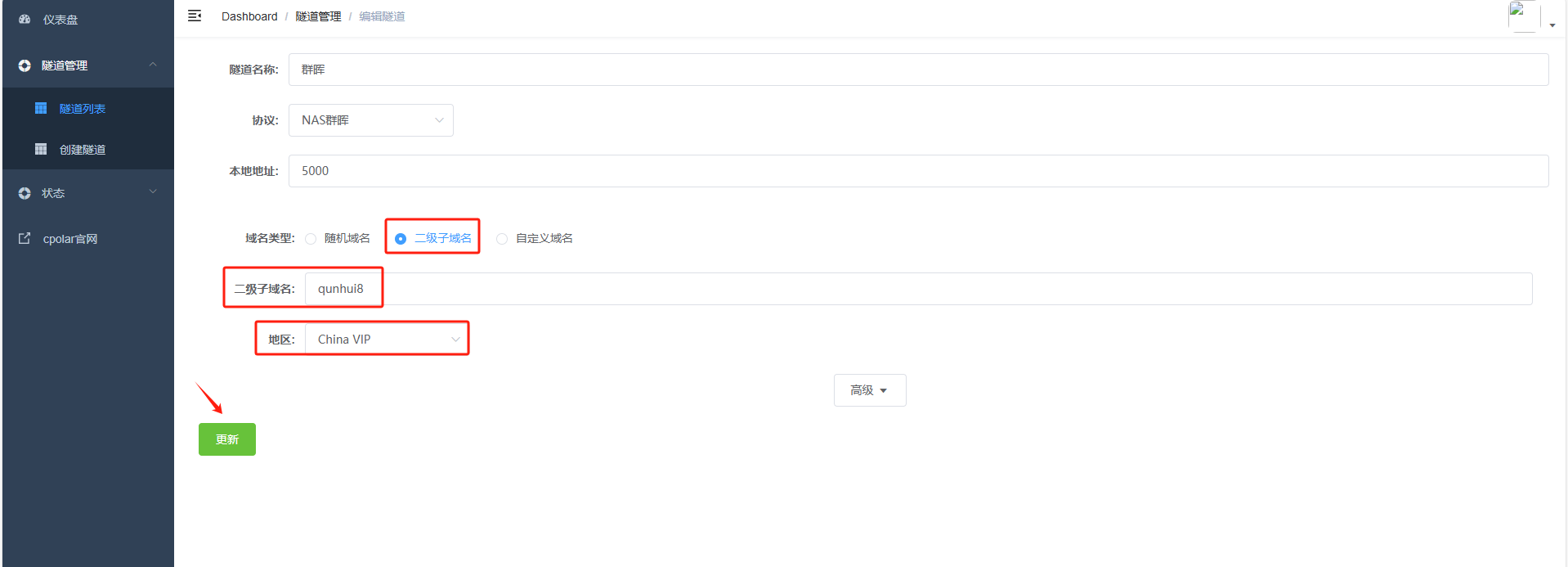
返回登录 Cpolar web UI 管理界面,点击左侧仪表盘的隧道管理——隧道列表,找到所要配置的隧道 群晖,点击右侧的编辑:
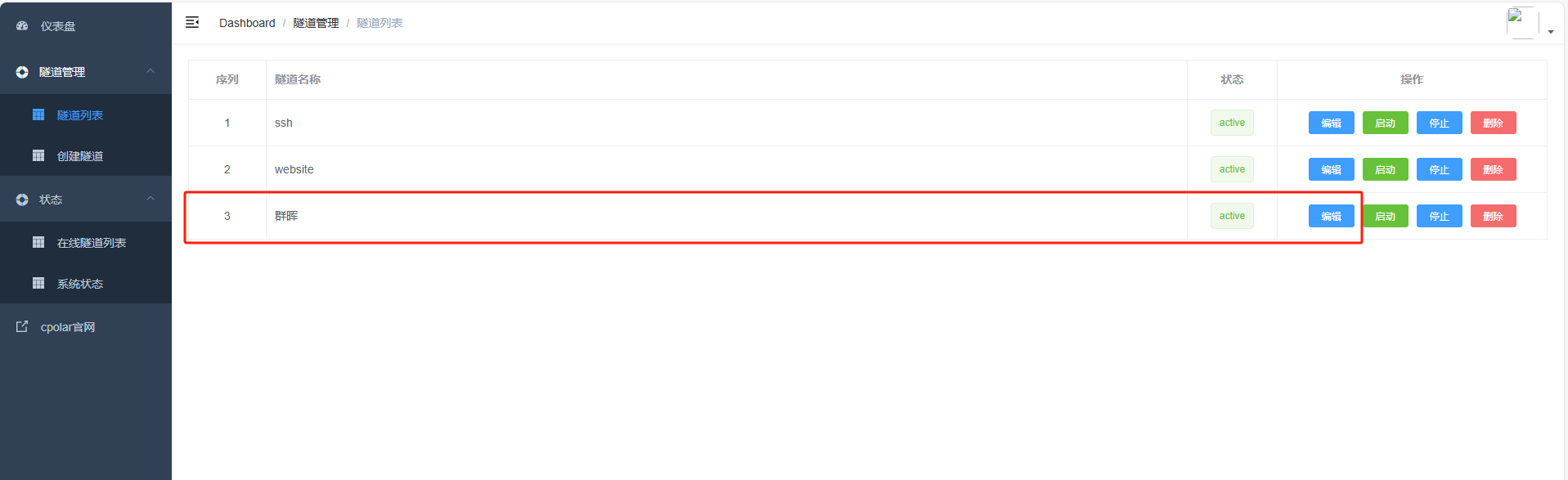
修改隧道信息,将保留成功的二级子域名配置到隧道中
-
域名类型:选择二级子域名
-
Sub Domain:填写保留成功的二级子域名:qunhui8
-
地区:选择 China VIP
点击更新(注意,点击一次更新即可,不需要重复提交)
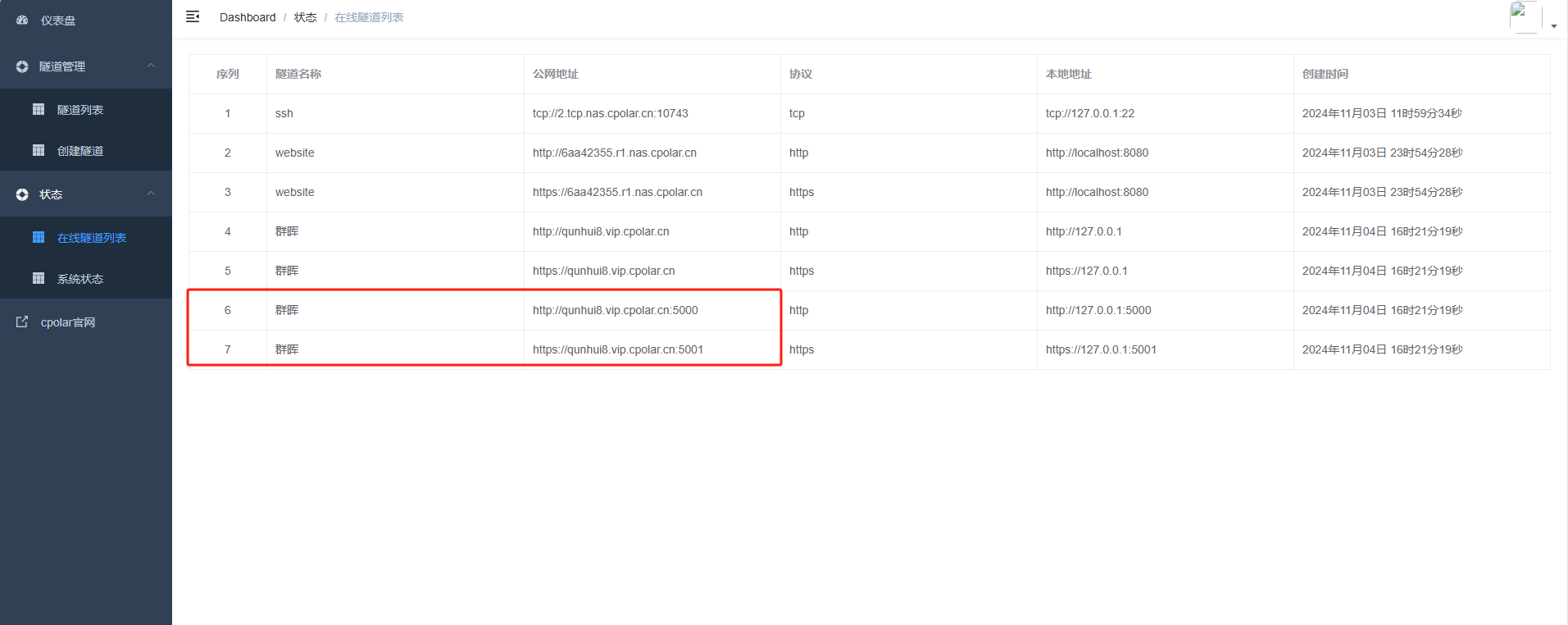
更新完成后,打开在线隧道列表,此时可以看到公网地址已经发生变化,由随机地址名称变成了两个固定的公网地址。
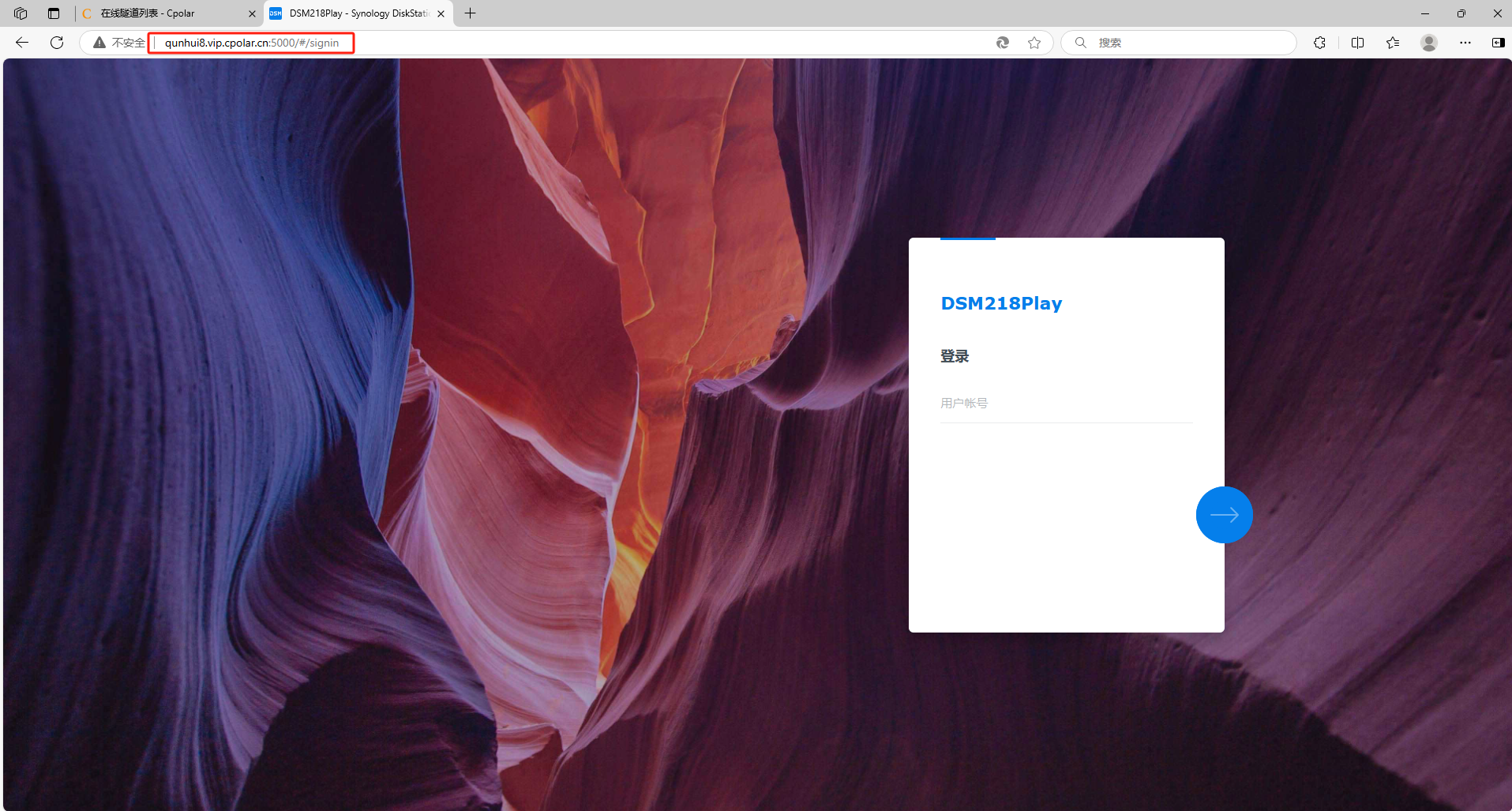
使用任意一个固定公网地址在浏览器访问,可以看到访问成功,这样一个固定且永久不变的公网地址就设置好了,随时随地都可以远程访问本地局域网内的群晖及群晖 Cloud Sync 套件了!
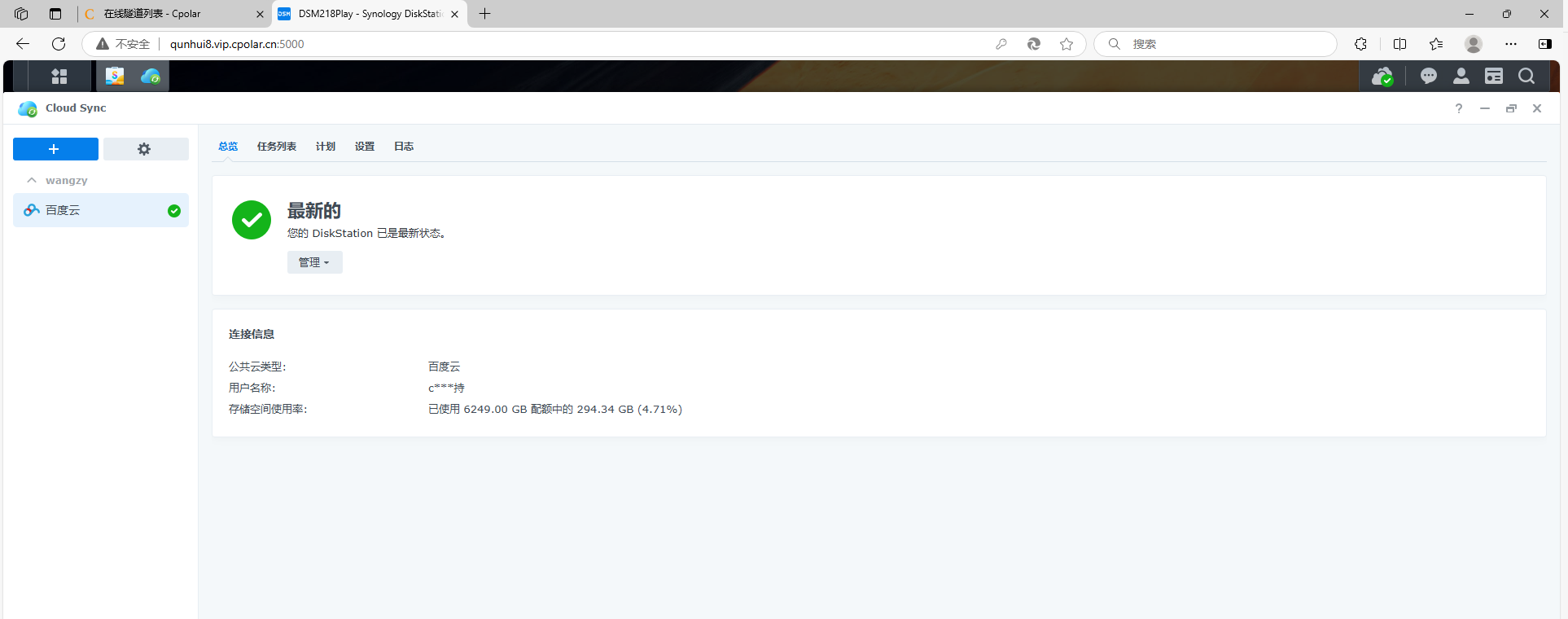
通过本文的详细指导,你已经了解并掌握了如何在群晖 NAS 上本地部署 Cloud Sync,并结合 cpolar 内网穿透技术实现对 NAS 的长期远程公网访问。这一解决方案不仅提升了数据管理的效率和灵活性,还确保了无论你在何处工作,都能轻松、安全地访问所需文件。
希望本文能帮助你更好地理解和应用这一解决方案,提升你的工作效率和数据管理能力。如果你有任何问题,欢迎留言交流。
总结:CloudSync 与 cpolar 内网穿透服务的技术融合,代表了分布式存储的未来发展方向——在保障数据主权的前提下,实现无边界的数据流动。这种架构不仅解决了传统存储方案的网络限制,更通过模块化设计提供了高度可扩展的技术框架。对于追求数字化转型的企业而言,这不仅是工具的升级,更是数据管理理念的革新,为构建安全、高效、灵活的现代数据基础设施提供了可复制的技术范式。🔒💡

讨论HarmonyOS开发技术,专注于API与组件、DevEco Studio、测试、元服务和应用上架分发等。
更多推荐
 101
101 0
0- 0


 已为社区贡献9条内容

所有评论(0)