鸿蒙中Navigation跳转最简便用法,详细实现步骤,附上源码
鸿蒙路由跳转Navigation使用详细解析,附上源码,示例图,简洁明了,看完直接舍弃router,使用性能更高,官方推荐的Navigation控制页面跳转
概述
在鸿蒙开发中路由跳转官方推荐使用Navigation替代router进行路由跳转,本文将从Navigation的使用步骤入手,一步步带着各位玩转Navigation路由跳转,以及注意事项
这里是官方文档入口:
 https://developer.huawei.com/consumer/cn/doc/harmonyos-references-V5/ts-basic-components-navigation-V5
| 特性 | Navigation | Router |
|---|---|---|
| 功能 | 支持复杂的路由逻辑,如多级路由嵌套、动态路由配置等 | 主要通过URL识别和定位页面,适用于基本的页面跳转 |
| 页面栈管理 | 提供强大的页面栈管理功能,可以轻松获取和操作页面栈 | 对页面栈的管理能力较弱,难以进行精细化操作 |
| 使用方式 | 采用组件化的方式,代码更灵活,便于维护和扩展 | 需要在配置文件中定义路由规则,代码结构相对固定 |
| 参数传递 | 支持传递对象、数组等复杂数据类型,数据传递更安全和可靠 | 主要通过URL的查询参数传递数据,对于复杂数据结构传递不够方便 |
| 性能 | 功能强大,经过优化,性能表现能满足复杂应用的需求 | 在处理复杂路由逻辑时可能会出现性能瓶颈 |
| 适用场景 | 适用于模块内页面切换和复杂动效场景,推荐用于新开发的项目 | 适用于模块间页面跳转和简单的页面间跳转 |
1、第一步在项目根组件套上Navigation
在项目的根组件上套上,Navigation,这里有几个点需要注意,当设置了tab栏时页面出现布局不正常时可用设置下面两个属性,这两个属性可以将导航栏和内容区独立显示,避免出现布局问题
.mode(NavigationMode.Stack) // 导航栏与内容区独立显示,相当于两个页面。
.titleMode(NavigationTitleMode.Mini) // 标题栏模式
设置之前:如图所示,很明显,这里页面被挤上来了

设置之后:如图,这里布局正常了,并且出现了一个返回按钮,这里可以使用以下属性禁用这个原生标题。
.hideTitleBar(true) 
2、创建并传递NavPathStack
在使用Navigation时被跳转的组件必须被navDestination包裹,要实现跳转,Navigation必须绑定一个NavPathStack实例对象用于控制页面跳转,NavPathStack配合navDestination属性进行页面路由。本文案例使用的是@Provide和@Consume去进行NavPathStack,这两个装饰器可以进行跨代传递,要注意一点,@Consume接收的变量名必须和@Provide传出的变量名保持一致,否则会导致程序崩溃
NavPathStack绑定:
  // 绑定导航栈
    Navigation(this.stackPath)
创建以及传递:
 // 导航栈创建以及传递
  @Provide
  stackPath: NavPathStack = new NavPathStack();
子组件接收:
 // 接收stackPath
  @Consume
  stackPath: NavPathStack
3、子组件被NavDestination包裹,并导出一个全局@Builder
子组件如下:
import { IParams } from '../Index'

@Component
export struct SubPage1 {
  // 接收stackPath
  @Consume
  stackPath: NavPathStack
  @State
  params: IParams = {
    message: '点击我获取参数',
    param: ''
  }

  build() {
    NavDestination() {
      Column({ space: 30 }) {
        Text("我是SubPage1")
          .fontSize(30)
          .fontWeight(FontWeight.Bold)
        Text(this.params.param ? this.params.param : this.params.message)
          .fontSize(50)
          .fontWeight(FontWeight.Bold)
          .onClick(() => {

            const paramsFromIndex = this.stackPath.getParamByName('SubPage1') as IParams[]
            if (paramsFromIndex.length) {
              this.params = paramsFromIndex[0]
            }
          })
        Button('返回')
          .onClick(() => {
            this.stackPath.pop()
          })
      }
      .width('100%')
      .height('100%')
      .justifyContent(FlexAlign.Center)
    }
    .width('100%')
    .height('100%')
  }
}

// 导出的全局 Builder
@Builder
function SubPage1Builder() {
  SubPage1()
}
4、配置路由
要让咱们的跳转能准确找到去跳转的页面,需要在src/main/resources/base/profile路径下添加router_map文件并配置routerMap
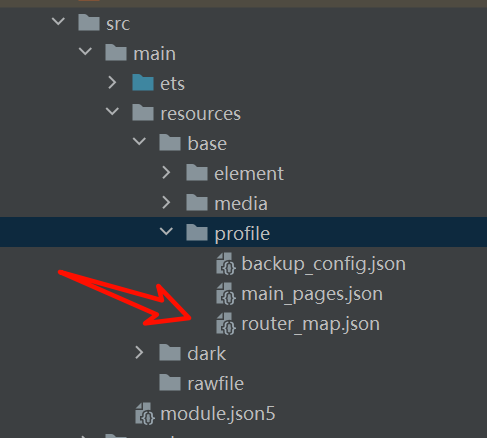
配置的routerMap如下:
{
  "routerMap": [
    {
      "name": "SubPage1", // 路由名称
      "buildFunction": "SubPage1Builder", // 构建函数
      "pageSourceFile": "src/main/ets/pages/subPages/SubPage1.ets"  // 页面源文件
    }
  ]
}
在module.json5文件里配置刚创建的routerMap
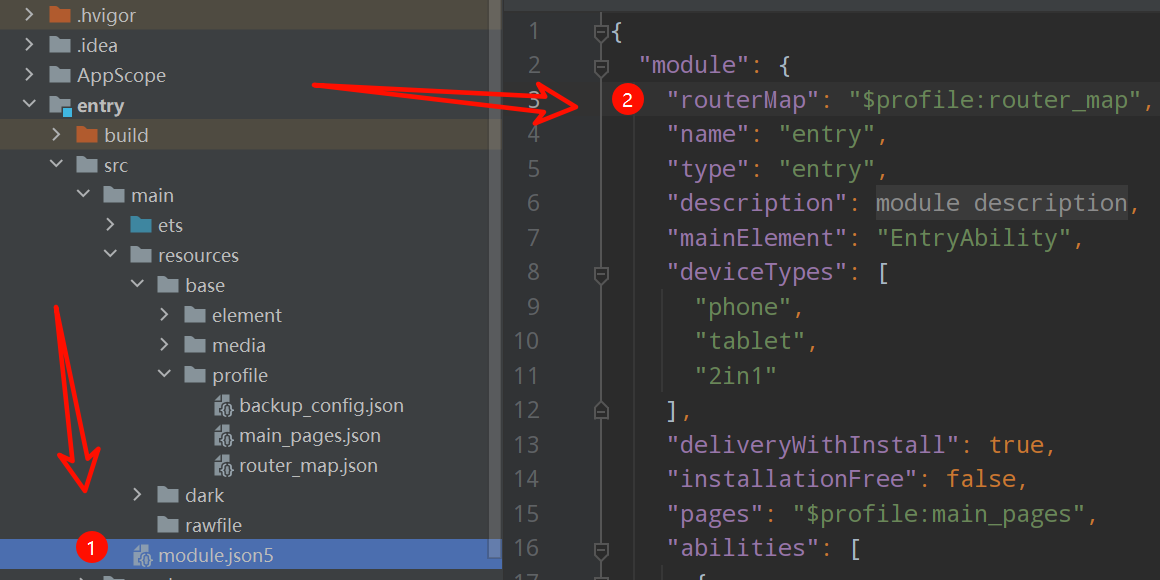
5、使用navPathStack控制跳转,以及传参
当做好以上操作之后,即可去进行路由的跳转了,这里name要和routerMap里边的name字段对应上,跳转方式有多种,这里以pushParh为例:
                  // 跳转
                this.stackPath.pushPath({
                  // 路由名称
                  name: 'SubPage1',
                  // 参数
                  param: {
                    message: 'index过来的参数',
                    param: '123456'
                  } as IParams
                })
返回,这里在子组件中使用@Consume接收到的navPathStack控制返回
   Button('返回')
          .onClick(() => {
            this.stackPath.pop()
          })
至此Navigation的一个配置流程以及跳转操作就完成了。
最后附上完整代码以及效果图
src/main/resources/base/profile下新建的router_map.json文件
{
  "routerMap": [
    {
      "name": "SubPage1",
      "buildFunction": "SubPage1Builder",
      "pageSourceFile": "src/main/ets/pages/subPages/SubPage1.ets"
    }
  ]
}
在module.json5中配置routerMap:
{
  "module": {
    "routerMap": "$profile:router_map", // 配置引用路由表
    "name": "entry",
    "type": "entry",
    "description": "$string:module_desc",
    "mainElement": "EntryAbility",
    "deviceTypes": [
      "phone",
      "tablet",
      "2in1"
    ],
    "deliveryWithInstall": true,
    "installationFree": false,
    "pages": "$profile:main_pages",
    "abilities": [
      {
        "name": "EntryAbility",
        "srcEntry": "./ets/entryability/EntryAbility.ets",
        "description": "$string:EntryAbility_desc",
        "icon": "$media:layered_image",
        "label": "$string:EntryAbility_label",
        "startWindowIcon": "$media:startIcon",
        "startWindowBackground": "$color:start_window_background",
        "exported": true,
        "skills": [
          {
            "entities": [
              "entity.system.home"
            ],
            "actions": [
              "action.system.home"
            ]
          }
        ]
      }
    ],
    "extensionAbilities": [
      {
        "name": "EntryBackupAbility",
        "srcEntry": "./ets/entrybackupability/EntryBackupAbility.ets",
        "type": "backup",
        "exported": false,
        "metadata": [
          {
            "name": "ohos.extension.backup",
            "resource": "$profile:backup_config"
          }
        ],
      }
    ]
  }
}
根组件Index.ets
export interface IParams {
  message: string;
  param: string;
}

@Entry
@Component
struct Index {
  @State message: string = '跳转去下一个页面';
  // 导航栈创建以及传递
  @Provide
  stackPath: NavPathStack = new NavPathStack();

  build() {
    // 绑定导航栈
    Navigation(this.stackPath) {
      Tabs() {
        TabContent() {
          Column() {
            Text('Navigation跳转')
              .fontSize(40)
              .fontWeight(FontWeight.Bold)
            Button(this.message)
              .fontWeight(FontWeight.Bold)
              .onClick(() => {
                // 跳转
                this.stackPath.pushPath({
                  // 路由名称
                  name: 'SubPage1',
                  // 参数
                  param: {
                    message: 'index过来的参数',
                    param: '123456'
                  } as IParams
                })
              })
          }.height('100%')
          .width('100%')
          .backgroundColor('#88E1DA')
          .justifyContent(FlexAlign.Center)
        }.tabBar('一栏')

        TabContent() {
          Column() {
            Text('我是第二栏')
              .fontSize(30)
              .fontWeight(FontWeight.Bold)
          }
        }.tabBar('二栏')
      }.barPosition(BarPosition.End)

    }
    .mode(NavigationMode.Stack) // 导航栏与内容区独立显示,相当于两个页面。
    .titleMode(NavigationTitleMode.Mini) // 标题栏模式
    .hideTitleBar(true)
    .height('100%')
    .width('100%')

  }
}
子组件SubPage1.ets:
import { IParams } from '../Index'

@Component
export struct SubPage1 {
  // 接收stackPath
  @Consume
  stackPath: NavPathStack
  @State
  params: IParams = {
    message: '点击我获取参数',
    param: ''
  }

  build() {
    NavDestination() {
      Column({ space: 30 }) {
        Text("我是SubPage1")
          .fontSize(30)
          .fontWeight(FontWeight.Bold)
        Text(this.params.param ? this.params.param : this.params.message)
          .fontSize(50)
          .fontWeight(FontWeight.Bold)
          .onClick(() => {

            const paramsFromIndex = this.stackPath.getParamByName('SubPage1') as IParams[]
            if (paramsFromIndex.length) {
              this.params = paramsFromIndex[0]
            }
          })
        Button('返回')
          .onClick(() => {
            this.stackPath.pop()
          })
      }
      .width('100%')
      .height('100%')
      .justifyContent(FlexAlign.Center)
    }
    .width('100%')
    .height('100%')
  }
}

// 导出的全局 Builder
@Builder
function SubPage1Builder() {
  SubPage1()
}
主页面

子页面,点击获取参数前:
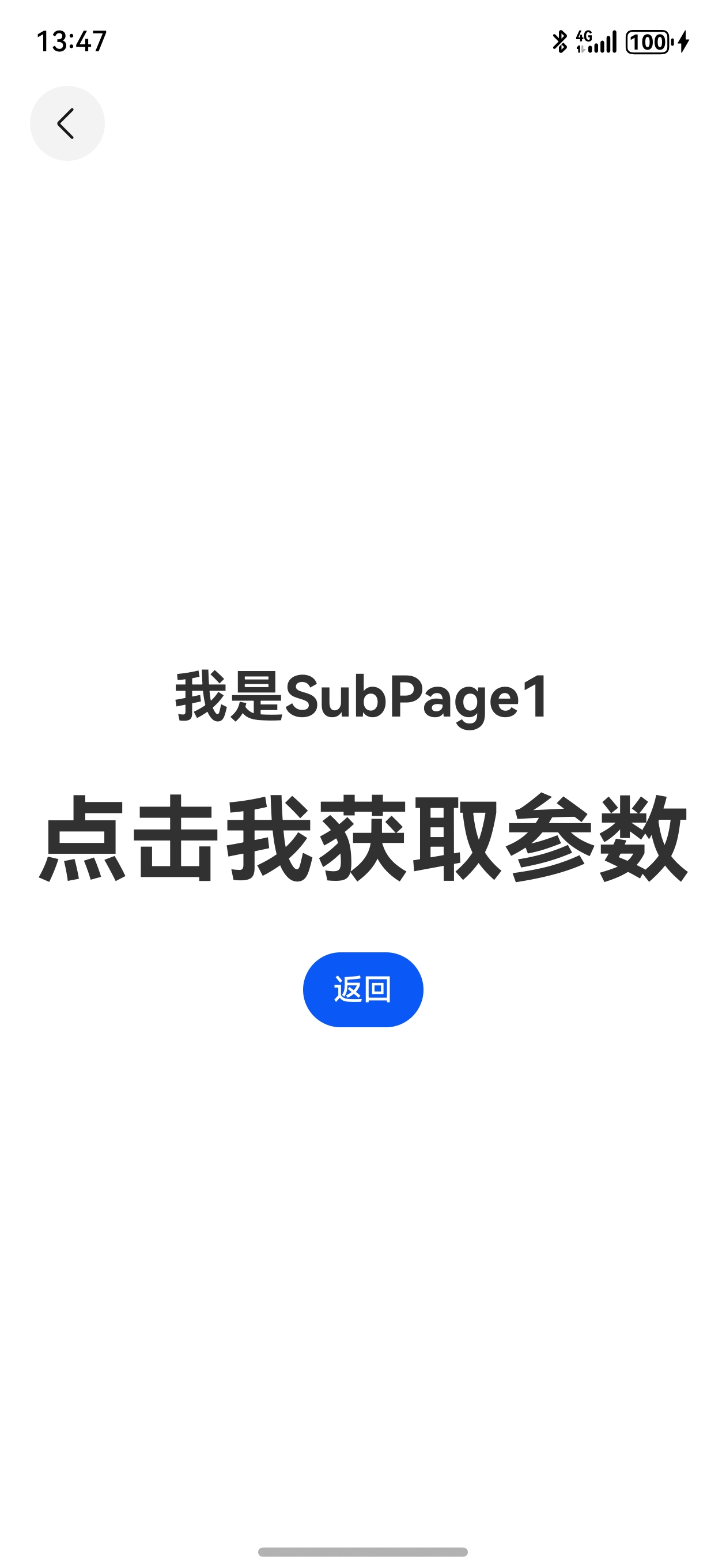
子页面,点击获取参数后


讨论HarmonyOS开发技术,专注于API与组件、DevEco Studio、测试、元服务和应用上架分发等。
更多推荐


 29
29 0
0- 0


 已为社区贡献17条内容

所有评论(0)