HarmonyOS ArkTS 组件进阶 - PasteButton 自学指南
1. PasteButton 是什么?
PasteButton 是 ArkUI 中的一个 安全控件,专门用来做「安全粘贴」:
- 用户点击
PasteButton; - 系统弹出安全授权逻辑;
- 应用在 授权通过后,临时获取剪贴板读取权限,再去拿真实的剪贴板内容。
这样设计是为了防止应用「静默」读取剪贴板,保护用户隐私。
基础信息:
-
组件名:
PasteButton -
类型:安全控件(不走普通
Button的授权模型) -
子组件:不支持添加子组件(即内部不能嵌 Text / Image)
-
支持版本:
- 从 API 10 开始支持
- 从 API 11 起支持元服务(元服务API)
2. 快速上手:两种创建方式
PasteButton 有两种构造方式:
2.1 默认构造:PasteButton()
PasteButton()
- 默认自带 图标 + 文本 + 背景;
- 默认 icon:
PasteIconStyle.LINES(线条风格图标); - 默认文本:
PasteDescription.PASTE(「粘贴」); - 默认背景类型:
ButtonType.Capsule(胶囊按钮)。
这是最简单也最推荐的用法,适合大多数场景。
2.2 带配置构造:PasteButton(options)
PasteButton(options: PasteButtonOptions)
PasteButtonOptions 主要用来指定三样东西:
interface PasteButtonOptions {
  icon?: PasteIconStyle
  text?: PasteDescription
  buttonType?: ButtonType
}
约束要点:
icon、text至少传一个;- 都不传:
options整体无效,相当于PasteButton()默认样式; - 不传
buttonType:系统默认ButtonType.Capsule; - 这三个属性 都不支持动态修改,只能在构造时指定。
小结一张表:
| 字段 | 类型 | 说明 |
|---|---|---|
icon |
PasteIconStyle |
粘贴按钮的图标风格,不传则无图标 |
text |
PasteDescription |
文本描述,不传则无文本 |
buttonType |
ButtonType |
按钮背景样式,缺省为 Capsule |
3. 相关枚举:图标 / 文案 / 授权结果
3.1 PasteIconStyle:图标风格
enum PasteIconStyle {
  LINES = 0  // 线条风格的粘贴图标
}
目前只有一种风格,但通过背景 / 布局搭配,视觉上已经足够。
3.2 PasteDescription:默认文字
enum PasteDescription {
  PASTE = 0   // 文本为 “粘贴”
}
如果你的应用是中文语境,直接用默认 PASTE 一般就够了;
如果要国际化,可以配合多语言资源和按钮周边文案做整体设计(PasteButton 本身的枚举是固定的)。
3.3 PasteButtonOnClickResult:授权结果
enum PasteButtonOnClickResult {
  SUCCESS = 0,                    // 授权成功
  TEMPORARY_AUTHORIZATION_FAILED = 1  // 授权失败
}
在 onClick 回调里,你需要先看 result 是成功还是失败,只有成功时才去读剪贴板。
4. 点击回调:PasteButtonCallback 与 onClick
4.1 回调类型(API 18+)
type PasteButtonCallback = (
  event: ClickEvent,
  result: PasteButtonOnClickResult,
  error?: BusinessError<void>
) => void
参数含义:
event:点击事件对象(坐标、来源等,一般很少用到);result:粘贴按钮授权结果(SUCCESS/TEMPORARY_AUTHORIZATION_FAILED);error(可选):BusinessError<void>,里面包含code、message。
版本差异说明:
- API 10–17:
onClick的签名是(event: ClickEvent, result: PasteButtonOnClickResult) => void- 从 API 18 起:统一使用
PasteButtonCallback,多了一个可选error参数。
4.2 error.code 含义(API 18+)
当 error 存在时,主要有几类情况:
-
0:点击控件授权成功; -
1:系统内部错误; -
2:属性设置错误,常见原因包括但不限于:- 字体或图标太小;
- 字体 / 图标颜色和背景颜色太接近,对比度不够;
- 颜色过于透明(比如 alpha 太小);
padding设置为负值;- 按钮被其他组件或窗口遮挡;
- 文本超出按钮背托范围;
- 按钮整体超出窗口 / 屏幕;
- 按钮整体尺寸过大;
- 按钮文本被截断显示不全;
- 其它会影响安全控件可见性 / 可点击性的属性设置。
这一条非常关键:
安全控件的外观必须清晰可见、可点击、文本完整,否则系统会认为有安全风险,不给授权。
4.3 onClick 使用方式
onClick(event: PasteButtonCallback)
PasteButton 不支持通用事件,只暴露 onClick:
- 点击按钮 → 触发回调;
- 回调里根据
result/error决定是否读取剪贴板、是否提示用户。
5. 基础示例:最简单的 PasteButton 用法
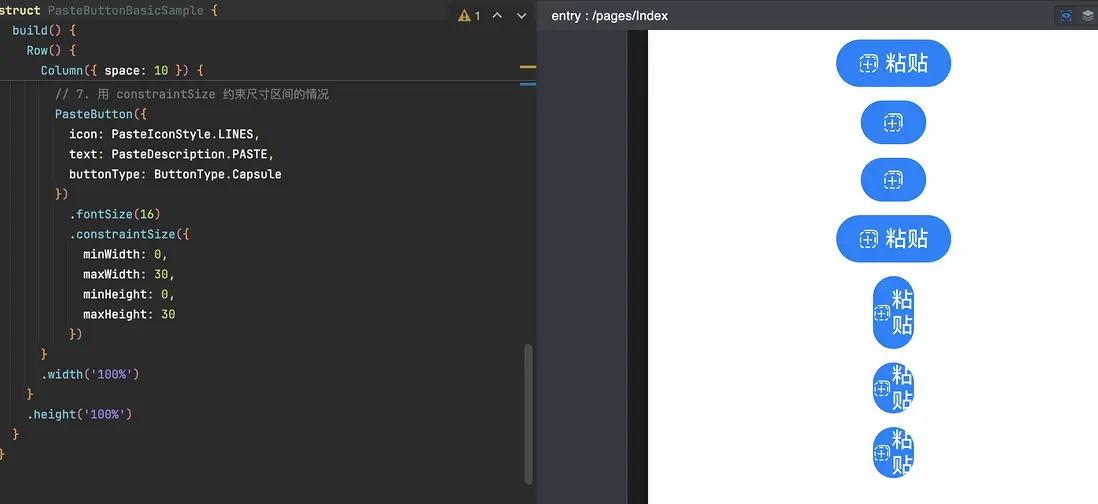
下面这个示例基本对应官方文档的写法,做了少量注释,适合直接丢 Demo 工程里跑:
// xxx.ets
import { BusinessError } from '@kit.BasicServicesKit';

@Entry
@Component
struct PasteButtonBasicSample {
  handlePasteButtonClick: PasteButtonCallback =
    (event: ClickEvent, result: PasteButtonOnClickResult, error?: BusinessError<void>) => {
      if (result === PasteButtonOnClickResult.SUCCESS) {
        console.info('Paste authorize success');
        // TODO:这里调用剪贴板接口读取内容,再根据业务处理
        // 例如将剪贴板内容填入某个 TextInput
      } else {
        console.error('Paste authorize failed, errCode: ' + (error?.code ?? 'unknown'));
        console.error('errMessage: ' + (error?.message ?? ''));
      }
    };

  build() {
    Row() {
      Column({ space: 10 }) {
        // 1. 默认样式:图标 + 文本 + 背景
        PasteButton()
          .onClick(this.handlePasteButtonClick)

        // 2. 只传 icon,不传 text:只显示图标(和背景)
        // (未传 buttonType,系统会默认加上 Capsule 背景)
        PasteButton({ icon: PasteIconStyle.LINES })

        // 3. icon + 背景,自定义背景色(alpha 过低会被系统矫正)
        PasteButton({ icon: PasteIconStyle.LINES, buttonType: ButtonType.Capsule })
          // 若 alpha < 0x1A,系统会强制调整为 0xFF,保证可见性
          .backgroundColor(0x10007dff as number)

        // 4. icon + 文本 + 背景,完整样式
        PasteButton({
          icon: PasteIconStyle.LINES,
          text: PasteDescription.PASTE,
          buttonType: ButtonType.Capsule
        })

        // 5. icon + 文本 + 背景,宽度过小:文本会自动换行保证完整显示
        PasteButton({
          icon: PasteIconStyle.LINES,
          text: PasteDescription.PASTE,
          buttonType: ButtonType.Capsule
        })
          .fontSize(16)
          .width(30)

        // 6. 用 size 约束宽高的情况
        PasteButton({
          icon: PasteIconStyle.LINES,
          text: PasteDescription.PASTE,
          buttonType: ButtonType.Capsule
        })
          .fontSize(16)
          .size({ width: 30, height: 30 })

        // 7. 用 constraintSize 约束尺寸区间的情况
        PasteButton({
          icon: PasteIconStyle.LINES,
          text: PasteDescription.PASTE,
          buttonType: ButtonType.Capsule
        })
          .fontSize(16)
          .constraintSize({
            minWidth: 0,
            maxWidth: 30,
            minHeight: 0,
            maxHeight: 30
          })
      }
      .width('100%')
    }
    .height('100%')
  }
}
这个例子基本覆盖了:
- 默认样式;
- 仅图标样式;
- 改背景色 / 改大小之后系统是如何「帮你兜底」的。
6. 实战示例:把 PasteButton 接到输入框里
下面写一个典型业务场景:
安全粘贴到 TextInput,比如在「账号绑定 / 邀请码输入 / 验证码」界面,用 PasteButton 做安全粘贴按钮。
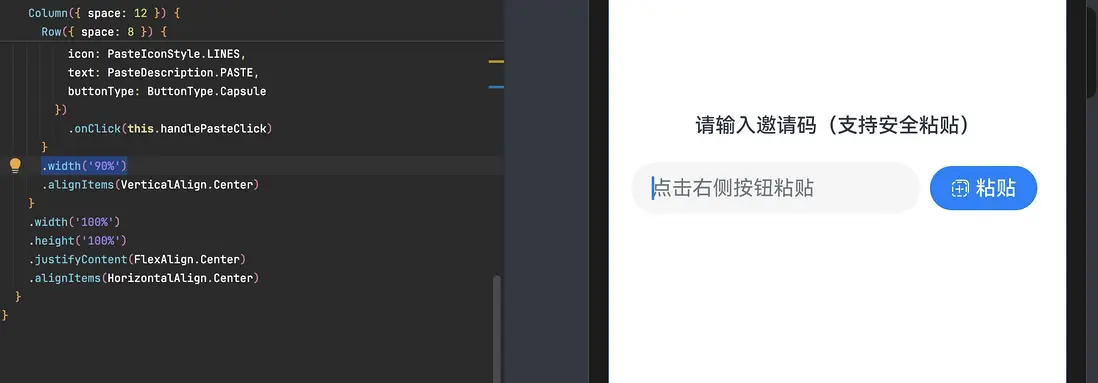
这里不强绑定具体剪贴板 API,只做一个合理的结构,剪贴板调用你可以按自己项目的实际写。
// xxx.ets
import { BusinessError } from '@kit.BasicServicesKit';

@Entry
@Component
struct PasteIntoInputSample {
  @State inputValue: string = '';

  // 点击 PasteButton 的回调
  handlePasteClick: PasteButtonCallback =
    (event: ClickEvent, result: PasteButtonOnClickResult, error?: BusinessError<void>) => {
      if (result === PasteButtonOnClickResult.SUCCESS) {
        console.info('Paste authorize success');

        // TODO:在这里读取剪贴板内容,并更新 inputValue
        // 伪代码示例:
        // clipboard.getPrimaryClip().then((data) => {
        //   const text = data?.text ?? '';
        //   this.inputValue = text;
        // }).catch(err => {
        //   console.error('read clipboard failed: ' + err);
        // });

      } else {
        console.error('Paste authorize failed, code: ' + (error?.code ?? 'unknown'));
        // 可以根据 error.code 给用户一个轻提示,比如:
        // 1 = 系统内部错误;2 = 样式不合法导致授权失败
      }
    }

  build() {
    Column({ space: 12 }) {
      Text('请输入邀请码(支持安全粘贴)')
        .fontSize(16)
        .fontWeight(FontWeight.Medium)
        .margin({ bottom: 8 })

      Row({ space: 8 }) {
        TextInput({
          text: this.inputValue,
          placeholder: '点击右侧按钮粘贴'
        })
          .width('70%')
          .height(40)
          .onChange(value => this.inputValue = value)

        PasteButton({
          icon: PasteIconStyle.LINES,
          text: PasteDescription.PASTE,
          buttonType: ButtonType.Capsule
        })
          .onClick(this.handlePasteClick)
      }
      .width('90%')
      .alignItems(VerticalAlign.Center)
    }
    .width('100%')
    .height('100%')
    .justifyContent(FlexAlign.Center)
    .alignItems(HorizontalAlign.Center)
  }
}
你可以很方便地改造成:
- 「粘贴手机号」、「粘贴地址」、「粘贴 token」等;
- 甚至做成通用组件:把
onPasteSuccess(text: string)作为入参传出去。
7. 安全控件样式约束:这几个坑别踩
PasteButton 属于 安全控件,样式是有「合规要求」的——
否则系统判断用户可能被「误导」或者按钮处于不可见状态,就会拒绝授权,导致 TEMPORARY_AUTHORIZATION_FAILED 或 error.code = 2。
可以理解为:你是在做一个系统级「敏感操作」按钮,必须让它看起来合理。
常见约束总结如下:
-
文字 / 图标要足够大
- 太小的字号 / 图标会影响可读性;
- 系统可能判定为不合法样式。
-
颜色对比度要够
- 文本 / 图标颜色不能和背景颜色太接近;
- 不能太透明(例如背景色 alpha 过小,系统会将 alpha 强制调高到 0xFF)。
-
padding 不要设成负值
- 安全控件需要清晰的点击区域;
- 负 padding 可能导致可视 & 可点区域异常。
-
按钮不能被遮挡
- 被其他组件覆盖;
- 被其它窗口压住,
都会影响授权。
-
文本不能被截断 / 超框
- 文本要完整展示在按钮背景范围内;
- 当你设置太小的宽度时,系统会自动换行帮你保留完整显示。
-
按钮不能超出窗口 / 屏幕
- 需要保证完整可见;
- 尺寸不要随便设置成「全屏超大」,也不要一半跑到屏幕外面去。
-
整体尺寸要合理
- 太大 / 太小都会影响用户感知;
- 出问题时结合
error.code与日志排查样式配置。
实战建议:开发阶段可以故意改一些「极限样式」,看是否会触发 error=2,
把所有可疑原因都在 console 里打印出来,方便团队后续踩坑就绕开。
8. 版本差异 & 使用建议
在工程里使用 PasteButton 时,建议注意以下几点:
-
API 版本
- PasteButton 最低支持:API 10;
- 回调签名在 API 18 有变化,多了
error参数; - 如果你的应用需要兼容 10–18,可以自己封一层适配,让业务只关心「成功 / 失败」。
-
元服务 / 卡片
- PasteButton 从 API 11 起支持元服务 API;
- 在卡片 / 服务场景里使用时,要注意当前环境对安全控件的支持程度(有些效果可能仰赖上层框架)。
-
授权是「临时的」
- 点击 PasteButton 获取的是 临时 剪贴板读取权限;
- 最常见用法:在一次点击回调中,读取一次剪贴板并立即用掉。
-
不要把 PasteButton 当普通 Button 用
- 它的职责是「用户明确发起粘贴」,不要拿来做别的业务按钮;
- 其它操作仍然用普通
Button/TextButton等组件。

讨论HarmonyOS开发技术,专注于API与组件、DevEco Studio、测试、元服务和应用上架分发等。
更多推荐


 0
0 0
0- 0


 已为社区贡献24条内容

所有评论(0)