【星闪】Hi2821&Hi3863 | 开发环境搭建、SDK编译及例程烧录
本文介绍了星闪开发环境的搭建流程。首先需要安装魔改版VSCode的HiSparkStudio IDE,从Gitee获取SDK并注意存放路径。创建工程时需根据芯片型号选择对应选项。编译例程时需配置Python 3.11.4环境并安装必要库,以LED灯例程演示了Kconfig配置方法。最后介绍了固件烧录步骤,包括串口驱动安装、参数设置和烧录操作。整个过程涵盖了从环境配置到程序烧录的完整开发流程,成功烧
1. 开发环境搭建
1.1 IDE
星闪的开发IDE是使用HiSpark Studio,这款IDE其实就是VSCode魔改过来的,使用方法几乎一模一样,除了工具栏不一样以外,下载地址:HiSpark Studio
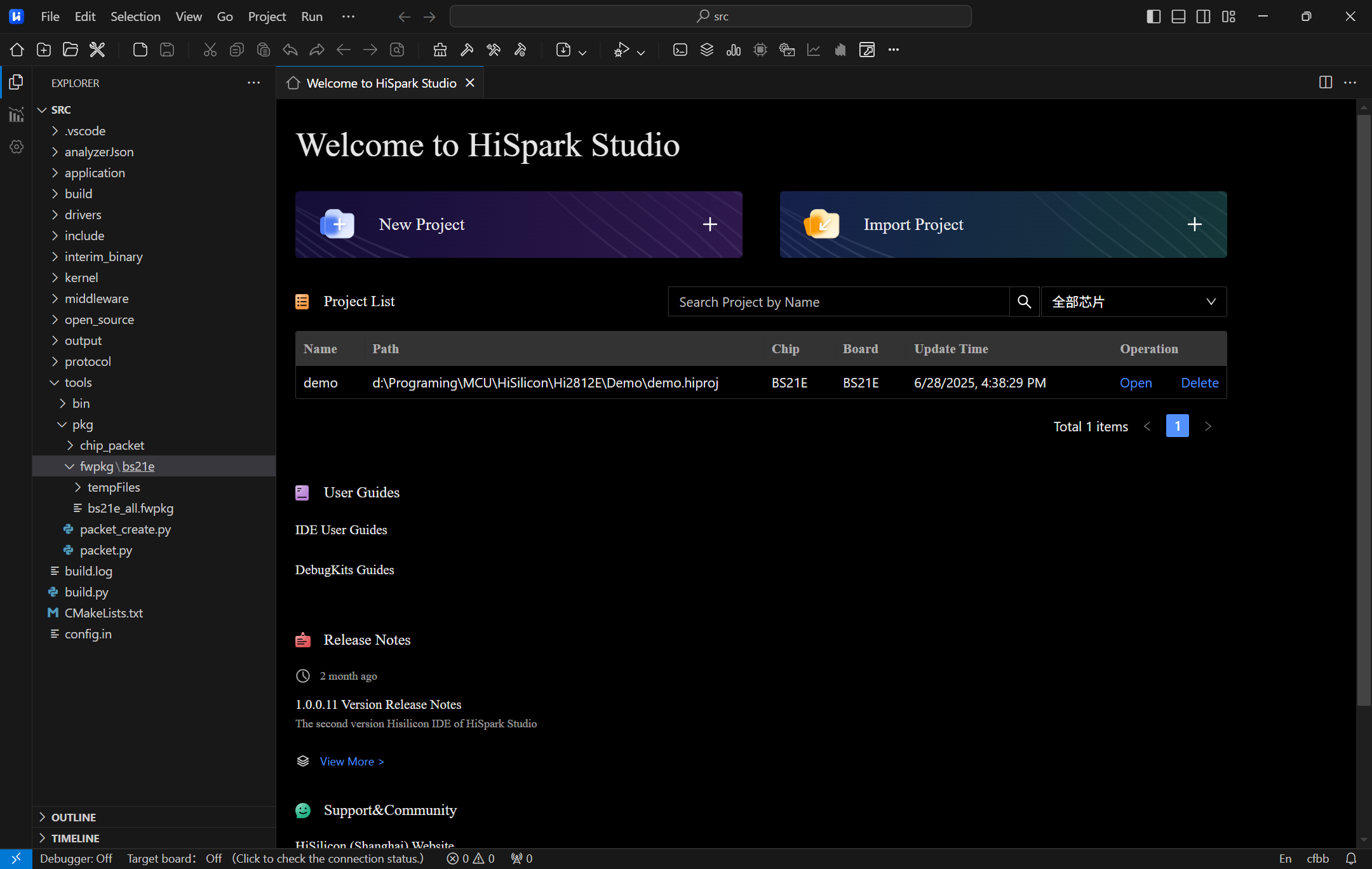
1.2 SDK
从官方的Gitee仓库中拉取SDK。
git clone https://gitee.com/HiSpark/fbb_bs2x.git  // Hi2821仓库
git clone https://gitee.com/HiSpark/fbb_ws63.git  // Hi3863仓库
SDK不要拷贝到带中文的路径,路径也不要太深。
1.3 创建工程
在欢迎页选择新建工程。
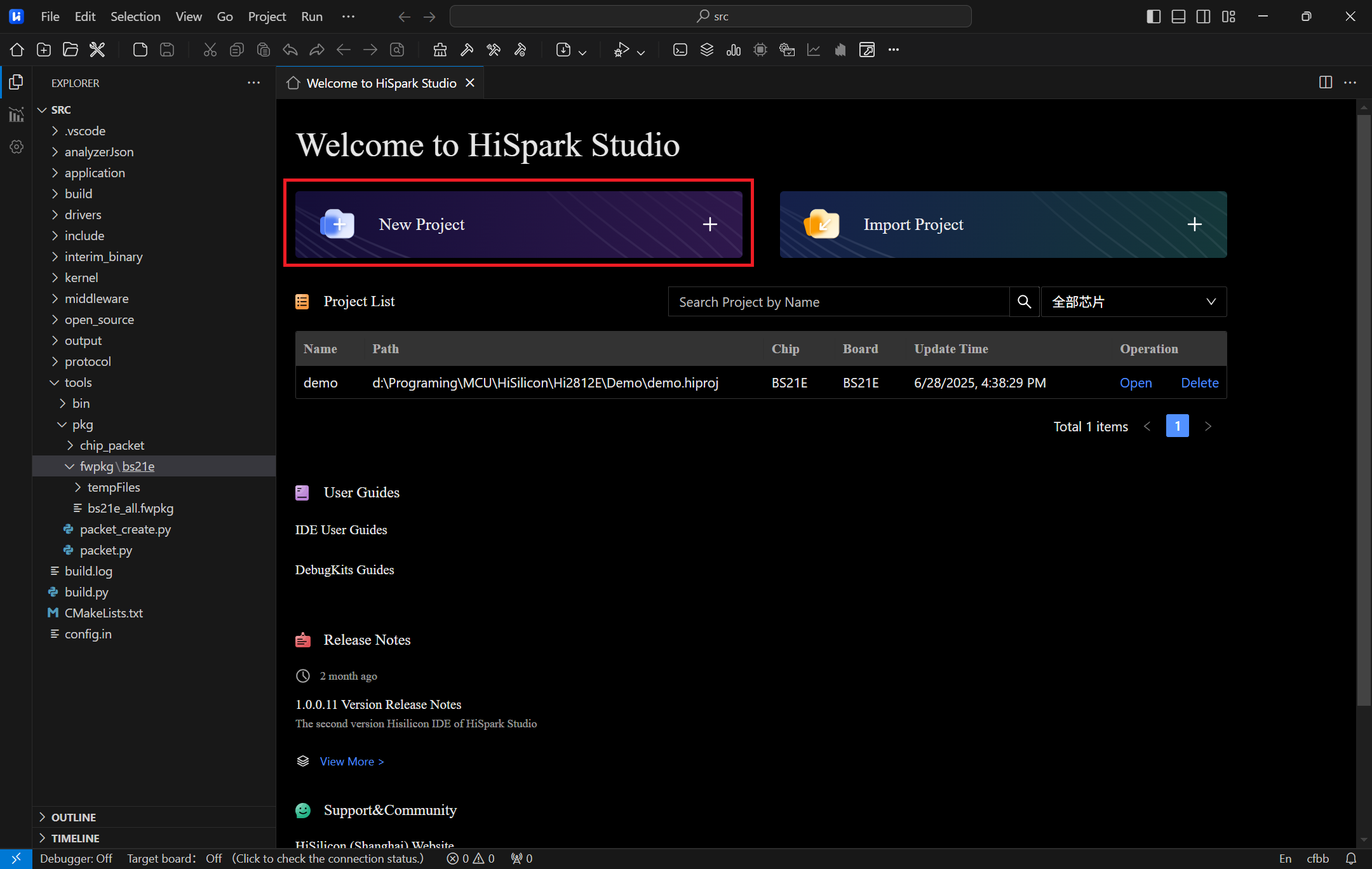
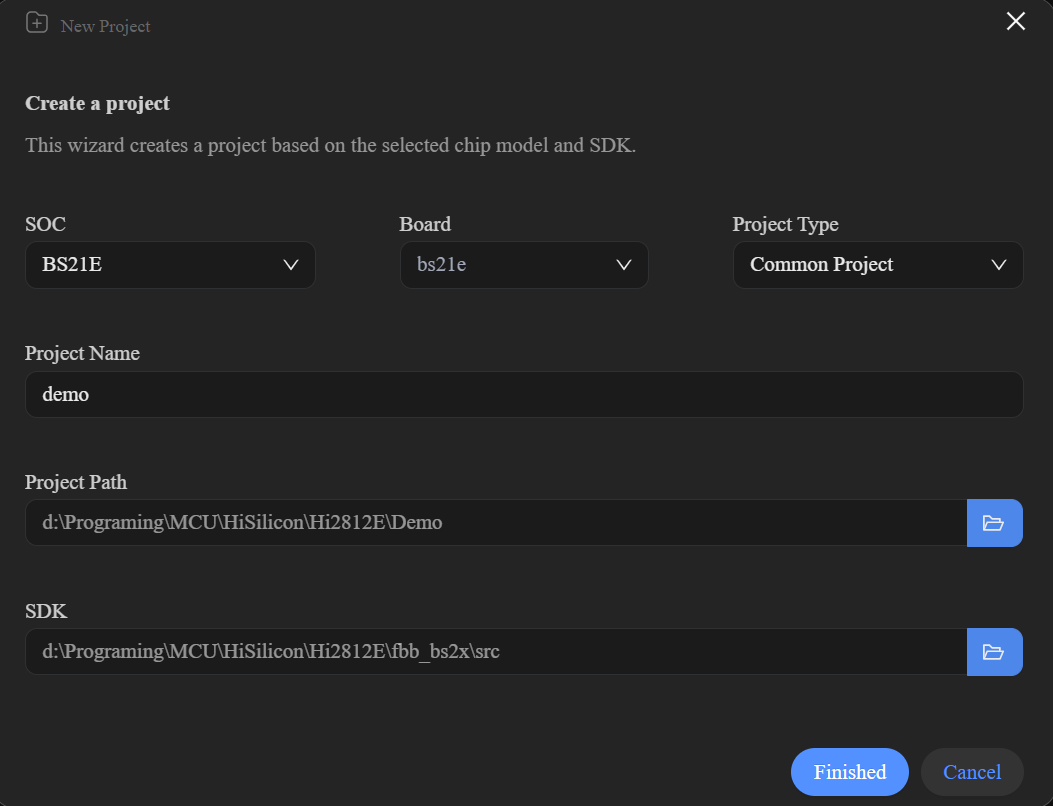
根据自己的开发板芯片选择对应的选项,BS21对应Hi2821芯片,BS63对应Hi3863芯片,带E后缀的芯片同理。
工程名随便填,工程路径选择工程文件存放的文件夹,SDK路径选择刚才下载的SDK路径。
1.4 编译例程
SDK里面包含了很多的官方例程,我们可以选择编译。星闪使用了和ESP32一样的Kconfig配置方法,点击工具栏的这个按钮可以打开配置框。

如果你是第一次使用这个IDE,那么打开Kconfig配置时会提示安装Python环境,目前IDE使用的是3.11.4版本。如果IDE检测到系统环境中没有的话会自动下载,当然也可以提前下载。
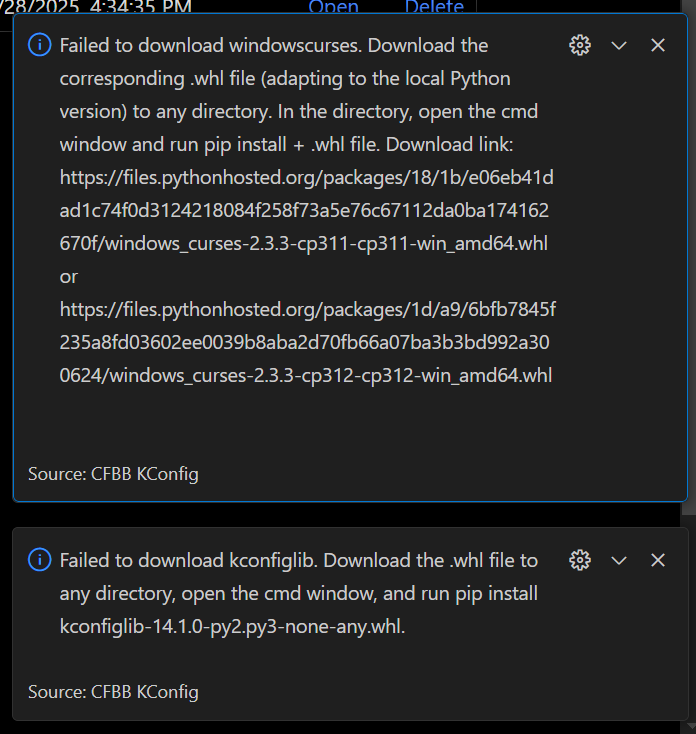
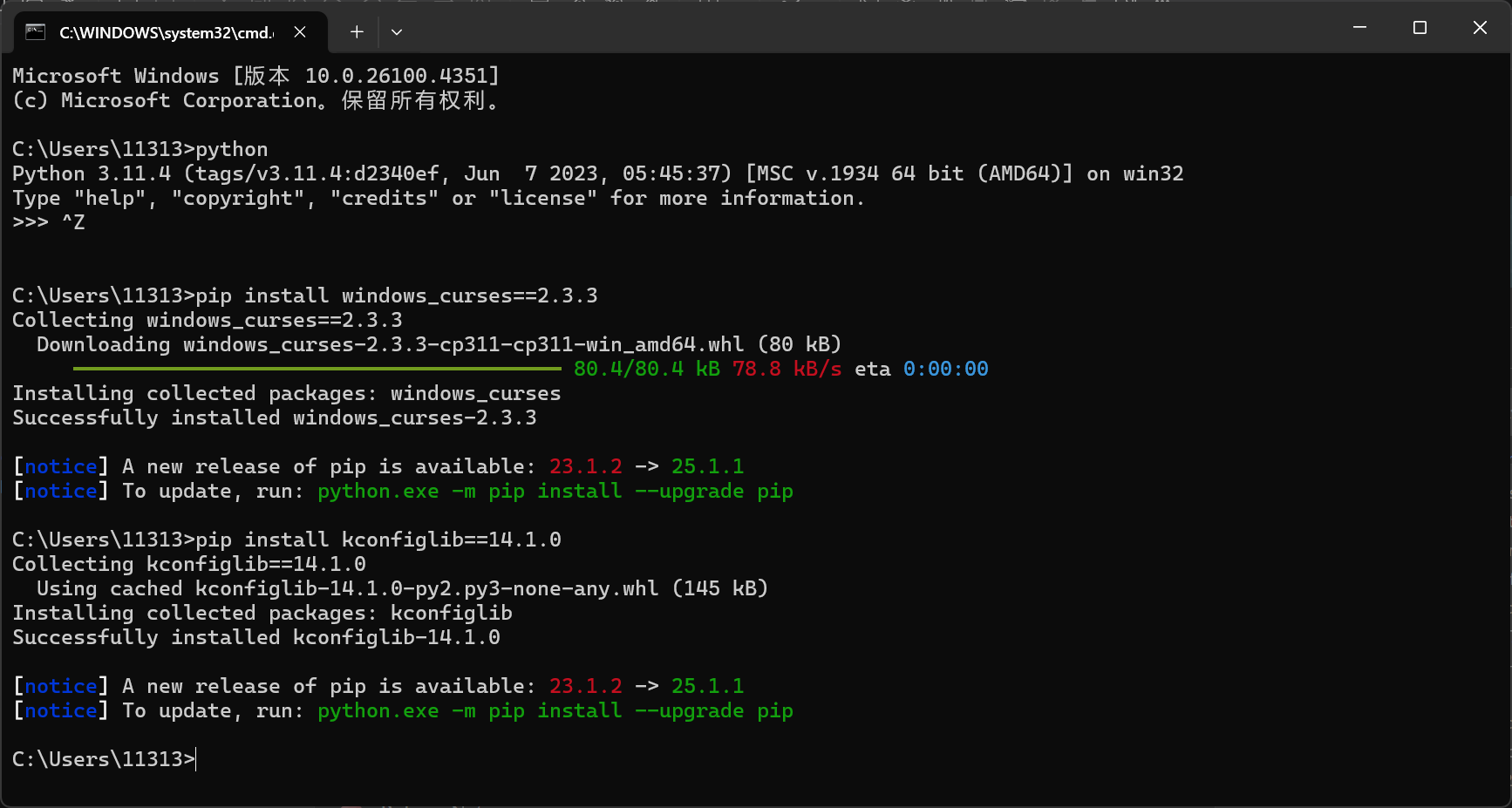
IDE下载完Python环境后,需要安装一些库,这时候大概率会遇到下载失败的情况,需要手动下载。
根据报错提示在命令行里面用pip命令安装对应的库即可。如果电脑上安装了多个Python环境,记得检查版本对不对。
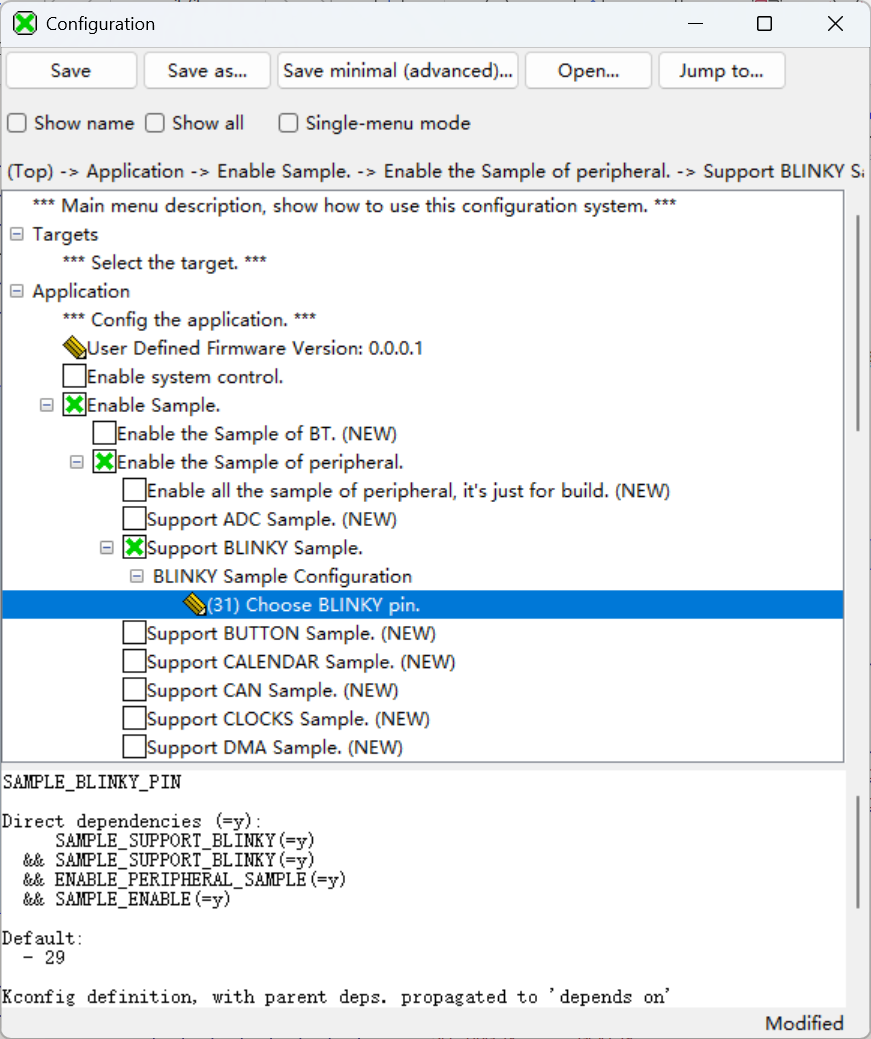
我们简单编译一个LED灯例程,依次使能路径 Application->Enable Sample->Support the Sample of peripheral->Support BLINKY Sample;“Choose BLINKY pin”选项配置LED管脚号,Hi2821开发板的LED灯在31脚。
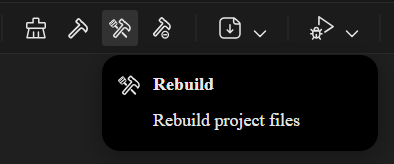
配置好后点击“Save”保存配置,然后关闭配置框。点击工具栏的“Rebuild”按钮重新编译工程。
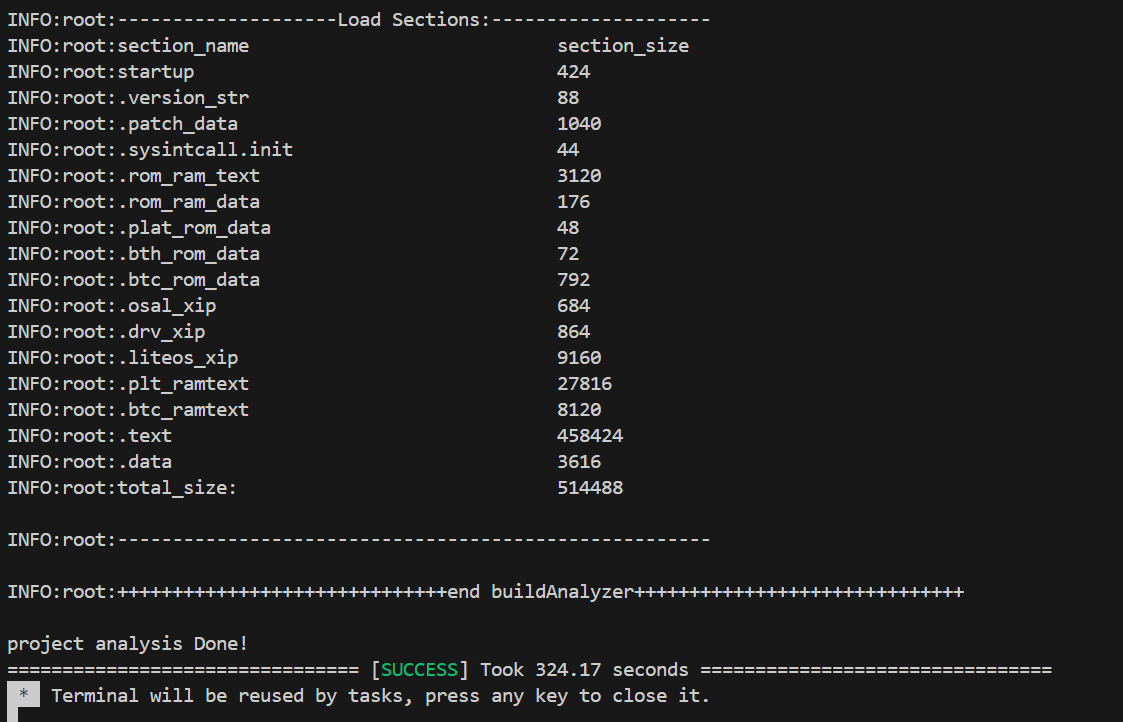
如果是第一次编译的话会比较慢,要编译好几百个文件。如果看到下面的提示就表示编译成功了。
1.5 烧录固件
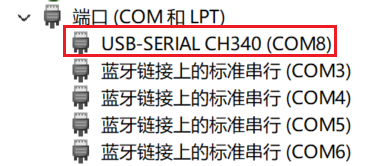
开发板连接电脑,记得提前安装CH340串口芯片的驱动,驱动正常的话能在设备管理器看到对应的串口设备。
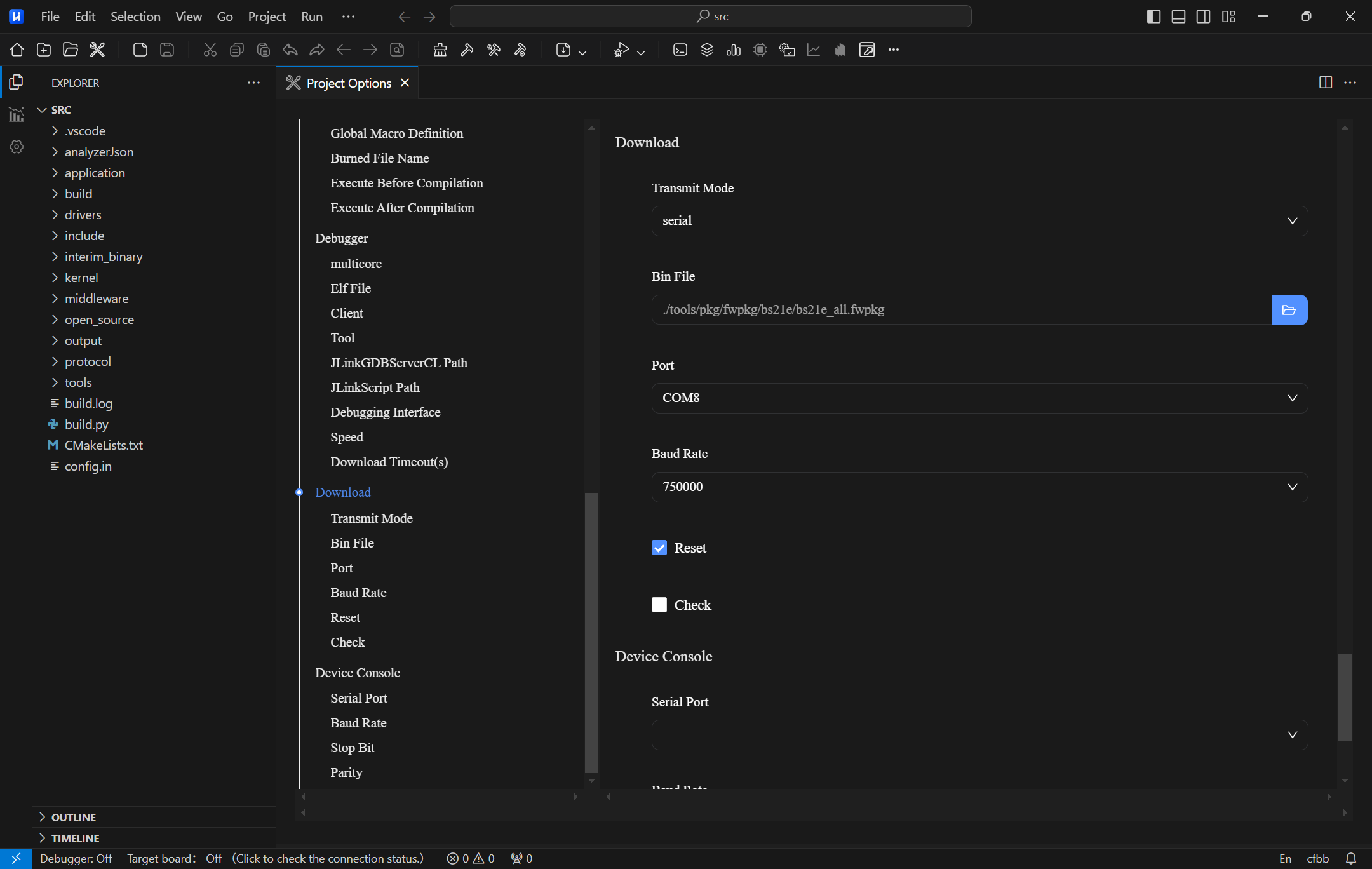
烧录前配置好串口号,波特率选择750000,下面“Reset”表示下载完成自动复位,“Check”表示下载完成后验证固件完整性。
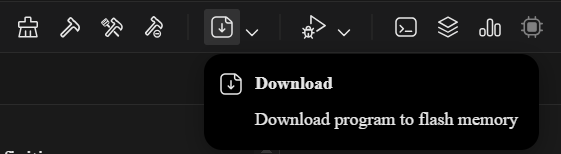
点击工具栏的下载按钮即可启动下载。
下载时IDE会提示复位开发板,根据提示操作即可。

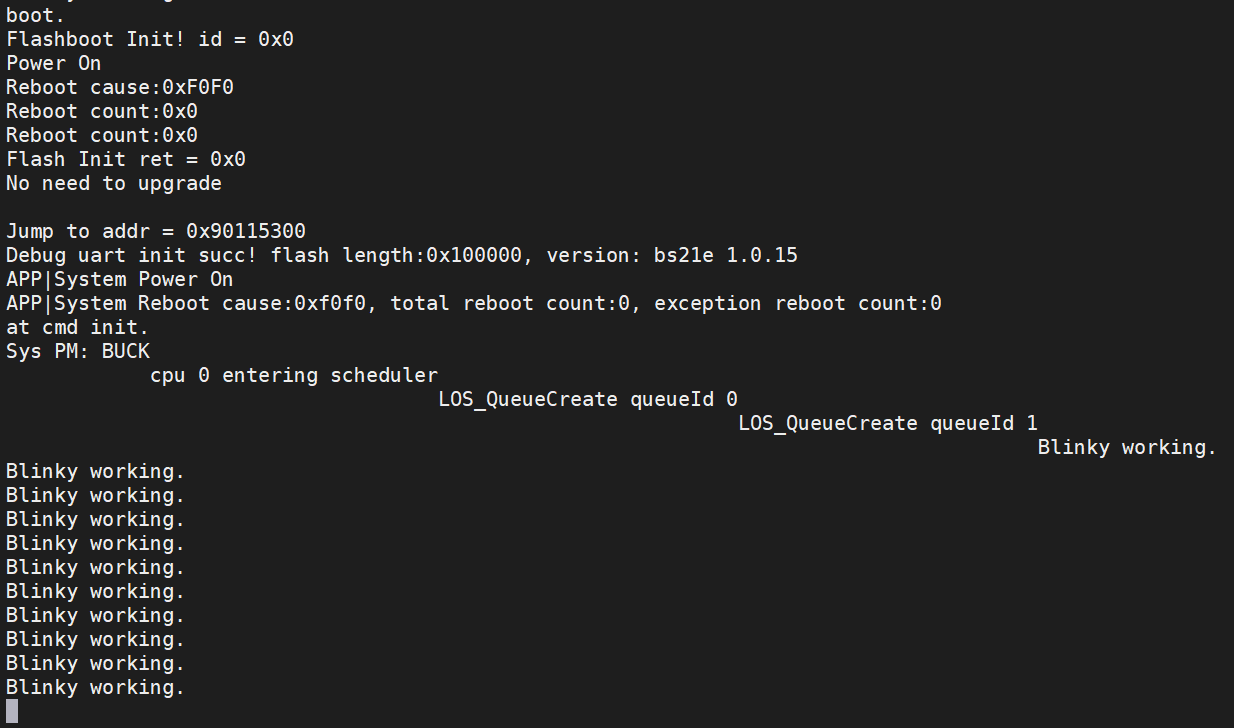
看到上面的log就表示成功烧录固件了,这时就能看到开发板的LED灯在闪了。打开串口助手,可以看到对应的系统log。

讨论HarmonyOS开发技术,专注于API与组件、DevEco Studio、测试、元服务和应用上架分发等。
更多推荐
 7
7 0
0- 0


 已为社区贡献2条内容

所有评论(0)