【星闪】第0课-开发环境搭建之Linux篇
·
0x00 前言
上一篇文章介绍了在Windows系统下搭建开发环境
本篇文章将介绍如何在Linux系统下搭建基于LiteOS SDK的开发环境。
0x01 Linux系统安装
Linux系统推荐Ubuntu22.04LTS。安装方式有两种
虚拟机
通过WMare Workstation pro安装Ubuntu系统。
WSL
- 在管理员模式下打开PowerShell或Windows命令提示符(CMD),执行命令
wsl --install进行安装,然后等待计算机重启。 - 此命令将启用运行WSL并安装Linux的Ubuntu发行版所需的功能。
0x02 Linux开发环境搭建
1、配置Shell
- 打开终端,执行命令
ls -l /bin/sh,确认输出结果为bash。如果输出结果不是bash,需要将Ubuntu shell修改为bash。

- 执行命令
sudo dpkg-reconfigure dash,输入root密码,然后选择No,将Ubuntu shell由dash修改为bash。
2、安装Cmake
- 执行命令
sudo apt install cmake,安装Cmake。 - 执行命令
cmake --version,查看cmake是否安装成功,安装成功会输出版本号。

3、Python环境
3.1 安装Python
安装Python,执行命令python3 --version,查看Python版本号,推荐python3.8.0以上版本。
- 如果Python版本太低,执行命令
sudo apt update更新到最新,或通过命令sudo apt install python3 -y安装Python3,安装后再次确认Python版本。 - 如果仍不能满足版本要求,请从Python下载对应版本源码包,并阅读下载与安装方法和源码包内README内容。
- 安装Python包管理工具,执行命令
sudo apt install python3-setuptools python3-pip -y进行安装。
3.2 安装Kconfiglib
安装Kconfiglib,执行命令pip3 list,查看是否已安装Kconfiglib,如果已安装,则跳过此步。如果未安装,可以选择下面一种方式进行安装。
- 执行命令
sudo pip3 install kconfiglib进行安装。 - 从Kconfiglib下载.whl文件(例如:kconfiglib14.1.0-py2.py3-none-any.whl)后,执行命令
pip3 install kconfiglib-xxx.whl进行安装。 - 下载源码包到本地并解压,执行命令
python setup.py install进行安装。
3.3 安装pycparser
安装pycparser,执行命令pip3 list,查看是否已安装pycparser,如果已安装,则跳过此步。如果未安装,可以选择下面一种方式进行安装。
- 执行命令
pip install pycparser进行安装。 - 从pycparser下载.whl 文件(例如:pycparser-2.21-py2.py3-none-any.whl)后,执行命令
pip3 install pycparser-xxx.whl进行安装。 - 下载源码包到本地并解压,执行命令
python setup.py install进行安装。
0x03 SDK编译
1、LiteOS SDK获取
SDK下载地址为:SDK下载地址
1.1 通过git方式获取
- 打开终端,执行命令
git clone https://gitee.com/HiSpark/fbb_ws63.git下载SDK。
1.2 通过zip方式获取
- 点击“克隆/下载”,选择“下载ZIP”,等待下载,下载完成后解压。
2、SDK目录结构
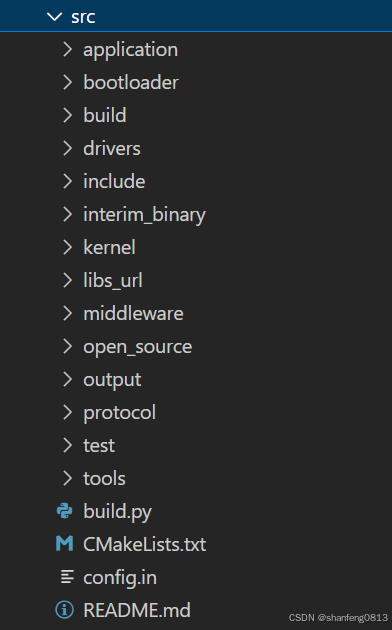
3、编译LiteOS SDK(Cmake)
在fbb_ws63/src/目录下,执行命令python3 build.py运行脚本编译,即可编译出对应SDK程序。
3.1 编译参数说明
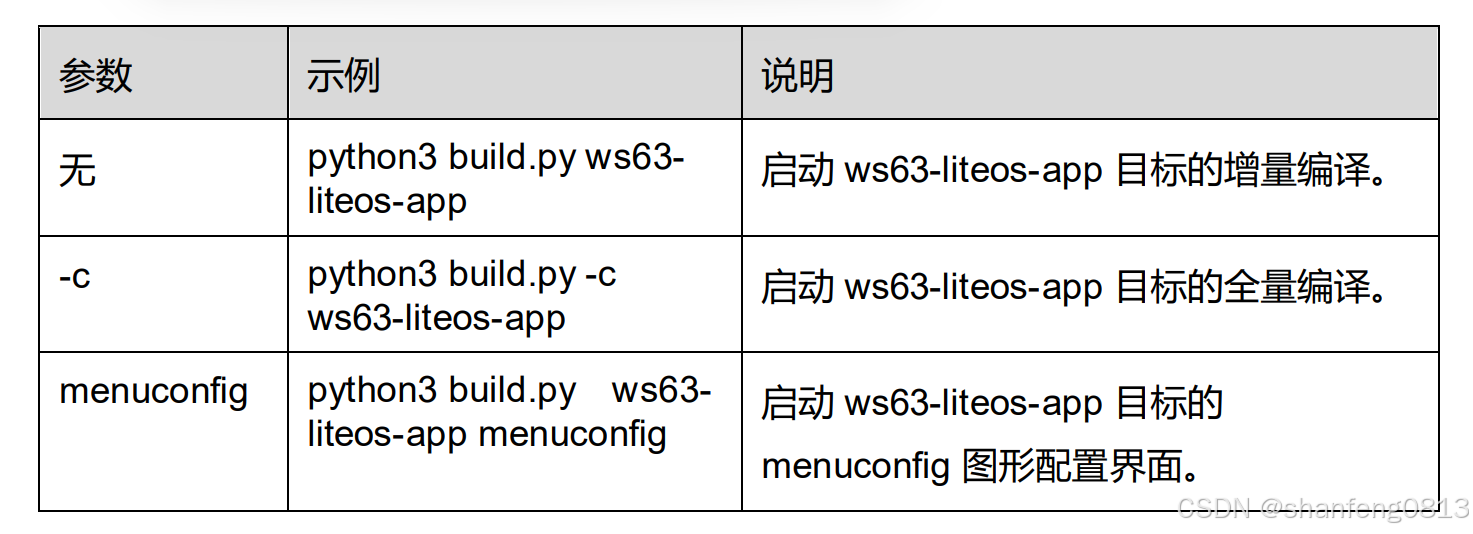
3.2 编译目标说明
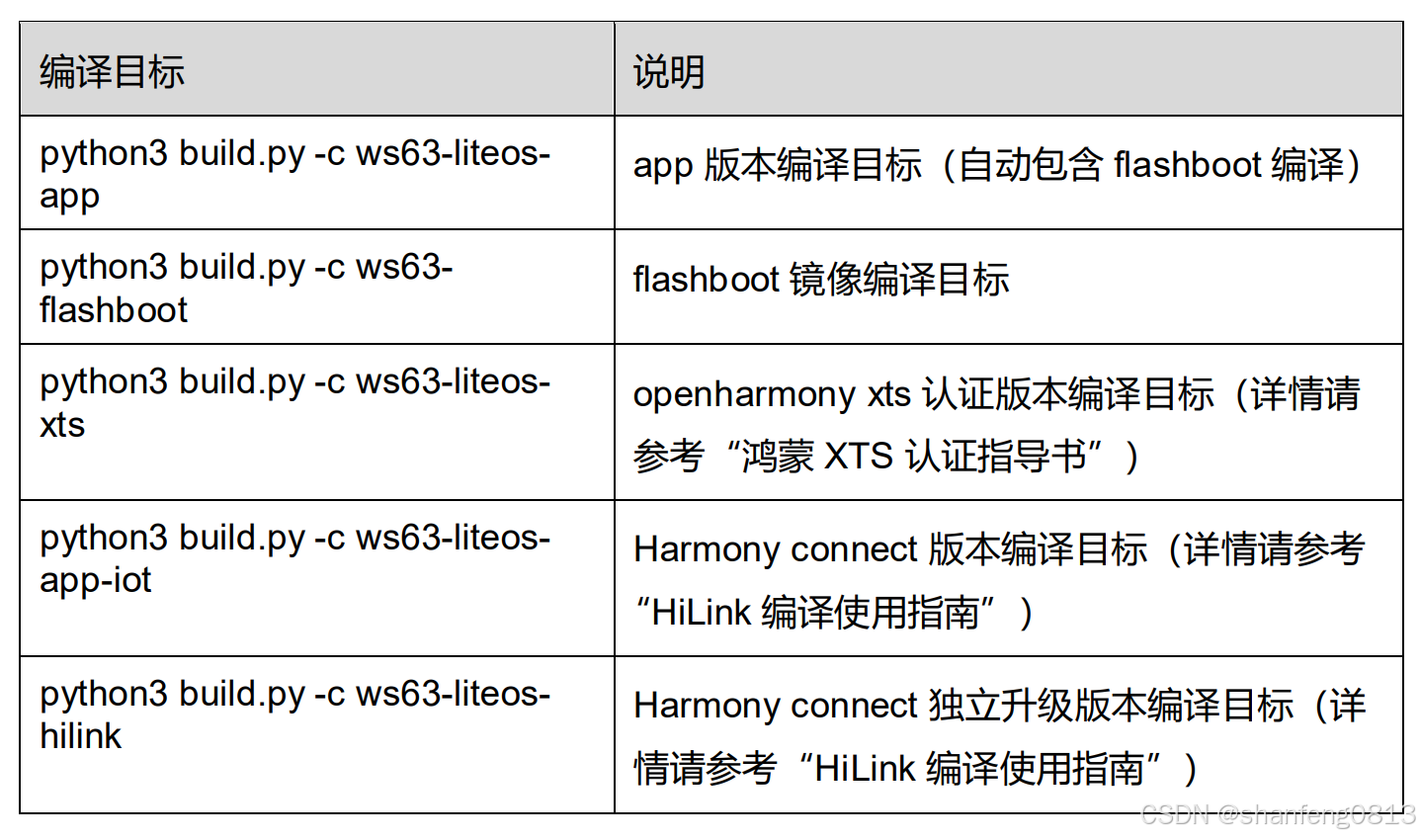
编译得到的烧录镜像在“output/ws63/fwpkg/ws63-liteos-app”目录下。
编译成功如下图所示,
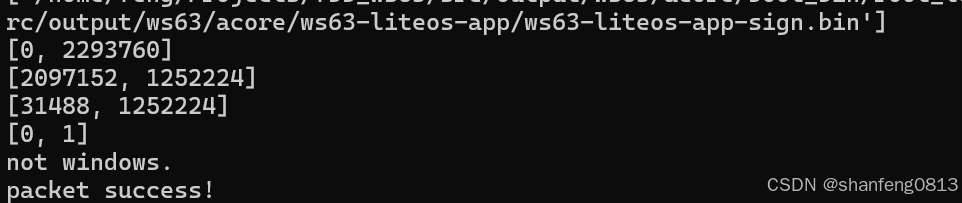
0x04 烧录镜像
1、BurnTool烧录工具
- 下载链接BurnTool
- BurnTool解压后,双击BurnTool.exe,打开烧录工具。
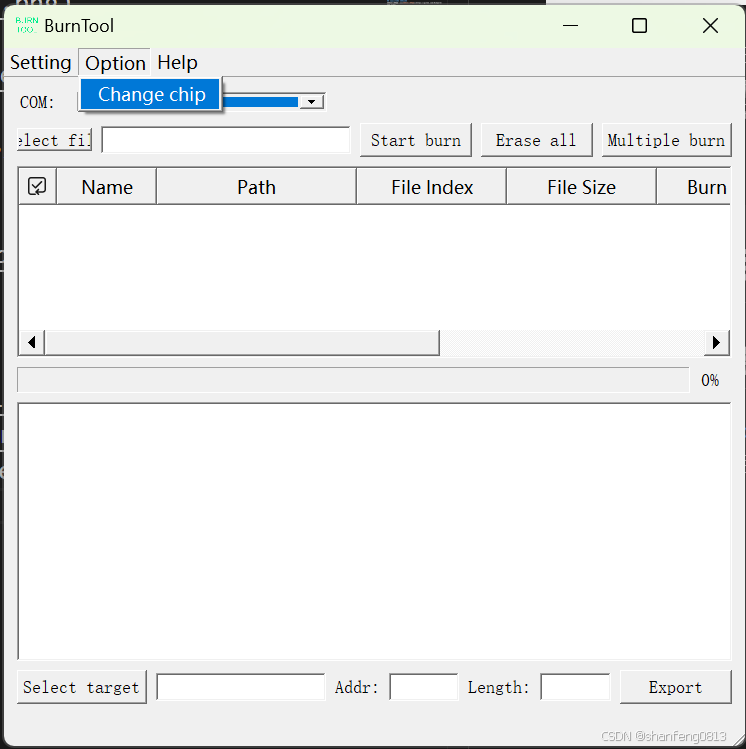
- 点击option->change chip进行芯片选择,选择ws63。
2、烧录镜像
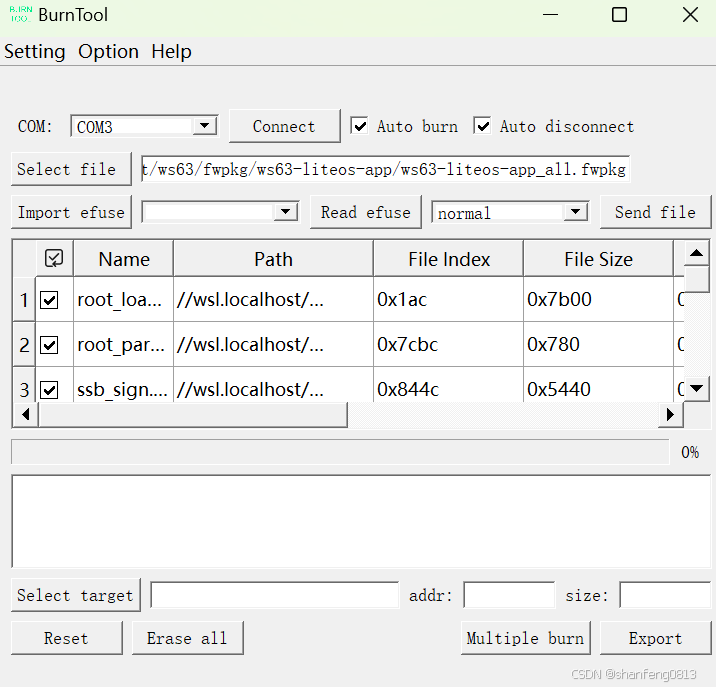
- 点击select file,选择编译得到的烧录镜像。
- 勾选Auto Burn和Auto disconnect选项,点击connect连接,按下开发板RST按键,开始烧录。
3、烧录成功
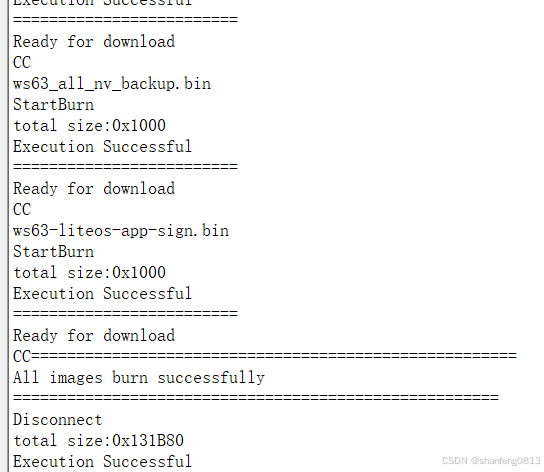
烧录成功如下图所示,
0x05 结语
对比Linux系统和Windows系统下开发,整体上Linux体验要更好,优势如下
- 在Linux系统下,编译SDK的速度要比Hispark studio快一倍,本人电脑i5-12500H处理器,16G运行内存,集显,使用HiSpark Studio编译LiteOS SDK需要60s左右,rebuild下需要120s左右,在wsl下编译LiteOS SDK不到30s即可完成。
- HiSpark Studio是基于VScode开源项目修改而来的IDE,其功能残缺,存在代码无法跳转的bug。VScode是一个文本编辑器,其强大之处在于插件。
HiHope开源社区
gitee仓库:https://gitee.com/hihope_iot/near-link
海思社区
星闪专区:https://developer.hisilicon.com/forum/0133146886267870001
海思HiSpark
gitee仓库:https://gitee.com/HiSpark/fbb_ws63

讨论HarmonyOS开发技术,专注于API与组件、DevEco Studio、测试、元服务和应用上架分发等。
更多推荐



 28
28 0
0- 0


 已为社区贡献3条内容

所有评论(0)