【鸿蒙Harmony OS】Hi3861 代码调试
代码调试
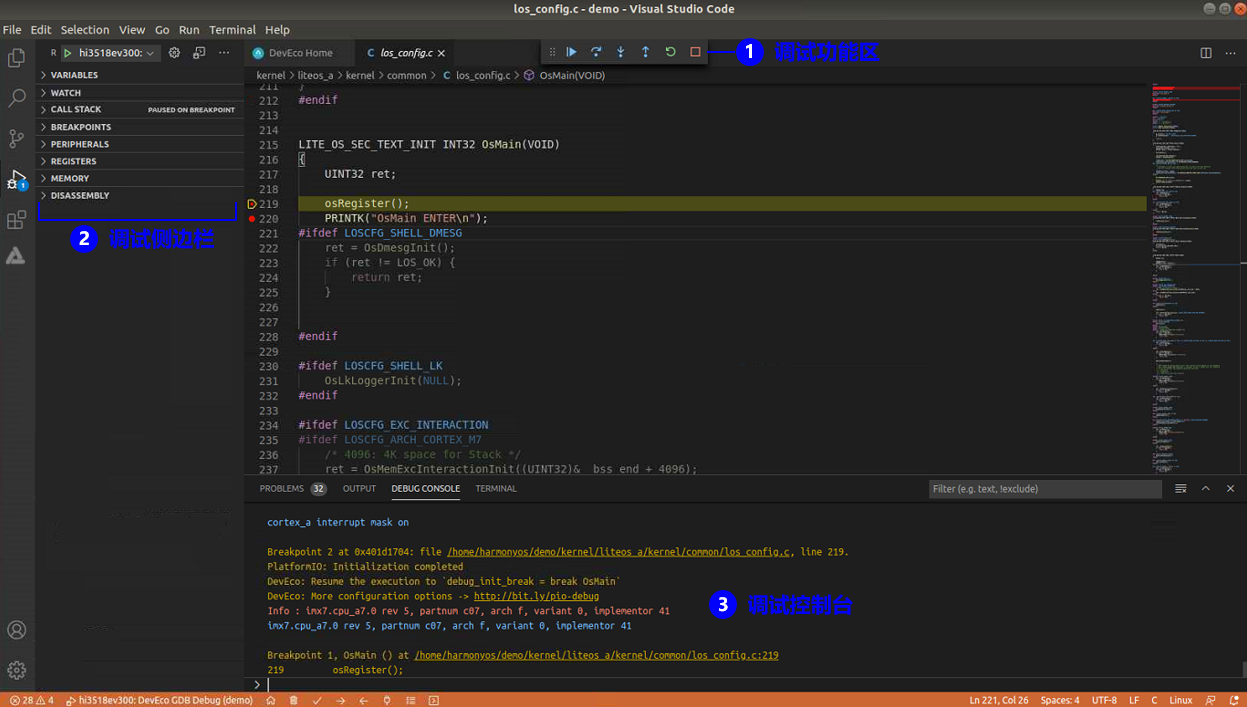
调试工作界面如下图所示,主要分为调试功能区、调试侧边栏和调试控制台。
常用调试功能
调试功能区
启动调试功能后,当代码执行到设置的断点时,程序会暂停,你可以根据调试功能区的按钮进行代码的调试。

 :Continue/Pause(“F5”),当程序执行到断点时停止执行,点击此按钮程序继续执行。
 :Step Over(“F10”),在单步调试时,直接前进到下一行(如果在函数中存在子函数时,不会进入子函数内单步执行,而是将整个子函数当作一步执行)。
 :Step Into(“F11”),在单步调试时,遇到子函数后,进入子函数并继续单步执行。
 :Step Out(“Shift+F11”),在单步调试执行到子函数内时,点击Step Out会执行完子函数剩余部分,并跳出返回到上一层函数。
 :Restart(“Ctrl+Shift+F5”),重新启动调试。
 :Stop(“Shift+F5”),停止调试任务。
管理断点
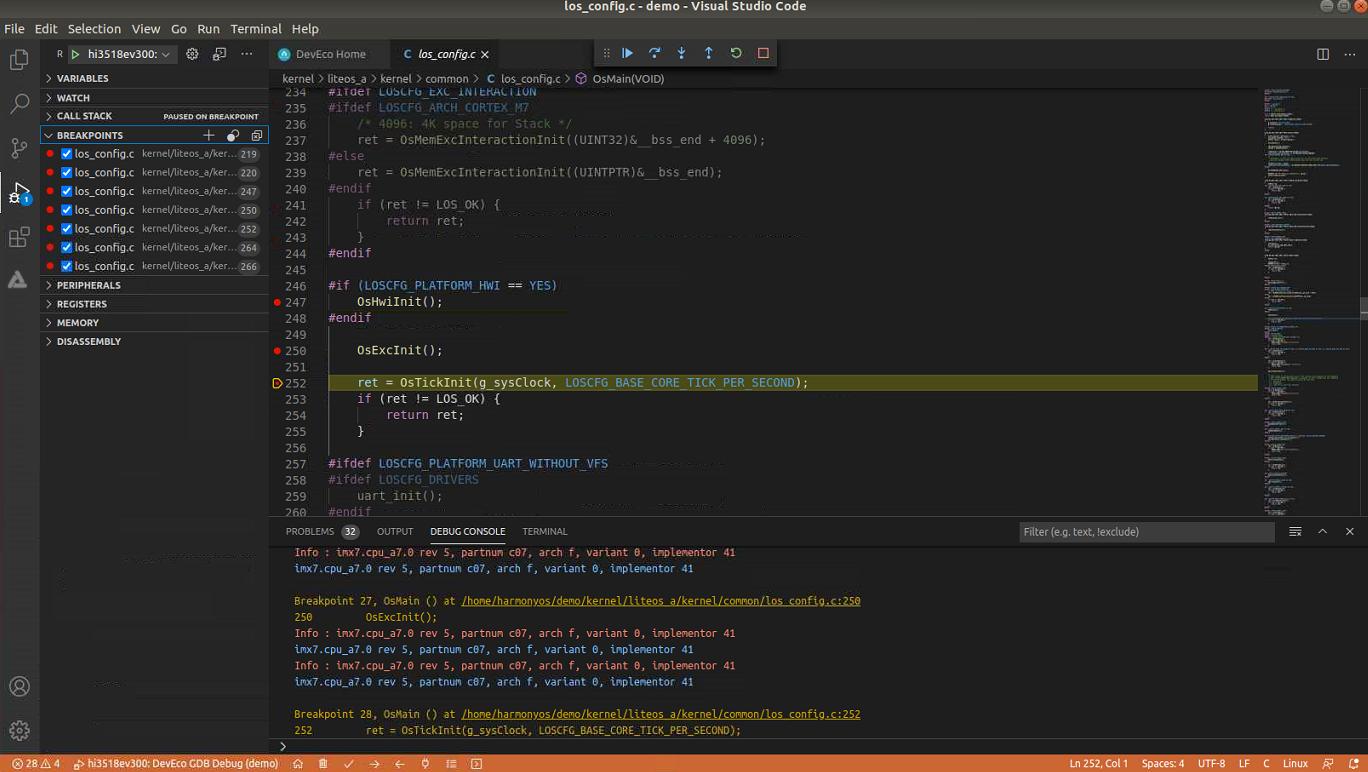
- 函数断点
在Visual Studio Code中插入函数断点的方式有多种方法:
- 用鼠标点击代码行最左侧的位置
- 在侧边栏的“BREAKPOINTS”中手动添加断点函数
- 使用快捷键“F9”。
- 条件断点
在代码函数所在行的最左侧,点击鼠标右键选择Add Conditional Breakpoint,然后输入断点的条件和进入次数即可。
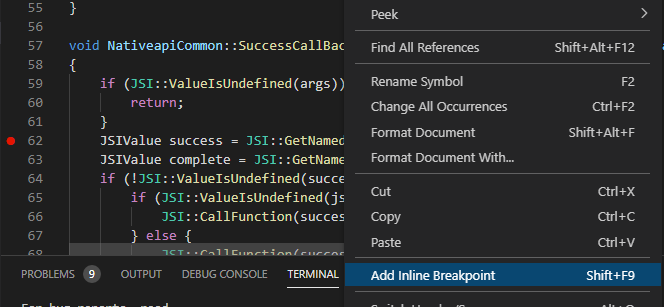
- 内联断点
将鼠标放到要打断点的函数,然后点击鼠标右键选择“Add Inline Breakpoint”,或者使用快捷键“Shift+F9”。
查看变量
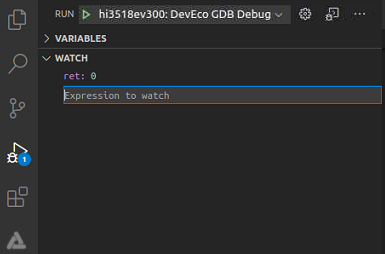
在调试过程中,可以通过“VARIABLES”查看变量(包括局部变量、全局变量以及静态变量)的取值来判断程序的计算结果是否有误,从而快速进行代码检查。
同时,也可以通过“WATCH”功能来监控指定的变量信息,点击 图标来添加变量。
查看调用栈
在调试过程中,可以通过查看调用栈来分析主程序调用的各子程序的调用关系,从而快速进行代码检查。
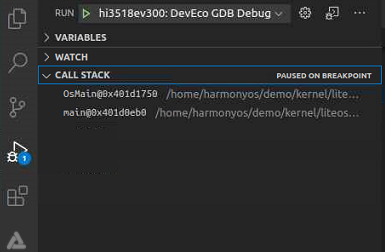
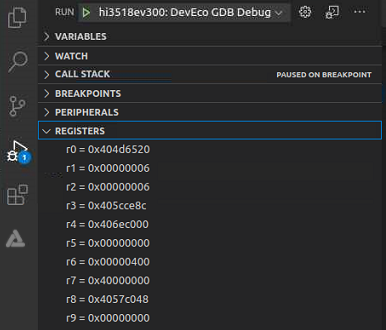
查看寄存器
在调试过程中,可以通过查看相关寄存器的值来确定各参数值是否有误以及代码执行的位置,从而快速进行代码检查。
查看反汇编
在调试过程中,通过查看反汇编,可以确认代码的汇编实现,从而快速进行代码检查。
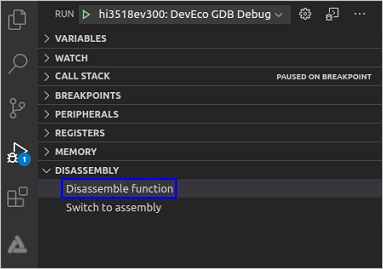
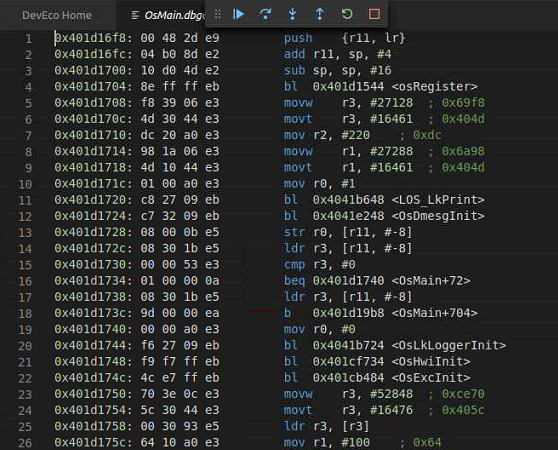
然后在输入需要查看的方法名称(如:OsMain),点击键盘Enter按钮,即可查看对应的反汇编信息。

OsMain方法对应的反汇编示意图如下图所示。
查看内存
在调试过程中,通过查看对应的内存地址,获取内存地址中的取值,可以准确分析代码中各变量的取值及存储状态,从而快速进行代码检查。
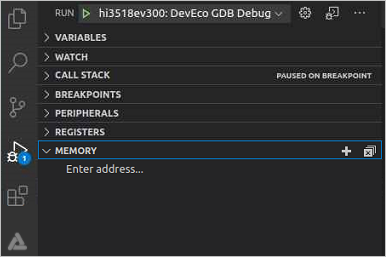
点击MEMORY > Enter address查看内存。
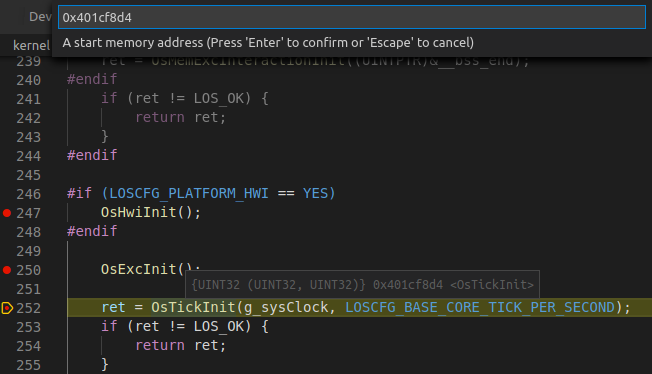
然后输入对应的开始地址(如:0x8000cb58)和地址长度(0x128),即可查看对应的内存信息。
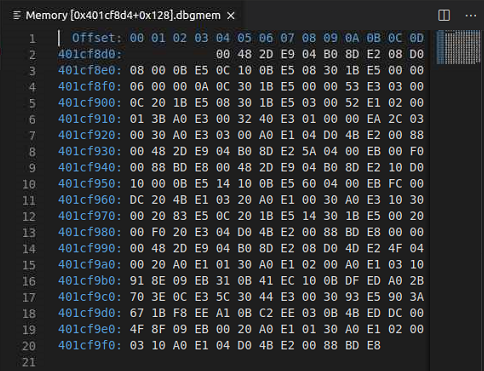
内存信息展示如下图所示。

讨论HarmonyOS开发技术,专注于API与组件、DevEco Studio、测试、元服务和应用上架分发等。
更多推荐

 0
0 0
0- 0


 已为社区贡献5条内容

所有评论(0)