鸿蒙应用开发--窗口管理(知识点)
窗口管理在部分程序中也尤为重要,本章知识点在鸿蒙开发中,也较为难理解,极其需要深究!提示:以下是本篇文章正文内容,下面案例可供参考1.窗口管理:1.1窗口开发概述什么是窗口设置应用主窗口属性及目标页面设置应用子窗口属性及目标页面体验窗口沉浸式能力设置悬浮窗设置应用子窗口属性及目标页面体验窗口沉浸式能力提示:这里对文章进行总结:以上就是今天要讲的内容,本文介绍了窗口管理的知识点,它会提供应用和系统界
提示:文章写完后,目录可以自动生成,如何生成可参考右边的帮助文档
文章目录
目录
前言
提示:这里可以添加本文要记录的大概内容:
窗口管理在部分程序中也尤为重要,本章知识点在鸿蒙开发中,也较为难理解,极其需要深究!
提示:以下是本篇文章正文内容,下面案例可供参考
1.窗口管理:
1.1窗口开发概述
1.1.1窗口模块的定义(什么是窗口)
窗口模块用于在同一块物理屏幕上,提供多个应用界面显示、交互的机制。
- 对应用开发者而言,窗口模块提供了界面显示和交互能力。
- 对终端用户而言,窗口模块提供了控制应用界面的方式。
- 对整个操作系统而言,窗口模块提供了不同应用界面的组织管理逻辑。
1.1.2窗口模块的用途(窗口的作用)
提供应用和系统界面的窗口对象。
组织不同窗口的显示关系,即维护不同窗口间的叠加层次和位置属性。
提供窗口动效。
指导输入事件分发。
提供窗口装饰(默认关闭,需要在系统配置里或线下指令调换配置来打开,才有此功能)
1.1.3基本概念(窗口的类型)
HarmonyOS的窗口模块将窗口界面分为系统窗口、应用窗口两种基本类型。
- 系统窗口:系统窗口指完成系统特定功能的窗口。如音量条、壁纸、通知栏、状态栏、导航栏等。
- 应用窗口:应用窗口区别于系统窗口,指与应用显示相关的窗口。根据显示内容的不同,应用窗口又分为应用主窗口、应用子窗口两种类型。
- 应用主窗口:应用主窗口用于显示应用界面,会在"任务管理界面"显示。
- 应用子窗口:应用子窗口用于显示应用的弹窗、悬浮窗等辅助窗口,不会在"任务管理界面"显示。应用子窗口的生命周期跟随应用主窗口。

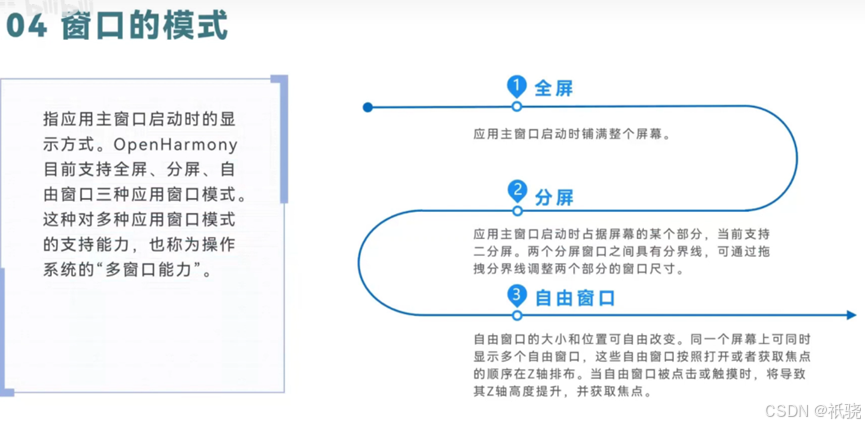

1.1.4实现原理
当前窗口的实现和开发与应用开发模型相关联,不同模型下的接口功能略有区别。当前应用开发模型分为FA模型和Stage模型。
- FA(Feature Ability)模型:HarmonyOS早期版本开始支持的模型,已经不再主推。
- Stage模型:是目前主推且会长期演进的模型。
1.1.5约束与限制
应用主窗口与子窗口存在大小限制,宽度范围:[320, 2560],高度范围:[240, 2560],单位为vp。
1.2管理应用窗口(Stage模型)
1.2.1基本概念
- 窗口沉浸式能力:指对状态栏、导航栏等系统窗口进行控制,减少状态栏导航栏等系统界面的突兀感,从而使用户获得最佳体验的能力。
沉浸式能力只在应用主窗口作为全屏窗口时生效。通常情况下,应用子窗口(弹窗、悬浮窗口等辅助窗口)无法使用沉浸式能力。
- 悬浮窗:全局悬浮窗口是一种特殊的应用窗口,具备在应用主窗口和对应Ability退至后台后仍然可以在前台显示的能力。
悬浮窗口可以用于应用退至后台后,使用小窗继续播放视频,或者为特定的应用创建悬浮球等快速入口。应用在创建悬浮窗口前,需要申请对应的权限。
1.2.2场景介绍
在Stage模型下,管理应用窗口的典型场景有:
- 设置应用主窗口属性及目标页面
- 设置应用子窗口属性及目标页面
- 体验窗口沉浸式能力
- 设置悬浮窗
1.2.3接口说明
实例名WindowStage
接口名getMainWindow(callback:AsyncCallback<Window>): void
描述 获取WindowStage实例下的主窗口。此接口仅可在Stage模型下使用。
实例名WindowStage
接口名loadContent(path: string, callback: AsyncCallback<void>): void
描述 为当前WindowStage的主窗口加载具体页面。此接口仅可在Stage模型下使用。
实例名WindowStage
接口名createSubWindow(name:string,callback:AsyncCallback<Window>): void
描述 创建子窗口。此接口仅可在Stage模型下使用。
实例名window静态方法
接口名createWindow(config:Configuration,callback:AsyncCallback<Window>): void
描述 创建子窗口或系统窗口。-config:创建窗口时的参数。
实例名Window
接口名setUIContent(path: string, callback: AsyncCallback<void>): void
描述 为当前窗口加载具体页面。
实例名Window
接口名
setWindowBrightness(brightness:number,callback:AsyncCallback<void>): void
描述 设置屏幕亮度值。
实例名Window
接口名setWindowTouchable(isTouchable:boolean,callback:AsyncCallback<void>): void
描述 设置窗口是否为可触状态。
实例名Window
接口名moveWindowTo(x:number,y:number,callback:AsyncCallback<void>): void
描述 移动当前窗口位置。
实例名Window
接口名
resize(width: number, height: number, callback: AsyncCallback<void>): void
描述 改变当前窗口大小。
实例名Window
接口名
setWindowSystemBarEnable(names: Array<'status'|'navigation'>): Promise<void>
描述 设置导航栏、状态栏是否显示。
实例名Window
接口名
showWindow(callback: AsyncCallback<void>): void
描述 显示当前窗口。
实例名Window
接口名
showWindow(callback: AsyncCallback<void>): void
描述 显示当前窗口。
实例名Window
接口名
on(type: 'touchOutside', callback: Callback<void>): void
描述 开启本窗口区域外的点击事件的监听。
实例名Window
接口名
destroyWindow(callback: AsyncCallback<void>): void
描述 销毁当前窗口。
1.2.4设置应用主窗口
开发步骤
1.获取应用主窗口。
通过getMainWindow接口获取应用主窗口。
2.设置主窗口属性。
可设置主窗口的背景色、亮度值、是否可触等多个属性,开发者可根据需要选择对应的接口。本示例以设置“是否可触”属性为例。
3.为主窗口加载对应的目标页面。
通过loadContent接口加载主窗口的目标页面。
三者代码如下:
import UIAbility from '@ohos.app.ability.UIAbility';

export default class EntryAbility extends UIAbility {

    onWindowStageCreate(windowStage) {

        // 1.获取应用主窗口。

        let windowClass = null;

        windowStage.getMainWindow((err, data) => {

            if (err.code) {

                console.error('Failed to obtain the main window. Cause: ' + JSON.stringify(err));

                return;

            }

            windowClass = data;

            console.info('Succeeded in obtaining the main window. Data: ' + JSON.stringify(data));

            // 2.设置主窗口属性。以设置"是否可触"属性为例。

            let isTouchable = true;

            windowClass.setWindowTouchable(isTouchable, (err) => {

                if (err.code) {

                    console.error('Failed to set the window to be touchable. Cause:' + JSON.stringify(err));

                    return;

                }

                console.info('Succeeded in setting the window to be touchable.');

            })

        })

        // 3.为主窗口加载对应的目标页面。

        windowStage.loadContent("pages/page2", (err) => {

            if (err.code) {

                console.error('Failed to load the content. Cause:' + JSON.stringify(err));

                return;

            }

            console.info('Succeeded in loading the content.');

        });

    }

};
1.2.5设置应用子窗口
开发步骤
1.创建应用子窗口。
通过createSubWindow接口创建应用子窗口。
2.设置子窗口属性。
子窗口创建成功后,可以改变其大小、位置等,还可以根据应用需要设置窗口背景色、亮度等属性。
3.加载显示子窗口的具体内容。
通过setUIContent和showWindow接口加载显示子窗口的具体内容。
4.销毁子窗口。
当不再需要某些子窗口时,可根据具体实现逻辑,使用destroyWindow接口销毁子窗口。
四者代码如下:
import UIAbility from '@ohos.app.ability.UIAbility';

let windowStage_ = null;

let sub_windowClass = null;

export default class EntryAbility extends UIAbility {

    showSubWindow() {

        // 1.创建应用子窗口。

        windowStage_.createSubWindow("mySubWindow", (err, data) => {

            if (err.code) {

                console.error('Failed to create the subwindow. Cause: ' + JSON.stringify(err));

                return;

            }

            sub_windowClass = data;

            console.info('Succeeded in creating the subwindow. Data: ' + JSON.stringify(data));

            // 2.子窗口创建成功后,设置子窗口的位置、大小及相关属性等。

            sub_windowClass.moveWindowTo(300, 300, (err) => {

                if (err.code) {

                    console.error('Failed to move the window. Cause:' + JSON.stringify(err));

                    return;

                }

                console.info('Succeeded in moving the window.');

            });

            sub_windowClass.resize(500, 500, (err) => {

                if (err.code) {

                    console.error('Failed to change the window size. Cause:' + JSON.stringify(err));

                    return;

                }

                console.info('Succeeded in changing the window size.');

            });

            // 3.为子窗口加载对应的目标页面。

            sub_windowClass.setUIContent("pages/page3", (err) => {

                if (err.code) {

                    console.error('Failed to load the content. Cause:' + JSON.stringify(err));

                    return;

                }

                console.info('Succeeded in loading the content.');

                // 3.显示子窗口。

                sub_windowClass.showWindow((err) => {

                    if (err.code) {

                        console.error('Failed to show the window. Cause: ' + JSON.stringify(err));

                        return;

                    }

                    console.info('Succeeded in showing the window.');

                });

            });

        })

    }

    destroySubWindow() {

        // 4.销毁子窗口。当不再需要子窗口时,可根据具体实现逻辑,使用destroy对其进行销毁。

        sub_windowClass.destroyWindow((err) => {

            if (err.code) {

                console.error('Failed to destroy the window. Cause: ' + JSON.stringify(err));

                return;

            }

            console.info('Succeeded in destroying the window.');

        });

    }

    onWindowStageCreate(windowStage) {

        windowStage_ = windowStage;

        // 开发者可以在适当的时机,如主窗口上按钮点击事件等,创建子窗口。并不一定需要在onWindowStageCreate调用,这里仅作展示

        this.showSubWindow();

    }

    onWindowStageDestroy() {

        // 开发者可以在适当的时机,如子窗口上点击关闭按钮等,销毁子窗口。并不一定需要在onWindowStageDestroy调用,这里仅作展示

        this.destroySubWindow();

    }

};
1.2.6体验窗口沉浸式能力
开发步骤
1.获取应用主窗口。
通过getMainWindow接口获取应用主窗口。
2.实现沉浸式效果。
调用setWindowSystemBarEnable接口,设置导航栏、状态栏不显示,从而达到沉浸式效果。
3.加载显示沉浸式窗口的具体内容。
通过loadContent接口加载沉浸式窗口的具体内容。
三者代码如下:
import UIAbility from '@ohos.app.ability.UIAbility';

export default class EntryAbility extends UIAbility {

    onWindowStageCreate(windowStage) {

        // 1.获取应用主窗口。

        let windowClass = null;

        windowStage.getMainWindow((err, data) => {

            if (err.code) {

                console.error('Failed to obtain the main window. Cause: ' + JSON.stringify(err));

                return;

            }

            windowClass = data;

            console.info('Succeeded in obtaining the main window. Data: ' + JSON.stringify(data));

            // 2.实现沉浸式效果:设置导航栏、状态栏不显示。

            let names = [];

            windowClass.setWindowSystemBarEnable(names, (err) => {

                if (err.code) {

                    console.error('Failed to set the system bar to be visible. Cause:' + JSON.stringify(err));

                    return;

                }

                console.info('Succeeded in setting the system bar to be visible.');

            });

        })

        // 3.为沉浸式窗口加载对应的目标页面。

        windowStage.loadContent("pages/page2", (err) => {

            if (err.code) {

                console.error('Failed to load the content. Cause:' + JSON.stringify(err));

                return;

            }

            console.info('Succeeded in loading the content.');

        });

    }

};
1.2.7设置悬浮窗
开发步骤
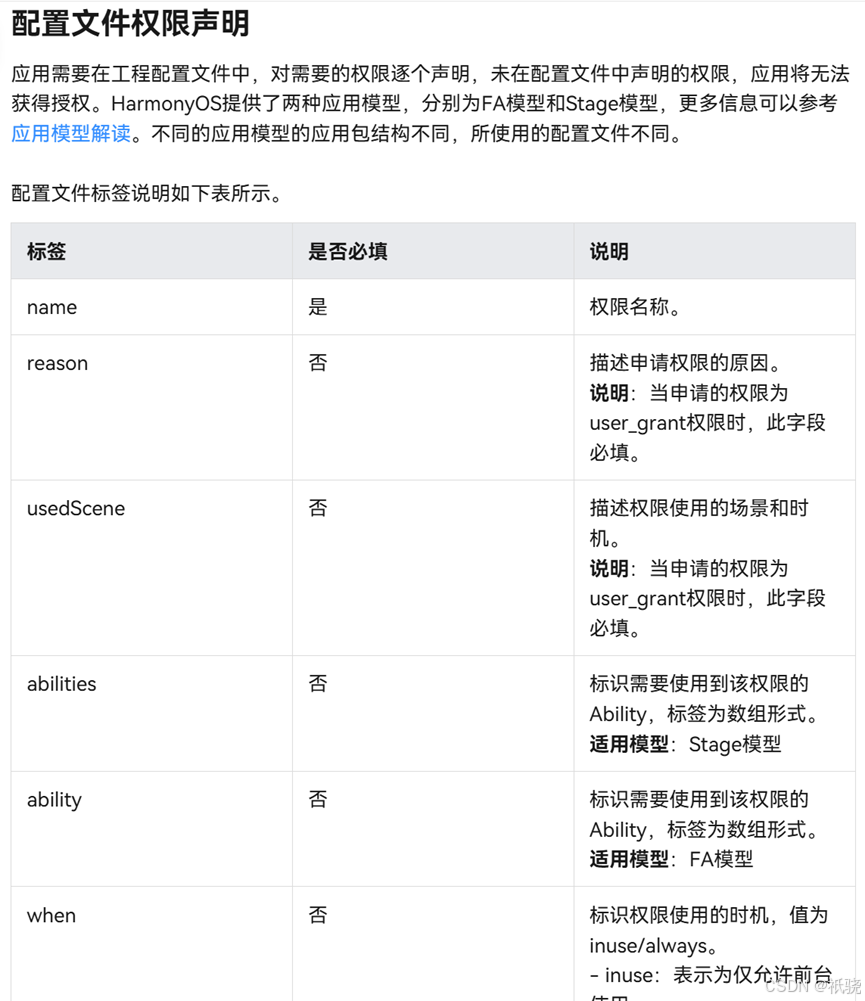
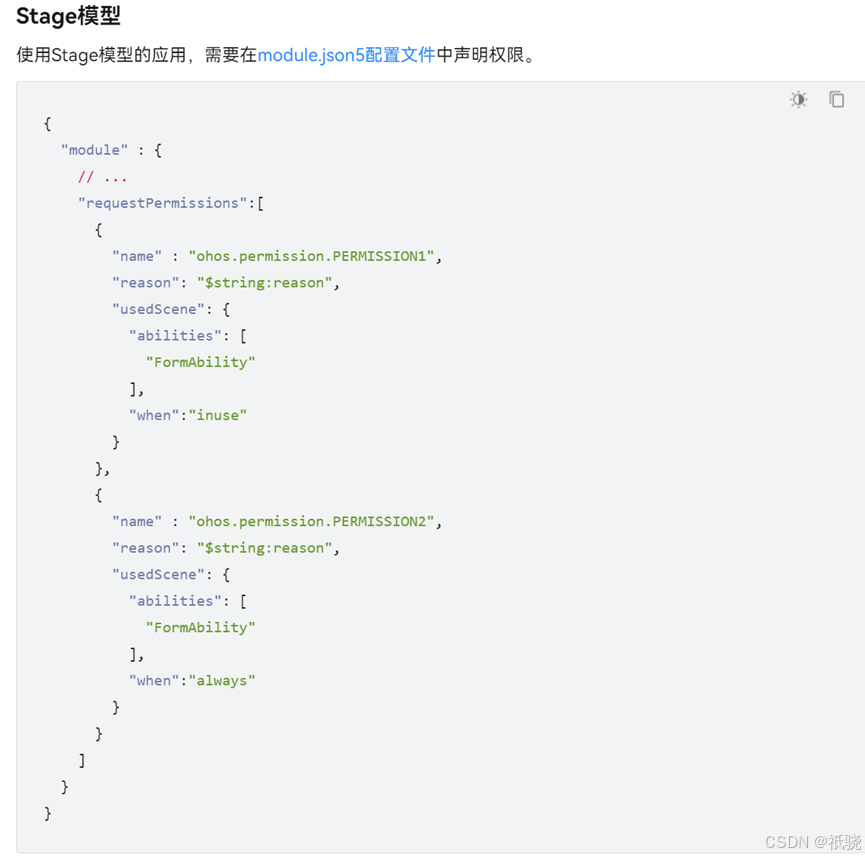
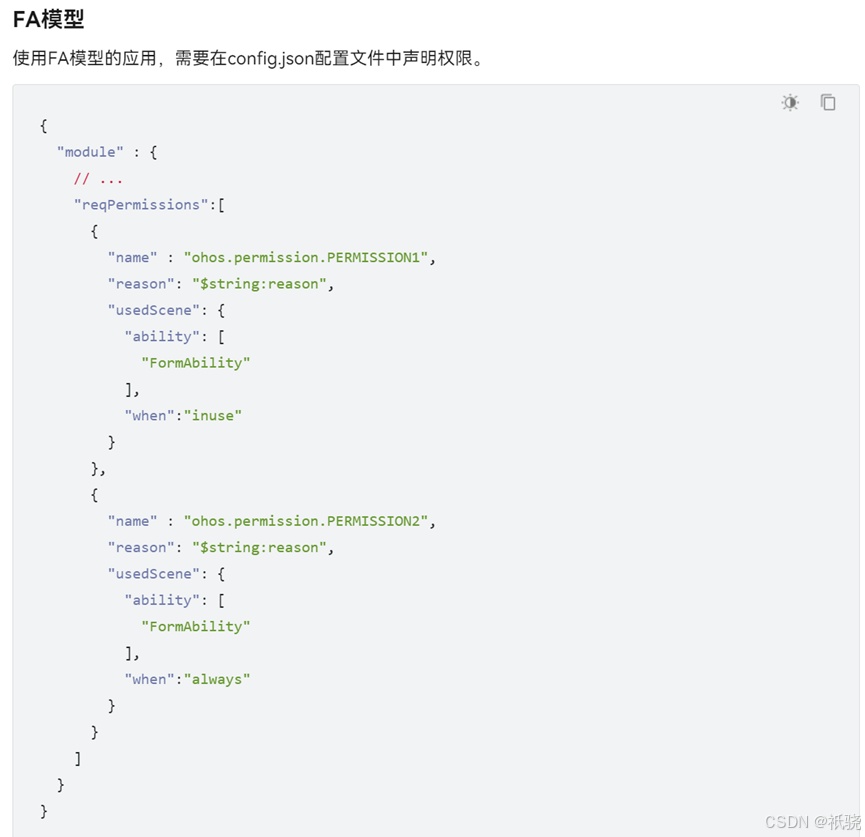
前提条件:创建WindowType.TYPE_FLOAT即悬浮窗类型的窗口,需要申请ohos.permission.SYSTEM_FLOAT_WINDOW权限,配置方式请参见配置文件权限声明。
1.创建悬浮窗。
通过window.createWindow接口创建悬浮窗类型的窗口。
2.对悬浮窗进行属性设置等操作。
悬浮窗窗口创建成功后,可以改变其大小、位置等,还可以根据应用需要设置悬浮窗背景色、亮度等属性。
3.加载显示悬浮窗的具体内容。
通过setUIContent和showWindow接口加载显示悬浮窗的具体内容。
4.销毁悬浮窗。
当不再需要悬浮窗时,可根据具体实现逻辑,使用destroyWindow接口销毁悬浮窗。
import UIAbility from '@ohos.app.ability.UIAbility';

import window from '@ohos.window';

export default class EntryAbility extends UIAbility {

    onWindowStageCreate(windowStage) {

        // 1.创建悬浮窗。

        let windowClass = null;

        let config = {name: "floatWindow", windowType: window.WindowType.TYPE_FLOAT, ctx: this.context};

        window.createWindow(config, (err, data) => {

            if (err.code) {

                console.error('Failed to create the floatWindow. Cause: ' + JSON.stringify(err));

                return;

            }

            console.info('Succeeded in creating the floatWindow. Data: ' + JSON.stringify(data));

            windowClass = data;

            // 2.悬浮窗窗口创建成功后,设置悬浮窗的位置、大小及相关属性等。

            windowClass.moveWindowTo(300, 300, (err) => {

                if (err.code) {

                    console.error('Failed to move the window. Cause:' + JSON.stringify(err));

                    return;

                }

                console.info('Succeeded in moving the window.');

            });

            windowClass.resize(500, 500, (err) => {

                if (err.code) {

                    console.error('Failed to change the window size. Cause:' + JSON.stringify(err));

                    return;

                }

                console.info('Succeeded in changing the window size.');

            });

            // 3.为悬浮窗加载对应的目标页面。

            windowClass.setUIContent("pages/page4", (err) => {

                if (err.code) {

                    console.error('Failed to load the content. Cause:' + JSON.stringify(err));

                    return;

                }

                console.info('Succeeded in loading the content.');

                // 3.显示悬浮窗。

                windowClass.showWindow((err) => {

                    if (err.code) {

                        console.error('Failed to show the window. Cause: ' + JSON.stringify(err));

                        return;

                    }

                    console.info('Succeeded in showing the window.');

                });

            });

            // 4.销毁悬浮窗。当不再需要悬浮窗时,可根据具体实现逻辑,使用destroy对其进行销毁。

            windowClass.destroyWindow((err) => {

                if (err.code) {

                    console.error('Failed to destroy the window. Cause: ' + JSON.stringify(err));

                    return;

                }

                console.info('Succeeded in destroying the window.');

            });

        });

    }

};1.3管理应用窗口(FA模型)
基本概念窗口沉浸式能力:指对状态栏、导航栏等系统窗口进行控制,减少状态栏导航栏等系统界面的突兀感,从而使用户获得最佳体验的能力。
沉浸式能力只在应用主窗口作为全屏窗口时生效。通常情况下,应用子窗口(弹窗、悬浮窗口等辅助窗口)无法使用沉浸式能力。
1.3.1场景介绍
在FA模型下,管理应用窗口的典型场景有:
- 设置应用子窗口属性及目标页面
- 体验窗口沉浸式能力
1.3.2接口说明
实例名window静态方法
接口名createWindow(config:Configuration,callback:AsyncCallback<Window>): void
描述 创建子窗口。-config:创建窗口时的参数。
实例名window静态方法
接口名findWindow(name: string): Window
描述 查找name所对应的窗口。
实例名Window
接口名setUIContent(path: string, callback: AsyncCallback<void>): void
描述 为当前窗口加载具体页面内容。
实例名Window
接口名moveWindowTo(x:number,y:number,callback:AsyncCallback<void>):void
描述 移动当前窗口。
实例名Window
接口名setWindowBrightness(brightness:number,callback:AsyncCallback<void>): void
描述 设置屏幕亮度值。
实例名Window
接口名resize(width:number,height:number,callback:AsyncCallback<void>):void
描述 改变当前窗口大小。
实例名Window
接口名
setWindowSystemBarEnable(names:Array<'status'|'navigation'>):Promise<void>
描述 设置导航栏、状态栏是否显示。
实例名Window
接口名showWindow(callback: AsyncCallback<void>): void
描述 显示当前窗口。
实例名Window
接口名on(type: 'touchOutside', callback: Callback<void>): void
描述 开启本窗口区域外的点击事件的监听。
实例名Window
接口名destroyWindow(callback: AsyncCallback<void>): void
描述 销毁当前窗口。
1.3.3设置应用子窗口
开发步骤
1.创建/获取子窗口对象。
可以通过window.createWindow接口创建子窗口。
也可以通过window.findWindow接口来查找已经创建的窗口从而得到子窗口。
代码如下:
import window from '@ohos.window';

   let windowClass = null;

   // 方式一:创建子窗口。

   let config = {name: "subWindow", windowType: window.WindowType.TYPE_APP};

   window.createWindow(config, (err, data) => {

       if (err.code) {

           console.error('Failed to create the subWindow. Cause: ' + JSON.stringify(err));

           return;

       }

       console.info('Succeeded in creating subWindow. Data: ' + JSON.stringify(data));

       windowClass = data;

   });

   // 方式二:查找得到子窗口。

   try {

       windowClass = window.findWindow('subWindow');

   } catch (exception) {

       console.error('Failed to find the Window. Cause: ' + JSON.stringify(exception));

   }
2.设置子窗口属性。
子窗口创建成功后,可以改变其大小、位置等,还可以根据应用需要设置窗口背景色、亮度等属性。
代码如下:
// 移动子窗口位置。

windowClass.moveWindowTo(300, 300, (err) => {

  if (err.code) {

    console.error('Failed to move the window. Cause:' + JSON.stringify(err));

    return;

  }

  console.info('Succeeded in moving the window.');

});

// 改变子窗口大小。

windowClass.resize(500, 500, (err) => {

  if (err.code) {

    console.error('Failed to change the window size. Cause:' + JSON.stringify(err));

    return;

  }

  console.info('Succeeded in changing the window size.');

});3.加载显示子窗口的具体内容。
使用setUIContent和showWindow接口加载显示子窗口的具体内容。
代码如下:
// 为子窗口加载对应的目标页面。

windowClass.setUIContent("pages/page2", (err) => {

    if (err.code) {

        console.error('Failed to load the content. Cause: ' + JSON.stringify(err));

        return;

    }

    console.info('Succeeded in loading the content.');

    // 显示子窗口。

    windowClass.showWindow((err) => {

     if (err.code) {

            console.error('Failed to show the window. Cause: ' + JSON.stringify(err));

            return;

        }

        console.info('Succeeded in showing the window.');

    });

});
4.销毁子窗口。
当不再需要某些子窗口时,可根据场景的具体实现逻辑,使用destroyWindow接口销毁子窗口。
代码如下:
// 销毁子窗口。当不再需要某些子窗口时,可根据场景的具体实现逻辑,使用destroy接口销毁子窗口。

windowClass.destroyWindow((err) => {

    if (err.code) {

        console.error('Failed to destroy the subwindow. Cause:' + JSON.stringify(err));

        return;

    }

    console.info('Succeeded in destroying the subwindow.');

});
1.3.4体验窗口沉浸式能力
开发步骤
1.获取主窗口对象。
说明
沉浸式能力需要在成功获取应用主窗口对象的前提下进行。
确保应用内最后显示的窗口为主窗口,然后再使用window.getLastWindow接口来获取得到主窗口。
代码如下:
import window from '@ohos.window';

let mainWindowClass = null;

// 获取主窗口。

window.getLastWindow(this.context,(err, data) => {

  if (err.code) {

    console.error('Failed to get the subWindow. Cause: ' + JSON.stringify(err));

    return;

  }

  console.info('Succeeded in getting subWindow. Data: ' + JSON.stringify(data));

  mainWindowClass = data;

});
2.实现沉浸式效果。
调用setWindowSystemBarEnable接口,设置导航栏、状态栏不显示,从而达到沉浸式效果。
代码如下:
// 实现沉浸式效果:设置导航栏、状态栏不显示。

let names = [];

mainWindowClass.setWindowSystemBarEnable(names, (err) => {

  if (err.code) {

    console.error('Failed to set the system bar to be visible. Cause:' + JSON.stringify(err));

    return;

  }

  console.info('Succeeded in setting the system bar to be visible.');

});
3.加载显示沉浸式窗口的具体内容。
使用setUIContent和showWindow接口加载显示沉浸式窗口的具体内容。
代码如下:
// 为沉浸式窗口加载对应的目标页面。

mainWindowClass.setUIContent("pages/page3", (err) => {

    if (err.code) {

        console.error('Failed to load the content. Cause: ' + JSON.stringify(err));

        return;

    }

    console.info('Succeeded in loading the content.');

    // 显示沉浸式窗口。

    mainWindowClass.showWindow((err) => {

        if (err.code) {

            console.error('Failed to show the window. Cause: ' + JSON.stringify(err));

            return;

        }

        console.info('Succeeded in showing the window.');

    });

});
总结
提示:这里对文章进行总结:
以上就是今天要讲的内容,本文介绍了窗口管理的知识点,它会提供应用和系统界面的窗口管理。

讨论HarmonyOS开发技术,专注于API与组件、DevEco Studio、测试、元服务和应用上架分发等。
更多推荐


 19
19 0
0- 0


 已为社区贡献2条内容

所有评论(0)