鸿蒙开发中使用画布Canvas绘制自定义图形、字体描边!
Canvas提供画布组件,用于自定义绘制图形,开发者使用CanvasRenderingContext2D对象和OffscreenCanvasRenderingContext2D对象在Canvas组件上进行绘制,绘制对象可以是基础形状、文本、图片等。
实现方式:
一、使用CanvasRenderingContext2D对象在Canvas组件上进行绘制
主要使用流程如下:
1.private settings: RenderingContextSettings = new RenderingContextSettings(true)
//用来配置CanvasRenderingContext2D对象的参数,包括是否开启抗锯齿,true表明开启抗锯齿。
2.private context: CanvasRenderingContext2D = new CanvasRenderingContext2D(this.settings)
//用来创建CanvasRenderingContext2D对象,通过在canvas中调用CanvasRenderingContext2D对象来绘制。
3.把context设置到canvas中,通过onReady()实现绘制
实例如下:
@Entry
@Component
struct CanvasExample1 {
  //用来配置CanvasRenderingContext2D对象的参数,包括是否开启抗锯齿,true表明开启抗锯齿。
  private settings: RenderingContextSettings = new RenderingContextSettings(true)
  //用来创建CanvasRenderingContext2D对象,通过在canvas中调用CanvasRenderingContext2D对象来绘制。
  private context: CanvasRenderingContext2D = new CanvasRenderingContext2D(this.settings)

  build() {
    Flex({ direction: FlexDirection.Column, alignItems: ItemAlign.Center, justifyContent: FlexAlign.Center }) {
      //在canvas中调用CanvasRenderingContext2D对象。
      Canvas(this.context)
        .width('100%')
        .height('100%')
        .backgroundColor('#F5DC62')
        .onReady(() => {
          //可以在这里绘制内容。
          this.context.strokeRect(50, 50, 200, 150);
        })
    }
    .width('100%')
    .height('100%')
  }
}
二、使用
OffscreenCanvasRenderingContext2D对象在Canvas组件上进行绘制(也称离屏绘制)离屏绘制是指将需要绘制的内容先绘制在缓存区,再将其转换成图片,一次性绘制到Canvas上,加快了绘制速度。过程为:通过transferToImageBitmap方法将离屏画布最近渲染的图像创建为一个ImageBitmap对象。再通过CanvasRenderingContext2D对象的transferFromImageBitmap方法显示给定的ImageBitmap对象。
主要使用流程如下:
1.private settings: RenderingContextSettings = new RenderingContextSettings(true)
//用来配置CanvasRenderingContext2D对象的参数,包括是否开启抗锯齿,true表明开启抗锯齿。
2.private context: CanvasRenderingContext2D = new CanvasRenderingContext2D(this.settings)
//用来创建CanvasRenderingContext2D对象,通过在canvas中调用CanvasRenderingContext2D对象来绘制。
3.private offCanvas: OffscreenCanvas = new OffscreenCanvas(600, 600)
//用来创建OffscreenCanvas对象,width为离屏画布的宽度,height为离屏画布的高度。通过在canvas中调用OffscreenCanvasRenderingContext2D对象来绘制。
4.把context设置到canvas中,在onReady()方法中通过设置offCanvas
实例如下:
@Entry
@Component
struct CanvasExample2 {
  //用来配置CanvasRenderingContext2D对象和OffscreenCanvasRenderingContext2D对象的参数,包括是否开启抗锯齿。true表明开启抗锯齿
  private settings: RenderingContextSettings = new RenderingContextSettings(true)
  private context: CanvasRenderingContext2D = new CanvasRenderingContext2D(this.settings)
  //用来创建OffscreenCanvas对象,width为离屏画布的宽度,height为离屏画布的高度。通过在canvas中调用OffscreenCanvasRenderingContext2D对象来绘制。
  private offCanvas: OffscreenCanvas = new OffscreenCanvas(600, 600)

  build() {
    Flex({ direction: FlexDirection.Column, alignItems: ItemAlign.Center, justifyContent: FlexAlign.Center }) {
      Canvas(this.context)
        .width('100%')
        .height('100%')
        .backgroundColor('#F5DC62')
        .onReady(() => {
          let offContext = this.offCanvas.getContext("2d", this.settings)
          //可以在这里绘制内容
          offContext.strokeRect(50, 50, 200, 150);
          //将离屏绘值渲染的图像在普通画布上显示
          let image = this.offCanvas.transferToImageBitmap();
          this.context.transferFromImageBitmap(image);
        })
    }
    .width('100%')
    .height('100%')
  }
}
三、实现效果和场景
1.矩形绘制
Canvas(this.context)
.width('100%')
.height('100%')
.backgroundColor('#F5DC62')
.onReady(() => {
//绘制矩形
this.context.beginPath();
this.context.rect(100, 50, 100, 100);
this.context.stroke();
//绘制圆形
this.context.beginPath();
this.context.arc(150, 250, 50, 0, 6.28);
this.context.stroke();
//绘制椭圆
this.context.beginPath();
this.context.ellipse(150, 450, 50, 100, Math.PI * 0.25, Math.PI * 0, Math.PI * 2);
this.context.stroke();
})
2.文本绘制
Canvas(this.context)
.width('100%')
.height('100%')
.backgroundColor('#F5DC62')
.onReady(() => {
// 文本填充
this.context.font = '50px bolder sans-serif';
this.context.fillText("Hello World!", 50, 100);
// 文本描边
this.context.strokeStyle = "#ff0000"
this.context.lineWidth = 2
this.context.font = '50px bolder sans-serif';
this.context.strokeText("Hello World!", 50, 150);
})
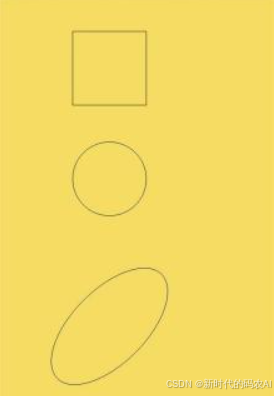
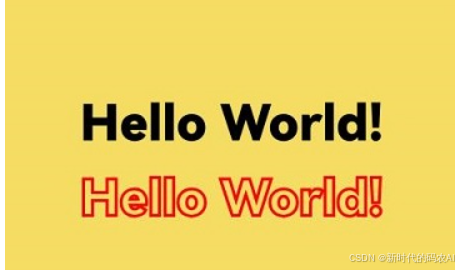
1.效果图 2.效果图
3.文本组件
@Component
export struct  CanvasText{
  private settings: RenderingContextSettings = new RenderingContextSettings(true)
  private context: CanvasRenderingContext2D = new CanvasRenderingContext2D(this.settings)
  @State text:string='0'
  @State canHeight:number|string=80
  @State canWidth:number|string='100%'
  @State textFontSize:string='250px'
  @State strokeStyleColor:string='#CA6B00'
  @State fillStyleColor:string='#fff'
  @State offX:number=0
  @State offY:number=70
  @State lineWidth:number=6

  build() {
    Column(){
      Canvas(this.context)
        .width(this.canWidth)
        .align(Alignment.TopStart)
        .height(this.canHeight)
        .onReady(() => {
          // 描边文本
          this.context.font =`${this.textFontSize} bold`
          this.context.strokeStyle = this.strokeStyleColor;

          // 描边宽度
          this.context.lineWidth = this.lineWidth
          this.context.strokeText(this.text, this.offX, this.offY);
          this.context.fillStyle = this.fillStyleColor;
          this.context.fillText(this.text, this.offX, this.offY);
        })


    }


  }


}
讨论HarmonyOS开发技术,专注于API与组件、DevEco Studio、测试、元服务和应用上架分发等。
更多推荐


 11
11 0
0- 0


 已为社区贡献3条内容

所有评论(0)