鸿蒙开发——自定义一个简单的标题栏
)title: "左侧按钮自己定义",})title: "右侧按钮自己定义",})本身就是一个很简单的标题栏组件,没有什么过多的技术含量,有一点需要注意,当使用沉浸式的时候,注意标题栏的位置,需要避让状态栏。结束语:想要获取完整版高清学习路线,请点击→纯血版全套鸿蒙HarmonyOS学习资料纯血版鸿蒙全套学习进阶资料大厂面试真题。
标题栏几乎是每个应用的标配,或多或少都会存在,在Android中一个简单的组合View就可以搞定,鸿蒙开发中,也是十分的简单,选择相对应的布局,然后设置组件即可。

你可以使用相对布局RelativeContainer或者线性布局Row,都可以进行实现,根据项目中的需求或者UI设计进行组件摆放,如上图所示,中间是标题,左右两个组件,简单实现如下:
Row() {
  Text("返回").margin({ left: 10 })
  Text("左右文字按钮")
  Text("编辑").margin({ right: 10 })
}.width("100%")
  .height(50)
  .justifyContent(FlexAlign.SpaceBetween)
以上的代码仅是左中右三个组件的时候使用,可以发现,一个标题组合组件一点难度没有,也没有任何技术含量,在实际的开发中,如果有多种标题栏的形式,考虑到代码复用的情况,尽量抽取一个自定义组件,通过属性的控制,选择当前页面需要的组件即可。
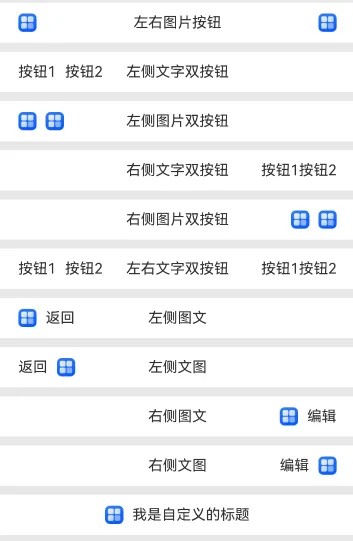
比如,有的页面左边是图片,右边是图片,或者左边两个按钮,两个图片,或者图片文字相结合等等情况,在实际封装中,都是需要考虑的。
HarmonyOsBar
bar,是一个标题栏组件,支持左右按钮,支持自定义组件,仅当做一个纯组件使用。
快速使用
方式一:在需要Module中的oh-package.json5中设置三方包依赖,配置示例如下:
代码语言:json
AI代码解释
"dependencies": { "@abner/bar": "^1.0.1"}方式二:在Terminal窗口中,执行如下命令安装三方包,DevEco Studio会自动在工程的oh-package.json5中自动添加三方包依赖。
建议:在使用的模块路径下进行执行命令。
代码语言:plaintext
AI代码解释
ohpm install @abner/bar初始化
初始化的作用,用于统一标题栏,比如宽高、字体颜色大小,统一点击事件等等,建议在AbilityStage中进行,属性 选择性调用,如果不需要,可以不设置。
代码语言:typescript
AI代码解释
initActionBar({})相关属性
相关属性可以用于全局初始化或者单独使用都可以。
|
属性 |
类型 |
概述 |
|---|---|---|
|
barWidth |
Length |
标题栏宽度 |
|
barHeight |
Length |
标题栏高度 |
|
barBackgroundColor |
ResourceColor |
标题栏背景颜色 |
|
onTitleClick |
回调 |
标题点击事件 |
|
leftText |
string/Resource |
左边按钮文字 |
|
left2Text |
string/Resource |
左边第二个按钮文字 |
|
leftMenuMargin |
Length |
左边按钮,默认距离左边 |
|
leftMenuBgColor |
ResourceColor |
左边背景颜色 |
|
rightMenuBgColor |
ResourceColor |
右边背景颜色 |
|
rightMenuMargin |
Length |
右边按钮距离右边 |
|
leftMenuWidth |
Length |
左边按钮整体宽度 |
|
leftMenuHeight |
Length |
左边按钮整体高度 |
|
rightMenuWidth |
Length |
右边按钮宽度 |
|
rightMenuHeight |
Length |
右边按钮高度 |
|
onLeftClick |
回调 |
左边整体的点击 |
|
onLeftTextClick |
回调 |
左边文字按钮的点击 |
|
onLeftImageClick |
回调 |
左边图片按钮的点击 |
|
onRightClick |
回调 |
右边整体的点击 |
|
onRightTextClick |
回调 |
右边文字按钮的点击 |
|
onRightImageClick |
回调 |
右边图片按钮的点击 |
|
leftIcon |
PixelMap/ ResourceStr/ DrawableDescriptor |
左边按钮第一个图标 |
|
left2Icon |
PixelMap/ ResourceStr/ DrawableDescriptor |
左边按钮第二个图标 |
|
rightIcon |
PixelMap/ ResourceStr/ DrawableDescriptor |
右边按钮第一个图标 |
|
right2Icon |
PixelMap/ ResourceStr/ DrawableDescriptor |
右边按钮第二个图标 |
|
hideLeftMenu |
boolean |
隐藏左边按钮,默认不隐藏 |
|
hideTitle |
boolean |
隐藏标题,默认不隐藏 |
|
hideRightMenu |
boolean |
隐藏右边按钮,默认不隐藏 |
|
isAvoidanceNavigation |
boolean |
是否避让导航,默认不避让 |
|
titleAttribute |
TitleAttribute |
标题通用属性,颜色大小等 |
|
leftMenuAttribute |
BarMenuAttribute |
左边第一个按钮通用属性,颜色大小等 |
|
leftMenu2Attribute |
BarMenuAttribute |
左边第二个按钮通用属性,颜色大小等 |
|
rightMenuAttribute |
BarMenuAttribute |
右边第一个按钮通用属性,颜色大小等 |
|
rightMenu2Attribute |
BarMenuAttribute |
右边第二个按钮通用属性,颜色大小等 |
基本使用
1、简单使用,就是一个普通的组件
ActionBar({
  title: "普通单标题"
})
2、左侧文字按钮展示
ActionBar({
  title: "左侧文字按钮",
  leftText: "返回",
  onLeftClick: () => {
    console.log("====点击了左侧按钮")
  },
})
3、左侧图片按钮
ActionBar({
  title: "左侧图片按钮",
  leftIcon: $r("app.media.app_icon"),
  onLeftClick: () => {
    console.log("====点击了左侧按钮")
  },
})
4、右侧文字按钮
ActionBar({
  title: "右侧文字按钮", rightText: "编辑",
  onRightClick: () => {
    console.log("====点击了右侧按钮")
  }
})
5、右侧图片按钮
ActionBar({
  title: "右侧图片按钮",
  rightIcon: $r("app.media.app_icon"),
  onRightClick: () => {
    console.log("====点击了右侧按钮")
  }
})
6、左右文字按钮
ActionBar({
  title: "左右文字按钮",
  leftText: "返回",
  rightText: "编辑",
  onLeftClick: () => {
    console.log("====点击了左侧按钮")
  },
  onRightClick: () => {
    console.log("====点击了右侧按钮")
  }
})
7、左右图片按钮
ActionBar({
  title: "左右图片按钮",
  rightIcon: $r("app.media.app_icon"),
  leftIcon: $r("app.media.app_icon"),
  onLeftClick: () => {
    console.log("====点击了左侧按钮")
  },
  onRightClick: () => {
    console.log("====点击了右侧按钮")
  }
})
8、左侧文字双按钮
ActionBar({
  title: "左侧文字双按钮",
  leftText: "按钮1",
  left2Text: "按钮2",
  leftMenuAttribute: {
    textMargin: { right: 10 }
  },
  onLeftTextClick: (position) => {
    console.log("====点击了左侧按钮:" + position)
  }
})
9、左侧图片双按钮
ActionBar({
  title: "左侧图片双按钮",
  leftIcon: $r("app.media.app_icon"),
  left2Icon: $r("app.media.app_icon"),
  leftMenuAttribute: {
    imageMargin: { right: 10 }
  },
  onLeftImageClick: (position) => {
    console.log("====点击了左侧按钮:" + position)
  }
})
10、右侧文字双按钮
ActionBar({
  title: "右侧文字双按钮",
  rightText: "按钮1",
  right2Text: "按钮2",
  rightMenuAttribute: {
    textMargin: { left: 10 }
  },
  onRightTextClick: (position) => {
    console.log("====点击了右侧按钮:" + position)
  }
})
11、右侧图片双按钮
ActionBar({
  title: "右侧图片双按钮",
  rightIcon: $r("app.media.app_icon"),
  right2Icon: $r("app.media.app_icon"),
  rightMenu2Attribute: {
    imageMargin: { left: 10 }
  },
  onRightImageClick: (position) => {
    console.log("====点击了右侧按钮:" + position)
  }
})
12、左右文字双按钮
ActionBar({
  title: "左右文字双按钮",
  leftText: "按钮1",
  left2Text: "按钮2",
  leftMenuAttribute: {
    textMargin: { right: 10 }
  },
  onLeftTextClick: (position) => {
    console.log("====点击了左侧按钮:" + position)
  },
  rightText: "按钮1",
  right2Text: "按钮2",
  rightMenuAttribute: {
    textMargin: { left: 10 }
  },
  onRightTextClick: (position) => {
    console.log("====点击了右侧按钮:" + position)
  }
})
13、左侧图文
ActionBar({
  title: "左侧图文",
  leftText: "返回",
  leftIcon: $r("app.media.app_icon"),
  leftMenuType: MenuType.IMAGE_TEXT,
  leftMenuAttribute: {
    imageMargin: {
      right: 10
    }
  },
  onLeftClick: () => {
    console.log("============点击了整个")
  }
})
14、左侧文图
ActionBar({
  title: "左侧文图",
  leftText: "返回",
  leftIcon: $r("app.media.app_icon"),
  leftMenuType: MenuType.TEXT_IMAGE,
  leftMenuAttribute: {
    textMargin: {
      right: 10
    }
  },
  onLeftClick: () => {
    console.log("============点击了整个")
  }
})
15、右侧图文
ActionBar({
  title: "右侧图文",
  rightText: "编辑",
  rightIcon: $r("app.media.app_icon"),
  rightMenuType: MenuType.IMAGE_TEXT,
  rightMenuAttribute: {
    imageMargin: {
      right: 10
    }
  },
  onRightClick: () => {
    console.log("============点击了整个")
  }
})
16、右侧文图
ActionBar({
  title: "右侧文图",
  rightText: "编辑",
  rightIcon: $r("app.media.app_icon"),
  rightMenuType: MenuType.TEXT_IMAGE,
  rightMenuAttribute: {
    textMargin: {
      right: 10
    }
  },
  onRightClick: () => {
    console.log("============点击了整个")
  }
})
17、自定义标题
ActionBar({
  titleLayout: this.titleLayout
})
18、左侧按钮自己定义
ActionBar({
  title: "左侧按钮自己定义",
  leftMenuLayout: this.leftMenuLayout
})
19、右侧按钮自己定义
ActionBar({
  title: "右侧按钮自己定义",
  rightMenuLayout: this.rightMenuLayout
})
使用总结
本身就是一个很简单的标题栏组件,没有什么过多的技术含量,有一点需要注意,当使用沉浸式的时候,注意标题栏的位置,需要避让状态栏。
结束语:
谢谢您的观看 。希望这些经验分享能为同样在学习鸿蒙的您提供一些参考和帮助,也真心希望能得到您的阅读和反馈,要是方便的话,可以帮我点赞,评论和转发喔!
想要获取完整版高清学习路线,请点击→纯血版全套鸿蒙HarmonyOS学习资料
纯血版鸿蒙全套学习进阶资料
大厂面试真题

讨论HarmonyOS开发技术,专注于API与组件、DevEco Studio、测试、元服务和应用上架分发等。
更多推荐


 19
19 0
0- 0


 已为社区贡献18条内容

所有评论(0)