鸿蒙开发进阶(HarmonyOS )Text的自定义字体实践案例
鸿蒙NEXT开发实战往期必看文章:
一分钟了解”纯血版!鸿蒙HarmonyOS Next应用开发!
“非常详细的” 鸿蒙HarmonyOS Next应用开发学习路线!(从零基础入门到精通)
HarmonyOS NEXT应用开发案例实践总结合(持续更新......)
HarmonyOS NEXT应用开发性能优化实践总结(持续更新......)
场景一:应用设置三方字体。
方案:
⦁ 在pages的同级目录下创建font目录。
⦁ 将已有的ttf文件放入font目录中(或者直接放置在rewfile目录下)。
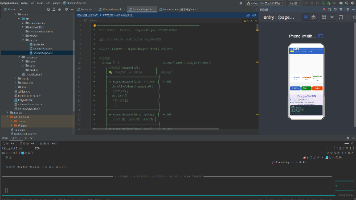
⦁ 在EntryAbility.ets文件的windowStage.loadContent函数中,通过调用font.registerFont方法注册全局的自定义字体。
⦁ 注册完成后在所需页面的Text组件上使用fontFamily属性即可。
核心代码
在windowStage.loadContent中进行字体的注册(可通过font.registerFont进行注册),这样注册完成后,整个应用内都可以使用。
onWindowStageCreate(windowStage: window.WindowStage): void {
  // Main window is created, set main page for this ability
  hilog.info(0x0000, 'testTag', '%{public}s', 'Ability onWindowStageCreate');
  windowStage.loadContent('pages/Index', (err) => {
  font.registerFont({
    familyName:'roundFont',
    familySrc:'/font/AlimamaFangYuanTiVF-Thin.ttf'
  })
  if (err.code) {
  hilog.error(0x0000, 'testTag', 'Failed to load the content. Cause: %{public}s', JSON.stringify(err) ?? '');
  return;
}
hilog.info(0x0000, 'testTag', 'Succeeded in loading the content.');
});
}
在需要的页面进行使用即可。
@Entry
@Component
struct GlobalFont {
  @State imageUrl: string = 'xxxxx'
  @State bgColor: string = "#ffffff"
  @State topSafeHeight: number = 0
  @State checkedIndex: number = 0
  private swiperController: SwiperController = new SwiperController()
  build() {
    Column() {
      Stack() {
        Image(this.imageUrl)
          .draggable(false)
          .width("100%")
          .height('100%')
        // 使用注册自定义字体
        Text('氛围感')
          .fontFamily('roundFont')
          .fontColor('#ffffff')
          .fontSize(30)
          .fontWeight(FontWeight.Bold)
          .margin({ top: -500 })
        // 原生字体,没有使用自定义字体
        Text('听听海风的声音~')
          .fontColor('#ffffff')
          .fontSize(30)
          .margin({ top: -400 })
      }
      .width('100%')
      .height('100%')
    }
    .height('100%')
    .width('100%')
  }
}
场景二:使用emoji表情。
方案:
emoji表情的使用可分为两种:
⦁ 使用自定义的emoji时:下载需要的的ttf文件,在aboutToAppear的生命周期中进行注册,在当前页面的Text组件上设置fontFamily属性去使用。
⦁ 使用系统内置的emoji时:直接在Text组件中通过unicode码加载,文字偏少时,建议这么使用。
核心代码
1.使用自定义的emoji时:在生命周期中进行注册。
aboutToAppear(): void {
  font.registerFont({
    // 设置的字体名
    familyName:'emoji',
    // 通过resouce的方式加载ttf文件
    familySrc:$rawfile('NotoColorEmoji-Regular.ttf')
  })
}
给Text组件设置fontFamily属性,fontFamily中的名字就是上面注册时设置的字体名,最后使用的emoji表情,就是从下载的三方emoji字体文件钟直接粘贴得到的。
Flex({direction : FlexDirection.RowReverse,alignItems : ItemAlign.Center}){
  Image('https://xxxxx')
    .width(50)
    .height(50)
    .borderRadius(15)
    .margin({left:10,right : 10})
  Text('通过注册自定义字体得到的emoji')
    .fontFamily('emoji')
    .fontSize(20)
    .backgroundColor('#ffc6ecf3')
    .padding(10)
    .borderRadius(20)
}
.width('90%')
.margin(20)
2.使用系统内置的emoji时:直接通过Text去加载相关的unicode码,可通过String.fromCodePoint方法对相关unicode进行解析,再通过Text展示出来。
Flex({direction : FlexDirection.Row,alignItems : ItemAlign.Center}){
  Image('https://xxxx')
    .width(50)
    .height(50)
    .borderRadius(15)
    .margin({left:10,right : 10})
  Text('系统内置的'+String.fromCodePoint(0x1F97A))
    .fontSize(20)
    .backgroundColor('#fff')
    .padding(10)
    .borderRadius(20)
}
.width('90%')
场景三:Text&TextArea支持icon。
方案:
Text&TextArea支持icon,从iconfont的官网上下载对应的字体文件,下载完成后进行注册和使用说明。
核心代码
与场景二相同。
场景四:Text生僻字的显示。
方案:
系统自带的字体不一定能展示所有的生僻字,可以下载对应的ttf文件将其加载出来。
核心代码
与场景二相同。
常见问题
Q:在page中注册字体没问题,移到UIAbility时会偶现字体注册失败,希望提供一个稳定在UIAbility注册字体的方案。
A:在onCreate中注册字体时,页面还未创建,所以字体未生效,需要在页面创建完成之后再加载字体,推荐在页面注册回调windowStage.loadContent中进行字体注册。


讨论HarmonyOS开发技术,专注于API与组件、DevEco Studio、测试、元服务和应用上架分发等。
更多推荐


 24
24 0
0- 0


 已为社区贡献348条内容

所有评论(0)