【HarmonyOS】鸿蒙开发(二):基础组件与布局实践
<HarmonyOS>鸿蒙开发(二):基础组件与布局实践本次实验目标是完成校园二手交易平台“河你交易”的登录页面开发,核心要求如下:1. 页面整体背景色设为#f3f3f32. 账号和密码输入区域使用TextInput组件,并通过属性设置圆角样式3. 登录按钮使用Button组件,需设置特定尺寸和样式4. 协议部分需包含Radio(单选按钮),默认状态为未选中5. 整合图片资源(如平台logo、箭头
目录
- 一、实验内容
- 二、开发过程与知识点解析
- 三、运行结果
- 四、学习总结
补充:官方图标库:
https://developer.huawei.com/consumer/cn/design/harmonyos-icon/
一、实验内容
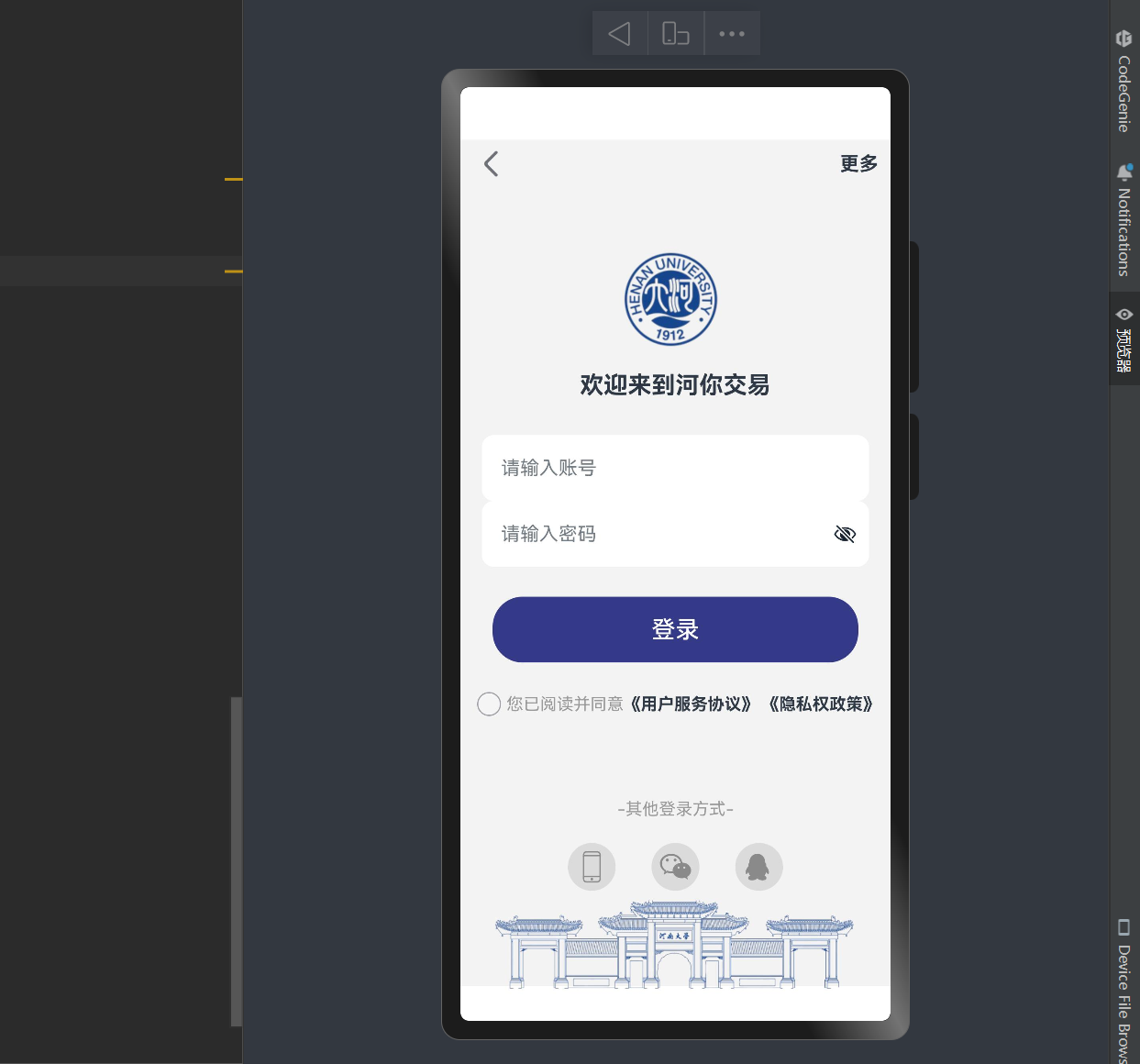
本次实验目标是完成校园二手交易平台“河你交易”的登录页面开发,核心要求如下:
- 页面整体背景色设为#f3f3f3
- 账号和密码输入区域使用TextInput组件,并通过属性设置圆角样式
- 登录按钮使用Button组件,需设置特定尺寸和样式
- 协议部分需包含Radio(单选按钮),默认状态为未选中
- 整合图片资源(如平台logo、箭头图标、第三方登录图标等)完成完整布局
二、开发过程与知识点解析
1. 开发步骤拆解
(1)页面结构规划
首先分析登录页的视觉层级,将页面拆分为10个核心模块,确定以Column容器作为整体布局框架(纵向排列各模块),内部通过Row容器实现横向元素的排列(如顶部操作区、第三方登录图标区等)。
(2)组件与资源引入
依次添加文本、输入框、按钮、图片等组件,同时引入项目中的图片资源(通过$r('app.media.资源名')的方式引用,如$r('app.media.HenuLogo')表示河大logo)。
(3)样式与交互配置
根据设计要求细化每个组件的属性,包括尺寸、颜色、边距、圆角等,最终完成页面美化。
2. 核心知识点解析
(1)布局容器的使用
- Column容器:作为页面根容器,用于纵向排列子组件,通过
width('100%')设置占满屏幕宽度,backgroundColor("#f3f3f3")定义页面背景色。 - Row容器:用于横向排列子组件,如顶部的“左箭头+更多”区域、协议勾选区域、第三方登录图标区等,通过
justifyContent(FlexAlign.SpaceBetween)(两端对齐)或justifyContent(FlexAlign.Center)(居中对齐)控制子组件的排列方式。
(2)基础组件的属性配置
- Text组件:用于展示文本内容,可通过
fontSize()设置字体大小、fontWeight(FontWeight.Bold)设置粗体、fontColor()设置颜色(如fontColor('#999999')用于协议文本的灰色显示)。 - TextInput组件:用于账号和密码输入,账号框使用默认类型,密码框通过
type(InputType.Password)设置为密码输入模式(输入内容显示为圆点);通过width("90%")和height(55)设置尺寸,backgroundColor('#ffffff')设置白色背景,border({radius: 10})设置圆角边框。 - Button组件:登录按钮通过
width('85%')和height(55)设置尺寸,backgroundColor("#353a88")定义按钮颜色,borderRadius(25)设置圆角,margin({top: 25})设置顶部外边距(与上方密码框拉开距离)。 - Radio组件:用于协议勾选,通过
Radio({value:'Radio1',group:'radioGroup'})创建单选按钮,checked(false)设置默认未选中状态,width(20)调整大小。 - Image组件:用于展示图片,通过
width()设置显示尺寸(如width(140)用于河大logo),margin({left: 5})调整内部边距以居中显示。
(3)间距控制方法
- padding:用于设置组件内部边距(如
padding({ top: 18, bottom: 30 })为“欢迎来到河你交易”文本的上下内边距,增加与相邻组件的距离)。 - margin:用于设置组件外部边距(如
margin({ left: 15, right: 15 })为顶部操作区设置左右外边距,避免内容贴边)。
3. 完整代码
@Entry
@Component
struct Index {
  @State message: string = 'Hello'

  build() {
    Column() {
      // 1. 顶部操作区:左箭头+更多文本
      Row() {
        Image($r('app.media.ic_public_arrow_left'))
          .width(40)
        Text('更多')
          .fontWeight(FontWeight.Bold)
          .fontSize(16)
      }
      .justifyContent(FlexAlign.SpaceBetween)
      .width('100%')
      .padding({ bottom: 50, right: 10, left: 5 })
      .margin({ left: 15, right: 15 })

      // 2. 河大logo
      Image($r('app.media.HenuLogo'))
        .width(140)

      // 3. 欢迎文本
      Text('欢迎来到河你交易')
        .fontWeight(FontWeight.Bold)
        .fontSize(20)
        .padding({ top: 18, bottom: 30 })

      // 4. 账号输入框
      TextInput({
        placeholder: '请输入账号'
      })
        .width("90%")
        .backgroundColor('#ffffff')
        .height(55)
        .border({
          radius: 10
        })

      // 5. 密码输入框
      TextInput({
        placeholder: '请输入密码'
      })
        .type(InputType.Password)
        .width("90%")
        .backgroundColor('#ffffff')
        .height(55)
        .border({
          radius: 10
        })

      // 6. 登录按钮
      Button('登录')
        .width('85%')
        .backgroundColor("#353a88")
        .height(55)
        .borderRadius(25)
        .fontSize(20)
        .margin({
          top: 25
        })

      // 7. 协议勾选区
      Row() {
        Radio({value:'Radio1',group:'radioGroup'}).checked(false).width(20)
        Text('您已阅读并同意')
          .fontSize(14)
          .fontColor('#999999')
        Text('《用户服务协议》 《隐私权政策》')
          .fontSize(14)
          .fontWeight(FontWeight.Bold)
      }
      .padding({ top: 20, bottom: 40 })

      // 8. 其他登录方式文本
      Text('-其他登录方式-')
        .fontSize(14)
        .fontColor('#999999')
        .margin({
          top: 25
        })

      // 9. 第三方登录图标区
      Row() {
        Row(){
          Image($r('app.media.phone'))
            .width(30)
            .margin({ left: 5 })
        }
          .width(40)
          .height(40)
          .margin({ right: 30 })
          .backgroundColor('#dbdbdb')
          .border({
          radius: 20
        })

        Row(){
          Image($r('app.media.wei_xin'))
            .width(30)
            .margin({ left: 5 })
        }
        .width(40)
        .height(40)
        .backgroundColor('#dbdbdb')
        .border({
          radius: 20
        })

        Row(){
          Image($r('app.media.QQ'))
            .width(25)
            .margin({ left: 6 })
        }
        .width(40)
        .height(40)
        .margin({ left:30 })
        .backgroundColor('#dbdbdb')
        .border({
          radius: 20
        })
      }
      .width('100%')
      .justifyContent(FlexAlign.Center)
      .margin({ top: 20 })

      // 10. 底部图片
      Image($r('app.media.LoginBottom'))
        .width('90%')
        .margin({top:8})
    }
    .width('100%')
    .backgroundColor("#f3f3f3")
    .margin({top:5,bottom:1})
  }
}
三、运行结果
在预览器中可查看完整的登录页面效果:页面整体背景为#f3f3f3,各组件按预期排列,包括顶部的箭头与“更多”文本、河大logo、欢迎语、账号密码输入框(带圆角)、登录按钮、协议勾选区(单选框默认未选中)、其他登录方式提示及对应的图标(带灰色圆形背景),底部图片也正常显示,整体布局与样式符合设计要求。
四、学习总结
掌握的知识点
- 熟练运用Column和Row容器进行页面布局,理解纵向与横向排列的逻辑。
- 掌握Text、TextInput、Button、Radio、Image等基础组件的属性配置(如尺寸、颜色、边距、圆角等)。
- 学会引用项目中的图片资源,通过
$r('app.media.资源名')调用本地图片。 - 理解padding(内边距)和margin(外边距)在页面间距控制中的作用。
- 掌握TextInput的密码模式设置(
type(InputType.Password))和Radio组件的默认状态配置(checked(false))。
遇到的问题及解决方法
- 协议部分单选框设置:初期参考资料未详细说明Radio组件的用法,通过查阅其他视频教程,掌握了
group属性(用于分组)和checked属性(设置默认状态)的配置方法。 - 第三方登录图标圆形背景实现:需要为图标添加灰色圆形背景,通过嵌套Row组件(外层Row设置
width(40)、height(40)、backgroundColor('#dbdbdb')和border({radius: 20})),实现了静态圆形背景效果(暂未实现交互,将在后续学习中完善)。
本次实验通过实际开发登录页面,深化了对基础组件和布局逻辑的理解,同时提升了独立解决问题的能力,为后续复杂页面开发打下了基础。

讨论HarmonyOS开发技术,专注于API与组件、DevEco Studio、测试、元服务和应用上架分发等。
更多推荐

 28
28 0
0- 0


 已为社区贡献4条内容

所有评论(0)