2.【鸿蒙应用开发实战: 从入门到精通】开发环境搭建
本文介绍了搭建鸿蒙应用开发环境的完整流程。
2. 开发环境搭建并创建Hello World应用程序
1.1 前言
上一篇博文 【鸿蒙应用开发实战: 从入门到精通】专栏简介,我们对鸿蒙应用开发的前景以及大致情况进行了一个了解。
这篇博文我们来学习如何搭建鸿蒙应用开发的环境。
1.2 环境简介
面向全场景多设备,HarmonyOS 提供了一站式应用开发平台( DevEco Studio )、ArkTS 编程语言和 ArkUI框架,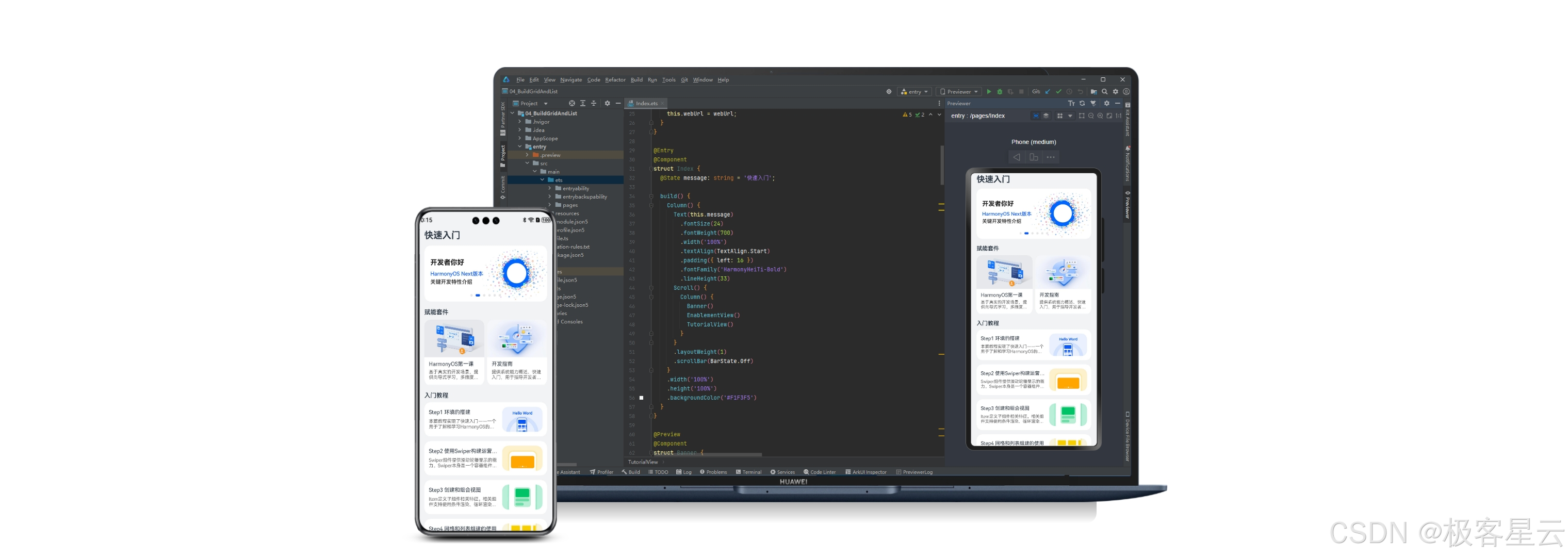
| 类别 | 描述 |
|---|---|
| 开发工具 | DevEco Studio 是 HarmonyOS 应用及服务的集成开发环境(IDE),提供了一站式的开发平台,包括代码编辑、编译构建、代码调试、性能调优、模拟器、应用测试等能力。 |
| 编程语言 | ArkTS是HarmonyOS应用的默认开发语言,在TypeScript(简称TS)生态基础上做了扩展,保持TS的基本风格。 |
| UI框架 | ArkUI是一套构建分布式应用界面的声明式 UI 开发框架,它提供了丰富的 UI 组件、动画、交互事件、实时界面预览工具等,可以帮助我们快速入门 HarmonyOS 应用开发 |
1.3 DevEco Studio下载安装教程
请前往下载中心,登录华为账号后下载DevEco Studio,并根据下载中心页面工具完整性指导进行完整性校验
DevEco Studio支持Windows和macOS系统,下面将针对两种操作系统的软件安装方式分别进行介绍。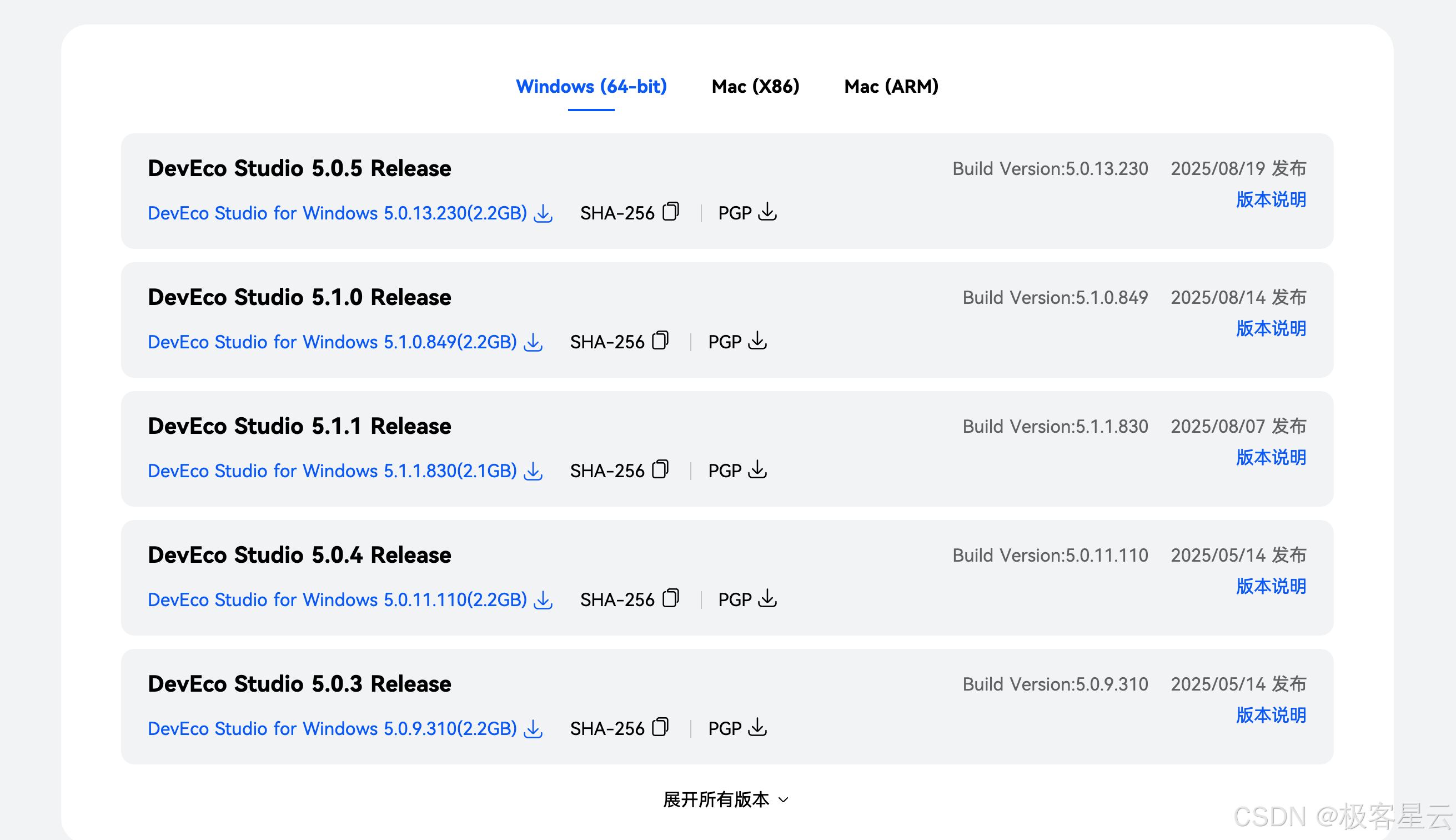
1.3.1 windows 系统安装DevEco Studio
运行环境要求
为保证DevEco Studio正常运行,建议电脑配置满足如下要求:
| 类别 | 配置 |
|---|---|
| 操作系统 | Windows10 64位、Windows11 64位 |
| 内存 | 16GB及以上 |
| 硬盘 | 100GB及以上 |
| 分辨率 | 1280*800像素及以上 |
安装DevEco Studio
-
下载完成后,双击下载的“
deveco-studio-xxxx.exe”,进入DevEco Studio安装向导。 -
在如下界面选择安装路径,默认安装于
C:\Program Files路径下,也可以单击浏览(B)...指定其他安装路径,然后单击下一步。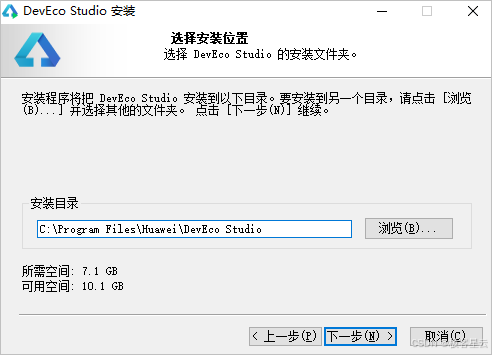
-
在如下安装选项界面勾选
DevEco Studio后,单击下一步,直至安装完成。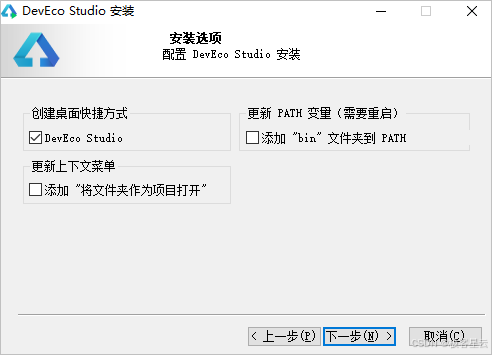
-
安装完成后,单击Finish完成安装。安装完成后,如有需要请根据配置代理,检查和配置开发环境。
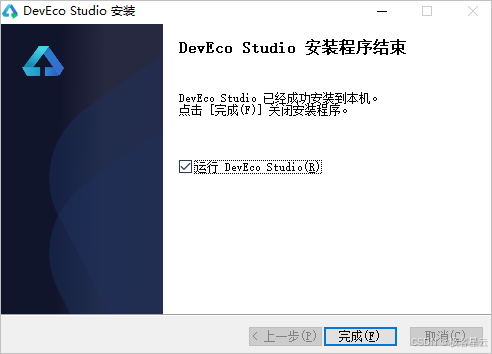
说明
DevEco Studio提供开箱即用的开发体验,将HarmonyOS SDK、Node.js、Hvigor、OHPM、模拟器平台等进行合一打包,简化DevEco Studio安装配置流程。HarmonyOS SDK已嵌入DevEco Studio中,无需额外下载配置。HarmonyOS SDK可以在DevEco Studio安装位置下DevEco Studio\sdk目录中查看。如需进行OpenHarmony应用开发,可通过File >Settings > OpenHarmonySDK页签下载OpenHarmony SDK。
1.3.2 macOS系统安装DevEco Studio
运行环境要求
为保证DevEco Studio正常运行,建议电脑配置满足如下要求:
- 操作系统:
macOS(X86) 11/12/13/14/15、macOS(ARM) 12/13/14/15- 内存:
8GB及以上- 硬盘:
100GB及以上- 分辨率:
1280*800像素及以上
安装DevEco Studio
- 在安装界面中,将“DevEco-Studio.app”拖拽到“Applications”中,等待安装完成。
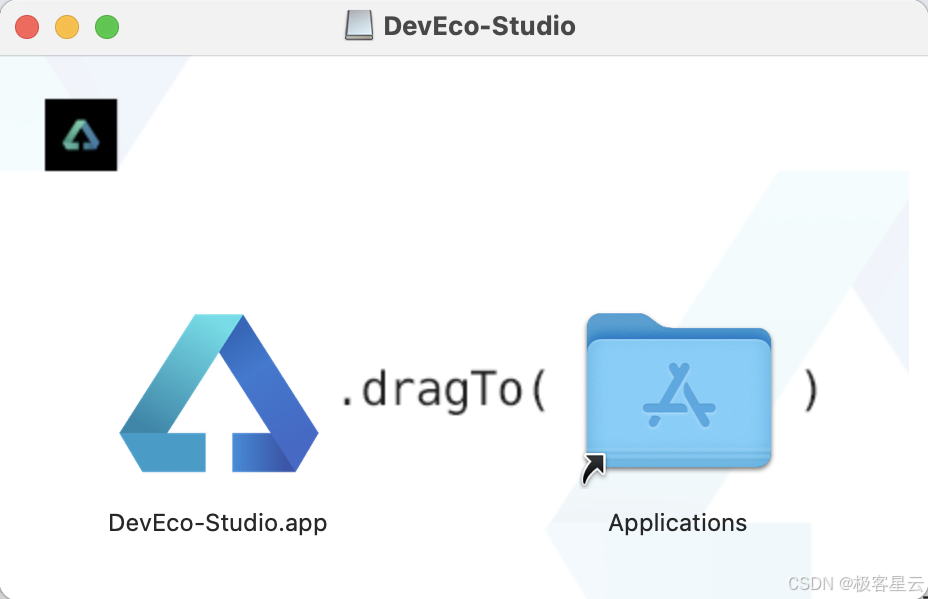
安装完成后,如有需要请根据配置代理,检查和配置开发环境。
说明
DevEco Studio提供开箱即用的开发体验,将HarmonyOS SDK、Node.js、Hvigor、OHPM、模拟器平台等进行合一打包,简化DevEco Studio安装配置流程。HarmonyOS SDK已嵌入DevEco Studio中,无需额外下载配置。HarmonyOS SDK可以在DevEco Studio安装位置下DevEco Studio\sdk目录中查看。- 如需进行
OpenHarmony应用开发,可通过DevEco Studio > Preferences/Settings > OpenHarmony SDK页签下载OpenHarmony SDK。
1.4 诊断开发环境
为了您开发应用/元服务的良好体验,DevEco Studio提供了开发环境诊断的功能,帮助您识别开发环境是否完备。
我们可以在欢迎页面单击Diagnose进行诊断。
如果我们已经打开了工程开发界面,也可以在菜单栏单击Help > Diagnostic Tools > Diagnose Development Environment进行诊断。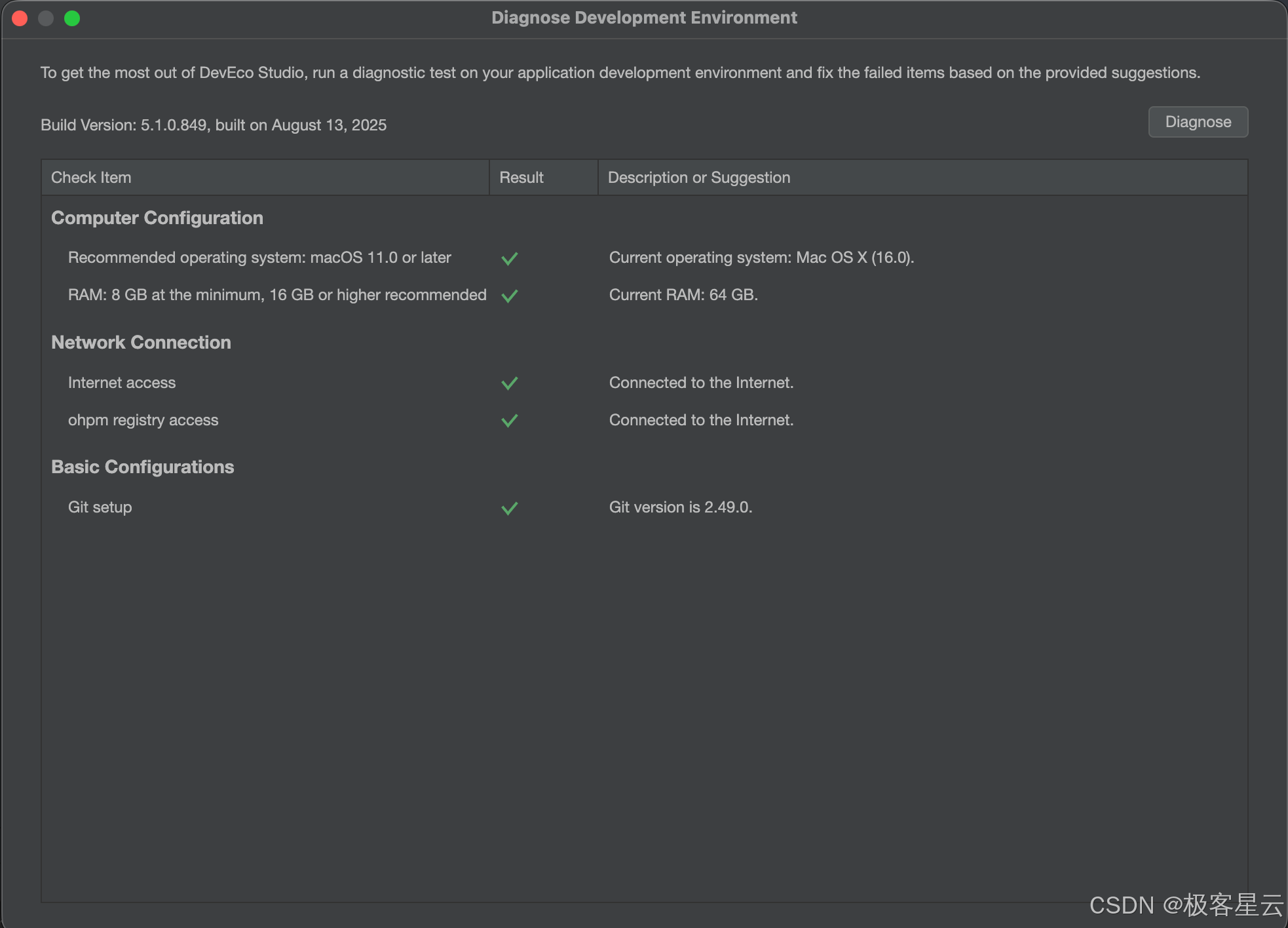
- DevEco Studio开发环境诊断项包括电脑的配置、网络的连通情况、依赖的工具是否安装等。
- 如果检测结果为未通过,请根据检查项的描述和修复建议进行处理

讨论HarmonyOS开发技术,专注于API与组件、DevEco Studio、测试、元服务和应用上架分发等。
更多推荐
 14
14 0
0- 0


 已为社区贡献2条内容

所有评论(0)