从零开始搭建华为鸿蒙APP软件登录界面开发
效果图:
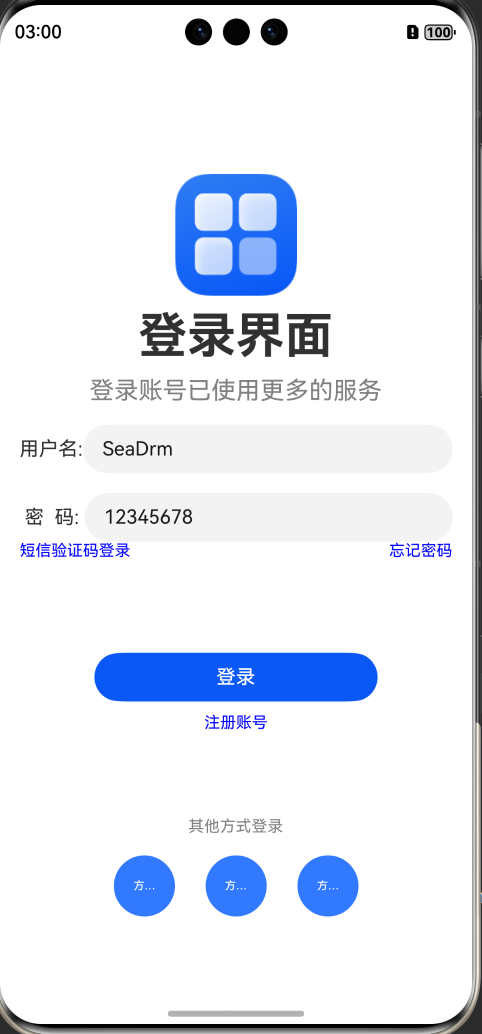
开发者班级链接:
HarmonyOS赋能资源丰富度建设(第四期)-夏文强-华为开发者学堂
一,环境安装
下载软件
请前往下载中心,登录华为账号后下载DevEco Studio,并根据下载中心页面工具完整性指导进行完整性校验。
DevEco Studio支持Windows和macOS系统,下面将针对两种操作系统的软件安装方式分别进行介绍。
Windows环境
运行环境要求
为保证DevEco Studio正常运行,建议电脑配置满足如下要求:
- 操作系统:Windows10 64位、Windows11 64位
- 内存:16GB及以上
- 硬盘:100GB及以上
- 分辨率:1280*800像素及以上
安装DevEco Studio
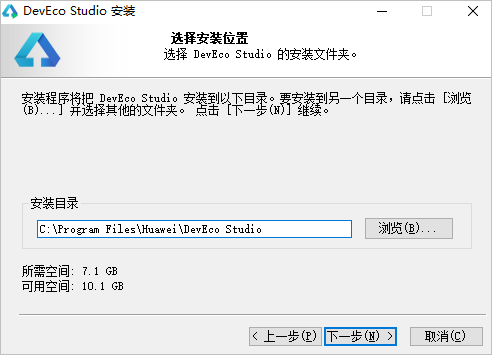
- 下载完成后,双击下载的“deveco-studio-xxxx.exe”,进入DevEco Studio安装向导。在如下界面选择安装路径,默认安装于C:\Program Files路径下,也可以单击浏览(B)...指定其他安装路径,然后单击下一步。
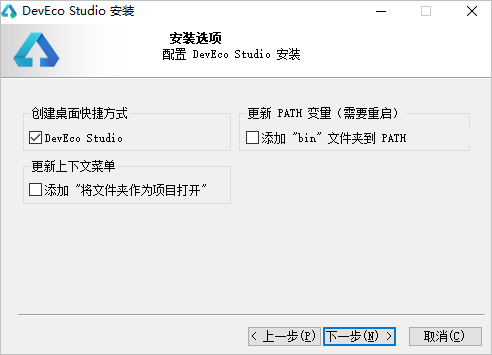
- 在如下安装选项界面勾选DevEco Studio后,单击下一步,直至安装完成。
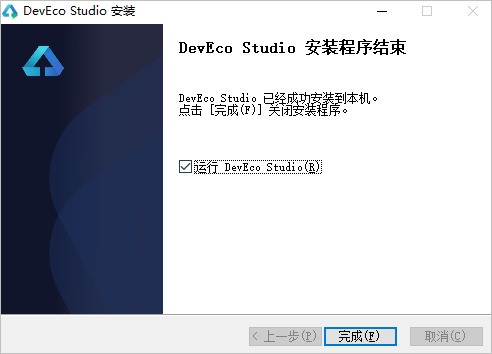
- 安装完成后,单击Finish完成安装。安装完成后,如有需要请根据配置代理,检查和配置开发环境。
说明
- DevEco Studio提供开箱即用的开发体验,将HarmonyOS SDK、Node.js、Hvigor、OHPM、模拟器平台等进行合一打包,简化DevEco Studio安装配置流程。
- HarmonyOS SDK已嵌入DevEco Studio中,无需额外下载配置。HarmonyOS SDK可以在DevEco Studio安装位置下DevEco Studio\sdk目录中查看。如需进行OpenHarmony应用开发,可通过File > Settings > OpenHarmony SDK页签下载OpenHarmony SDK。
macOS环境
运行环境要求
为保证DevEco Studio正常运行,建议电脑配置满足如下要求:
- 操作系统:macOS(X86) 11/12/13/14/15、 macOS(ARM) 12/13/14/15
- 内存:8GB及以上
- 硬盘:100GB及以上
- 分辨率:1280*800像素及以上
安装DevEco Studio
- 在安装界面中,将“DevEco-Studio.app”拖拽到“Applications”中,等待安装完成。
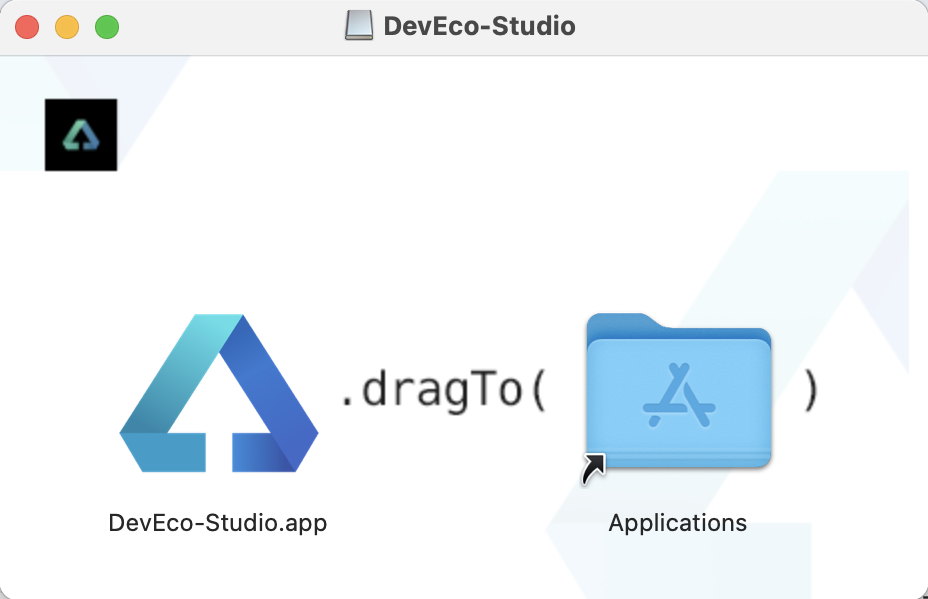
- 安装完成后,如有需要请根据配置代理,检查和配置开发环境。
说明
- DevEco Studio提供开箱即用的开发体验,将HarmonyOS SDK、Node.js、Hvigor、OHPM、模拟器平台等进行合一打包,简化DevEco Studio安装配置流程。
- HarmonyOS SDK已嵌入DevEco Studio中,无需额外下载配置。HarmonyOS SDK可以在DevEco Studio安装位置下DevEco Studio\sdk目录中查看。如需进行OpenHarmony应用开发,可通过DevEco Studio > Preferences/Settings > OpenHarmony SDK页签下载OpenHarmony SDK。
诊断开发环境
为了您开发应用/元服务的良好体验,DevEco Studio提供了开发环境诊断的功能,帮助您识别开发环境是否完备。您可以在欢迎页面单击Diagnose进行诊断。如果您已经打开了工程开发界面,也可以在菜单栏单击Help > Diagnostic Tools > Diagnose Development Environment进行诊断。
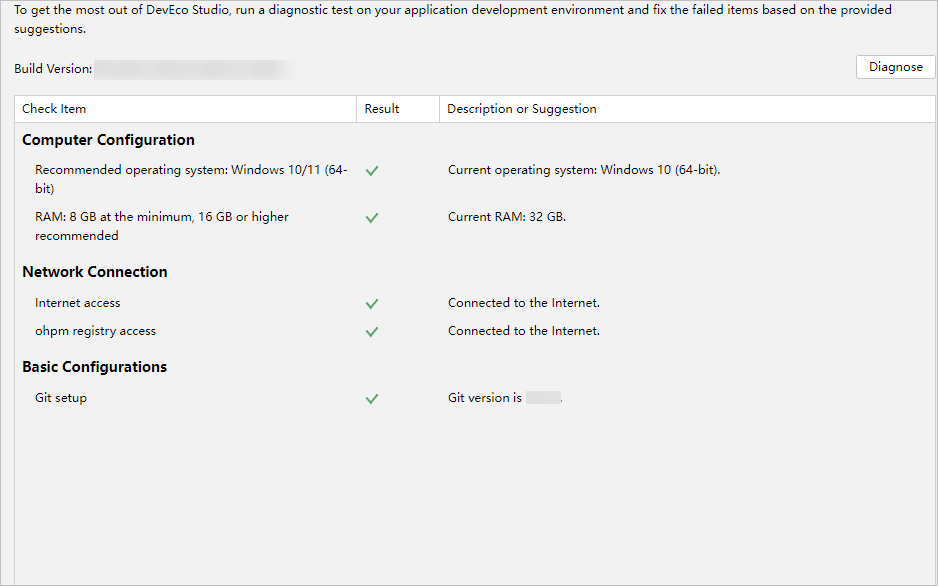
DevEco Studio开发环境诊断项包括电脑的配置、网络的连通情况、依赖的工具是否安装等。如果检测结果为未通过,请根据检查项的描述和修复建议进行处理。
启用中文化插件
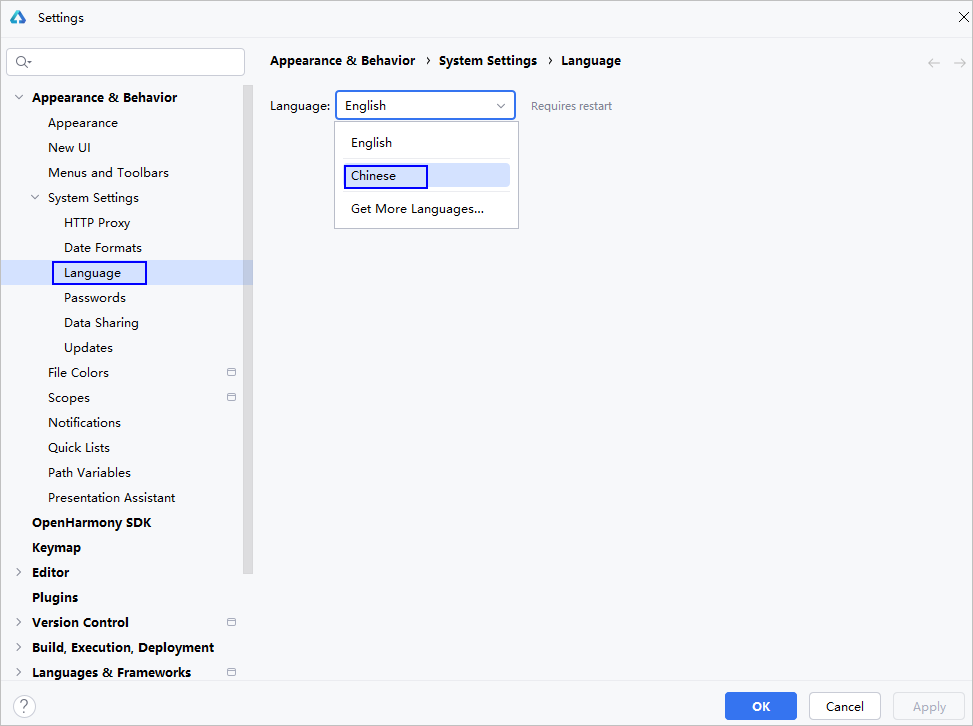
- 从DevEco Studio 6.0.0 Beta1版本开始,中文化插件无需下载,默认安装。如需切换为中文显示效果,在菜单栏进入File > Settings...(macOS为DevEco Studio > Preferences/Settings ) > Appearance & Behavior > System Settings > Language,语言选择Chinese并点击Apply,在弹窗中点击Restart重启即可完成语言切换。
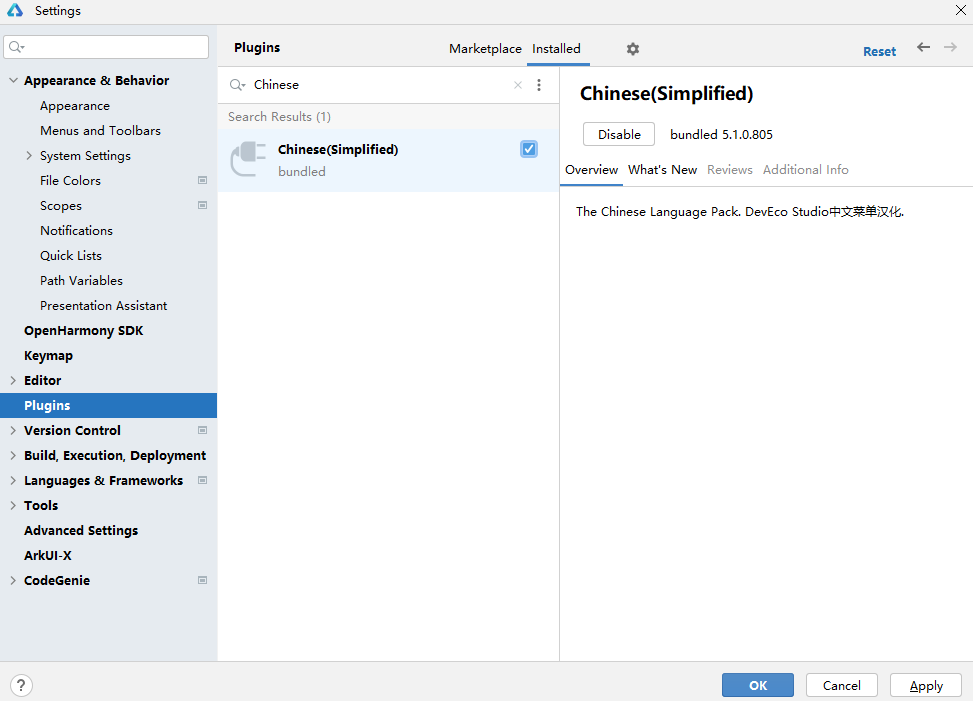
- 若使用DevEco Studio 6.0.0 Beta1之前版本,请在菜单栏进入File > Settings (macOS为DevEco Studio > Preferences )> Plugins,选择Installed页签,在搜索框输入“Chinese”,搜索结果里将出现Chinese(Simplified),在右侧单击Enable,点击OK,在弹窗中单击Restart,重启DevEco Studio后即可生效。
二、创建工程
文件->新建->新建项目
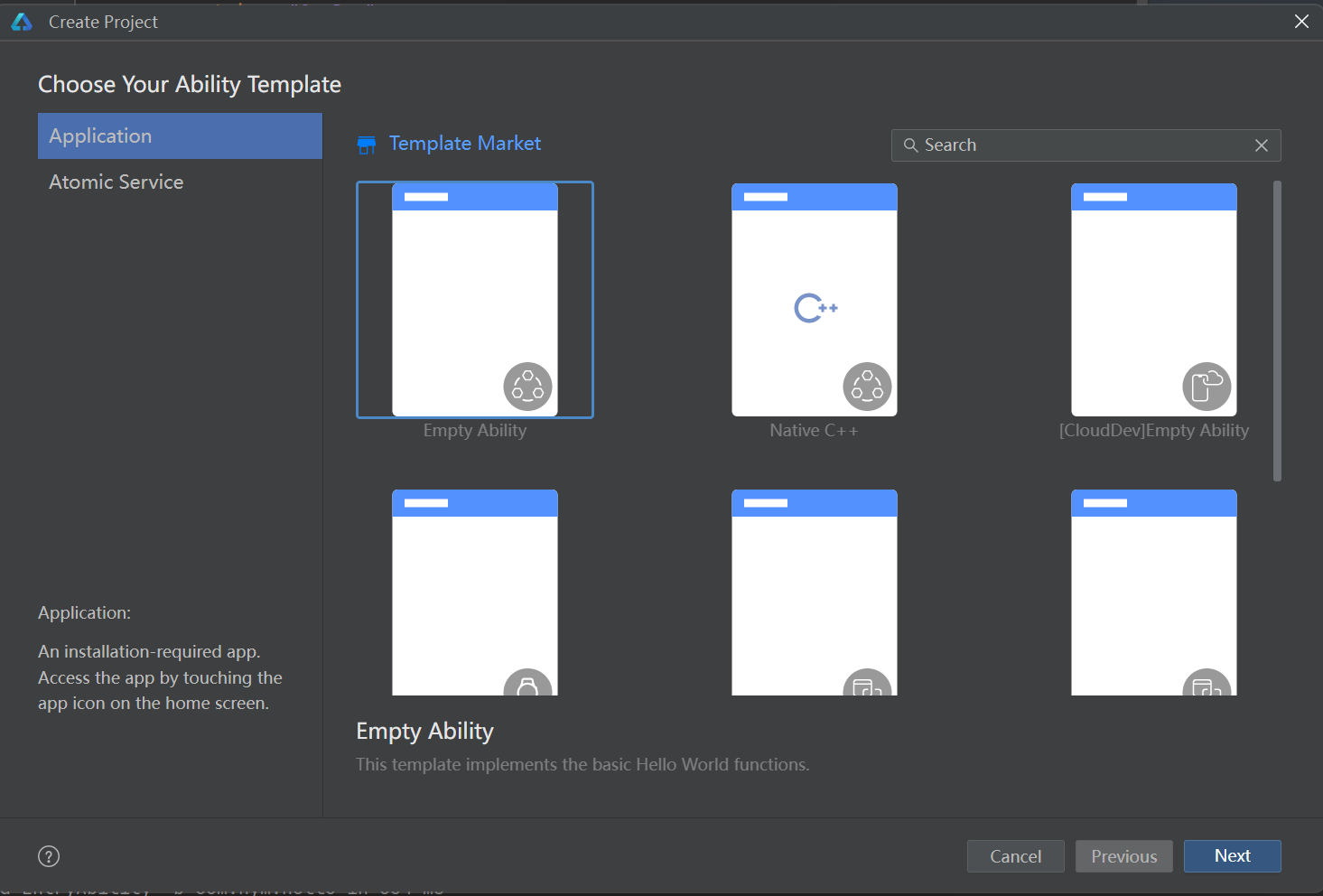
NEXT
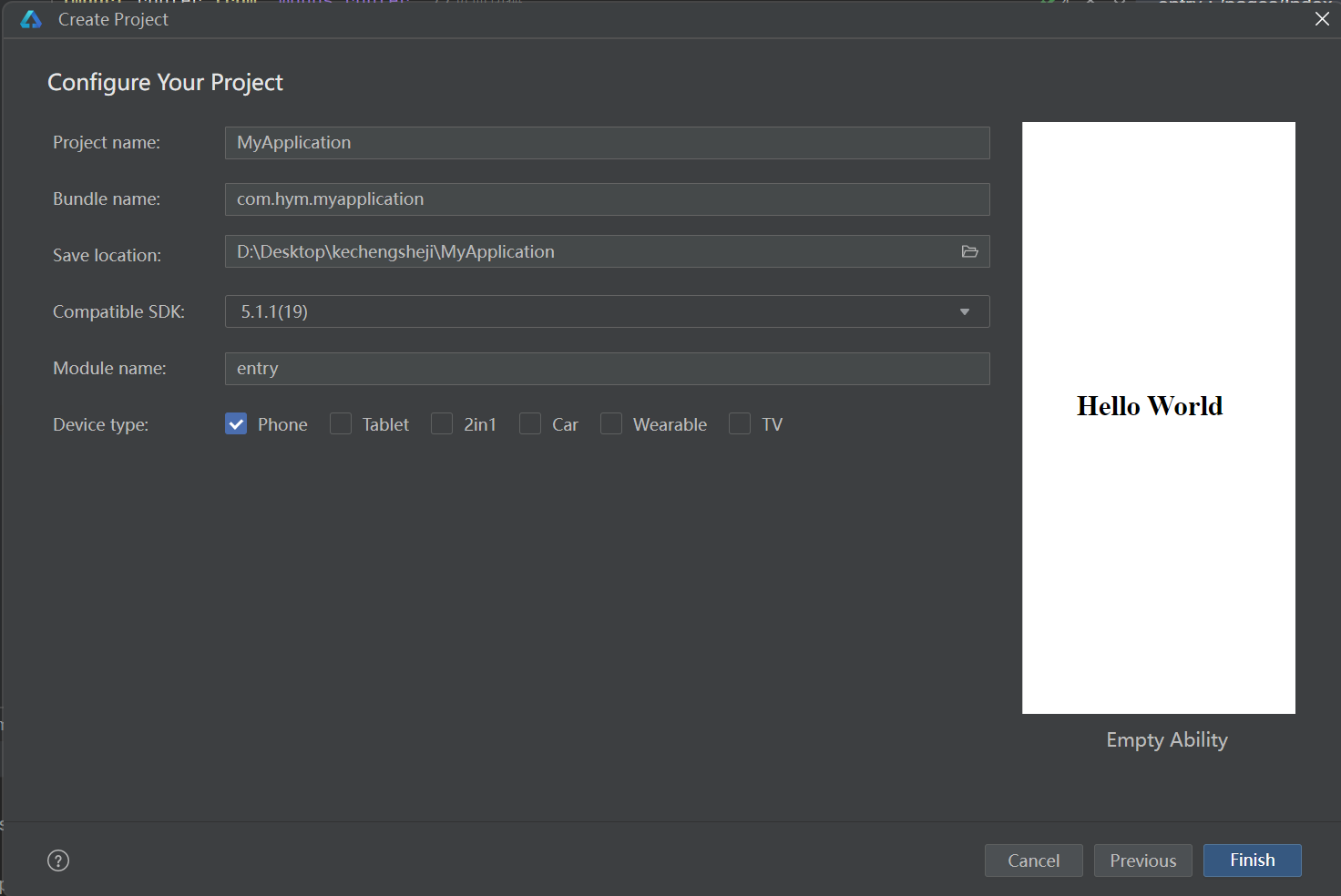
新键项目名称和选择版本
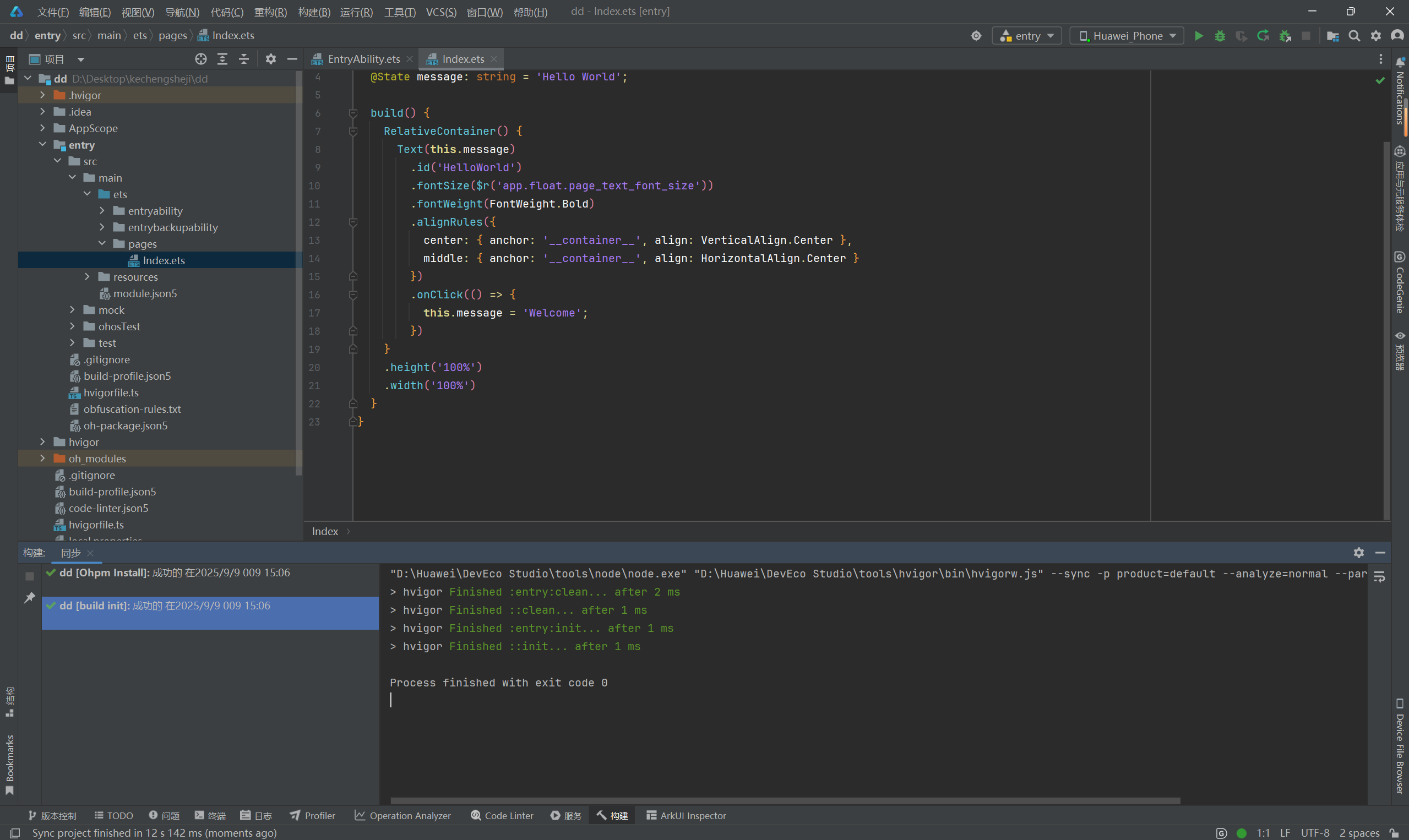 创建完成后是这样的
三、安装SDK
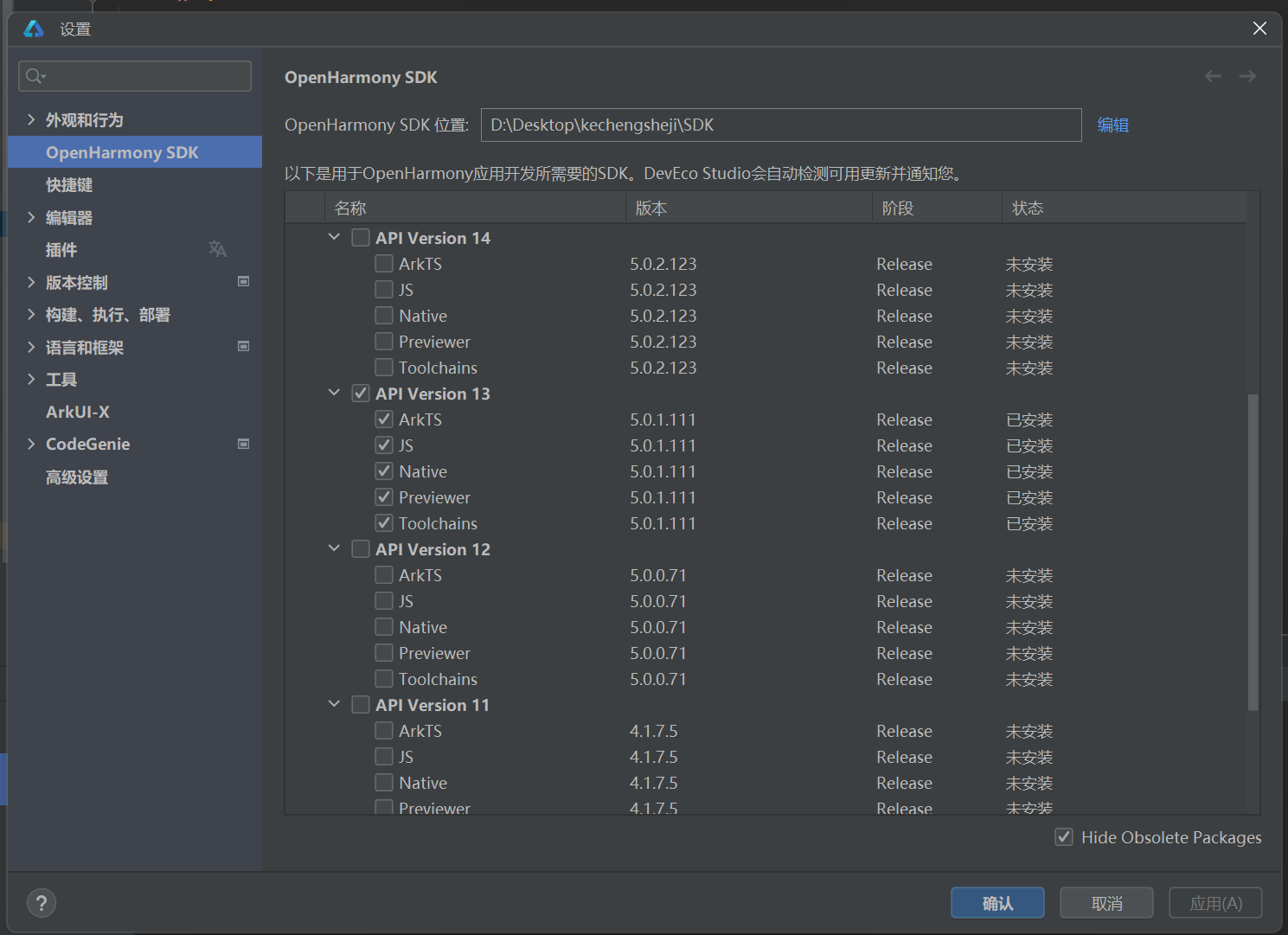
文件,设置中下载对应工程版本的SDK
下载模拟器
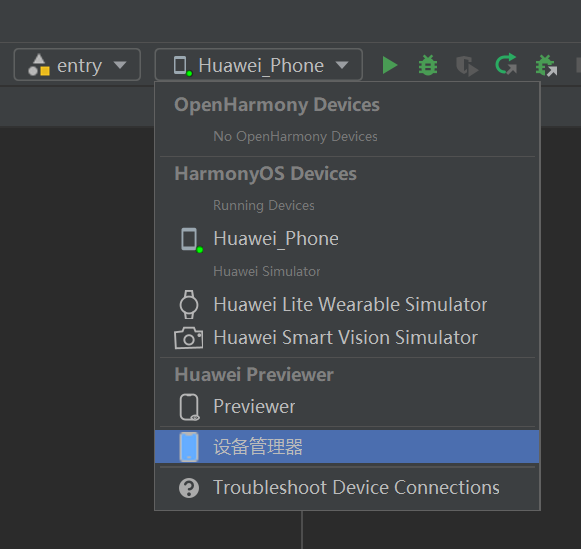
在设备管理器中下载对应SDK版本的手机
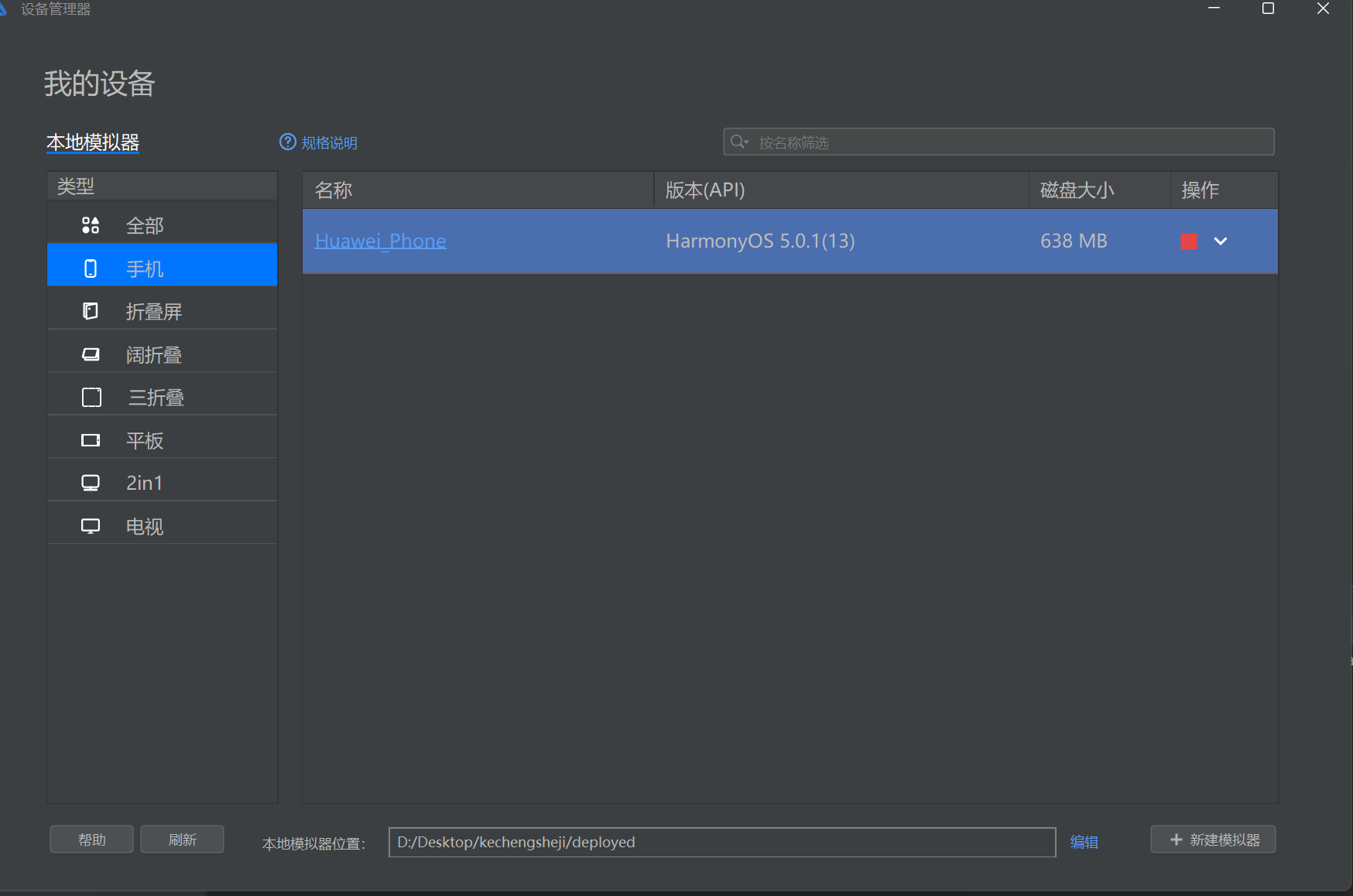
在右下角选着新建
选择对应的下载即可
运行后能有个手机弹出
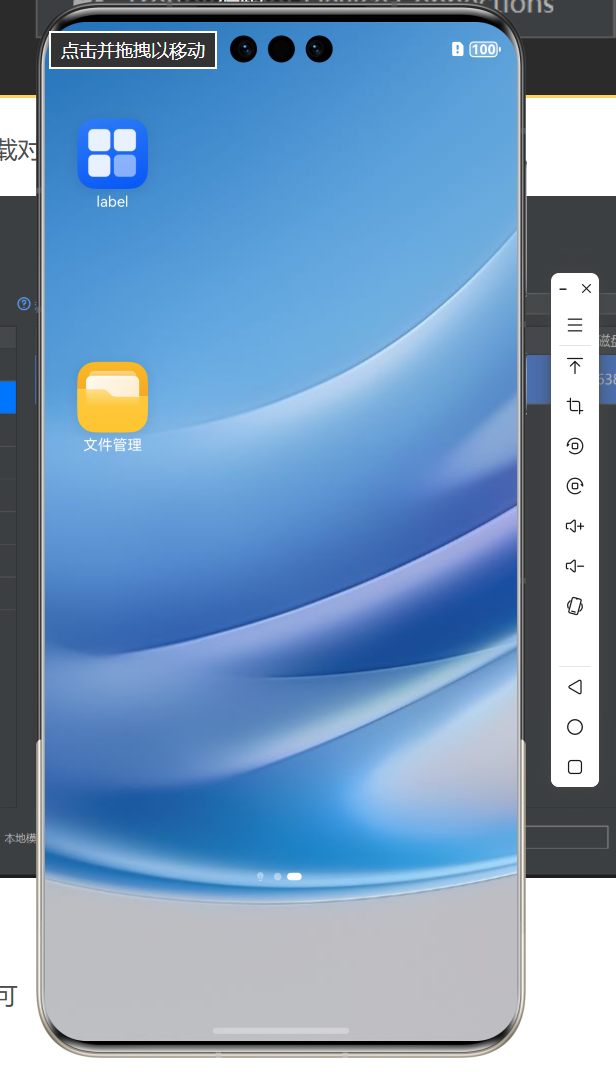
四、修改代码
1、第一界面
在index.ets中复制该代码
import router from '@ohos.router';//页面切换
import { demo } from "./componte1"
@Entry//入口
@Component//组件
struct hym {
  userneme:string ="SeaDrm";
  passwd:string="12345678"
  build() {
    Column(){
      // demo()//组件
      Image($r("app.media.startIcon"))
        .width(100)
        .margin({top:100,bottom:10})
      Text("登录界面")
        .fontSize(40)
        .fontWeight(FontWeight.Bold)

      Text('登录账号已使用更多的服务')
        .margin({top:10})
        .fontSize(20)
        .fontColor(Color.Gray)

      Row(){
        Text("用户名:")
        TextInput({placeholder:"用户名",text:this.userneme})
          .onChange((name:string)=>{
            this.userneme=name
          })
          .layoutWeight(1)
      }.padding(16)
      Row(){
        Text(" 密  码: ")
        TextInput({placeholder:"密码",text:this.passwd})
          .onChange((key:string)=>{
            this.passwd=key
          })
          .layoutWeight(1)
      }.padding({ left:16,right:16 })

      Row(){
        Text("短信验证码登录")
          .fontColor(Color.Blue)
          .fontSize(13)
        Blank()
        Text("忘记密码")
          .fontColor(Color.Blue)
          .fontSize(13)
      }.padding({ left:16,right:16,bottom:16 })
      .width("100%")

      Button("登录")
        .width("60%")
        .margin({top:60})
        .onClick(()=>{
          console.log("用户名:"+this.userneme+",密码:"+this.passwd)
          console.log('点击')
          router.pushUrl({url:"pages/hhh"})//页面切换

        })

      Row(){
        Text("注册账号")
          .fontColor(Color.Blue)
          .fontSize(13)
          .margin({top:10})
      }

      Row(){
        Text("其他方式登录")
          .fontColor(Color.Blue)
          .fontSize(13)
          .margin({top:70})
          .fontColor(Color.Gray)
      }

      Row(){
        Button('方式1', { type: ButtonType.Circle, stateEffect: false })
          .backgroundColor(0x317aff)
          .width(50)
          .height(50)

        Blank()
        Button('方式2', { type: ButtonType.Circle, stateEffect: false })
          .backgroundColor(0x317aff)
          .width(50)
          .height(50)

        Blank()
        Button('方式3', { type: ButtonType.Circle, stateEffect: false })
          .backgroundColor(0x317aff)
          .width(50)
          .height(50)


      }.padding({ left:16,right:16,top:16,bottom:16 })
      .width("60%")

    }.height("100%").width("100%")
  }
}
代码解释
1. 导入模块
import router from '@ohos.router'; // 用于页面路由跳转
import { demo } from "./componte1"; // 导入自定义组件(当前被注释)
2. 入口组件
@Entry // 标记为入口组件
@Component // 标记为自定义组件
struct hym { // 组件名为 hym
-
@Entry:表示该组件是应用的入口页面。 -
@Component:表示这是一个自定义组件。
3. 组件状态变量
userneme: string = "SeaDrm"; // 用户名,初始值 "SeaDrm"
passwd: string = "12345678"; // 密码,初始值 "12345678"
-
这两个变量用于存储用户输入的用户名和密码。
4. UI 构建(build 方法)
整体布局
Column() { ... } // 垂直布局容器
.height("100%") // 高度占满父容器
.width("100%") // 宽度占满父容器
子组件说明
(1) 图片和标题
Image($r("app.media.startIcon")) // 引用资源图片
.width(100)
.margin({top:100, bottom:10})
Text("登录界面")
.fontSize(40)
.fontWeight(FontWeight.Bold)
Text('登录账号已使用更多的服务')
.margin({top:10})
.fontSize(20)
.fontColor(Color.Gray)
(2) 用户名输入框
Row() {
Text("用户名:")
TextInput({placeholder: "用户名", text: this.userneme})
.onChange((name: string) => { // 监听输入变化
this.userneme = name;
})
.layoutWeight(1) // 占据剩余空间
}.padding(16)
(3) 密码输入框
Row() {
Text(" 密 码: ")
TextInput({placeholder: "密码", text: this.passwd})
.onChange((key: string) => {
this.passwd = key;
})
.layoutWeight(1)
}.padding({ left:16, right:16 })
(4) 辅助链接(短信登录/忘记密码)
Row() {
Text("短信验证码登录")
.fontColor(Color.Blue)
.fontSize(13)
Blank() // 空白填充
Text("忘记密码")
.fontColor(Color.Blue)
.fontSize(13)
}.padding({ left:16, right:16, bottom:16 })
.width("100%")
(5) 登录按钮
Button("登录")
.width("60%")
.margin({top:60})
.onClick(() => {
console.log("用户名:" + this.userneme + ",密码:" + this.passwd); // 打印日志
router.pushUrl({url: "pages/hhh"}); // 跳转到 pages/hhh 页面
})
(6) 注册账号
Row() {
Text("注册账号")
.fontColor(Color.Blue)
.fontSize(13)
.margin({top:10})
}
(7) 其他登录方式
Row() {
Text("其他方式登录")
.fontColor(Color.Gray) // 灰色文字
.fontSize(13)
.margin({top:70})
}
(8) 第三方登录按钮
Row() {
Button('方式1', { type: ButtonType.Circle, stateEffect: false })
.backgroundColor(0x317aff) // 蓝色背景
.width(50)
.height(50)
Blank() // 间隔
// 方式2、3同理
}.padding({ left:16, right:16, top:16, bottom:16 })
.width("60%")
5. 功能总结
-
显示一个登录界面,包含用户名/密码输入框。
-
支持输入实时更新状态变量(
userneme、passwd)。 -
点击登录按钮打印用户名和密码,并跳转到
pages/hhh页面。 -
提供短信登录、忘记密码、注册账号等辅助功能。
-
支持第三方登录方式(三个圆形按钮)。
2、第二界面
在目录下创建一个hhh.ex文件
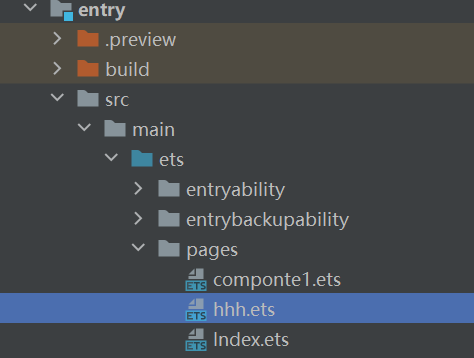
复制下面代码
import router from '@ohos.router';
@Entry
@Component
struct Scend {
  build() {
    Column() {
      Text("这是第二个界面").fontSize(50)
      Button("返回").onClick(() => {
        router.pushUrl({url:"pages/Index"})

      })
    }
  }
}
在main_pages.json中
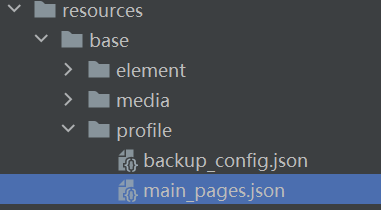
增加
{
  "src": [
    "pages/Index",
    "pages/hhh"
  ]
}
代码解释
1. 导入模块
import router from '@ohos.router'; // 导入路由模块,用于页面导航
2. 组件定义
@Entry // 标记为入口组件(可以独立运行的页面)
@Component // 标记为自定义组件
struct Scend { // 组件名为 Scend(Second的拼写错误)
3. UI 构建(build 方法)
整体布局
Column() { // 垂直布局容器
// 子组件内容
}
子组件说明
(1) 文本显示
Text("这是第二个界面")
.fontSize(50) // 设置字体大小为50
-
显示文字"这是第二个界面"
-
使用较大的字体(50px)突出显示
(2) 返回按钮
Button("返回") // 按钮文字为"返回"
.onClick(() => { // 点击事件处理
router.pushUrl({url: "pages/Index"}) // 跳转到Index页面
})
4. 功能总结
-
这是一个简单的二级页面,显示"这是第二个界面"的文字
-
提供一个"返回"按钮,点击后跳转回
pages/Index页面 -
页面布局简单,只有一个垂直排列的文本和按钮
五、预览

点击右边栏,预览
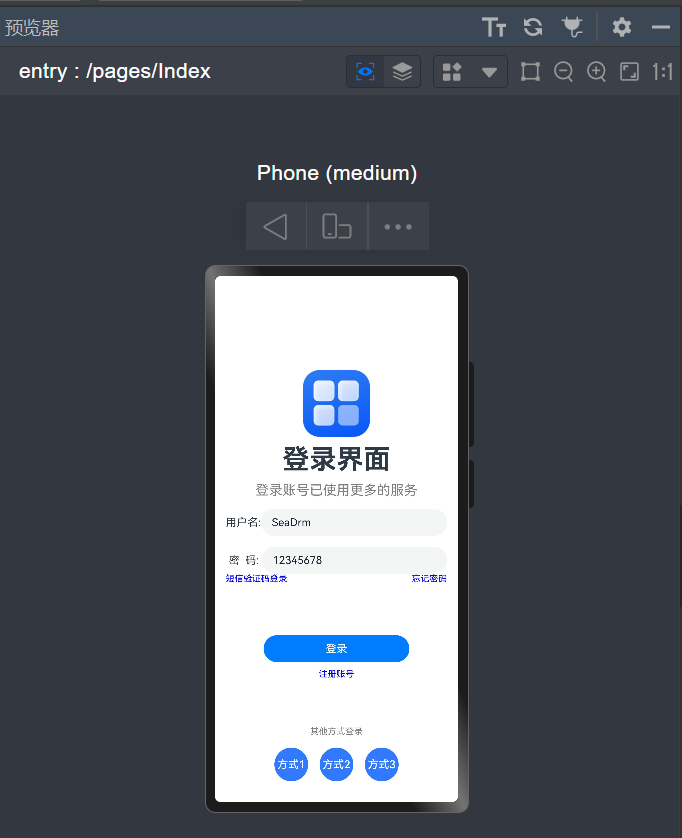
点击登录,就会跳转到第二界面
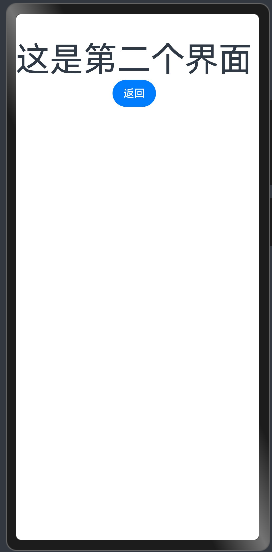

讨论HarmonyOS开发技术,专注于API与组件、DevEco Studio、测试、元服务和应用上架分发等。
更多推荐

 19
19 0
0- 0


 已为社区贡献1条内容

所有评论(0)