2025鸿蒙跨端开发革命:uni-app x从0到1打造全平台原生应用(附折叠屏适配方案)
2025鸿蒙跨端开发革命:uni-app x从0到1打造全平台原生应用(附折叠屏适配方案)
 项目地址: https://gitcode.com/megasu/uni-app-x-joke
 🔥 你还在为多端适配焦头烂额?
作为移动开发者,你是否经历过这些痛点:
- 为HarmonyOS、Android、iOS分别编写三套原生代码,维护成本爆炸
- 折叠屏设备普及带来的界面适配挑战,vh单位在鸿蒙端表现差异
- 跨平台框架性能损耗严重,动画卡顿、交互延迟影响用户体验
- 小程序与App数据不通,用户体验割裂导致转化率下降
读完本文你将获得: ✅ 一套代码同时运行在5大平台的全栈解决方案 ✅ 鸿蒙折叠屏动态适配的3种核心技术(含代码实现) ✅ 从环境搭建到上架应用市场的全流程实战指南 ✅ 价值2999元的签名证书配置避坑手册(独家整理)
📊 为什么选择uni-app x?
uni-app x作为下一代跨平台开发引擎,彻底解决了传统方案的性能瓶颈。通过将UVue模板编译为原生渲染代码,实现了与平台原生应用几乎一致的执行效率。
核心技术架构解析
uni-app x创新性地采用分平台编译策略,在鸿蒙平台将代码编译为ArkTS+ArkUI,在iOS平台编译为Swift,从根本上解决了传统跨平台方案的性能问题。
🚀 开发环境极速搭建
环境准备清单
| 工具 | 版本要求 | 作用 |
|---|---|---|
| HBuilder X | ≥4.65 | 跨平台开发IDE |
| DevEco Studio | 5.0.4+ | 鸿蒙应用调试环境 |
| Node.js | 18.0.0+ | 依赖管理 |
| JDK | 17.0.0+ | Android开发支持 |
| Xcode | 16.1+ | iOS打包支持(仅Mac) |
安装步骤(3分钟完成)
# 1. 克隆项目仓库
git clone https://gitcode.com/megasu/uni-app-x-joke.git

# 2. 进入项目目录
cd uni-app-x-joke

# 3. 安装依赖(HBuilderX会自动执行)
# 4. 配置鸿蒙开发环境
# 5. 运行到模拟器/真机
⚠️ 注意:Windows用户需额外安装HarmonyOS SDK,Mac用户需配置Xcode命令行工具。详细环境检测脚本可通过项目根目录的
env-check.uts执行。
📝 项目结构深度解析
uni-app-x-joke/
├─ pages/                 # 业务页面
│  └─ index/
│     └─ index.uvue       # 主页面(UVue格式)
├─ static/                # 静态资源
│  └─ icons/              # 应用图标
├─ App.uvue               # 应用入口组件
├─ main.uts               # 应用初始化逻辑
├─ manifest.json          # 应用配置清单
└─ pages.json             # 路由配置
核心文件功能说明:
-
manifest.json - 应用配置文件
- 包名、版本号等核心信息
- 各平台特有配置(如小程序appid)
- 图标、权限等声明
-
pages.json - 路由导航中心
- 页面路径配置
- 导航栏样式定义
- 全局窗口样式
-
UVue文件 - 跨平台页面组件
- template:声明式UI
- script:UTS业务逻辑
- style:SCSS样式
💻 核心功能实现(附完整代码)
随机笑话API调用
<script setup lang="uts">
  import { ref } from 'vue'

  const jokeText = ref('加载中...')

  // UTS类型定义(注意必须用type而非interface)
  type JokeResponse = {
    message: string
    data: string
  }

  // 网络请求实现
  function getJoke() {
    uni.request<JokeResponse>({
      url: 'https://hmajax.itheima.net/api/randjoke',
      method: 'GET',
      success: (res) => {
        // 鸿蒙端数据安全处理
        if (res.data?.data !== null) {
          jokeText.value = res.data.data as string
        }
      },
      fail: () => {
        jokeText.value = '数据获取失败,请检查网络...'
      }
    })
  }

  // 页面加载时自动获取笑话
  onLoad(() => getJoke())
</script>
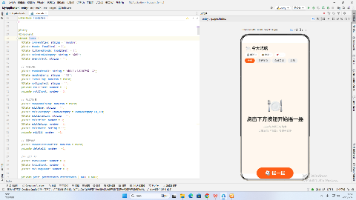
响应式UI布局
<template>
  <view class="container">
    <view class="card">
      <view class="header">
        <text class="header-text">随机笑话</text>
      </view>
      <scroll-view
        class="scroll-content"
        :style="{ maxHeight: windowInfo.screenHeight * 0.66 + 'px' }"
      >
        <text class="scroll-content-text">{{ jokeText }}</text>
      </scroll-view>
      <view class="footer">
        <button class="footer-button" @click="getJoke()">换一个</button>
      </view>
    </view>
  </view>
</template>
折叠屏适配核心代码
<script setup lang="uts">
  // 获取窗口信息(单位px)
  const windowInfo = uni.getWindowInfo()

  // 监听窗口尺寸变化(折叠屏展开/收起时触发)
  onResize((res) => {
    console.log('窗口变化:', res.size.windowWidth, res.size.windowHeight)
    // 动态调整布局逻辑
  })
</script>

<style lang="scss">
  .scroll-content {
    padding: 40rpx 30rpx;
    min-height: 300rpx;

    /* #ifdef MP-WEIXIN || WEB */
    max-height: 66vh; /* 小程序/Web端使用vh单位 */
    /* #endif */

    /* #ifdef APP-HARMONY || APP-ANDROID || APP-IOS */
    /* 原生应用使用动态计算的px值 */
    /* #endif */
  }
</style>
📱 多端打包部署全指南
鸿蒙应用签名证书配置
签名证书是应用上架的关键,错误的配置会导致安装失败或无法上架。以下是完整的配置流程:
-
创建AGC项目
- 登录华为开发者联盟
- 创建新项目并获取APP ID
- 配置包名(必须与manifest.json一致)
-
生成调试证书
1. 打开manifest.json → 鸿蒙App配置 2. 点击"自动申请调试证书" 3. 等待HBuilderX自动完成配置 -
发布证书配置(重点)
文件类型 作用 获取方式 .p12 私钥库文件 本地生成 .cer 证书文件 AGC平台下载 .p7b 签名描述文件 AGC平台生成 ⚠️ 注意:签名描述文件(.p7b)包含包名信息,不同项目不可复用!
各平台打包命令对比
| 平台 | 打包方式 | 命令/操作 | 输出文件 |
|---|---|---|---|
| HarmonyOS | 本地打包 | 菜单栏→运行→打包→鸿蒙应用 | .app |
| Android | 云打包 | 菜单栏→发行→原生App云打包 | .apk |
| iOS | 本地打包 | 需要Mac环境+Xcode | .ipa |
| 微信小程序 | 上传代码 | 菜单栏→发行→小程序-微信 | 代码包 |
| Web | 构建 | 菜单栏→发行→网站-PC Web | .html/.js/.css |
🧩 实战技巧与避坑指南
UTS语言常见问题
-
类型定义必须使用type
// 正确写法 type User = { id: number name: string } // 错误写法(在Kotlin/Swift转译时会失败) interface User { id: number name: string } -
null与undefined处理
// 推荐写法
if (data !== null) {
  // 明确排除null
}

// 不推荐写法
if (data) {
  // 可能误判0、""等有效值
}
折叠屏适配三大方案
-
动态高度计算
// 根据屏幕高度动态设置内容区高度 :style="{ maxHeight: windowInfo.screenHeight * 0.66 + 'px' }" -
响应式布局
/* 横屏模式特殊样式 */ @media (orientation: landscape) { .card { width: 80%; flex-direction: row; } } -
窗口变化监听
onResize((res) => {
  if (res.size.windowWidth > 1000) {
    // 折叠屏展开状态
    state.layout = 'grid'
  } else {
    // 折叠状态
    state.layout = 'list'
  }
})
📈 项目优化与性能调优
启动速度优化
-
路由懒加载
// pages.json { "pages": [ { "path": "pages/index/index", "style": { ... }, "lazyLoad": true // 启用懒加载 } ] } -
资源预加载
// App.uvue
onLaunch() {
  // 预加载常用图片
  uni.preloadImages({
    urls: ['/static/icons/logo.png']
  })
}
包体积优化
| 优化项 | 实施方法 | 效果 |
|---|---|---|
| 图片压缩 | 使用tinypng压缩静态资源 | 减少40-60%体积 |
| 代码混淆 | 开启HBuilderX混淆功能 | 减少20%体积+安全加固 |
| 按需引入 | 仅导入使用的组件 | 减少30%体积 |
| 移除console | 生产环境自动清理 | 减少5-10%体积 |
🚀 从开发到上架全流程
🌟 总结与展望
通过本文的实战教学,你已经掌握了uni-app x开发跨平台应用的核心技能。从环境搭建到应用上架,我们覆盖了全流程的关键节点和技术细节。特别在鸿蒙折叠屏适配和多端兼容方面,提供了切实可行的解决方案。
后续学习路径:
- UTS组件开发(封装自定义原生组件)
- 状态管理方案(Pinia在uni-app x中的最佳实践)
- 性能监控与埋点(基于uni统计API)
- 热更新实现(应用无需重新上架即可更新)
如果你觉得本文对你有帮助,请点赞+收藏+关注三连,后续将推出《uni-app x与AI集成实战》系列教程,敬请期待!
项目完整代码已开源:https://gitcode.com/megasu/uni-app-x-joke 问题反馈:提交Issue至项目仓库

讨论HarmonyOS开发技术,专注于API与组件、DevEco Studio、测试、元服务和应用上架分发等。
更多推荐
 27
27 0
0- 0


 已为社区贡献5条内容

所有评论(0)