【2025最新】最新HarmonyOS 6 DevEco Studio下载安装 详细步骤(带图展示)
本文详细介绍了DevEco Studio 6.0.0的安装与配置过程。首先指导用户下载安装包并创建必要的文件夹,然后逐步完成软件安装。安装完成后,详细说明如何进行项目创建、字体设置、OpenHarmony SDK和ArkUI-x安装配置,以及模拟器设置和运行项目的步骤。文中特别强调需要提前创建HarmonyOS、ArkUI-X、Emulator和OpenHarmony等文件夹,并提供了从下载到运行
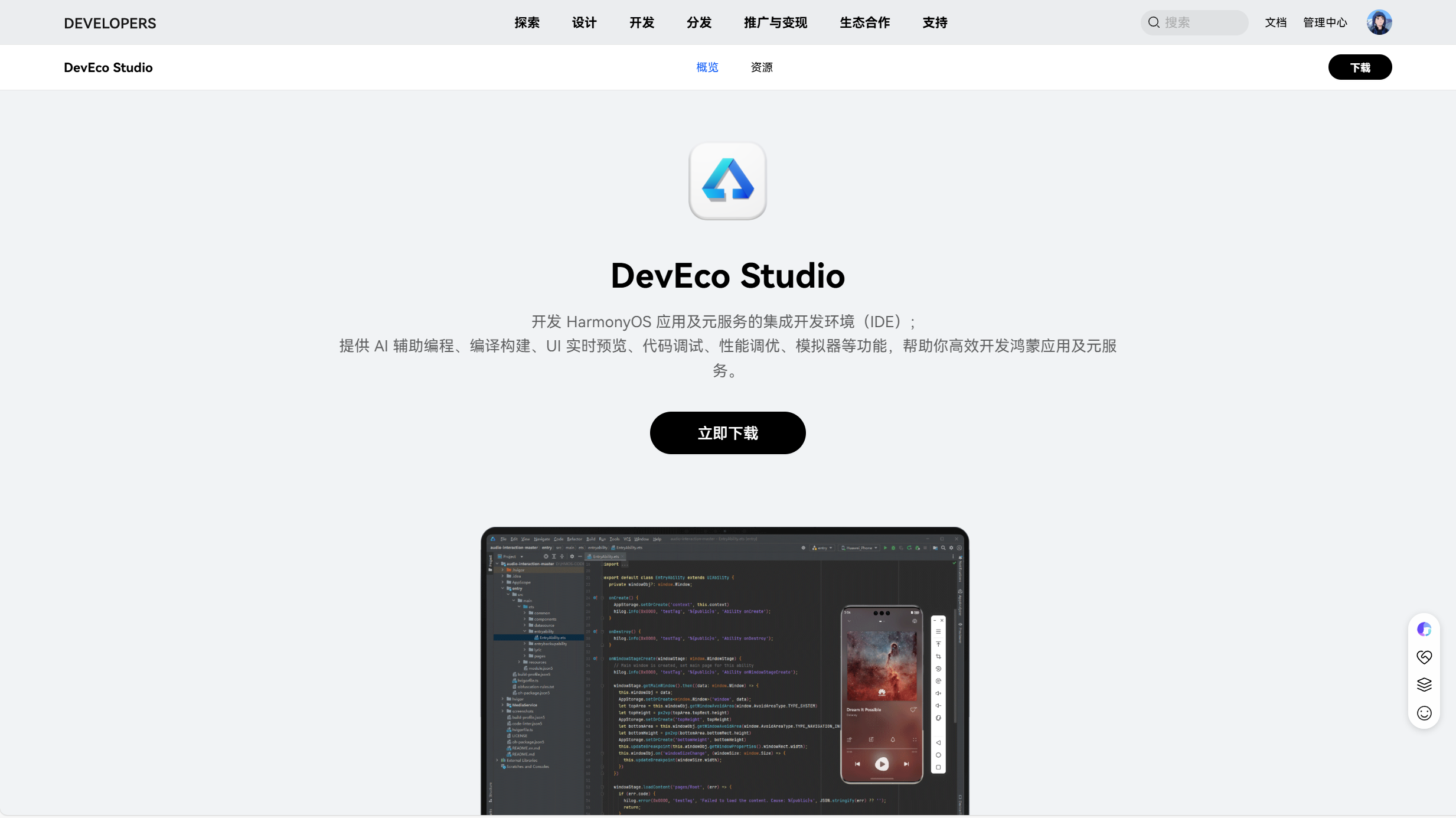
一、DevEco Studio下载安装
我这里版本为:
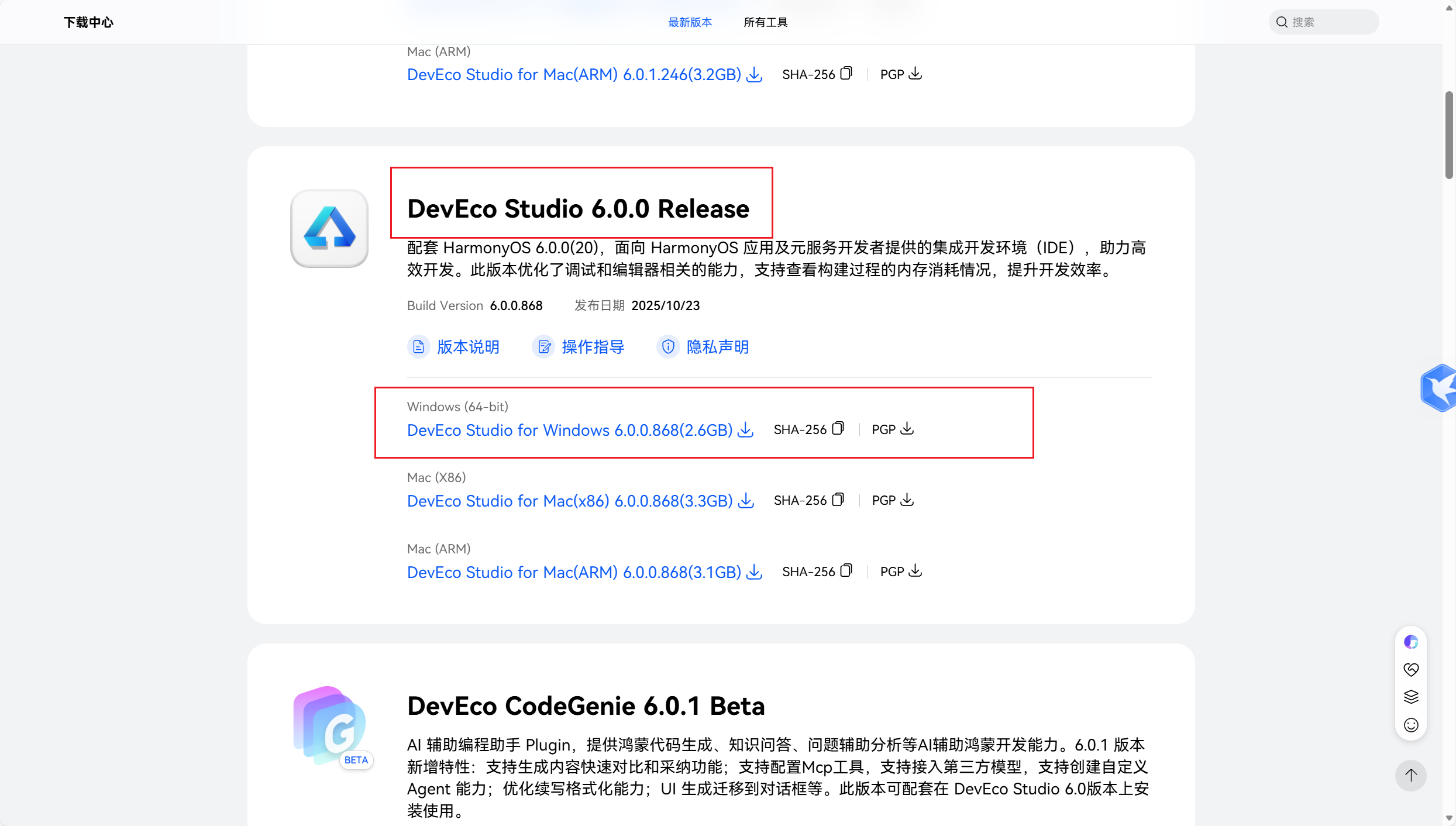
DevEco Studio 6.0.0 Release
Build Version: 6.0.0.858, built on September 24, 2025
Runtime version: 21.0.6+8-b631.39 amd64 (JCEF 122.1.9)
VM: OpenJDK 64-Bit Server VM by JetBrains s.r.o.
Toolkit: sun.awt.windows.WToolkit
Windows 11.0
GC: G1 Young Generation, G1 Concurrent GC, G1 Old Generation
Memory: 1536M
Cores: 16
Registry:
idea.plugins.compatible.build=IC-243.24978.46
本次安装需要以下几个文件夹,可以提前创建:在任意盘下创建HarmonyOS文件夹:
画红圈的是需要创建的:
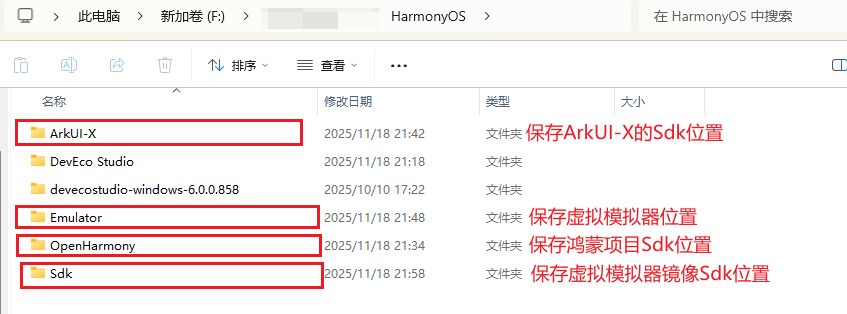
ArkUI-X 文件夹下还有一个 Sdk 文件夹
Emulator 文件夹下还有一个 deployed 文件夹
OpenHarmony 文件夹下还有一个 Sdk 文件夹
1.下载官网压缩包
下载地址:
最新版本 - 下载中心 - 华为开发者联盟https://developer.huawei.com/consumer/cn/download/选择 6.0 稳定版如图所示:
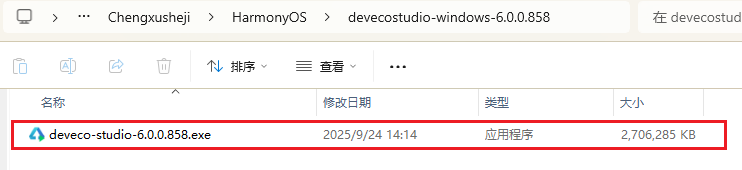
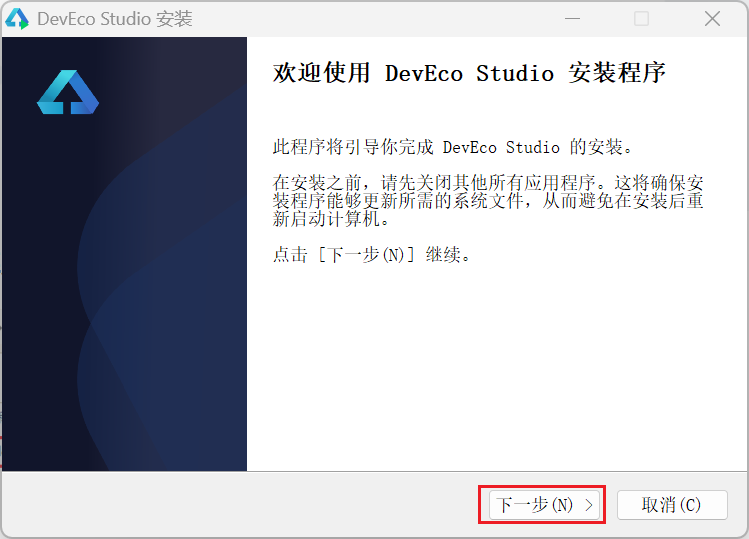
2.下载完成后解压缩包双击打开.exe进入安装页面
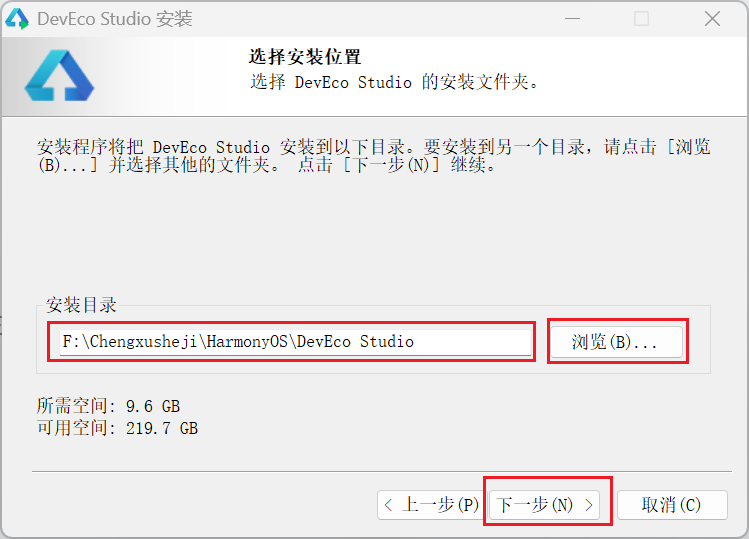
3.选择安装位置
尽量不要选择C盘,如果C盘空间充足也可以
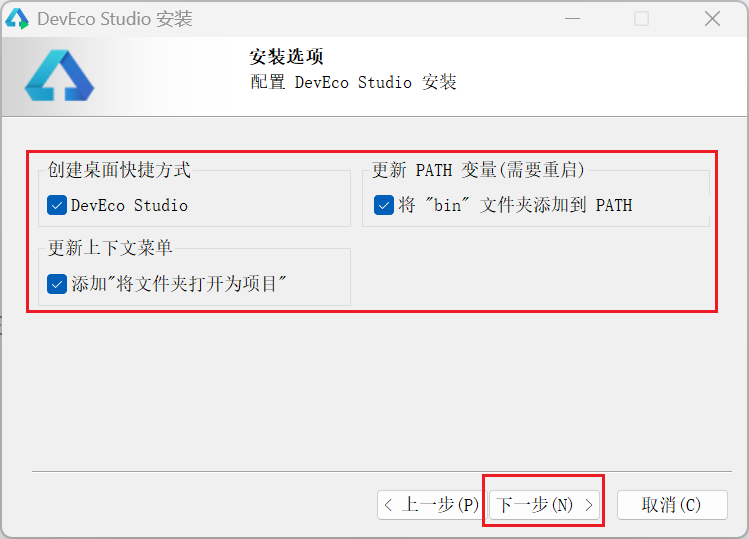
4.选择安装选项
全选点击进入下一步
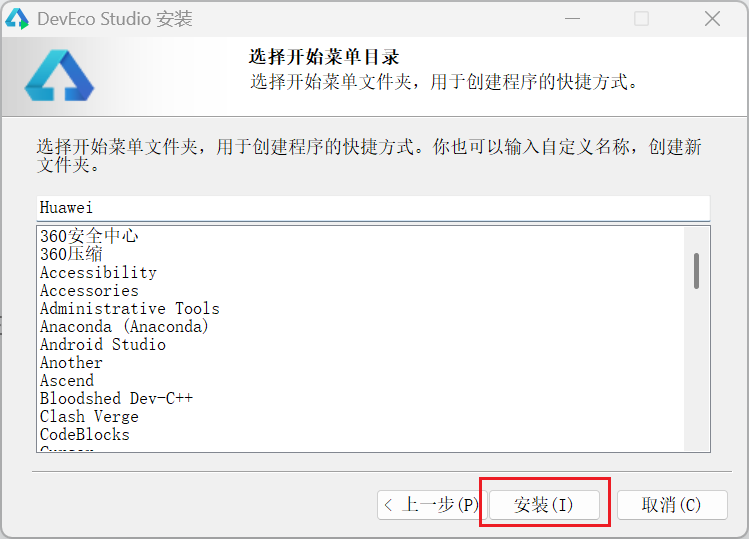
5.选择开始菜单目录
默认即可,点击安装
6.开始安装
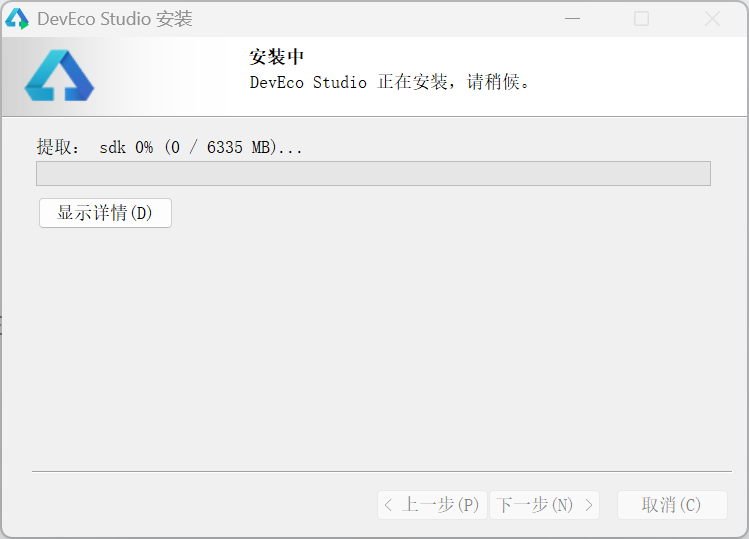
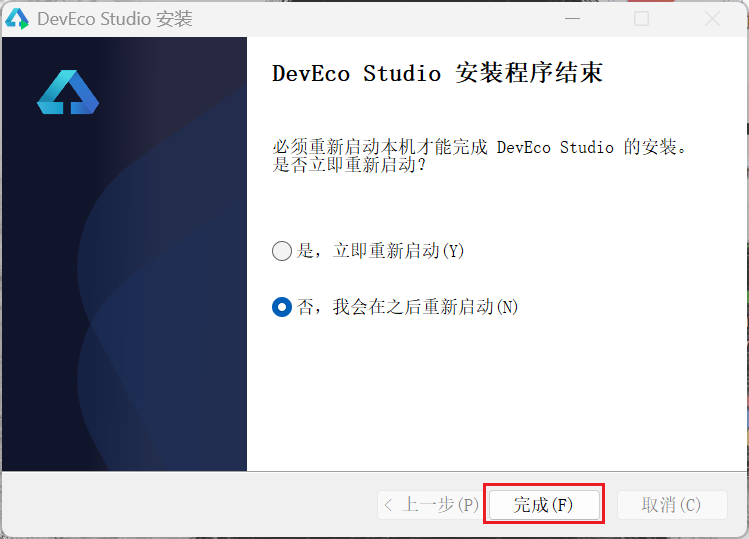
二、DevEco Studio 相关配置
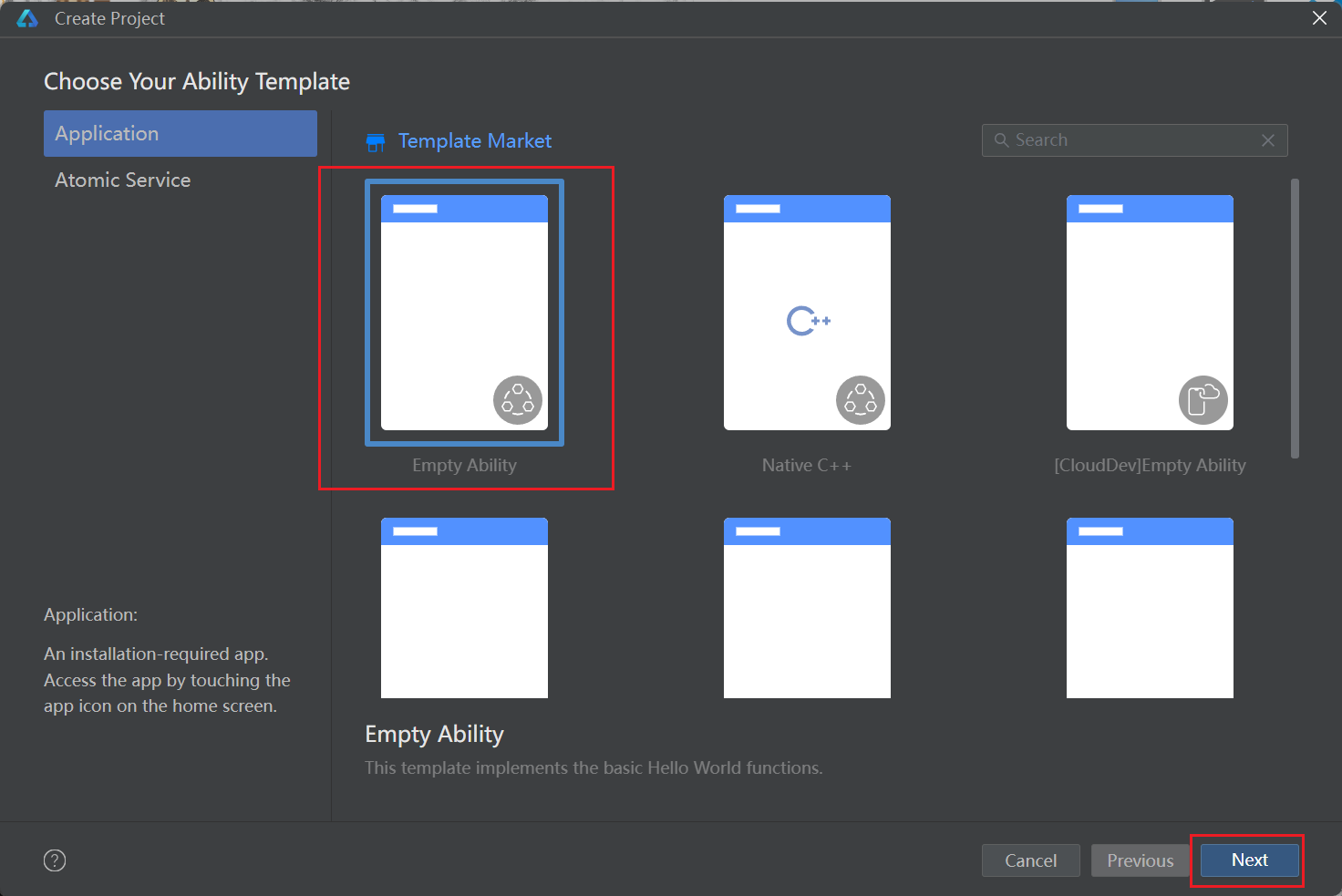
1.新建一个项目
双击桌面图标进入应用
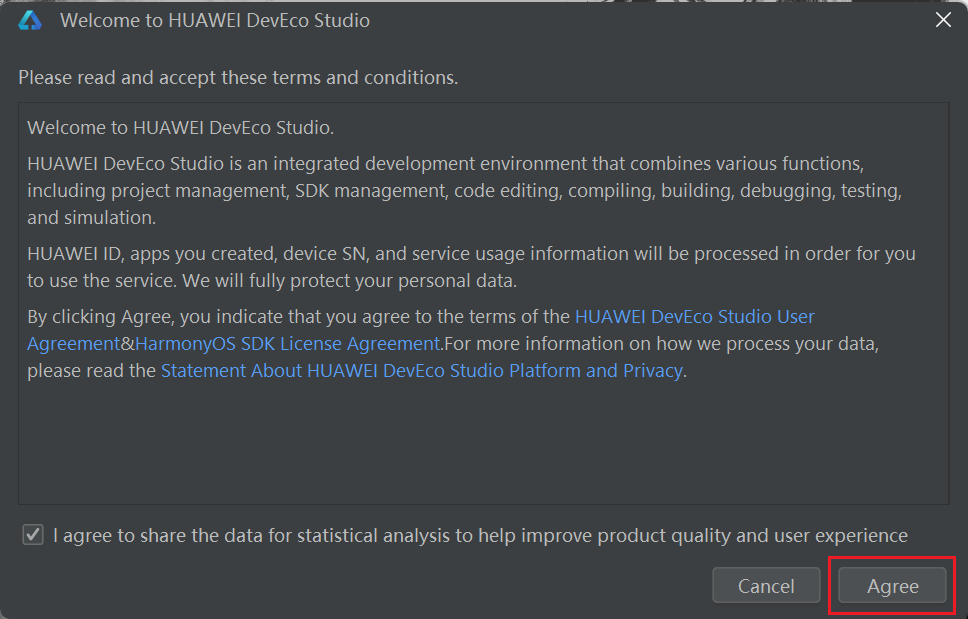
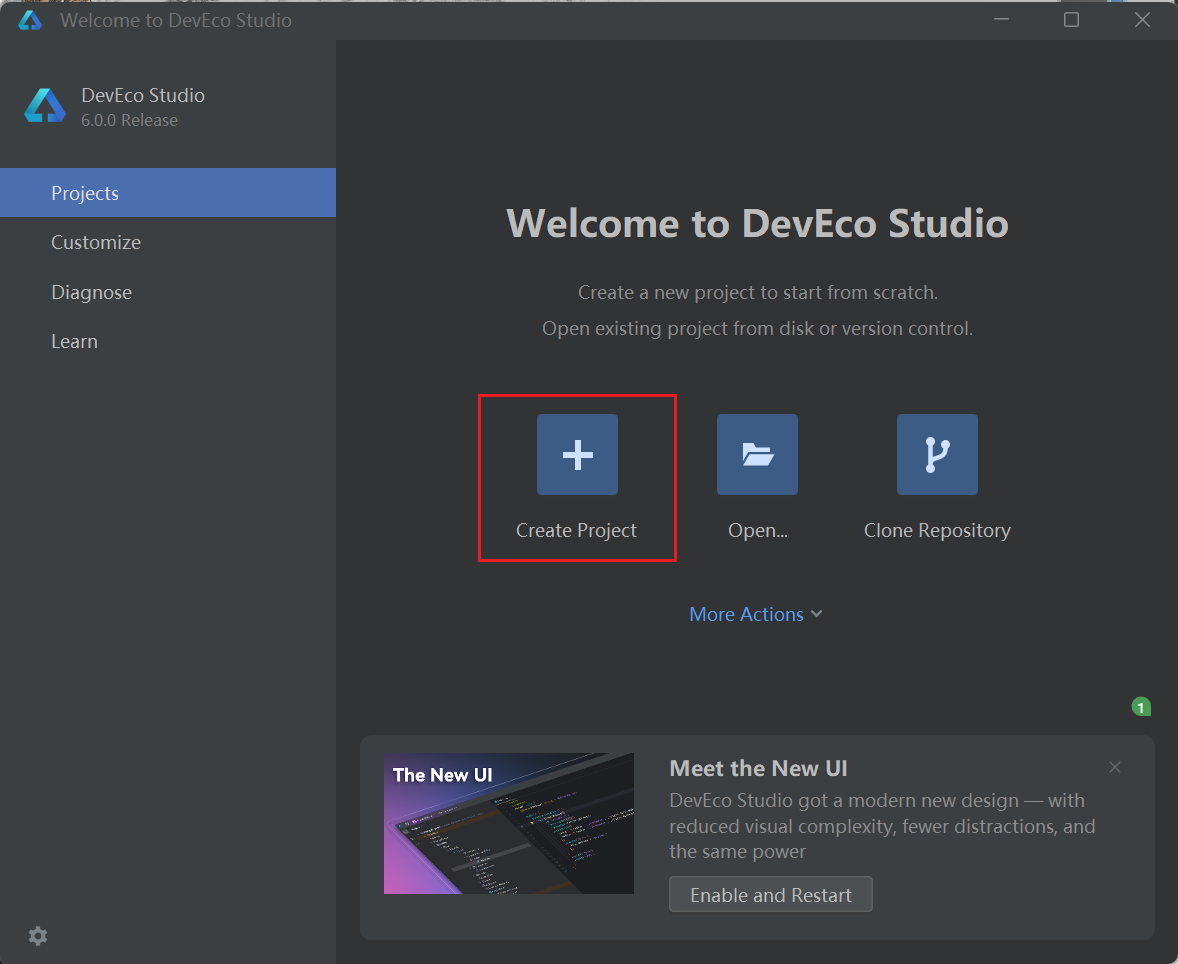
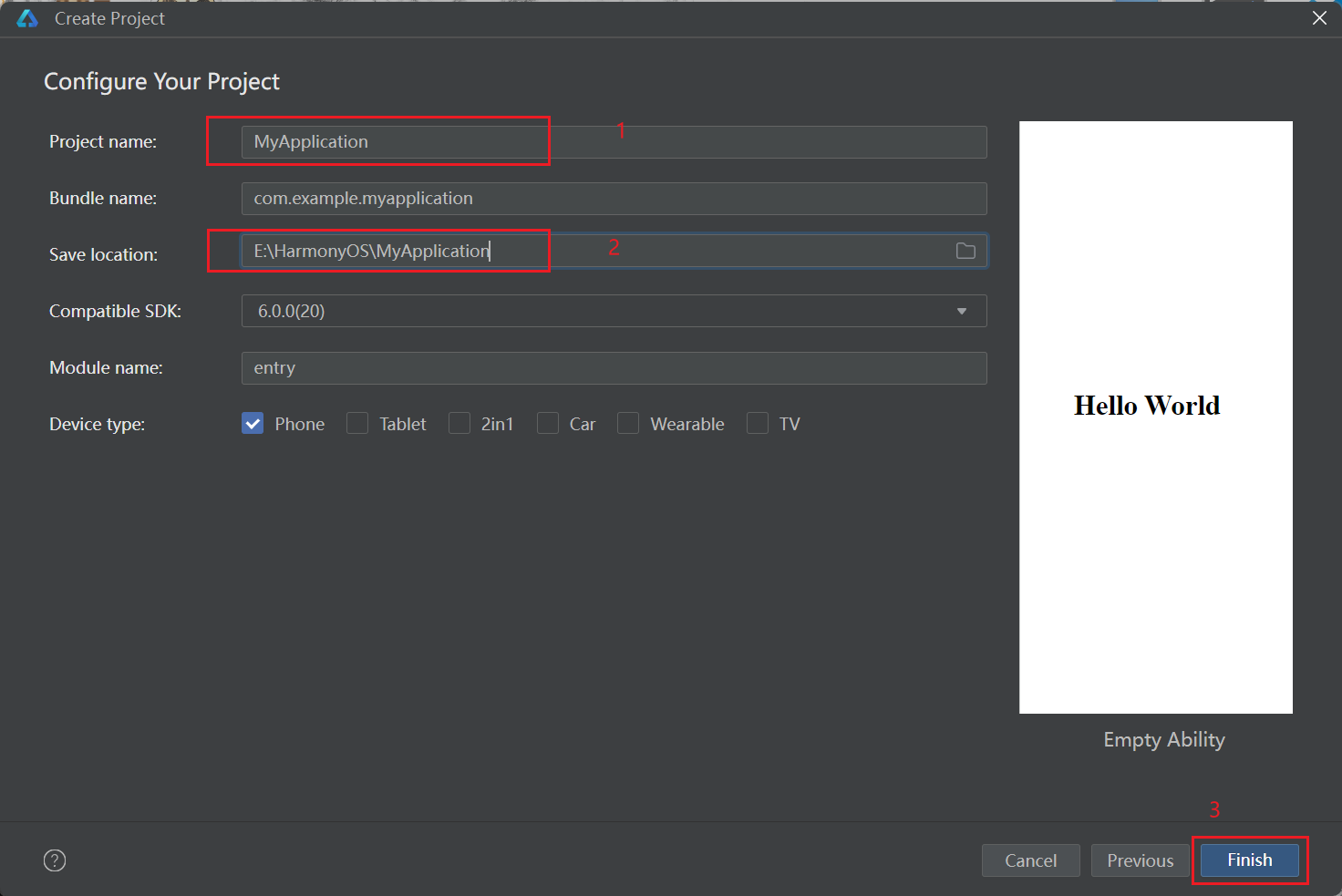
给你的项目起名,并选择你要保存Harmony项目的文件夹,点击Finish:
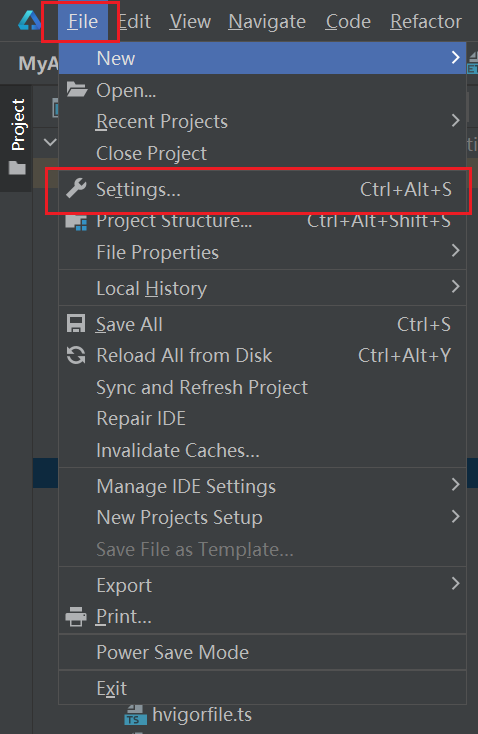
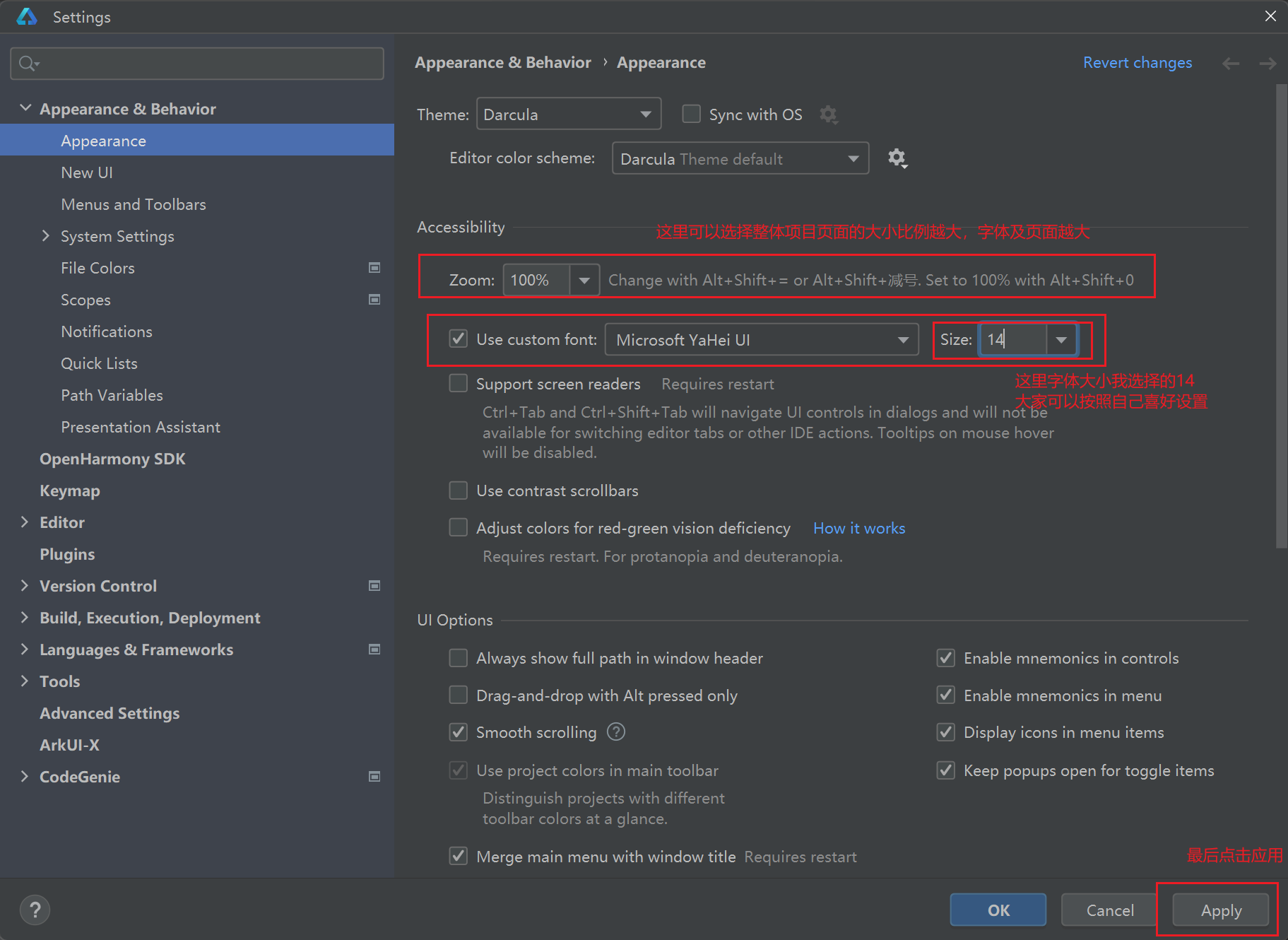
2. 配置显示字体
选择左上角 File 下的 Settings
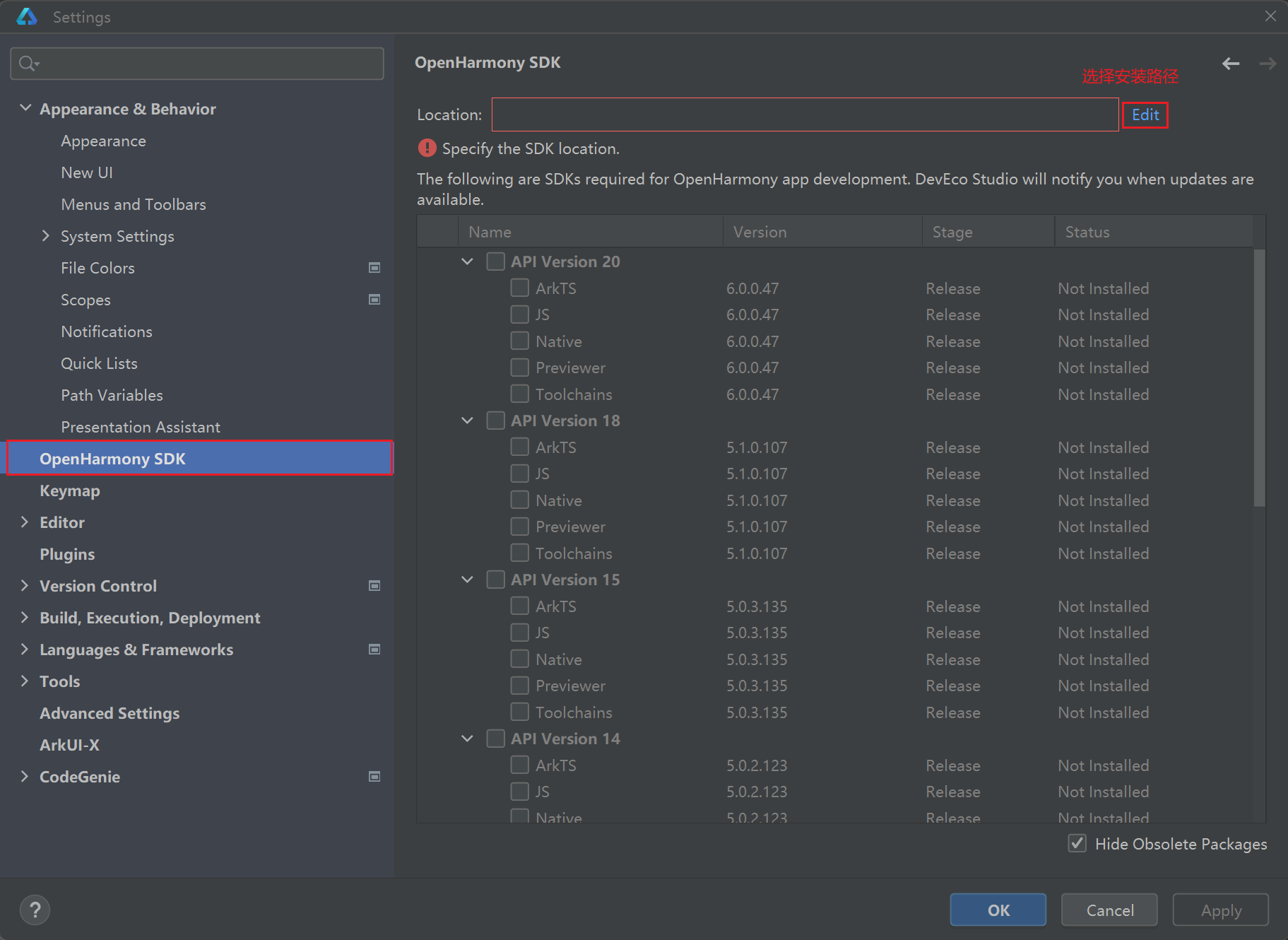
3.设置安装OpenHarmony SDK
在Settings页面下的OpenHarmony SDK
选择安装路径:
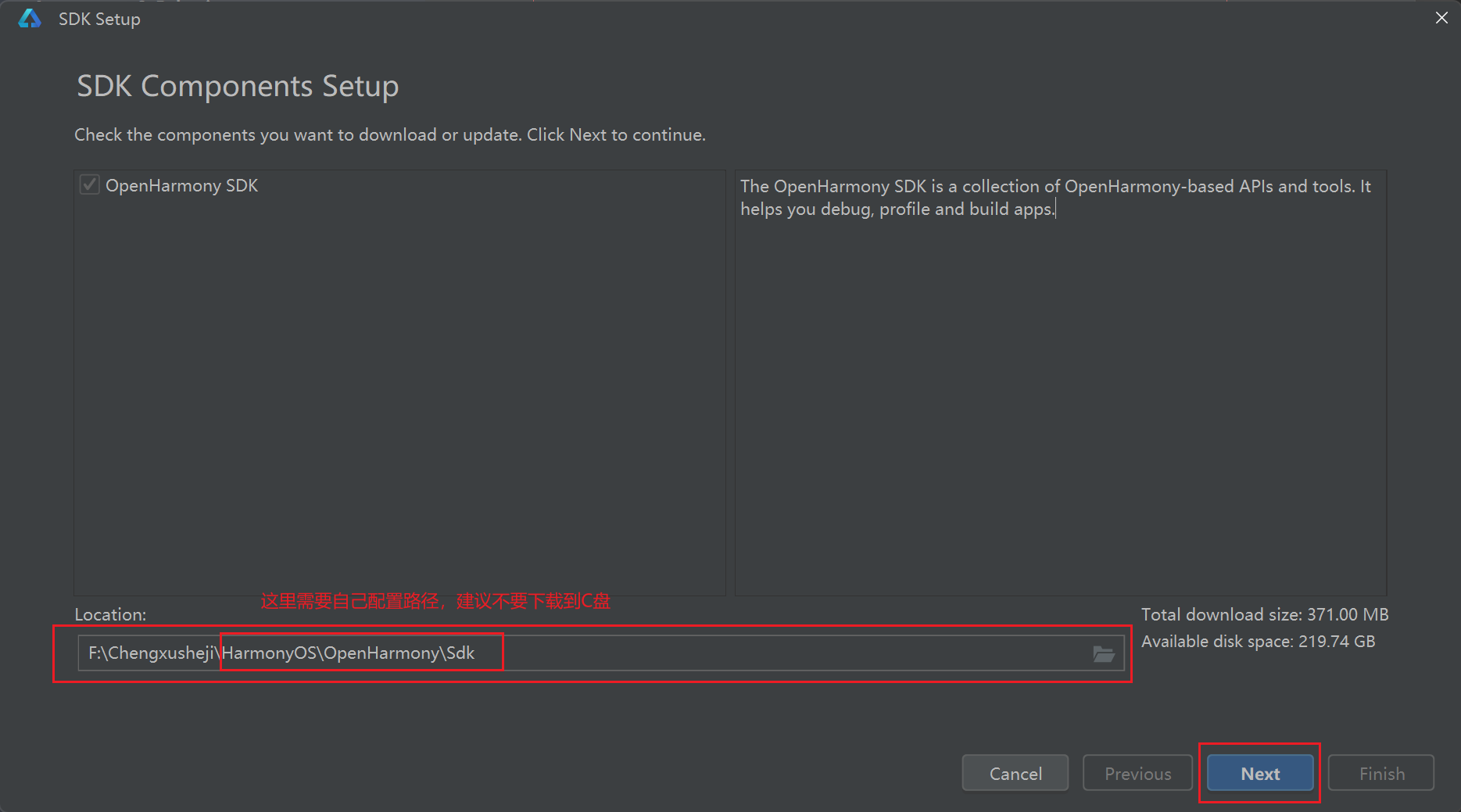
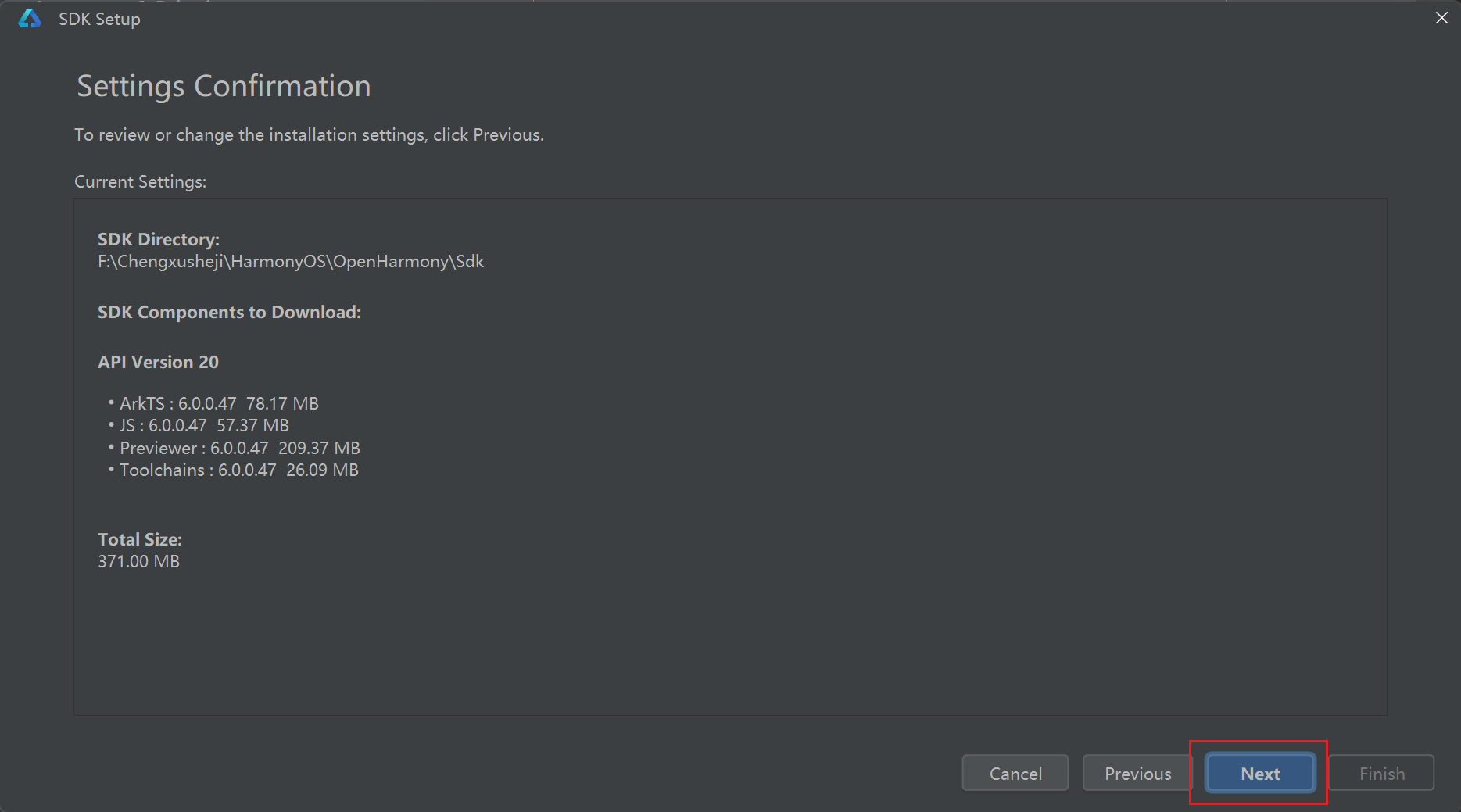
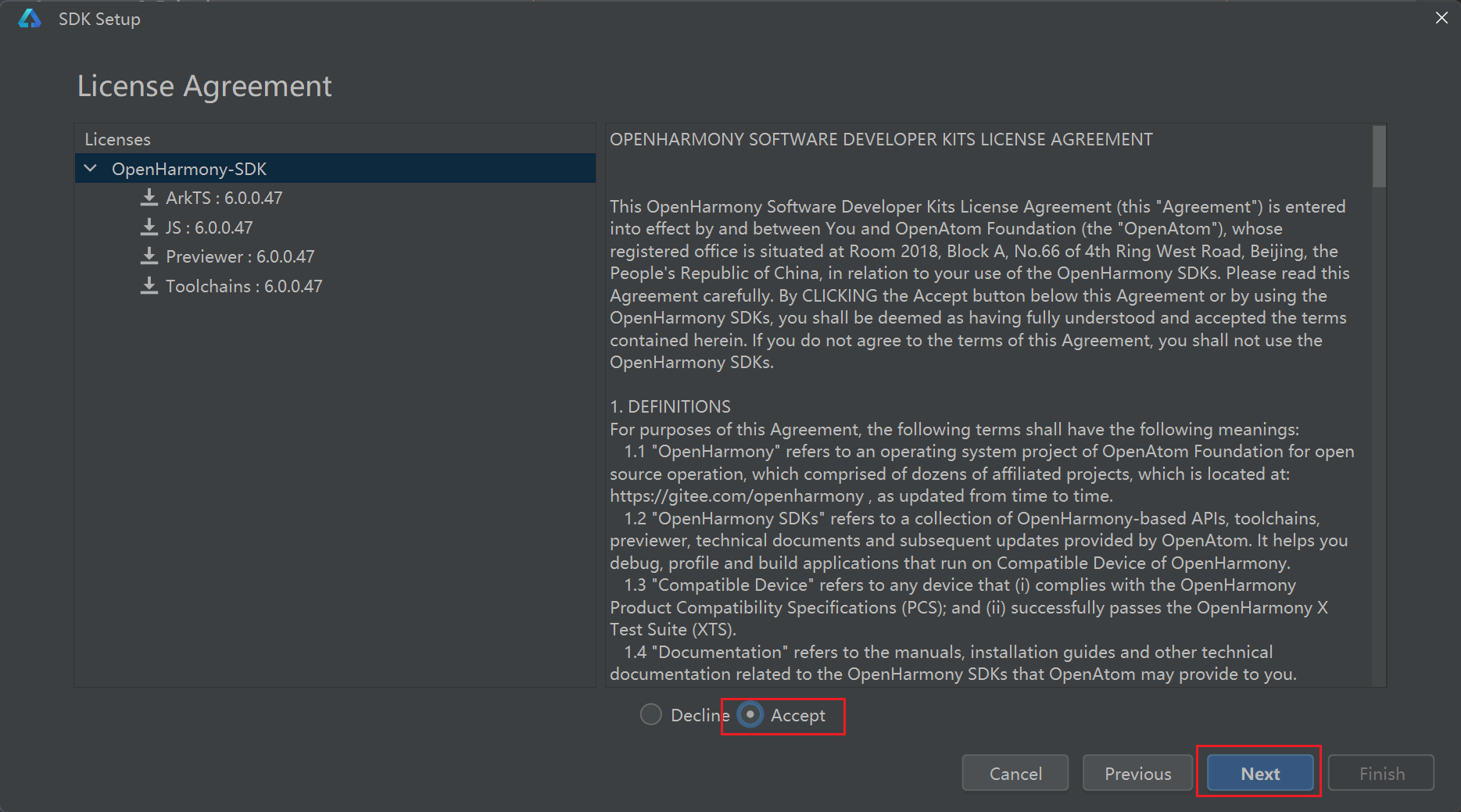
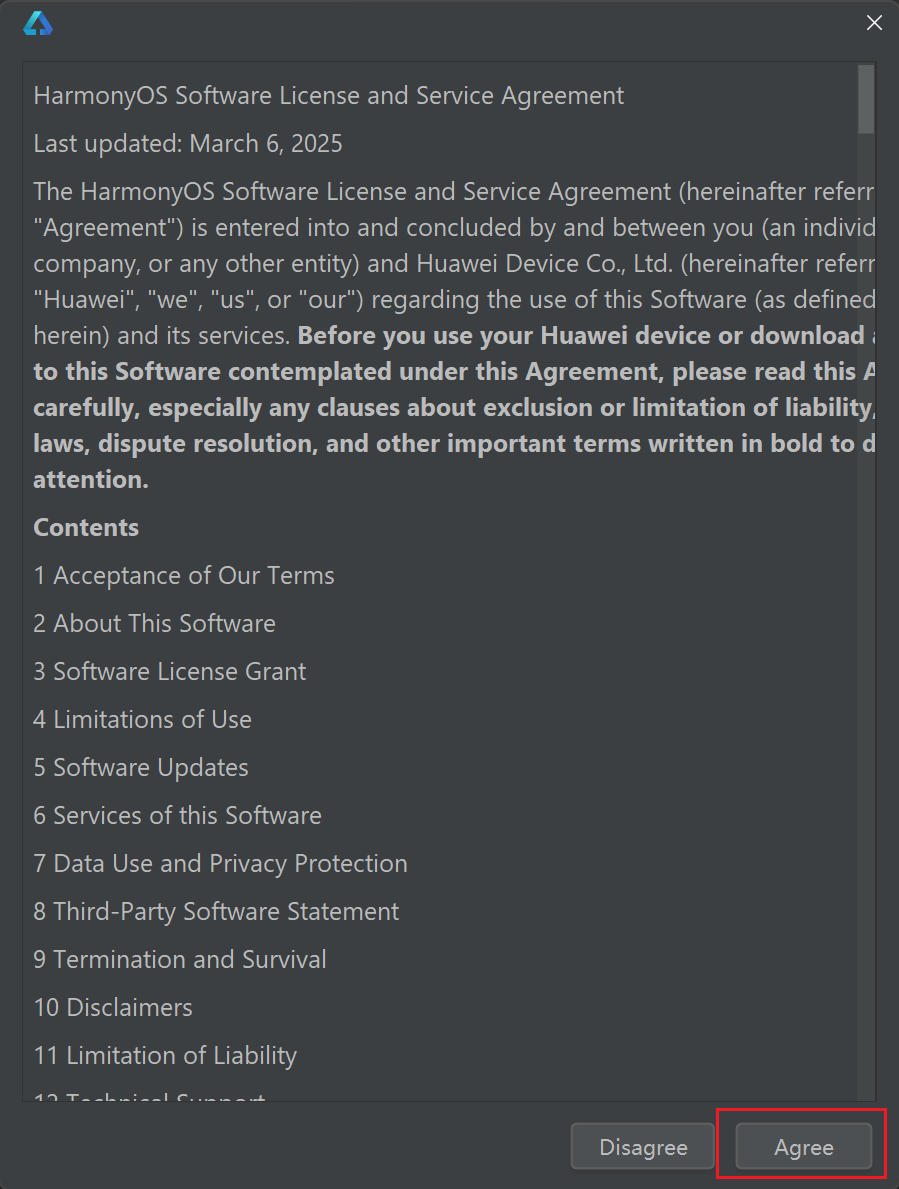
点击同意,接着Next
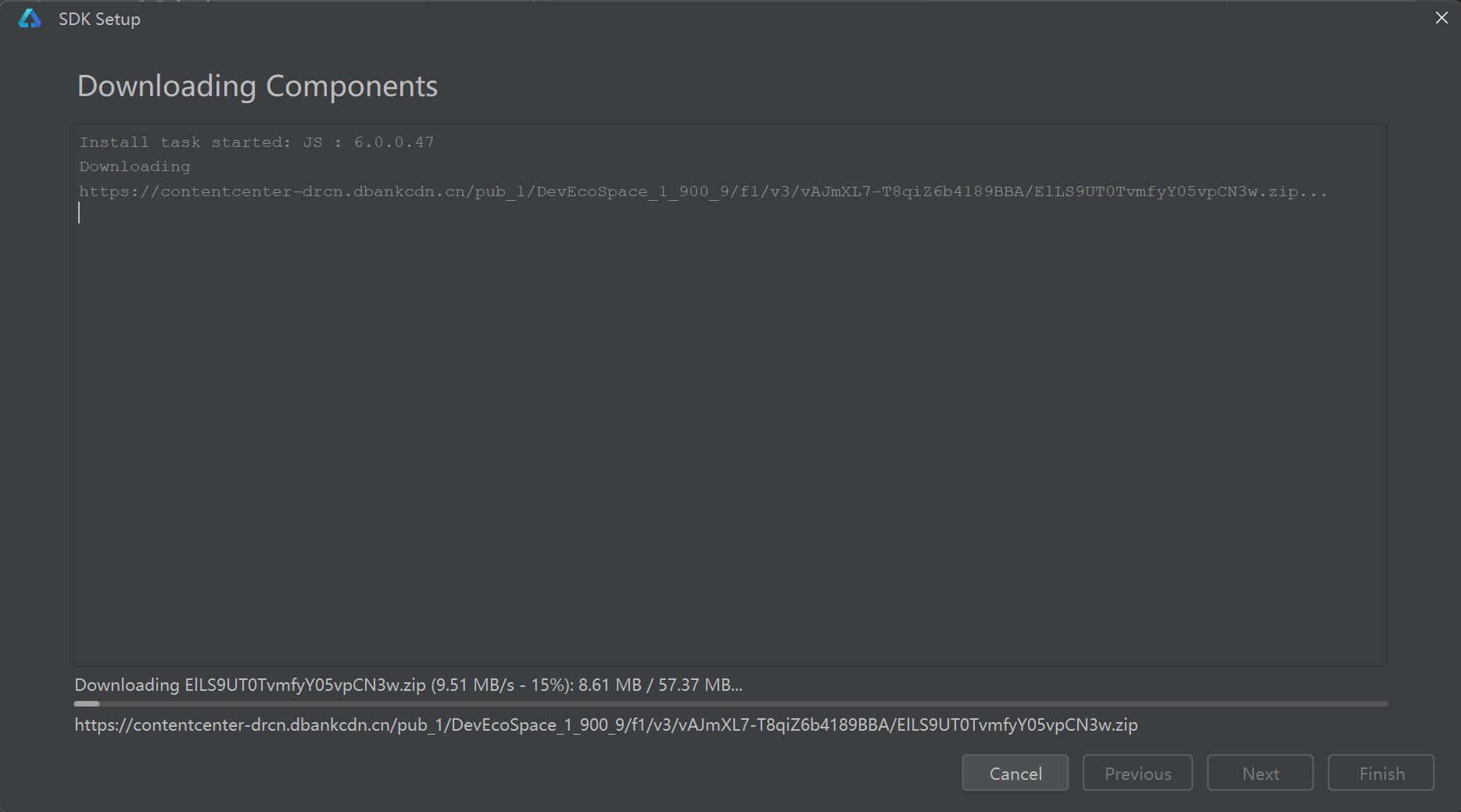
等待下载,耐心等待
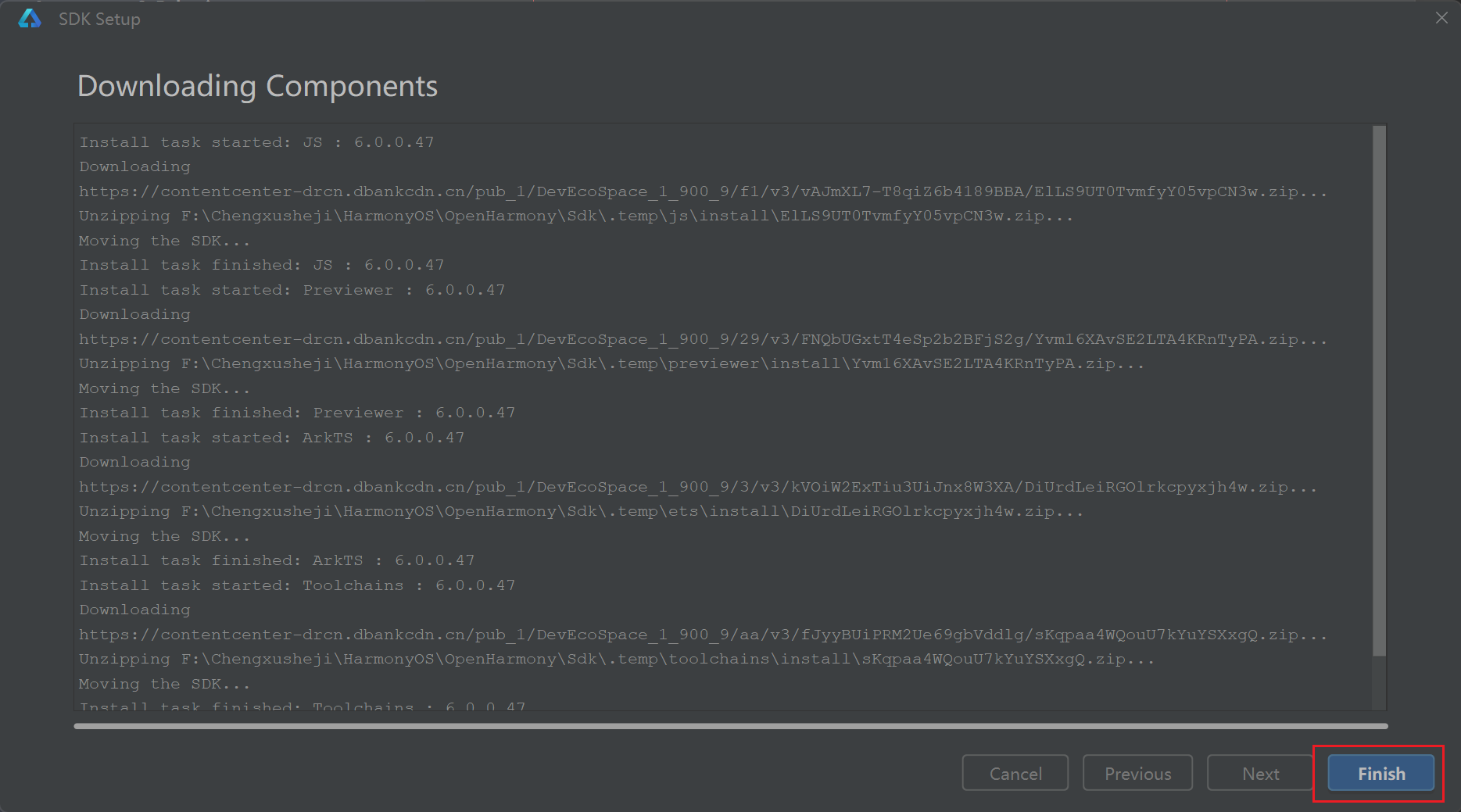
下载完成如图所示:
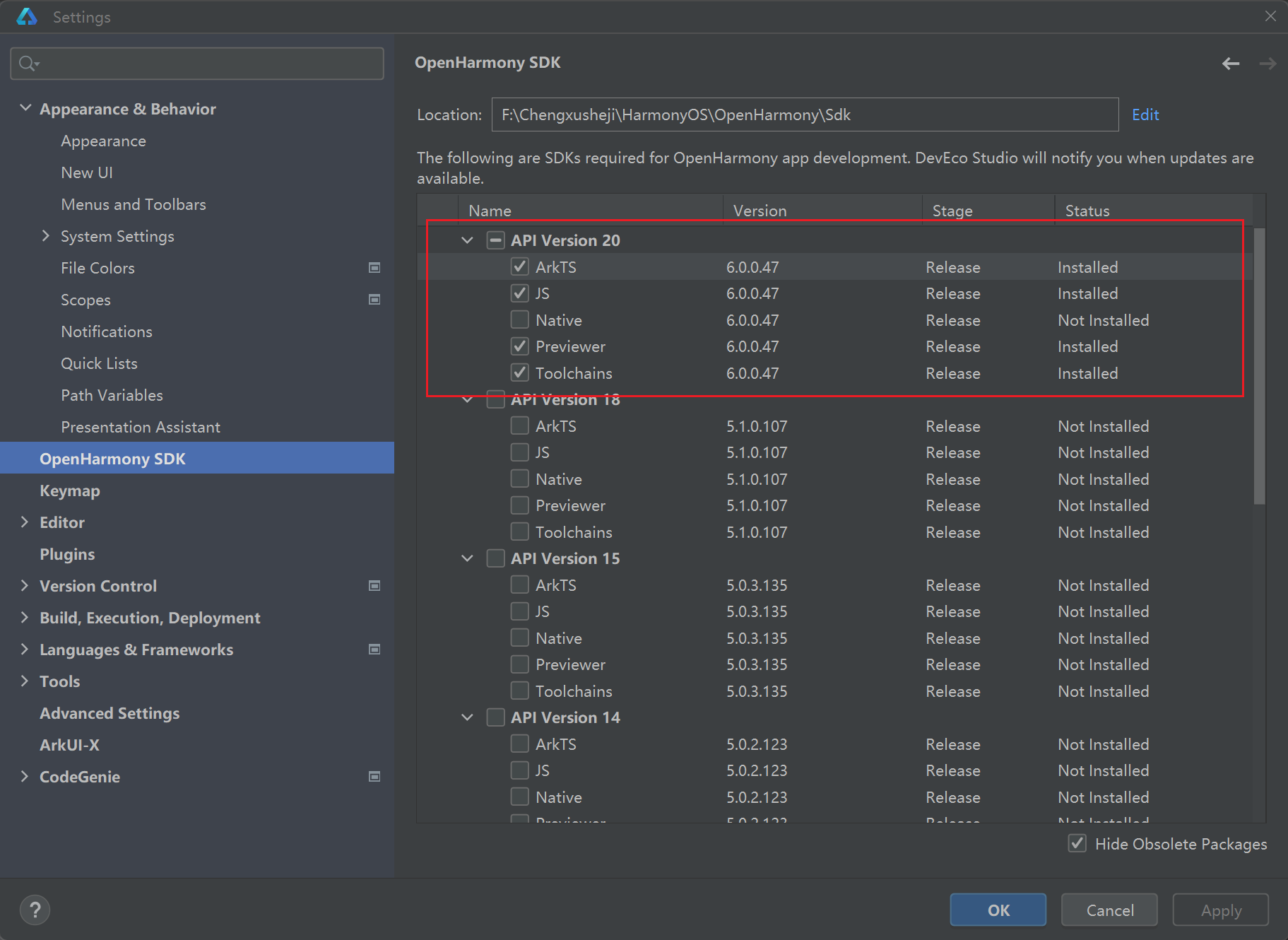
4.设置安装ArkUI-x
选择安装路径:
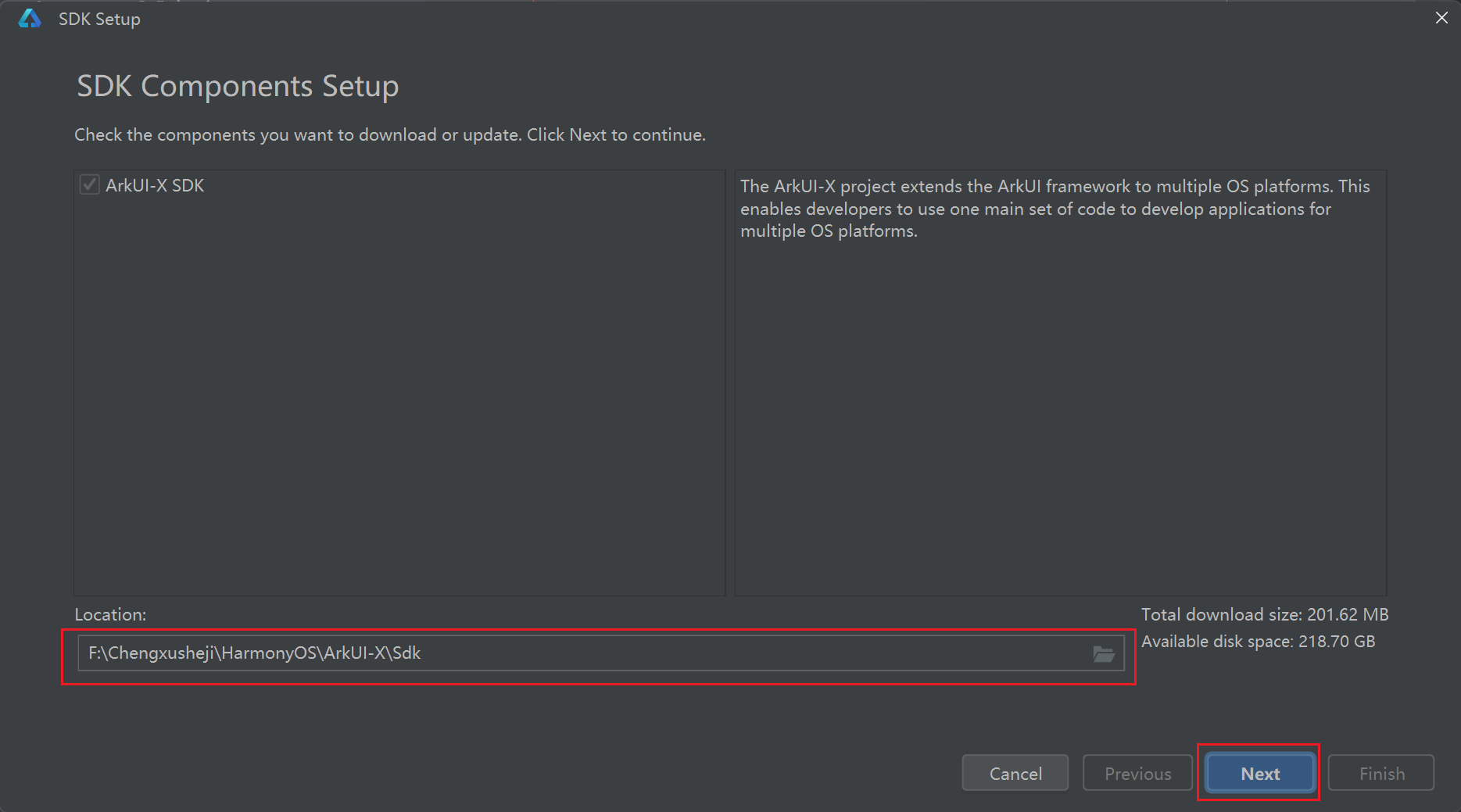
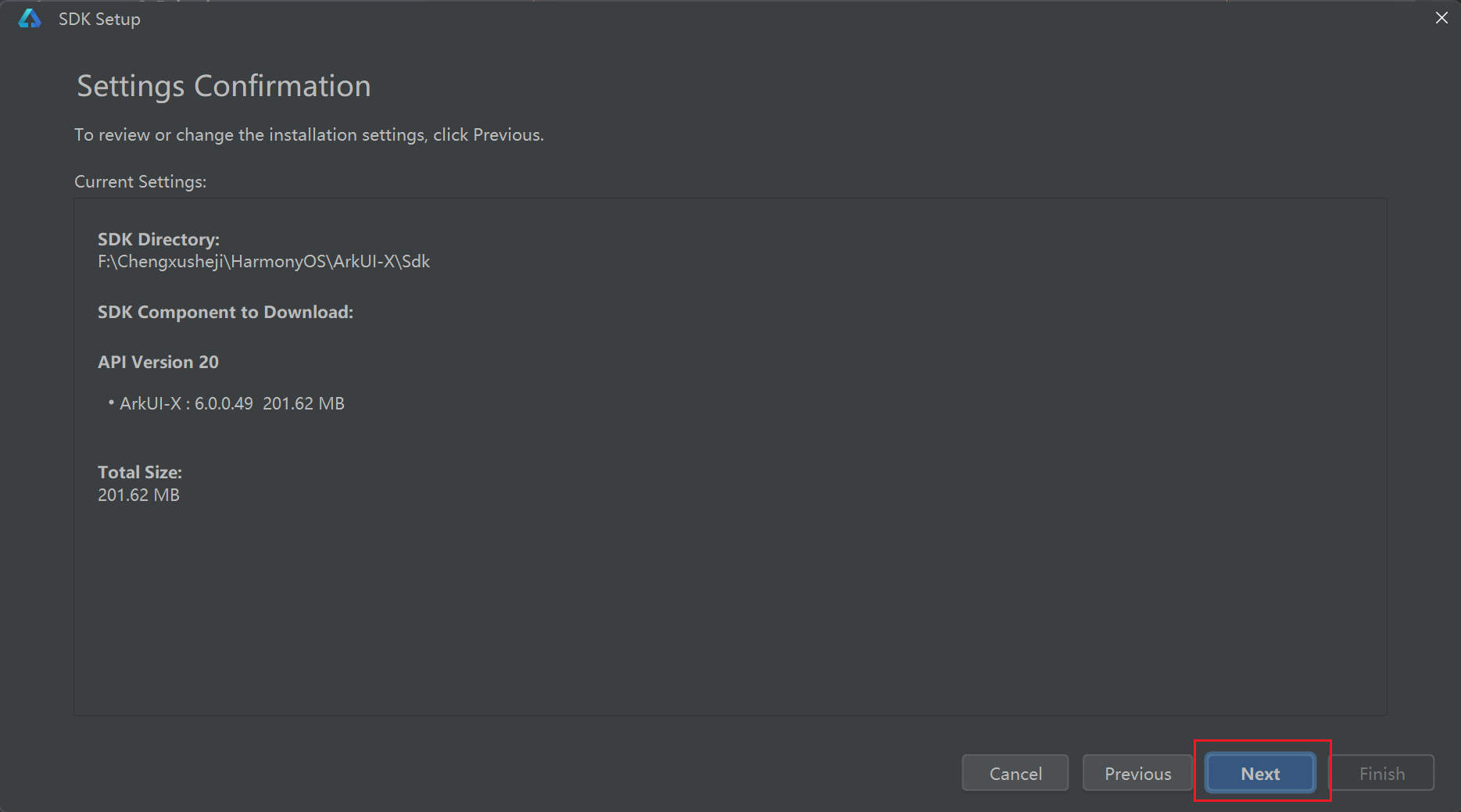
点击同意,接着Next
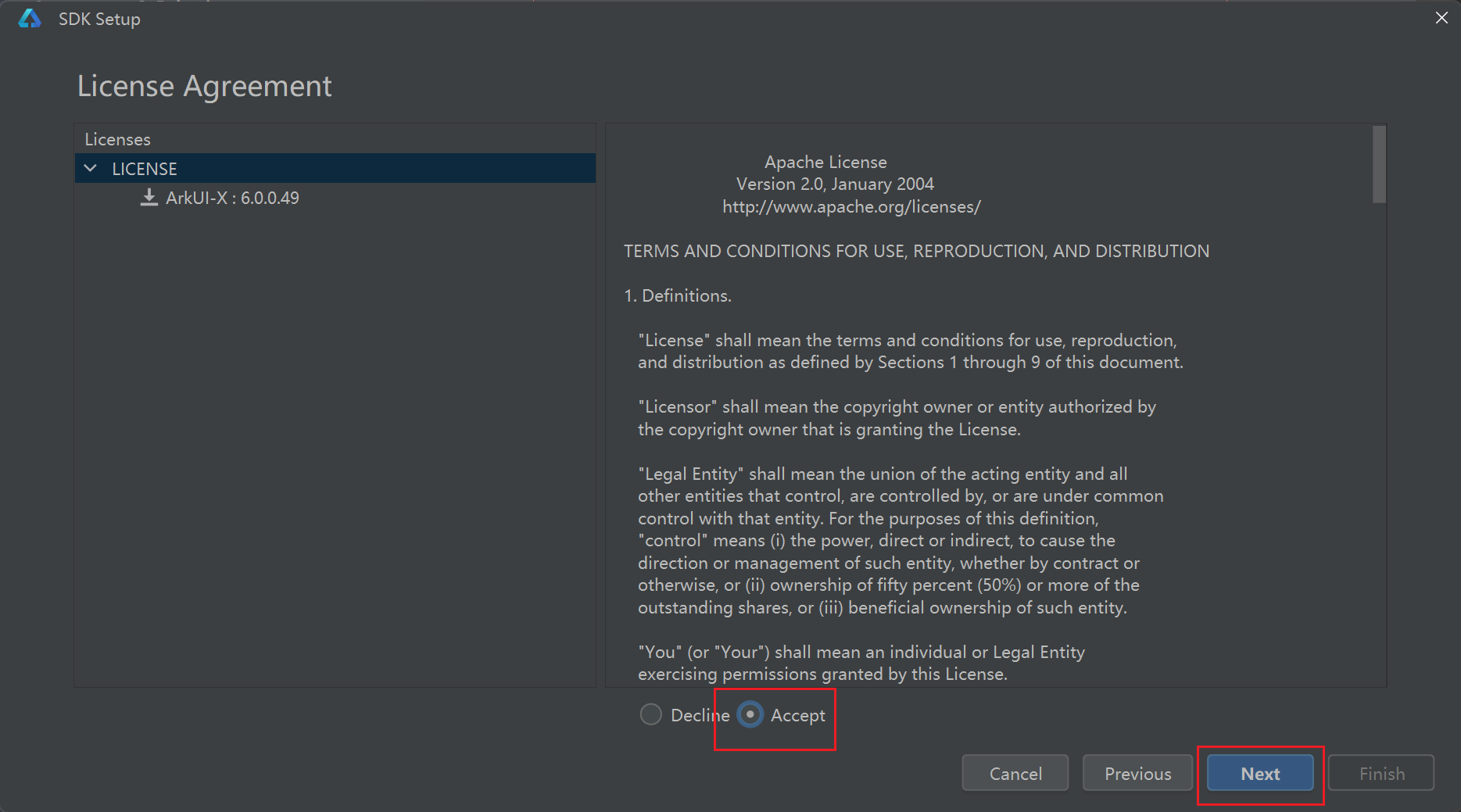
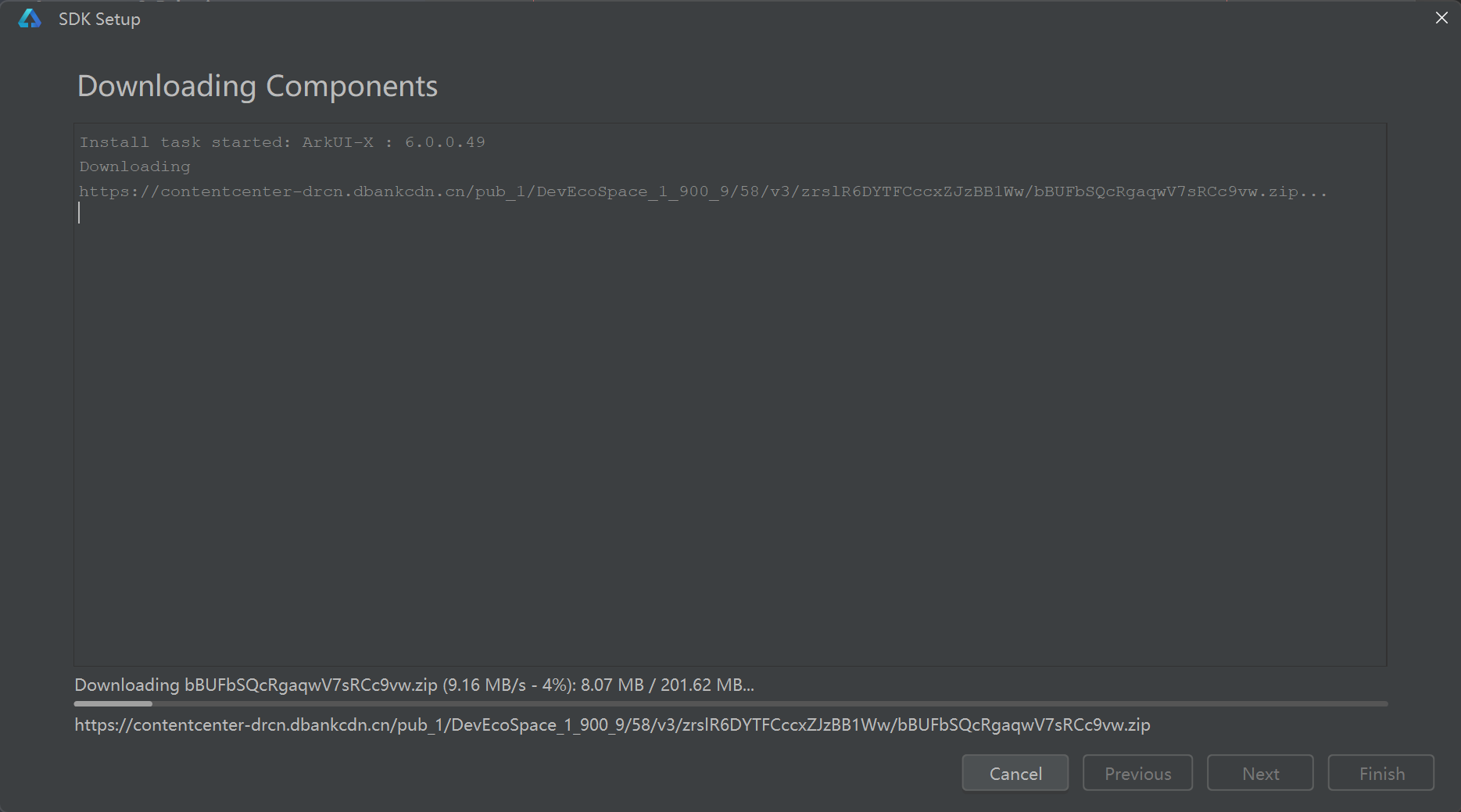
等待下载,耐心等待
下载完成如图所示:
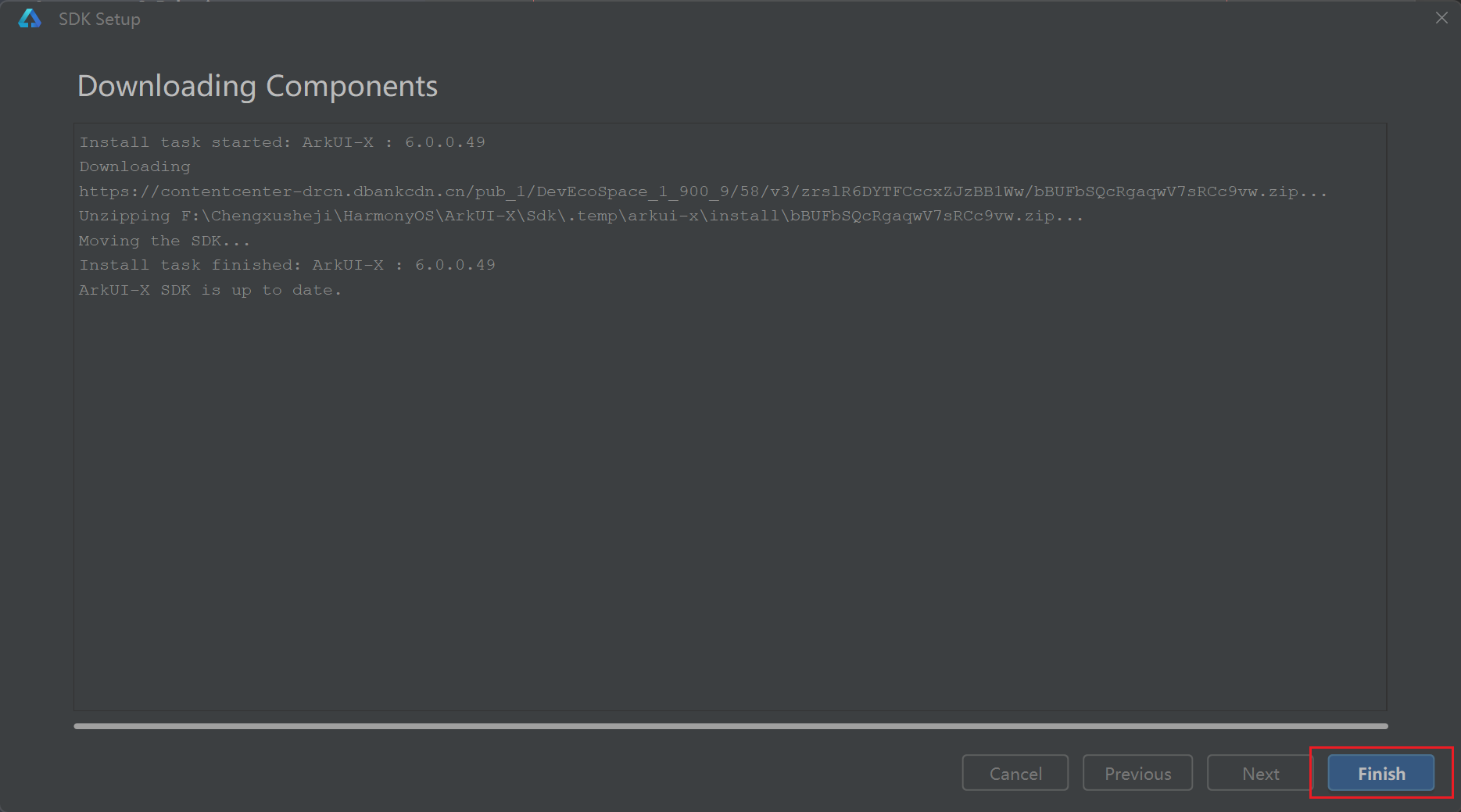
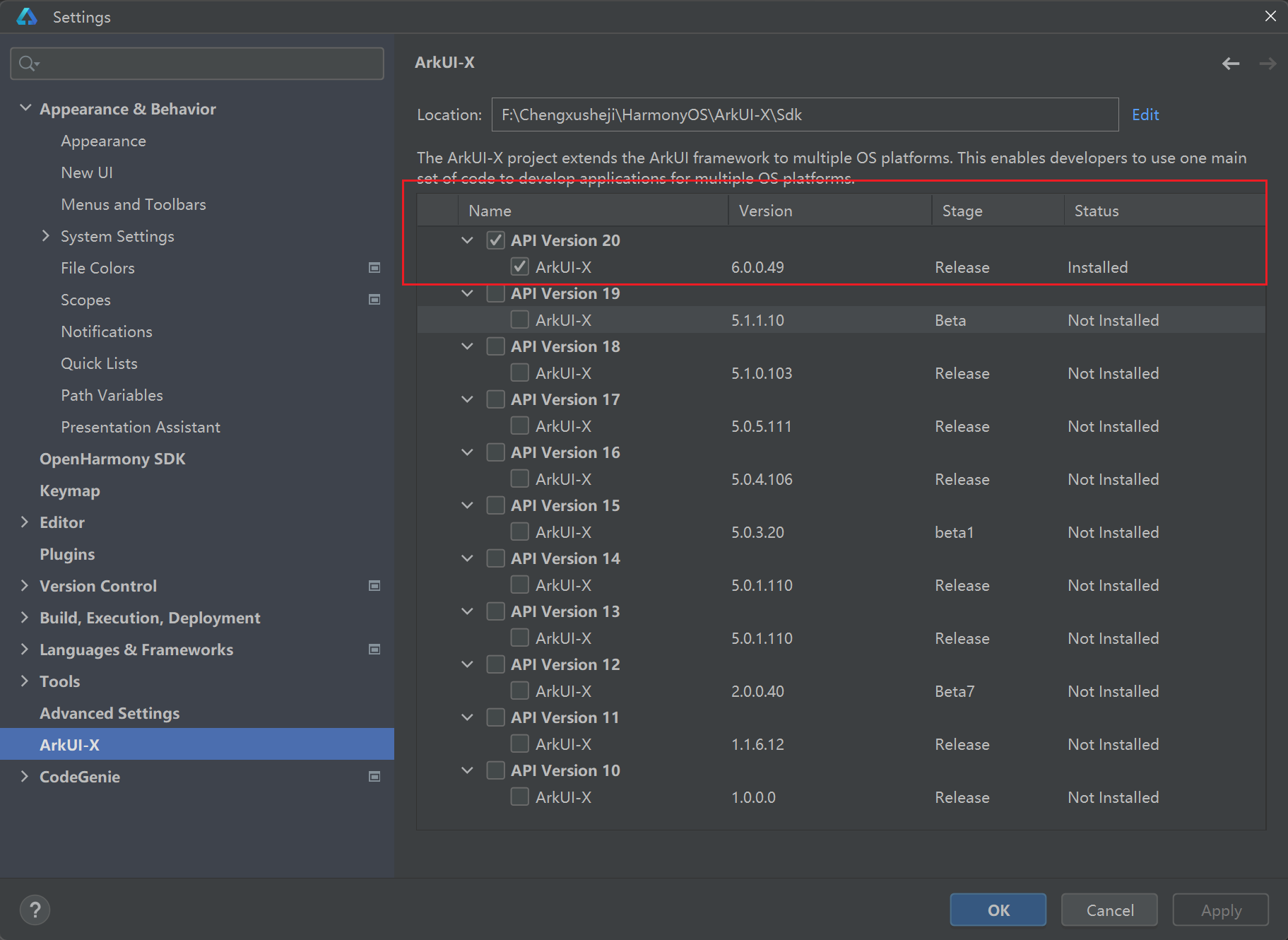
点击蓝按钮OK关闭。
5.配置安装虚拟机模拟器
点击Device Manager
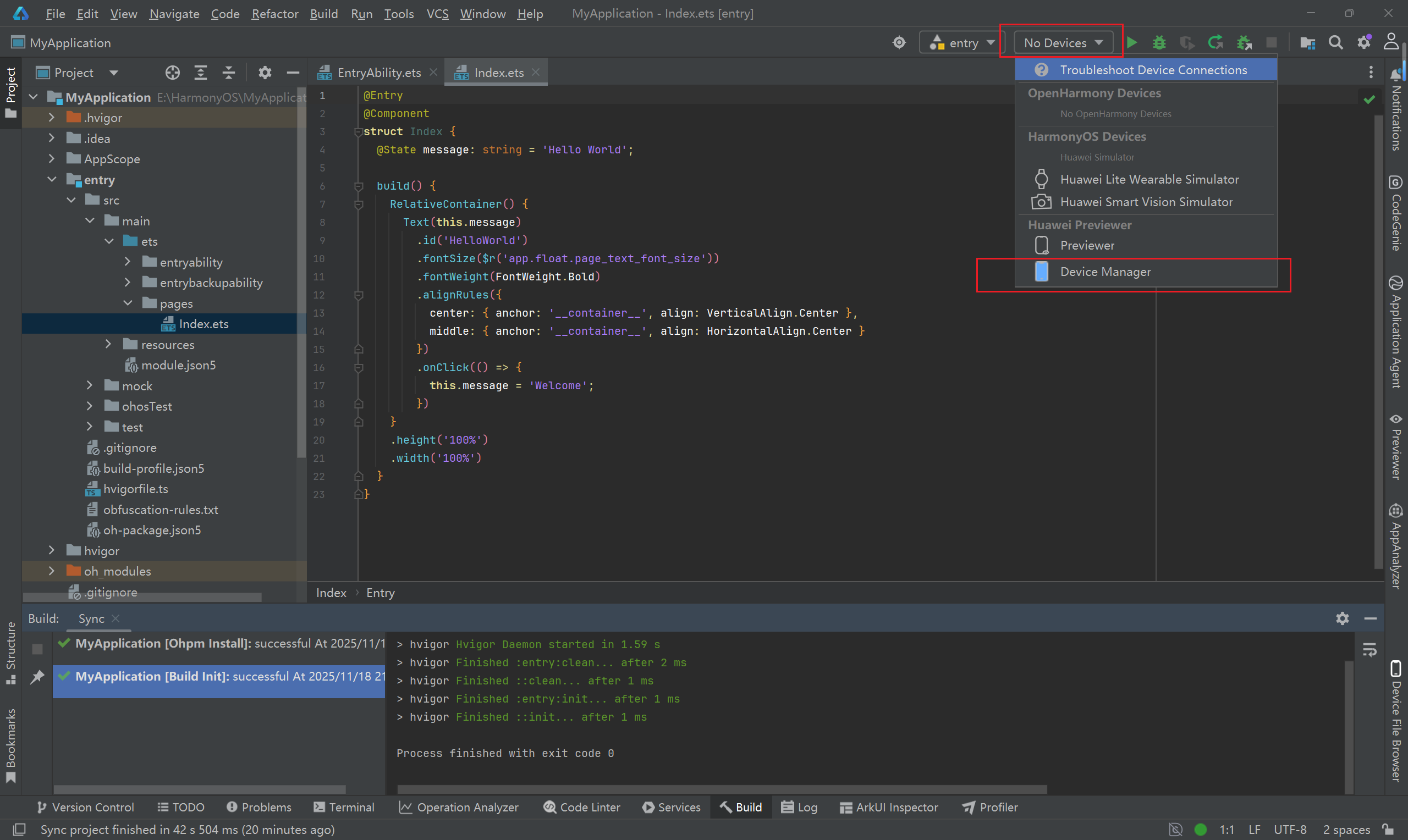
这里选择NO
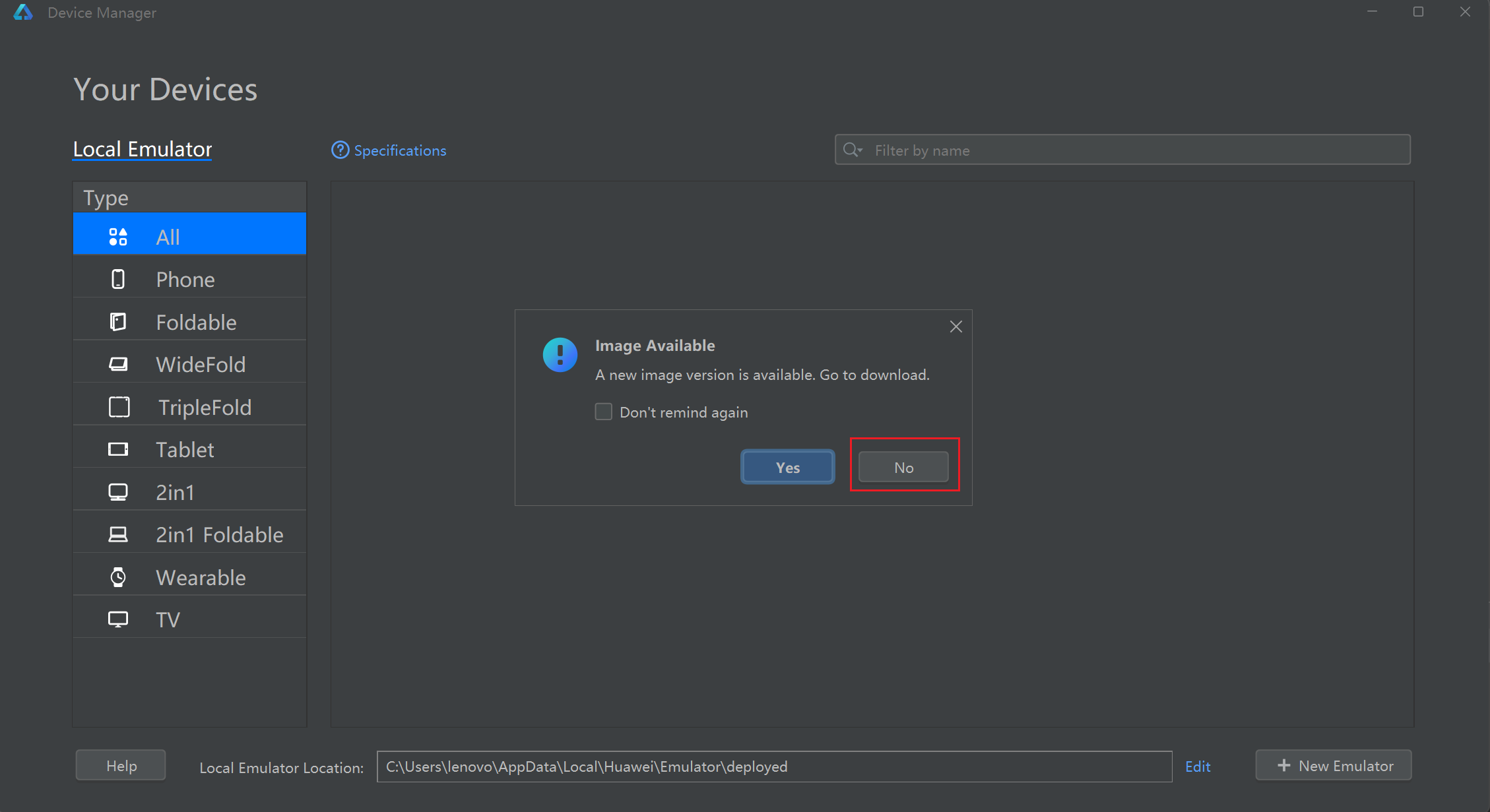
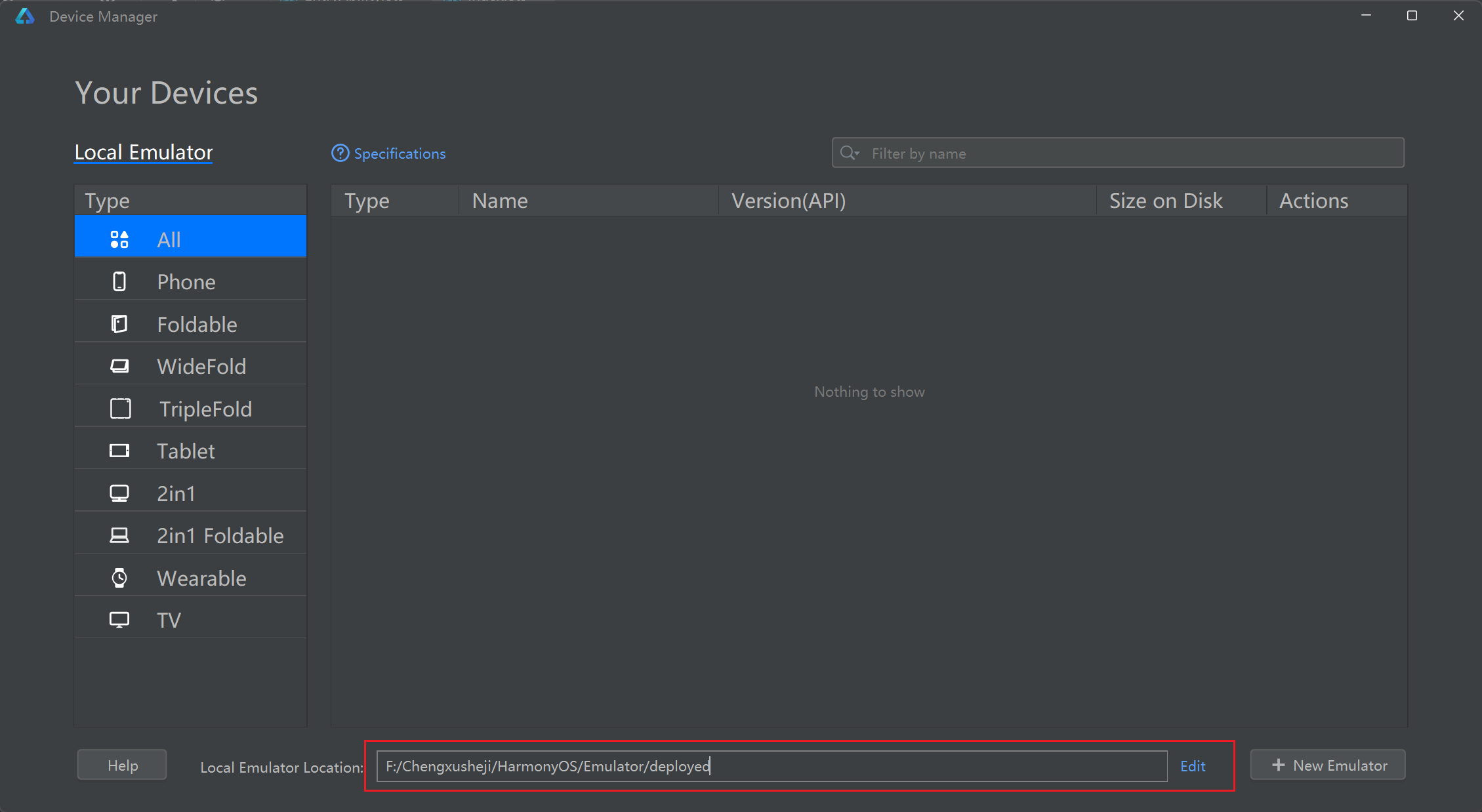
配置安装位置:
选择完安装地址,出现弹窗点击Yes即可
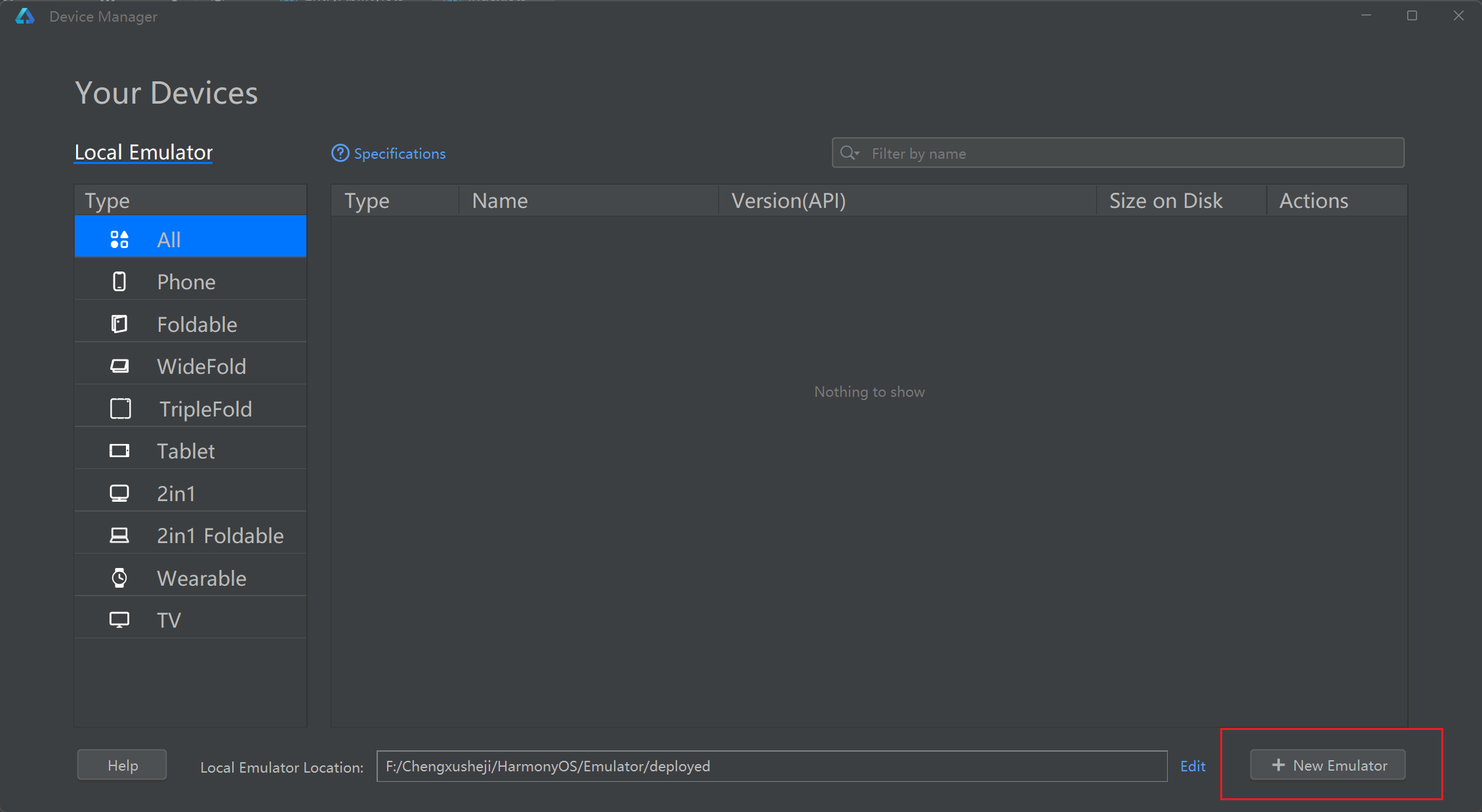
接着选择右下角 New Emulator 新建虚拟机:
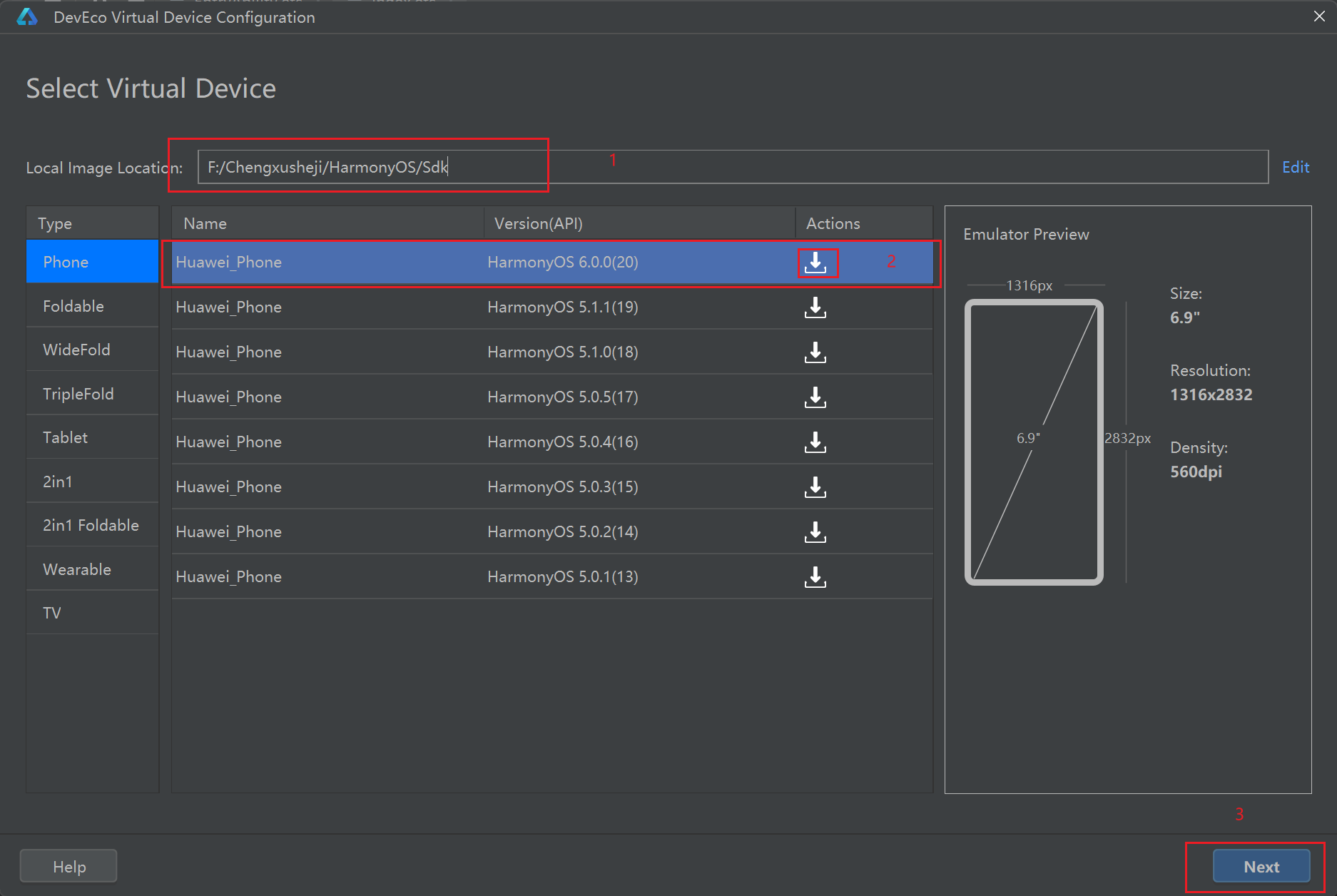
选择虚拟机镜像下载位置:
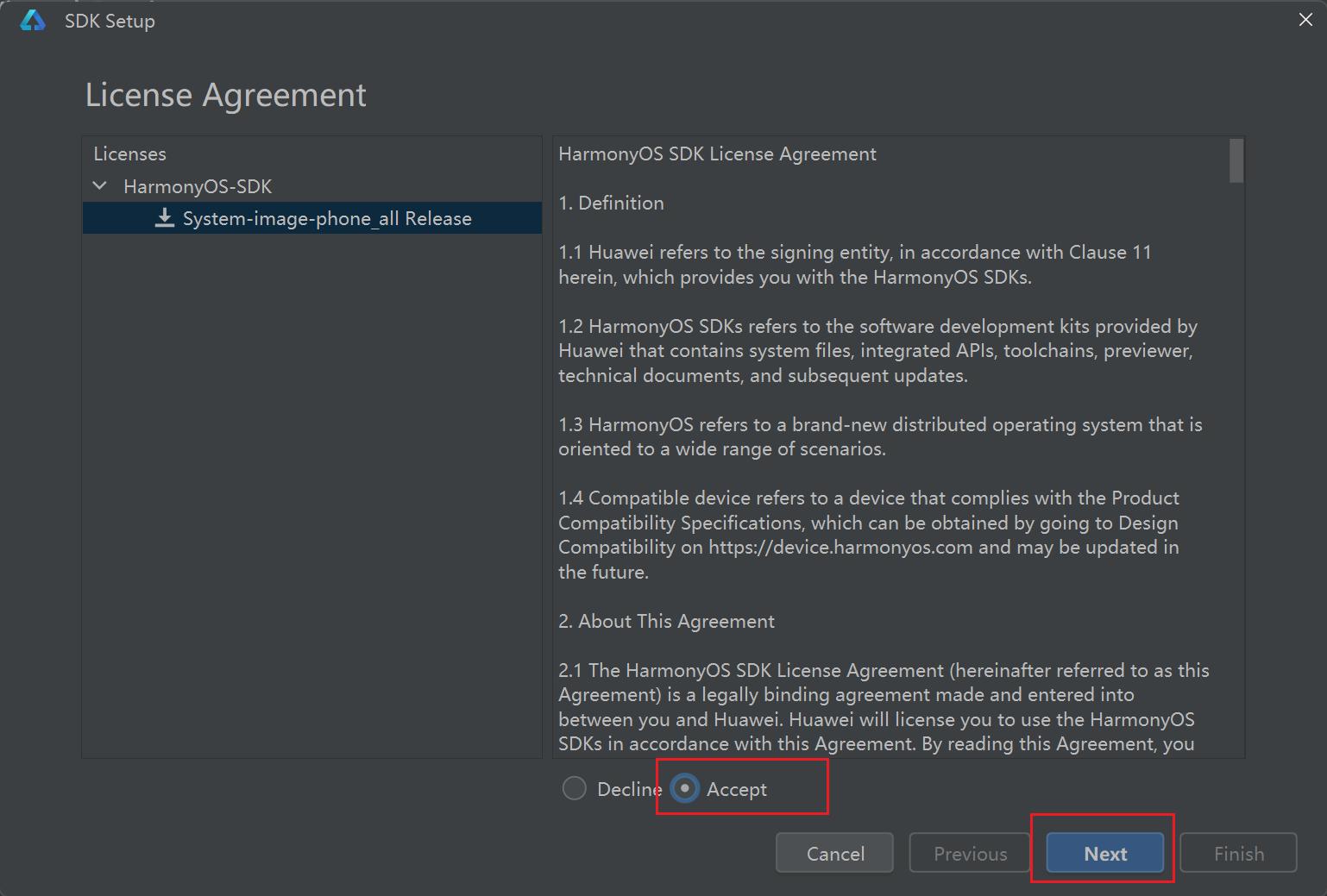
点击同意,接着Next
等待下载,耐心等待
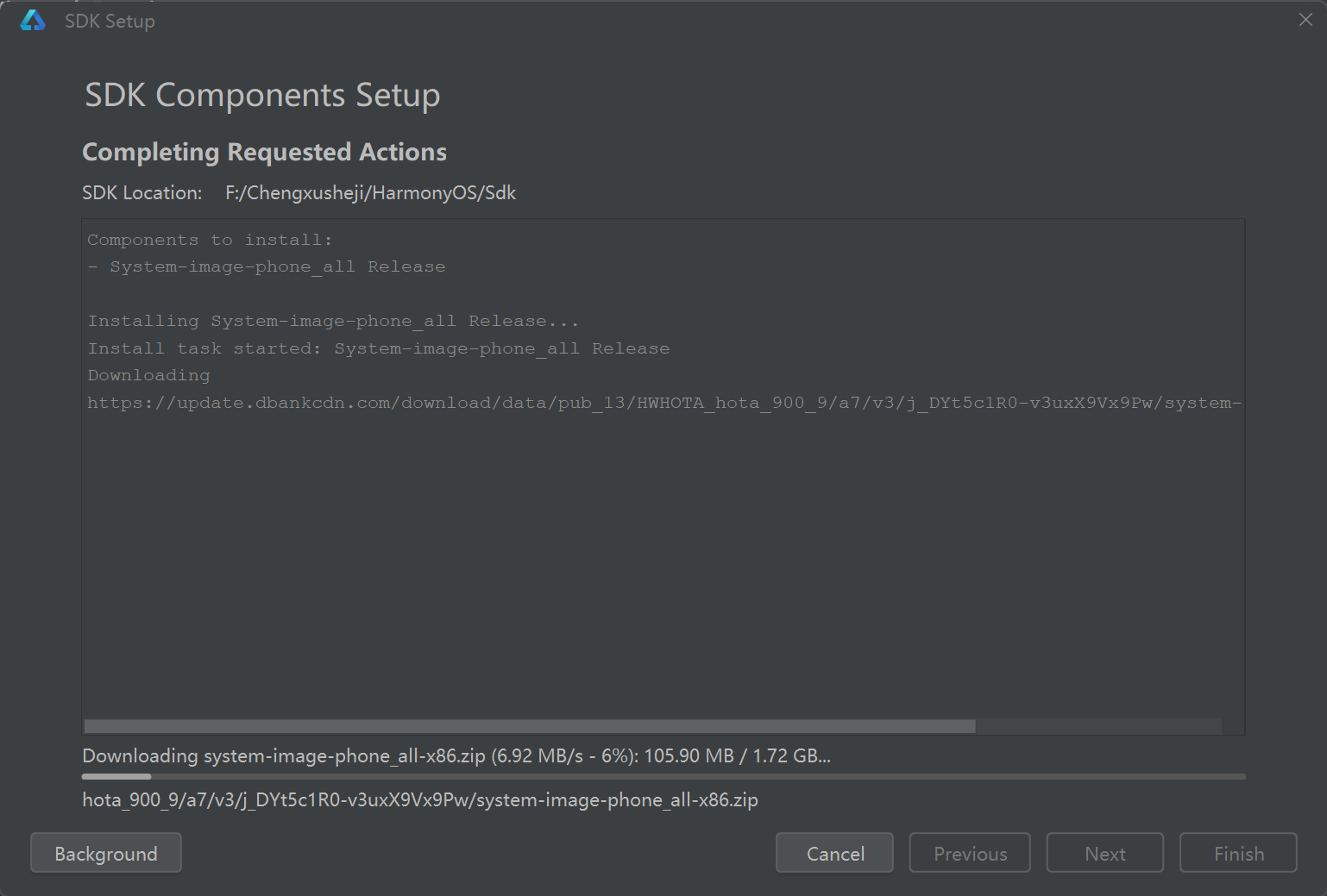
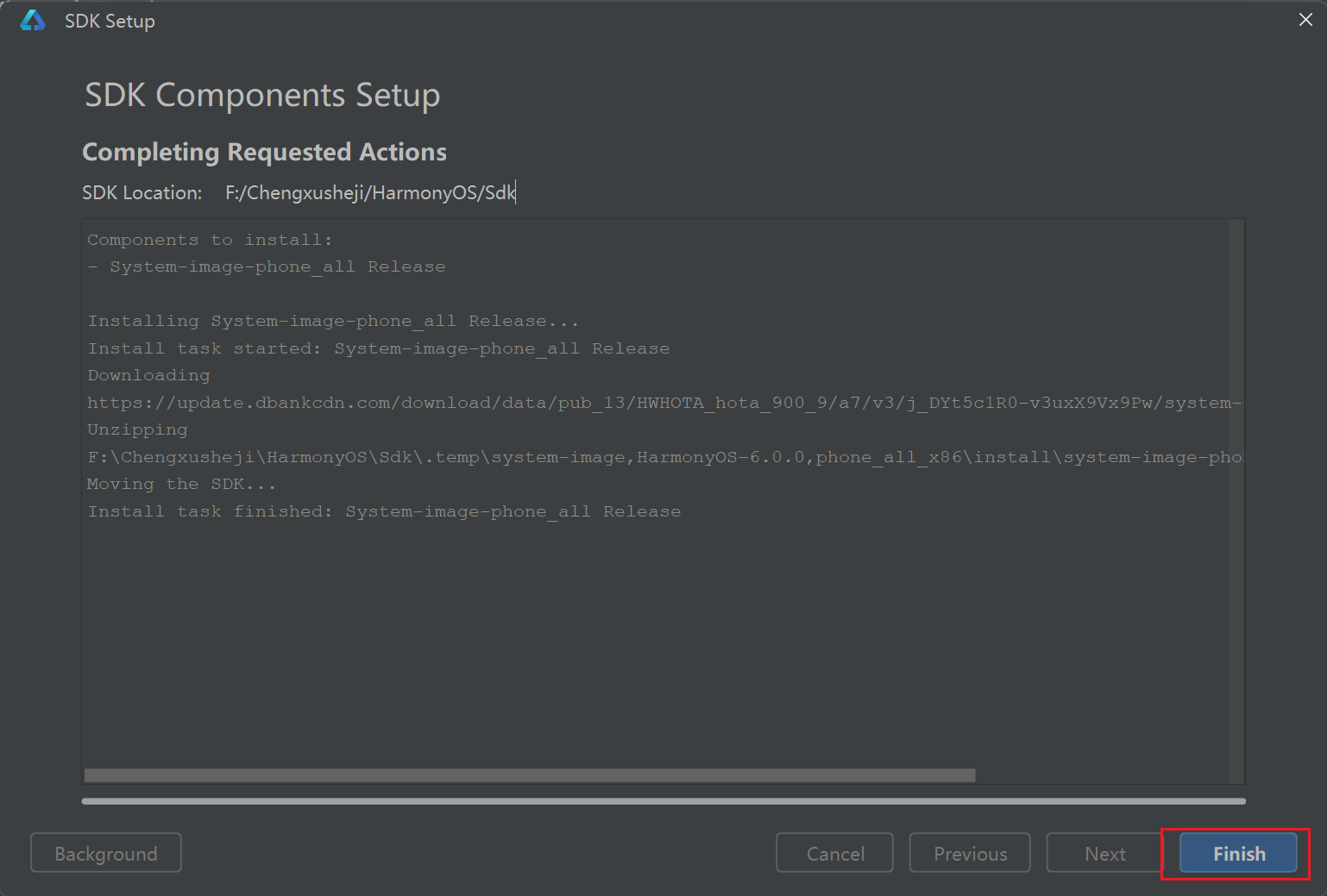
接着Next:
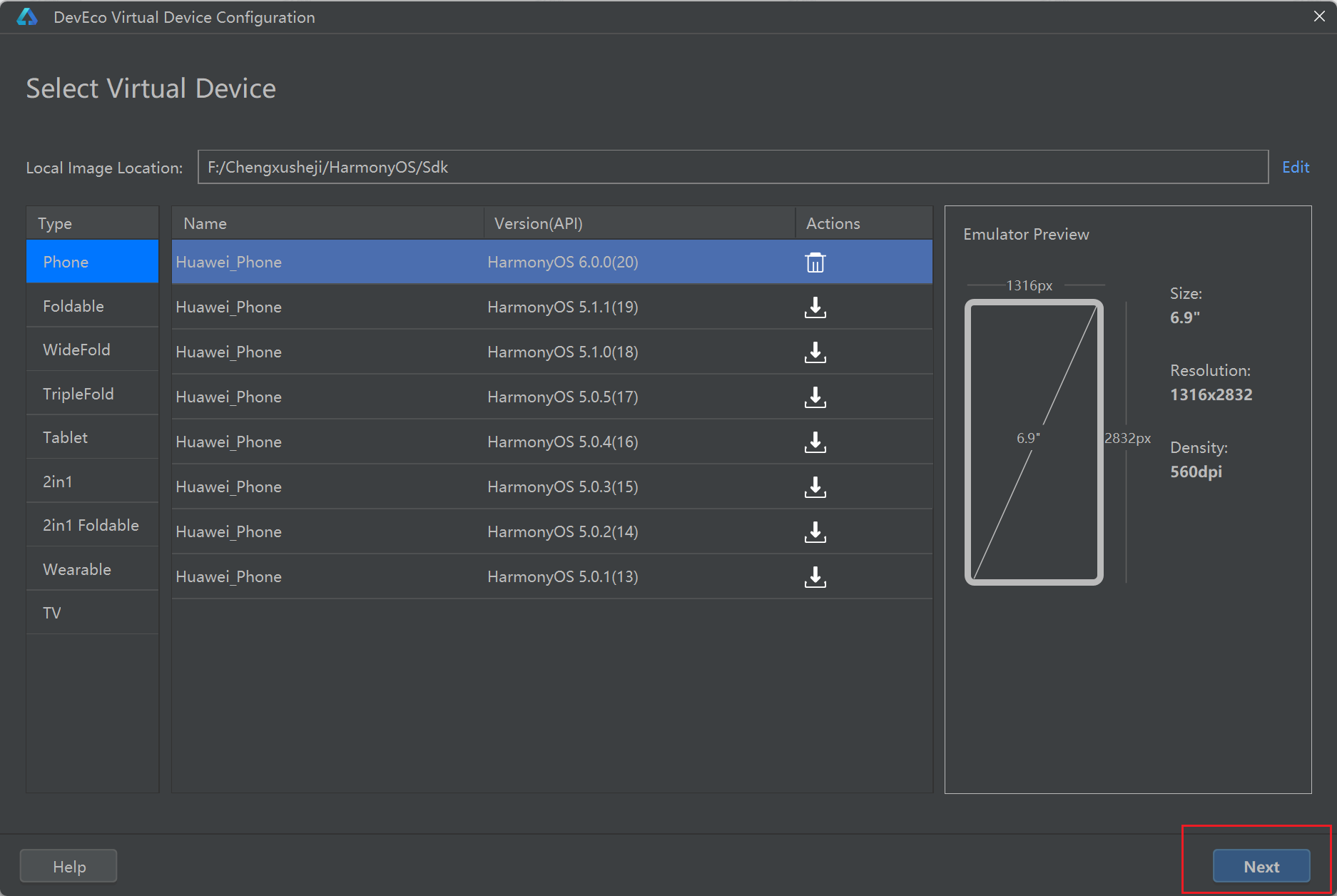
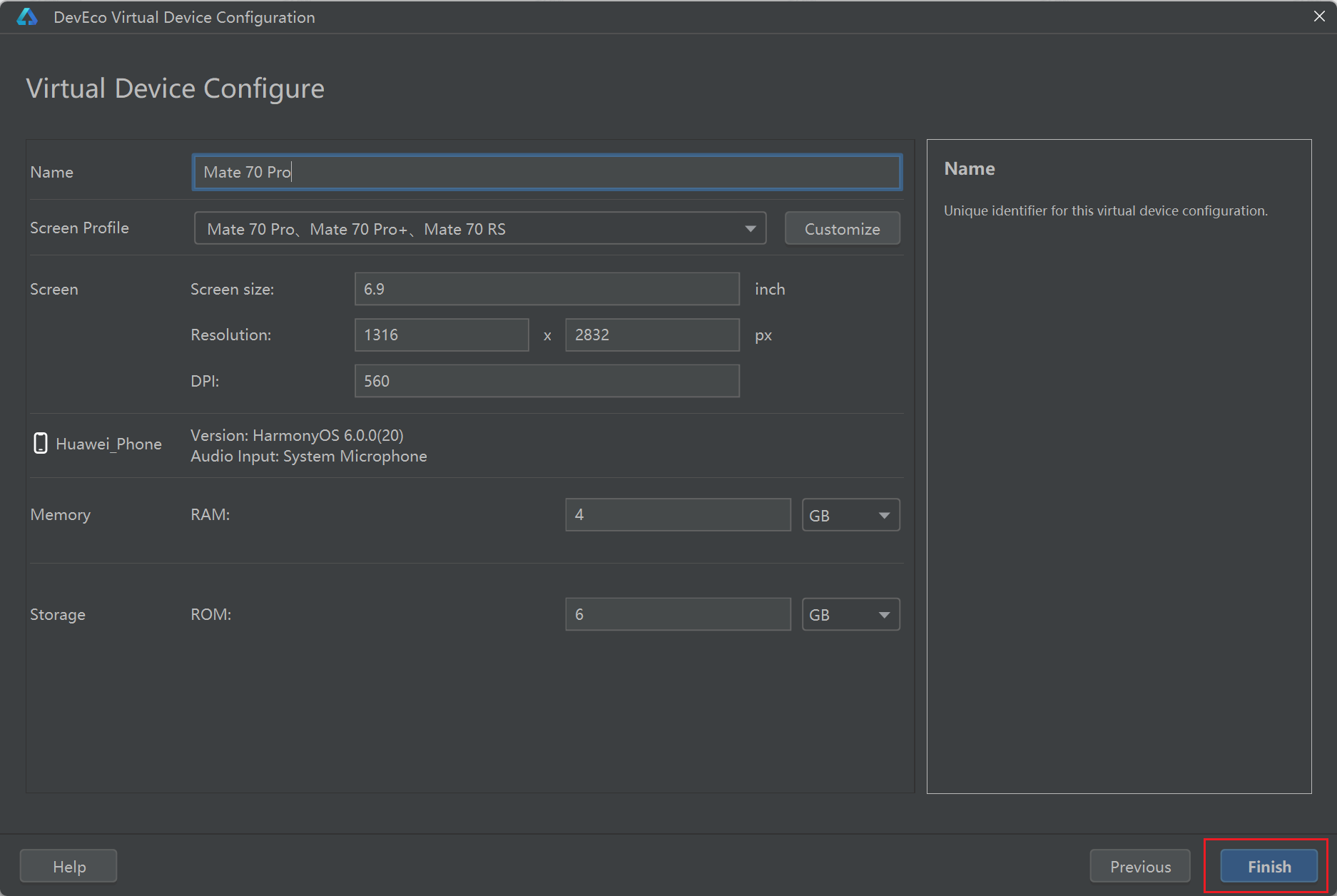
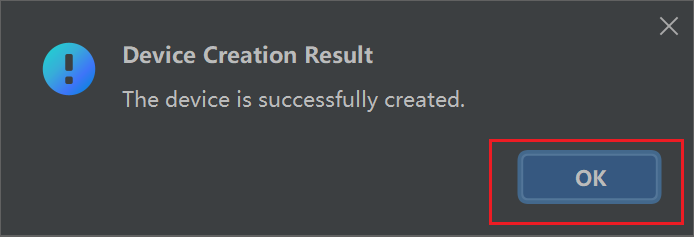
运行即可,初次运行可能会有点慢,耐心等待即可:
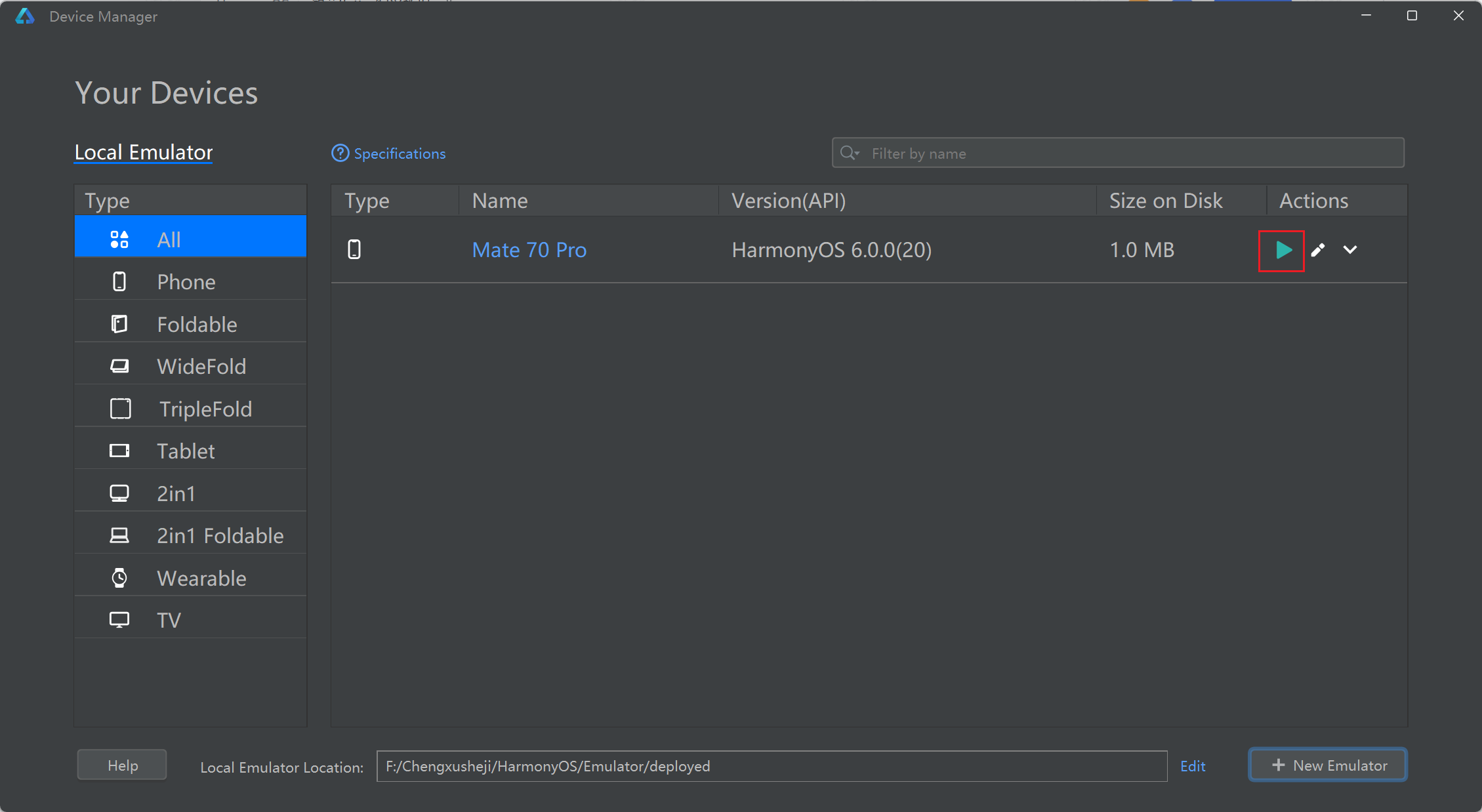
6.运行项目
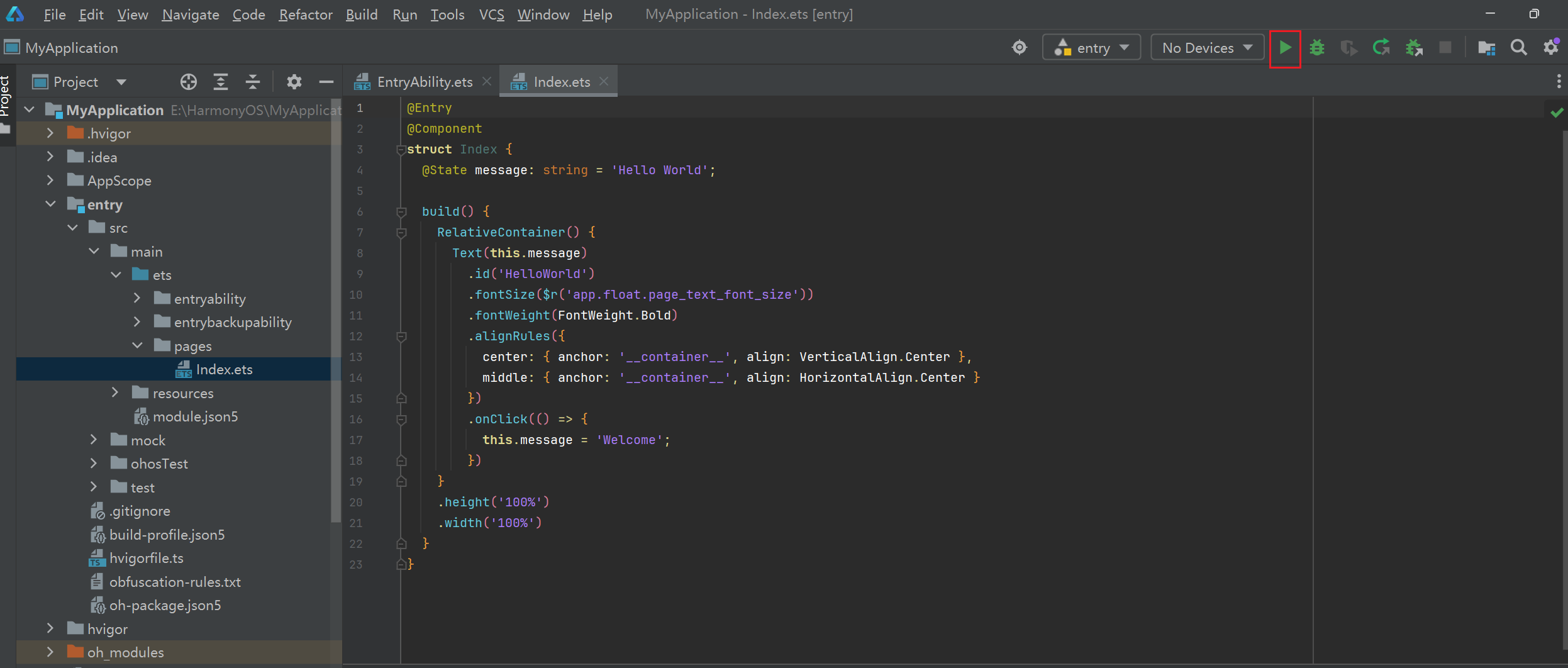
模拟器启动成功后,点击右上角运行按钮,即可在模拟器看见相关页面

讨论HarmonyOS开发技术,专注于API与组件、DevEco Studio、测试、元服务和应用上架分发等。
更多推荐

 15
15 0
0- 0



 已为社区贡献13条内容

所有评论(0)