鸿蒙 HarmonyOS 应用开发 - DevEco Studio
接上两篇HarmonyOS 应用开发学习记录 - 从Windows开发者视角看鸿蒙开发_harmonyos开发学习-CSDN博客HarmonyOS 应用开发学习记录 - Hello World 跑起来_harmonyos 怎么跑起来-CSDN博客通过上两篇文章对鸿蒙应用开发有个初步的感性认识,这一篇继续鸿蒙开发IDE,此后,将进入正式的开发实战。这一篇再专门讲下开发鸿蒙的IDE -
接上两篇
HarmonyOS 应用开发学习记录 - 从Windows开发者视角看鸿蒙开发_harmonyos开发学习-CSDN博客 https://blog.csdn.net/weixin_41863029/article/details/148555421?spm=1011.2415.3001.5331HarmonyOS 应用开发学习记录 - Hello World 跑起来_harmonyos 怎么跑起来-CSDN博客https://blog.csdn.net/weixin_41863029/article/details/148565205?spm=1001.2014.3001.5502
通过上两篇文章对鸿蒙应用开发有个初步的感性认识,这一篇继续鸿蒙开发IDE,此后,将进入正式的开发实战。
这一篇再专门讲下开发鸿蒙的IDE - DevEco Studio
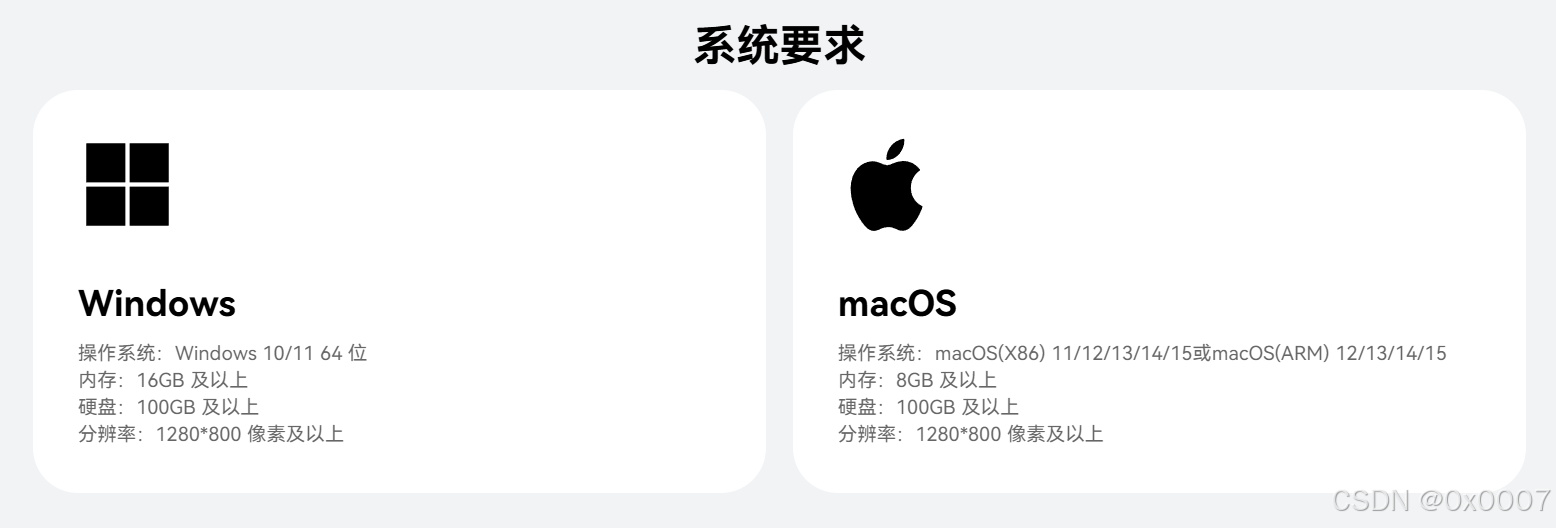
开发鸿蒙APP用什么系统?
还在观望的开发者朋友经常问道的问题是,开发鸿蒙 APP 必须用鸿蒙系统吗?
答:
不需要鸿蒙系统,Windows 和 MacOS 都可以。
下载安装
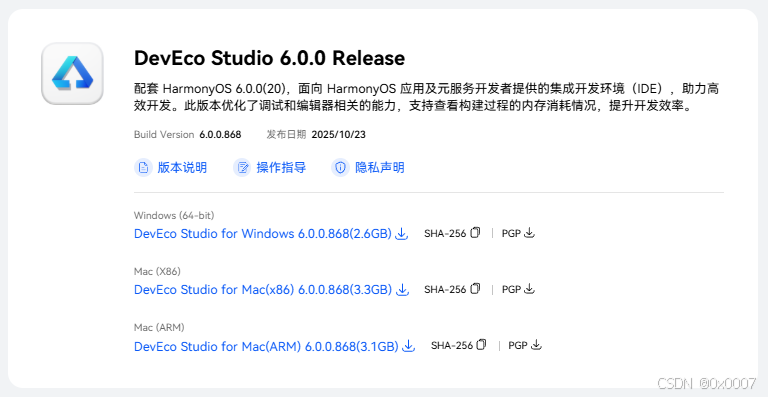
点击上面的链接,下载对应系统最新的安装包安装即可。
在上篇 鸿蒙 HarmonyOS 应用开发 - Hello World 跑起来 中提到过,DevEco 基于 IntelliJ IDEA Community 开源版本打造,所以,前、后端应该都会倍感熟悉,无压力上手。
个性化设置
首先,我们可以对IDE进行一些个性化的设置,比如主题,字体,键位布局等。
不过我觉得对很多人来说最重要的可能是设置语言,如下图所示,切换到中文,后续开发会方便些。
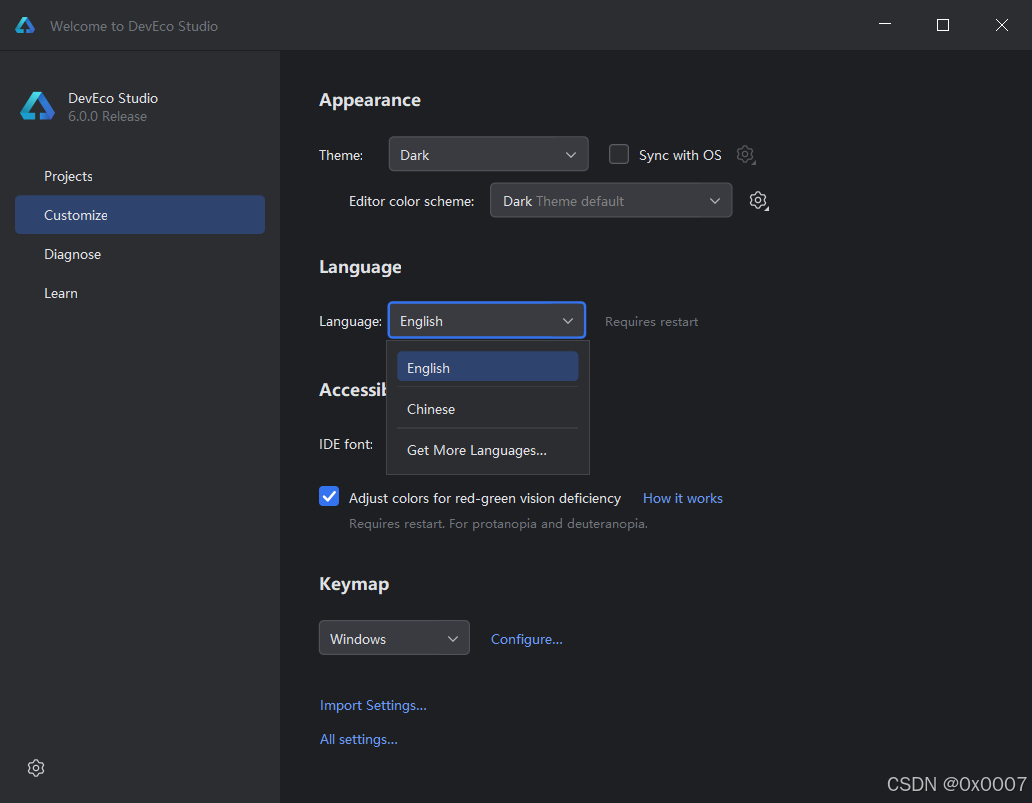
另外,我的系统由于开了缩放,DevEco 显得很大,把字体改小了点,显得紧凑秀气些。其他细节设置大家根据自己喜好来。
开发调试
DevEco Stuido 提供了 IDE 覆盖了开发的方方面面,开箱即用,十分方便。
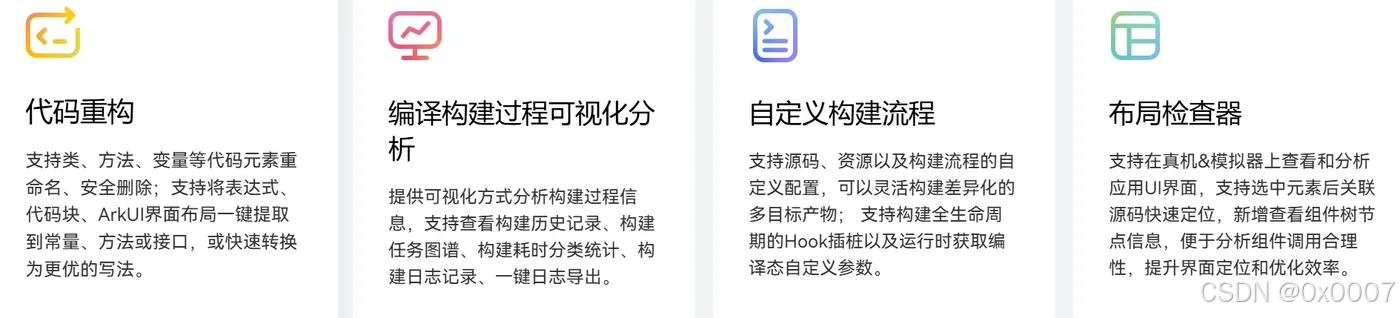
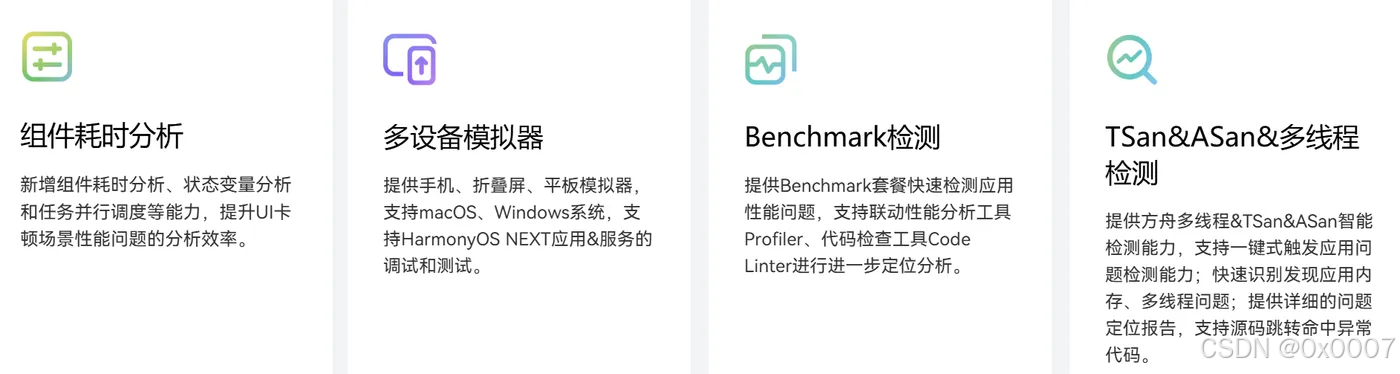
各个功能特性细节,详见官网 DevEco Studio-鸿蒙应用集成开发环境(IDE)-华为开发者联盟
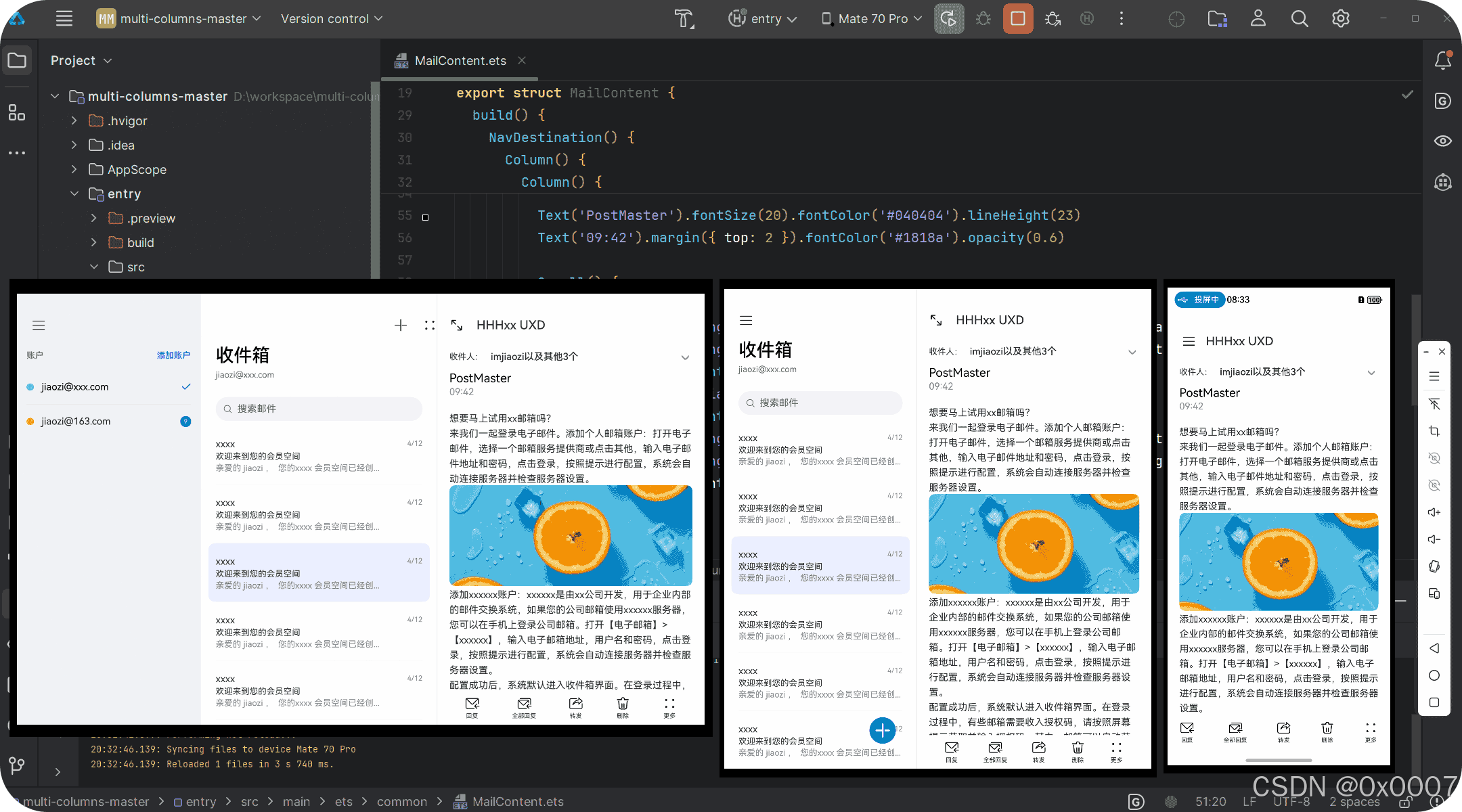
模拟器
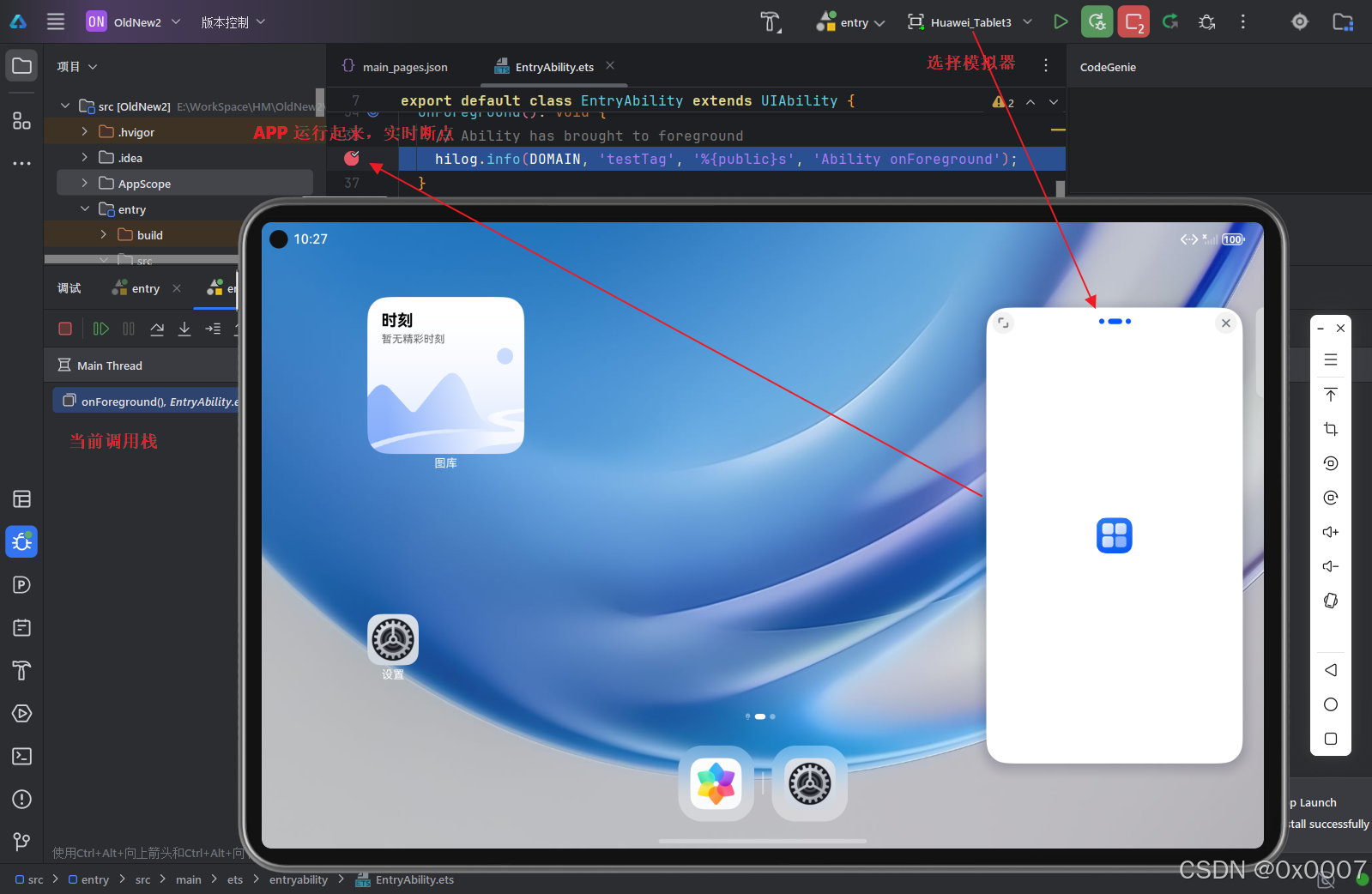
IDE 附带了模拟器,APP实时部署到模拟器系统中,实时调试模拟器中的APP,还是很方便的。
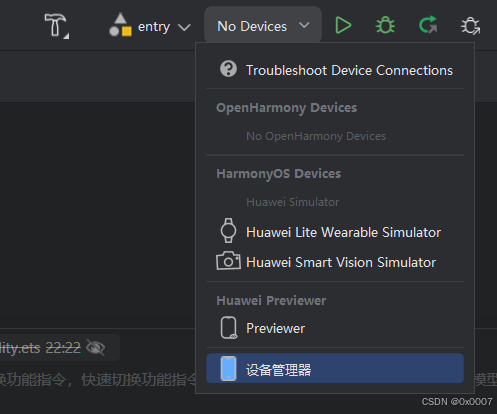
项目开发时,直接运行到模拟器中,
踩坑
现象:启动模拟器提示 缺少WMIC
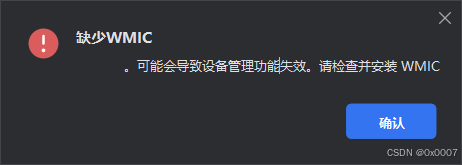
解决:
WMIC.exe 是 WMI(Windows Management Instrumentation,Windows管理工具) 的命令行版本,允许用户通过文本命令与WMI系统进行交互。
正常情况下,它在 %SystemRoot%\System32\Wbem 目录下,只要系统环境变量中包含这个目录,它就可以正常运行。
出现问题的环境大多是环境变量破坏,手动修复:
- Win+R,运行 sysdm.cpl
- 高级—环境变量
- 系统变量—Path—编辑
- 添加 %SystemRoot%\System32\Wbem
- 重启 DevEco Studio 即可。

CodeGenie AI 辅助编程
这是IDE集成的AI编程工具,本来报以希望,但实际体验后,只能说也就仅仅算是可用。
本以为基于 DeepSeek+华为自研盘古双引擎,深度集成到IDE中,会对IDE中的工程理解很深入,比其他AI编程工具更胜一筹。但发现它似乎不知道自己在工程里,也就是没有项目的上下文,回答宽泛不精准。唯一的好处是,它会尽力帮你修正编译不过的问题,但也仅仅是保证能编译过去,可能会把项目逻辑改的面目全非,慎用。
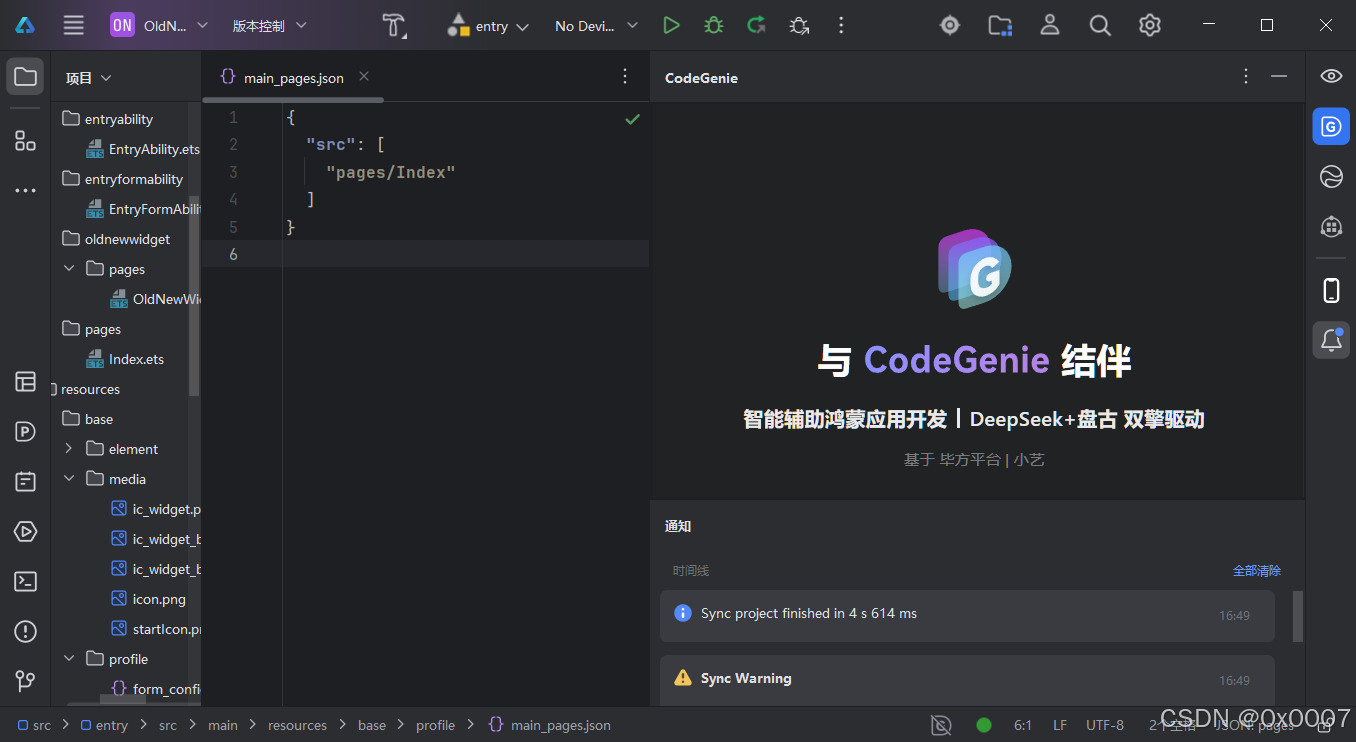
我现在把它当作鸿蒙开发知识问答系统,这样更好一点。
好消息是,鸿蒙确实在持续打磨
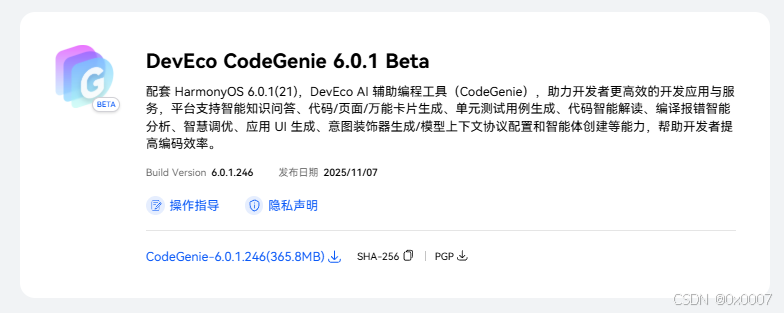
最新的 Beta 版本出来了,不过我还是等正式版再更新。

讨论HarmonyOS开发技术,专注于API与组件、DevEco Studio、测试、元服务和应用上架分发等。
更多推荐

 33
33 0
0- 0


 已为社区贡献3条内容

所有评论(0)