OpenHarmony南向环境搭建(Windows)
此前已经按照《物联网技术及应用实验指导手册》在Windows下安装了DecEco Device Tool。
·
前言
此前已经按照《物联网技术及应用实验指导手册》在Windows下安装了DecEco Device Tool。
新建工程
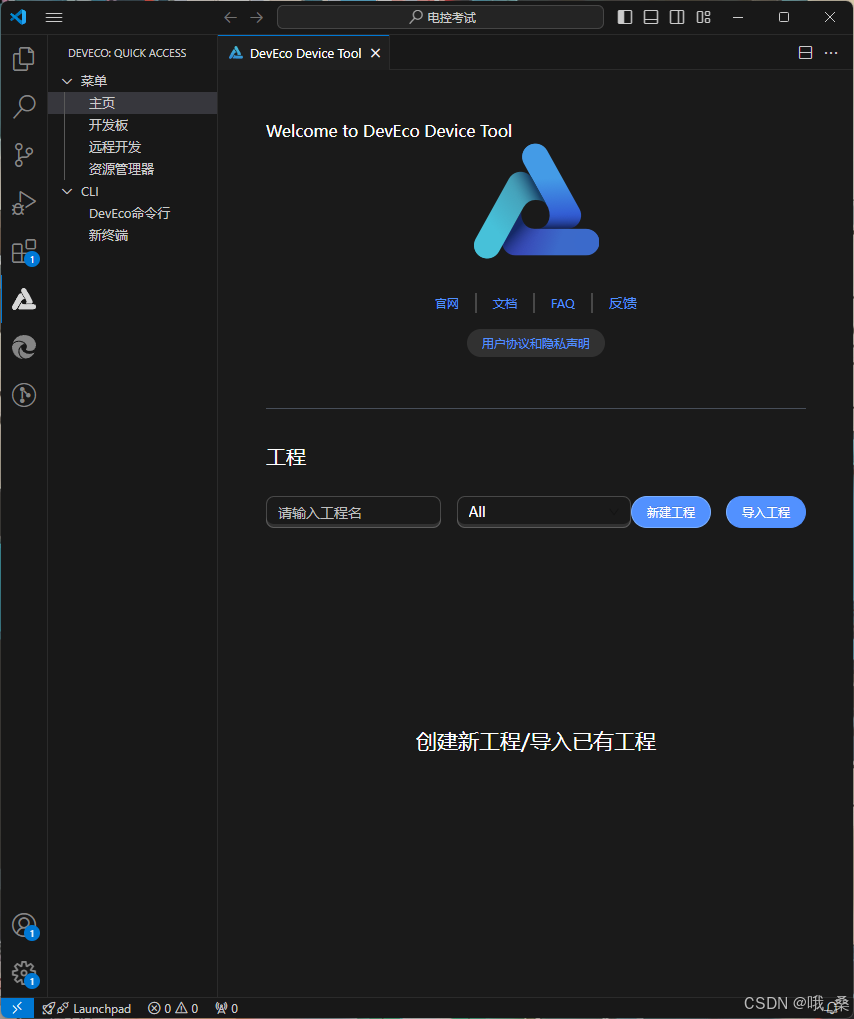
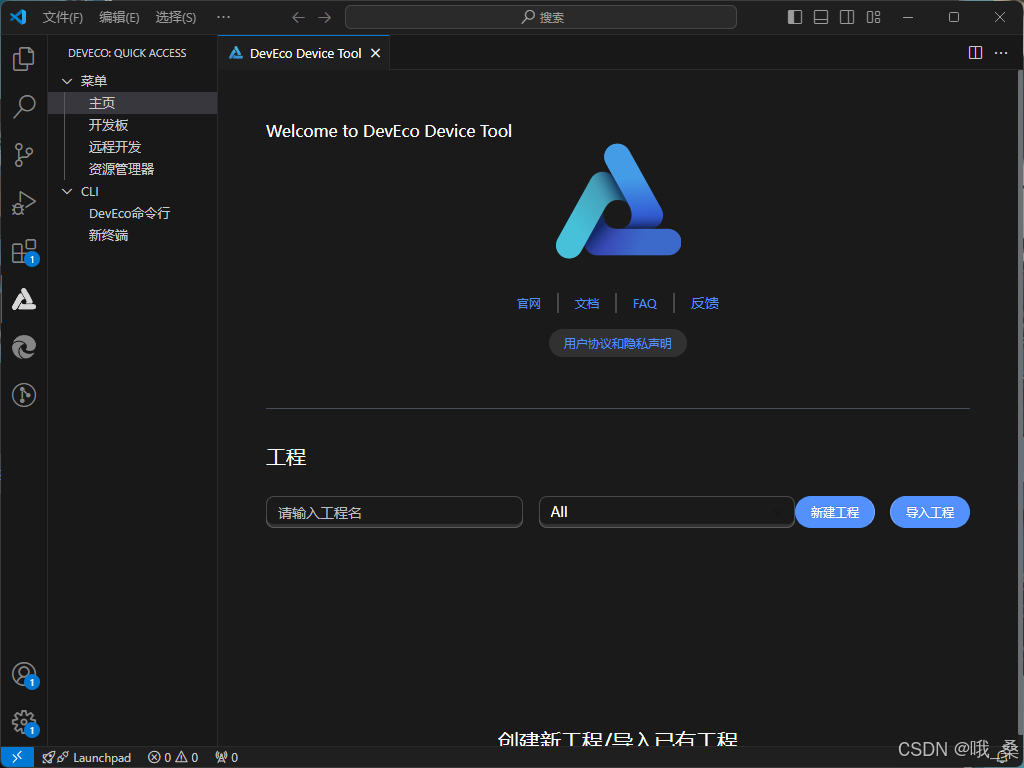
打开VSCode,打开DevEco Device Tool主页,点击“新建工程”
在新建弹窗中,工程名:“Hi3861_demo”(用户自定义),SOC:选择“HI3861”,工程路
径:“D:\3861_workspace”(用户自定义)。SDK栏如果显示“hi3861_hdu_iot@1.0.0
(Uninstalled)”,则点击“下载”按钮,SDK会自动下载。
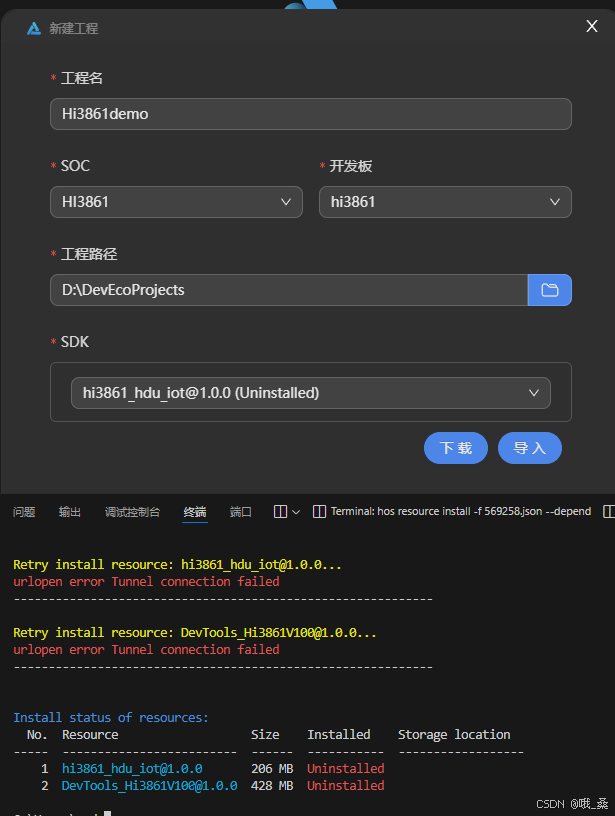
遇到此报错
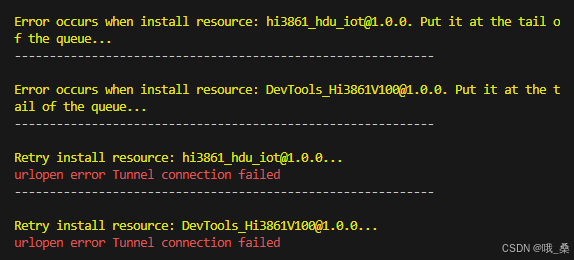
换了另一种方法
步骤一:下载Hi3861 Openharmony SDK下载网址:https://gitee.com/HiSpark/hi3861_hdu_iot
_application
git clone https://gitee.com/HiSpark/hi3861_hdu_iot_application.git
开发工具下载网址:https://hispark.obs.cn-east-3.myhuaweicloud.com/DevTools_Hi3861V100
_v1.0.zip
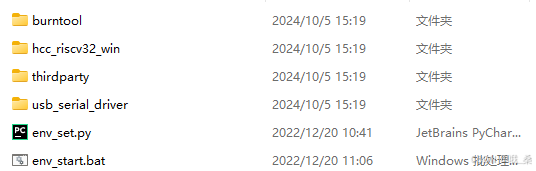
下载完成后解压,解压完成后的文件目录结构如下所示:
工程管理
打开VSCode,打开DevEco Device Tool主页,点击“导入工程”
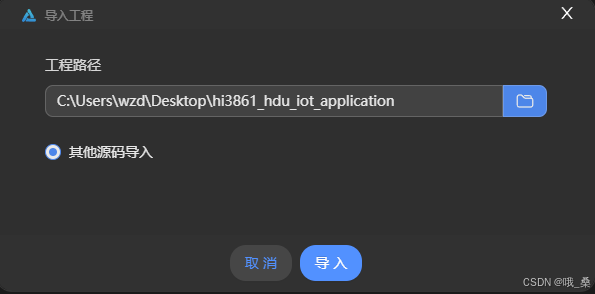
在导入工程弹窗中选择Hi3861 SDK目录,点击“导入”。
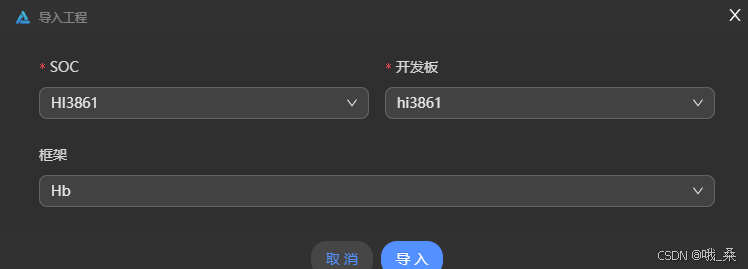
在后续导入工程弹窗,SOC栏选择Hi3861,开发板栏选择hi3861,框架栏选择hb,之后
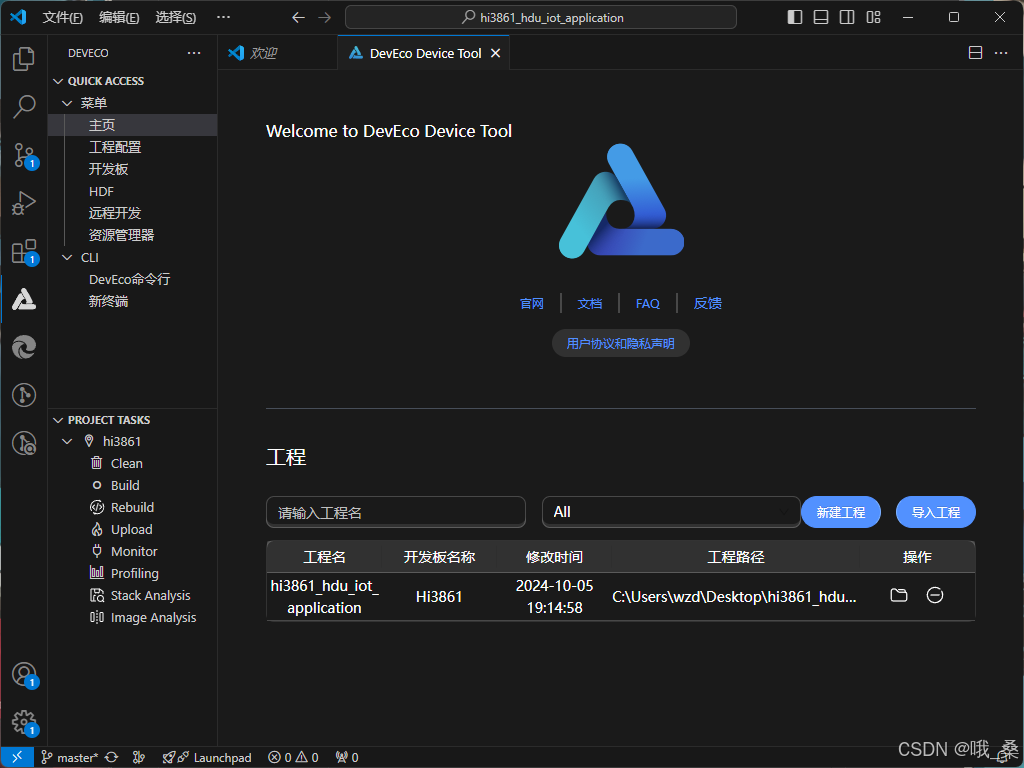
点击“导入”,等待导入成功即可
代码导入成功后,即工程创建成功,之后可使用该IDE 实现代码开发、一键编译、一键烧
写等功能。
编译运行
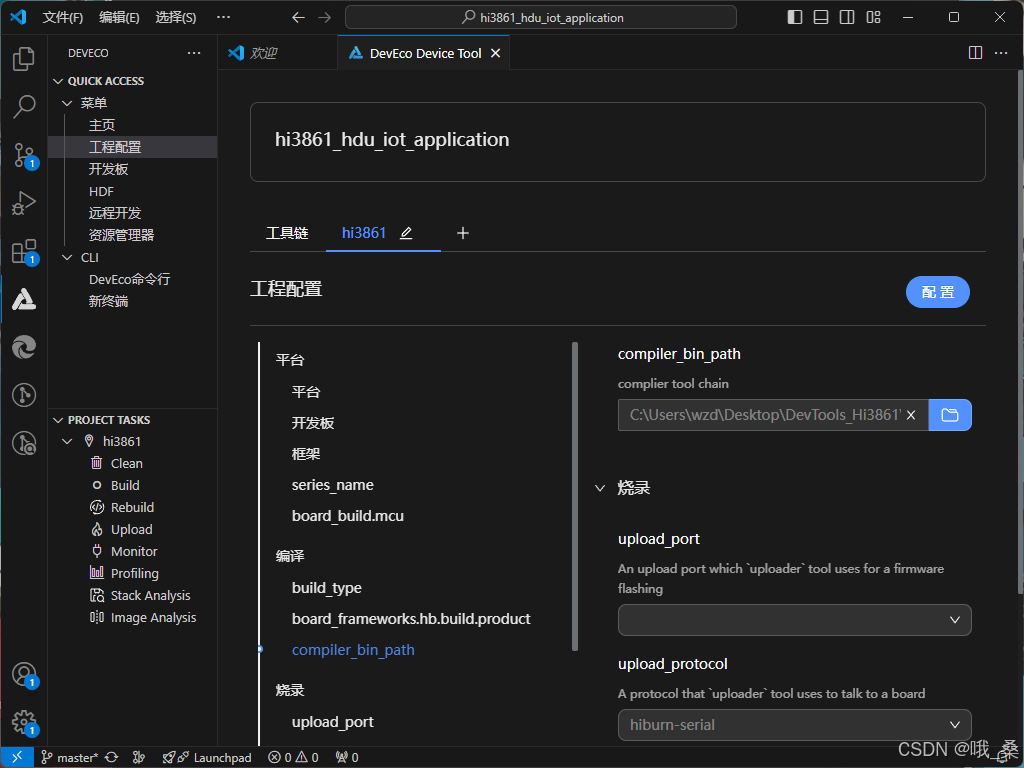
配置开发工具路径,点击左侧的“工程配置”,在右侧窗口找到“compiler_bin_path”,选择
到之前下载的开发工具。
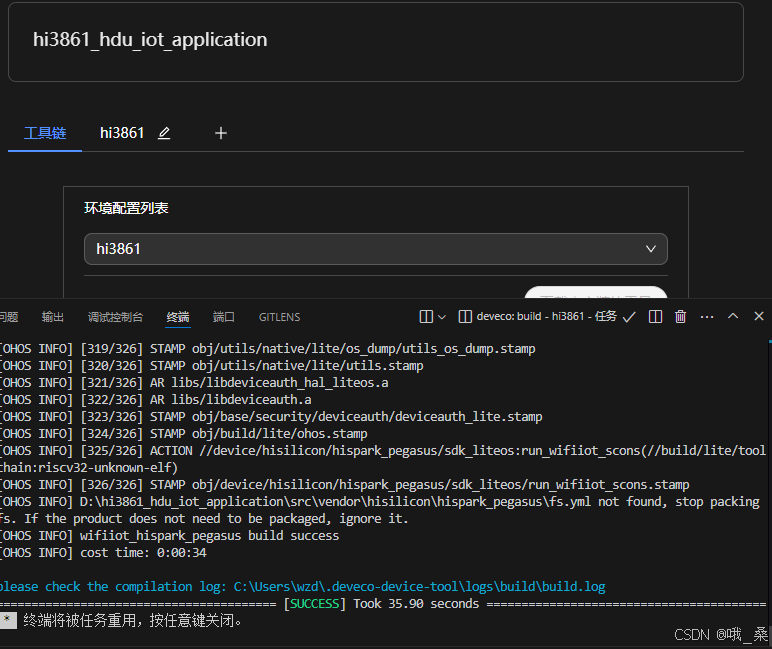
配置完成后,点击左侧“build”,开始编译。
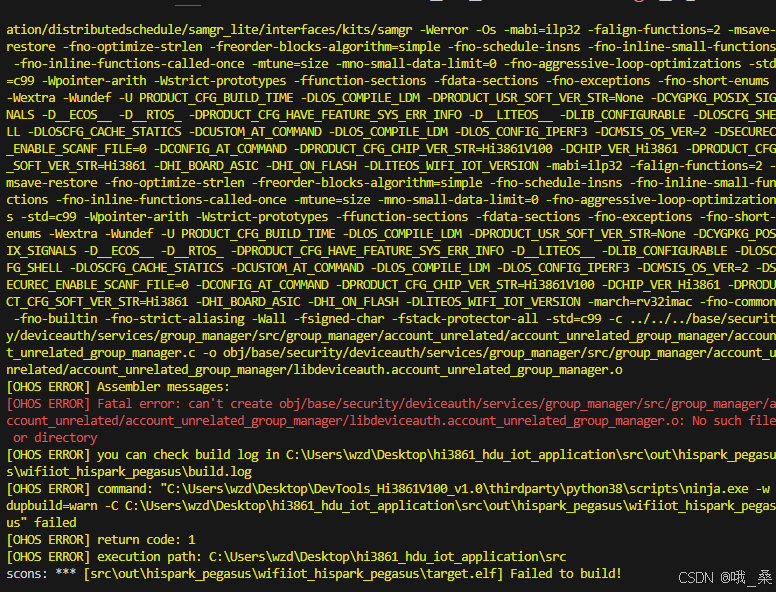
报错呜呜呜
哈哈哈尝试把开发工具包和SDK都放到根目录底下,然后重开vscode成功build!!!

讨论HarmonyOS开发技术,专注于API与组件、DevEco Studio、测试、元服务和应用上架分发等。
更多推荐



 6
6 0
0- 0


 已为社区贡献1条内容

所有评论(0)