Qt-for-鸿蒙PC-HarmonyOS图表组件开源鸿蒙实战
本文介绍了使用Qt QML Canvas API在HarmonyOS平台上开发11种图表组件的实战经验,包括折线图、柱状图、饼图等常见的可视化图表。项目采用网格布局展示不同图表类型,基于Canvas 2D实现高性能图形渲染,支持实时数据更新和响应式设计。文章详细讲解了主界面布局设计、图表数据模型构建和Canvas绘制核心技术,展示了Qt在鸿蒙生态下的图形开发能力。项目已在GitCode开源,可作为
Qt + HarmonyOS 图表组件开发实战
📱 项目简介
本文将详细介绍如何使用 Qt QML 的 Canvas API 在 HarmonyOS 平台上开发一套完整的图表组件库。该项目实现了11种常见的图表类型,包括折线图、柱状图、饼图、散点图、雷达图、热力图等,展示了如何在 Qt for HarmonyOS 环境中进行自定义图形绘制。
项目地址: https://gitcode.com/szkygc/HarmonyOs_PC-PGC/tree/main/Chart
效果展示: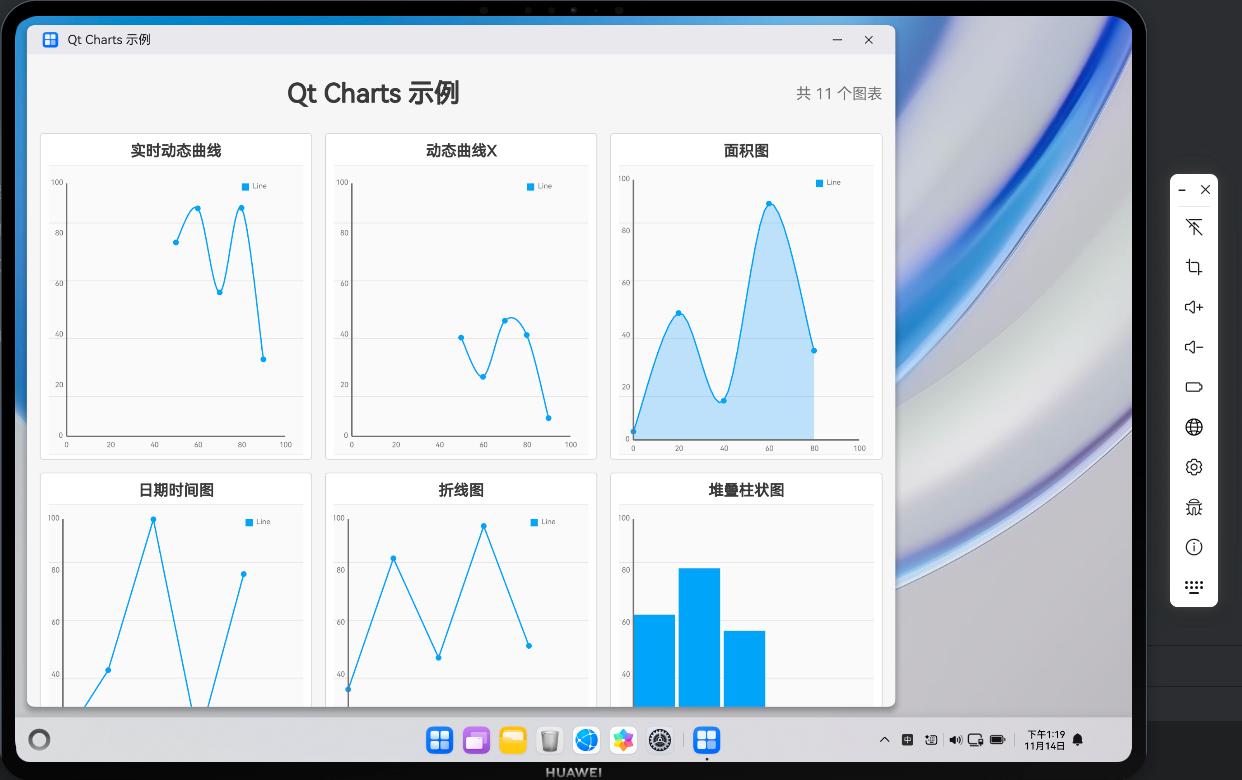
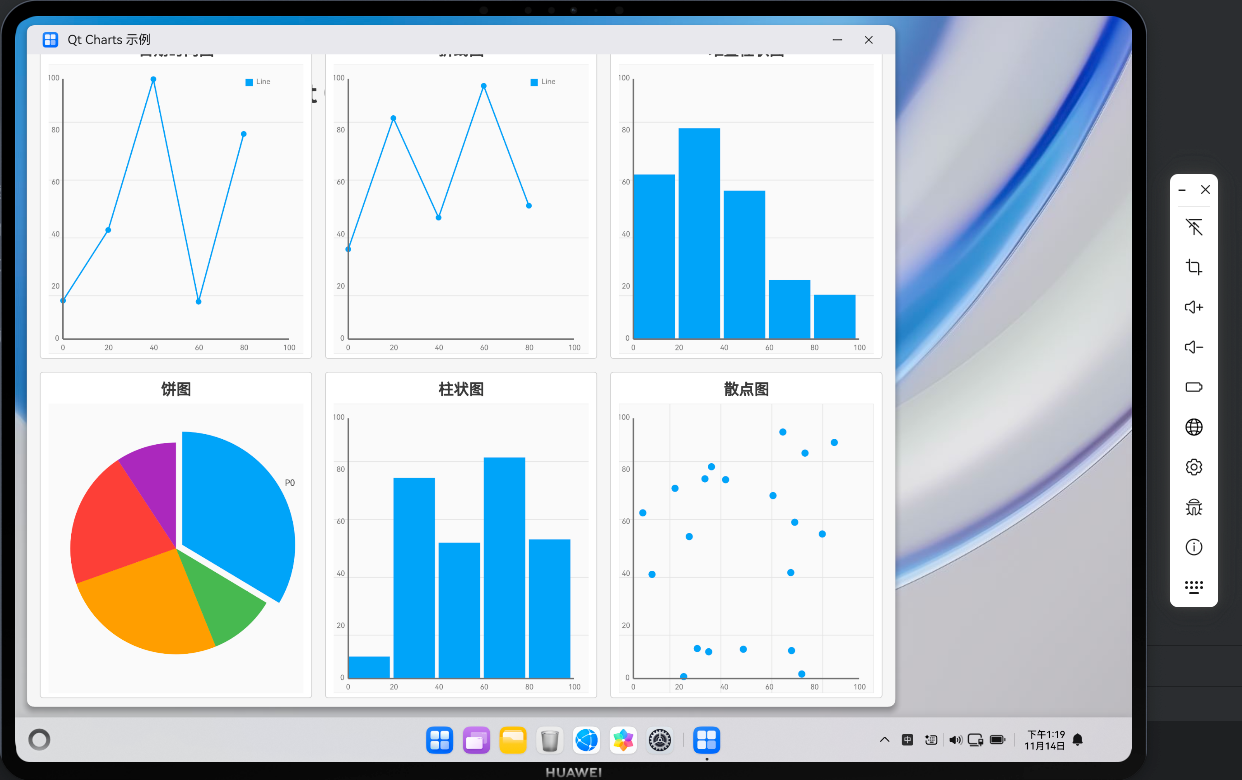
✨ 主要功能
- 📊 11种图表类型: 折线图、柱状图、饼图、散点图、面积图、雷达图、热力图、堆叠柱状图、日期时间图、动态曲线图等
- 🎨 Canvas 2D绘制: 使用QML Canvas API实现高性能图形渲染
- 🔄 实时动态更新: 支持动态图表实时数据更新
- 📱 响应式布局: 自适应不同屏幕尺寸,支持高DPI缩放
- 🎯 网格布局展示: 3列网格布局,清晰展示所有图表类型
- ⚡ 性能优化: 使用Canvas缓存和高效绘制算法
🛠️ 技术栈
- 开发框架: Qt 5.x for HarmonyOS
- 编程语言: QML / JavaScript
- 图形API: Canvas 2D Context
- 界面框架: Qt Quick Controls 2
- 构建工具: CMake
- 目标平台: HarmonyOS (OpenHarmony) / PC
🏗️ 项目架构
Chart/
├── entry/src/main/
│   ├── cpp/
│   │   ├── main.cpp              # 应用入口
│   │   ├── main.qml              # 主界面(网格布局)
│   │   ├── LineChart.qml         # 折线图组件
│   │   ├── BarChart.qml          # 柱状图组件
│   │   ├── PieChart.qml          # 饼图组件
│   │   ├── ScatterChart.qml      # 散点图组件
│   │   ├── AreaChart.qml         # 面积图组件
│   │   ├── RadarChart.qml        # 雷达图组件
│   │   ├── HeatMapChart.qml      # 热力图组件
│   │   ├── DynamicChart.qml      # 动态曲线图组件
│   │   ├── DateTimeChart.qml     # 日期时间图组件
│   │   ├── StackedBarChart.qml   # 堆叠柱状图组件
│   │   ├── GaugeChart.qml        # 仪表盘组件
│   │   ├── qml.qrc               # Qt资源文件
│   │   └── CMakeLists.txt        # 构建配置
│   └── module.json5              # 模块配置
📝 核心功能实现
1. 主界面布局设计
主界面采用 ApplicationWindow + GridLayout 的方式,实现响应式的图表展示网格。
1.1 窗口配置
ApplicationWindow {
    id: root
    visible: true
    title: "Qt Charts 示例"

    // 鸿蒙PC窗口标志:启用最大化、最小化、全屏、关闭按钮
    flags: Qt.Window |
           Qt.WindowFullscreenButtonHint |
           Qt.WindowTitleHint |
           Qt.WindowSystemMenuHint |
           Qt.WindowMinMaxButtonsHint |
           Qt.WindowCloseButtonHint

    // 响应式窗口大小
    width: Math.max(Screen.width * 0.8, 1400)
    height: Math.max(Screen.height * 0.8, 900)

    // 最小窗口大小
    minimumWidth: 800
    minimumHeight: 600

    // 缩放因子:根据窗口宽度计算
    readonly property real scaleFactor: width > 1500 ? 2.0 : 1.5
}
设计要点:
- 使用
ApplicationWindow支持PC端窗口操作 - 响应式尺寸设计,适配不同屏幕
- 动态缩放因子,确保高DPI显示清晰
1.2 图表数据模型
readonly property var chartList: [
    { title: "实时动态曲线", description: "DynamicChart", source: "DynamicChart.qml" },
    { title: "动态曲线X", description: "DynamicChartX", source: "DynamicChartX.qml" },
    { title: "面积图", description: "AreaChart", source: "AreaChart.qml" },
    { title: "日期时间图", description: "DateTimeChart", source: "DateTimeChart.qml" },
    { title: "折线图", description: "LineChart", source: "LineChart.qml" },
    { title: "堆叠柱状图", description: "StackedBarChart", source: "StackedBarChart.qml" },
    { title: "饼图", description: "PieChart", source: "PieChart.qml" },
    { title: "柱状图", description: "BarChart", source: "BarChart.qml" },
    { title: "散点图", description: "ScatterChart", source: "ScatterChart.qml" },
    { title: "雷达图", description: "RadarChart", source: "RadarChart.qml" },
    { title: "热力图", description: "HeatMapChart", source: "HeatMapChart.qml" }
]
1.3 网格布局实现
GridLayout {
    id: chartGrid
    width: root.width - 24 * scaleFactor
    columns: 3  // 3列布局
    columnSpacing: 12 * scaleFactor
    rowSpacing: 12 * scaleFactor

    Repeater {
        model: chartList

        Rectangle {
            Layout.preferredWidth: (root.width - 48 * scaleFactor) / 3
            Layout.preferredHeight: 300 * scaleFactor
            color: "#FFFFFF"
            border.color: "#CCCCCC"
            border.width: 1
            radius: 4
            clip: true

            Column {
                anchors.fill: parent
                anchors.margins: 8 * scaleFactor
                spacing: 4 * scaleFactor

                Text {
                    text: modelData.title
                    font.pixelSize: 14 * scaleFactor
                    font.bold: true
                    horizontalAlignment: Text.AlignHCenter
                }

                // Canvas绘制图表
                Canvas {
                    id: chartCanvas
                    width: parent.width
                    height: parent.height - titleHeight
                    // ... 图表绘制逻辑
                }
            }
        }
    }
}
2. Canvas 图表绘制核心
项目使用 QML 的 Canvas 组件和 2D Context API 进行图表绘制,这是实现自定义图表的关键技术。
2.1 Canvas 基础结构
Canvas {
    id: chartCanvas
    width: parent.width
    height: parent.height

    property var chartData: []  // 图表数据
    property string chartType: "line"  // 图表类型

    onPaint: {
        var ctx = getContext("2d")
        if (!ctx) return

        var width = chartCanvas.width
        var height = chartCanvas.height

        // 清空画布
        ctx.clearRect(0, 0, width, height)

        // 绘制背景
        ctx.fillStyle = "#F9F9F9"
        ctx.fillRect(0, 0, width, height)

        // 根据图表类型绘制
        if (chartType === "pie") {
            drawPieChart(ctx, width, height)
        } else if (chartType === "bar") {
            drawBarChart(ctx, width, height)
        } else if (chartType === "line") {
            drawLineChart(ctx, width, height)
        }
        // ... 其他图表类型
    }
}
2.2 折线图实现
function drawLineChart(ctx, width, height) {
    // 绘制网格线
    ctx.strokeStyle = "#E0E0E0"
    ctx.lineWidth = 1
    for (var i = 0; i <= 5; i++) {
        var y = height * i / 5
        ctx.beginPath()
        ctx.moveTo(0, y)
        ctx.lineTo(width, y)
        ctx.stroke()
    }

    if (!chartData || chartData.length === 0) return

    // 计算绘图区域(留出坐标轴空间)
    var padding = 20
    var plotWidth = width - padding * 2
    var plotHeight = height - padding * 2

    // 计算所有点的坐标
    var points = []
    for (var i = 0; i < chartData.length; i++) {
        var point = chartData[i]
        points.push({
            x: padding + (point.x / 100) * plotWidth,
            y: padding + plotHeight - (point.y / 100) * plotHeight
        })
    }

    // 绘制折线
    ctx.strokeStyle = "#2196F3"
    ctx.lineWidth = 2
    ctx.beginPath()
    ctx.moveTo(points[0].x, points[0].y)
    for (var i = 1; i < points.length; i++) {
        ctx.lineTo(points[i].x, points[i].y)
    }
    ctx.stroke()

    // 绘制数据点
    ctx.fillStyle = "#2196F3"
    for (var i = 0; i < points.length; i++) {
        ctx.beginPath()
        ctx.arc(points[i].x, points[i].y, 4, 0, 2 * Math.PI)
        ctx.fill()
    }

    // 绘制坐标轴
    drawAxes(ctx, width, height, padding, plotWidth, plotHeight, "line")
}
技术要点:
- 使用 Canvas 2D Context API 进行绘制
- 坐标转换:将数据坐标转换为屏幕坐标
- 网格线辅助阅读
- 数据点标记增强可视化
2.3 饼图实现
function drawPieChart(ctx, width, height) {
    var centerX = width / 2
    var centerY = height / 2
    var radius = Math.min(width, height) / 2 - 30

    if (!chartData || chartData.length === 0) return

    // 计算总和
    var total = 0
    for (var i = 0; i < chartData.length; i++) {
        total += chartData[i]
    }
    if (total === 0) return

    // 颜色数组
    var colors = ["#2196F3", "#4CAF50", "#FF9800", "#F44336", "#9C27B0"]
    var startAngle = -Math.PI / 2  // 从顶部开始

    for (var i = 0; i < chartData.length; i++) {
        var value = chartData[i]
        var sliceAngle = (value / total) * 2 * Math.PI
        var midAngle = startAngle + sliceAngle / 2

        // 第一个slice突出显示(exploded pie)
        var offsetRadius = (i === 0) ? radius + 10 : radius
        var offsetX = (i === 0) ? Math.cos(midAngle) * 10 : 0
        var offsetY = (i === 0) ? Math.sin(midAngle) * 10 : 0

        // 绘制扇形
        ctx.fillStyle = colors[i % colors.length]
        ctx.beginPath()
        ctx.moveTo(centerX + offsetX, centerY + offsetY)
        ctx.arc(centerX + offsetX, centerY + offsetY, offsetRadius,
                startAngle, startAngle + sliceAngle)
        ctx.closePath()
        ctx.fill()

        // 绘制标签
        if (i === 0) {
            var labelX = centerX + offsetX + Math.cos(midAngle) * (offsetRadius + 15)
            var labelY = centerY + offsetY + Math.sin(midAngle) * (offsetRadius + 15)
            ctx.fillStyle = "#333333"
            ctx.font = "12px sans-serif"
            ctx.textAlign = "center"
            ctx.textBaseline = "middle"
            ctx.fillText("P" + i, labelX, labelY)
        }

        startAngle += sliceAngle
    }
}
设计亮点:
- 支持扇形分离效果(exploded pie)
- 自动颜色分配
- 标签显示
2.4 面积图实现(平滑曲线)
面积图使用 Catmull-Rom 样条插值实现平滑曲线效果:
function drawAreaChart(ctx, width, height) {
    // ... 网格线和数据点计算(同折线图)

    // 绘制填充区域
    ctx.fillStyle = "rgba(33, 150, 243, 0.3)"
    ctx.beginPath()
    var bottomY = padding + plotHeight
    ctx.moveTo(points[0].x, bottomY)

    // Catmull-Rom样条插值实现平滑曲线
    for (var i = 0; i < points.length - 1; i++) {
        var p0 = i > 0 ? points[i - 1] : points[i]
        var p1 = points[i]
        var p2 = points[i + 1]
        var p3 = i < points.length - 2 ? points[i + 2] : points[i + 1]

        // Catmull-Rom样条插值
        for (var t = 0; t <= 1; t += 0.1) {
            var t2 = t * t
            var t3 = t2 * t

            var x = 0.5 * ((2 * p1.x) +
                           (-p0.x + p2.x) * t +
                           (2 * p0.x - 5 * p1.x + 4 * p2.x - p3.x) * t2 +
                           (-p0.x + 3 * p1.x - 3 * p2.x + p3.x) * t3)

            var y = 0.5 * ((2 * p1.y) +
                           (-p0.y + p2.y) * t +
                           (2 * p0.y - 5 * p1.y + 4 * p2.y - p3.y) * t2 +
                           (-p0.y + 3 * p1.y - 3 * p2.y + p3.y) * t3)

            ctx.lineTo(x, y)
        }
    }

    ctx.lineTo(points[points.length - 1].x, bottomY)
    ctx.closePath()
    ctx.fill()

    // 绘制平滑曲线边界
    // ... 使用相同的插值算法绘制曲线
}
算法要点:
- Catmull-Rom 样条插值实现平滑曲线
- 填充区域从曲线到X轴底部
- 半透明填充增强视觉效果
2.5 雷达图实现
function drawRadarChart(ctx, width, height) {
    var centerX = width / 2
    var centerY = height / 2
    var radius = Math.min(width, height) / 2 - 30

    // 绘制网格圆
    ctx.strokeStyle = "#E0E0E0"
    ctx.lineWidth = 1
    for (var r = 0.2; r <= 1; r += 0.2) {
        ctx.beginPath()
        ctx.arc(centerX, centerY, radius * r, 0, 2 * Math.PI)
        ctx.stroke()
    }

    // 绘制数据区域
    ctx.fillStyle = "rgba(33, 150, 243, 0.3)"
    ctx.strokeStyle = "#2196F3"
    ctx.lineWidth = 2
    ctx.beginPath()

    for (var i = 0; i < chartData.length; i++) {
        var point = chartData[i]
        // X轴是角度(0, 60, 120, 180, 240, 300度)
        var angle = (point.x * Math.PI / 180) - Math.PI / 2
        var r = (point.y / 100) * radius
        var x = centerX + Math.cos(angle) * r
        var y = centerY + Math.sin(angle) * r

        if (i === 0) {
            ctx.moveTo(x, y)
        } else {
            ctx.lineTo(x, y)
        }
    }

    ctx.closePath()
    ctx.fill()
    ctx.stroke()
}
特点:
- 极坐标系统
- 圆形网格辅助线
- 多边形数据区域填充
2.6 热力图实现
function drawHeatMapChart(ctx, width, height) {
    if (!chartData || chartData.length === 0) return

    var cols = 5
    var rows = Math.ceil(chartData.length / cols)
    var cellWidth = (width - 20) / cols
    var cellHeight = (height - 20) / rows

    // 计算最大值
    var maxValue = 0
    for (var j = 0; j < chartData.length; j++) {
        if (chartData[j] > maxValue) {
            maxValue = chartData[j]
        }
    }
    if (maxValue === 0) maxValue = 1

    // 绘制热力单元格
    for (var i = 0; i < chartData.length; i++) {
        var value = chartData[i]
        var row = Math.floor(i / cols)
        var col = i % cols
        var x = 10 + col * cellWidth
        var y = 10 + row * cellHeight

        // 根据值计算颜色强度(蓝色渐变)
        var intensity = value / maxValue
        var r = Math.floor(33 + intensity * 222)   // 33-255
        var g = Math.floor(150 - intensity * 100)   // 150-50
        var b = Math.floor(243 - intensity * 100)   // 243-143

        ctx.fillStyle = "rgb(" + r + "," + g + "," + b + ")"
        ctx.fillRect(x + 2, y + 2, cellWidth - 4, cellHeight - 4)
    }
}
实现要点:
- 网格布局计算
- 颜色强度映射
- 蓝色渐变配色方案
3. 动态图表实现
动态图表支持实时数据更新,使用 Timer 组件定期添加新数据点:
Canvas {
    property var dataPoints: []  // 动态数据点数组
    property int maxPoints: 30    // 最大点数

    function drawDynamicChart(ctx, width, height) {
        // ... 绘制逻辑(类似折线图)

        // 动态调整X轴位置
        var dx = 100 / 10
        var less = 10 - dataPoints.length

        // 计算点坐标
        var points = []
        for (var i = 0; i < dataPoints.length; i++) {
            points.push({
                x: padding + ((less * dx + i * dx) / 100) * plotWidth,
                y: padding + plotHeight - (dataPoints[i] / 100) * plotHeight
            })
        }

        // 绘制平滑曲线
        // ... 使用Catmull-Rom插值
    }

    Timer {
        interval: 1000  // 每秒更新
        running: chartType === "dynamic"
        repeat: true
        onTriggered: {
            // 添加新数据点
            var newValue = Math.random() * 100
            dataPoints.push(newValue)

            // 限制最大点数(滑动窗口)
            if (dataPoints.length > maxPoints) {
                dataPoints.shift()
            }

            // 请求重绘
            requestPaint()
        }
    }

    Component.onCompleted: {
        if (chartType === "dynamic") {
            // 初始化数据
            for (var i = 0; i < 5; i++) {
                dataPoints.push(Math.random() * 100)
            }
        }
        requestPaint()
    }
}
技术要点:
Timer组件实现定时更新- 滑动窗口机制限制数据点数量
requestPaint()触发Canvas重绘- 平滑曲线算法保证视觉效果
4. 数据生成算法
项目使用基于种子的伪随机数生成器,确保每个图表的数据稳定且可重现:
function generateChartData(type, seed) {
    // 计算种子值
    var seedValue = 12345
    if (seed && seed.length > 0) {
        for (var i = 0; i < seed.length; i++) {
            var code = seed.charCodeAt(i)
            if (isFinite(code)) {
                seedValue += code
            }
        }
    }

    // 线性同余生成器(LCG)
    var data = []
    var chartTypeLocal = getChartType(type)

    if (chartTypeLocal === "pie") {
        // 饼图:5个数据点
        for (var i = 0; i < 5; i++) {
            seedValue = (seedValue * 9301 + 49297) % 233280
            data.push((seedValue / 233280) * 100)
        }
    } else if (chartTypeLocal === "scatter") {
        // 散点图:20个数据点
        for (var i = 0; i < 20; i++) {
            seedValue = (seedValue * 9301 + 49297) % 233280
            var x = (seedValue / 233280) * 100
            seedValue = (seedValue * 9301 + 49297) % 233280
            var y = (seedValue / 233280) * 100
            data.push({x: x, y: y})
        }
    }
    // ... 其他图表类型

    return data
}
算法特点:
- 基于字符串种子的哈希值
- 线性同余生成器(LCG)保证随机性
- 不同图表类型生成不同格式的数据
🔧 配置与构建
1. CMakeLists.txt 配置
cmake_minimum_required(VERSION 3.5.0)
project(QtForHOSample)

set(CMAKE_AUTOMOC ON)
set(CMAKE_AUTOUIC ON)
set(CMAKE_AUTORCC ON)

list(APPEND CMAKE_FIND_ROOT_PATH ${QT_PREFIX})

find_package(QT NAMES Qt5 Qt6 REQUIRED COMPONENTS Core Widgets)
find_package(Qt${QT_VERSION_MAJOR} REQUIRED COMPONENTS
    Concurrent Gui Network Qml Quick QuickControls2
    Widgets QuickTemplates2 QmlWorkerScript Charts)

add_library(entry SHARED main.cpp qml.qrc)

target_link_libraries(entry PRIVATE
    Qt${QT_VERSION_MAJOR}::Concurrent
    Qt${QT_VERSION_MAJOR}::Core
    Qt${QT_VERSION_MAJOR}::Gui
    Qt${QT_VERSION_MAJOR}::Network
    Qt${QT_VERSION_MAJOR}::Qml
    Qt${QT_VERSION_MAJOR}::Quick
    Qt${QT_VERSION_MAJOR}::Widgets
    Qt${QT_VERSION_MAJOR}::QuickControls2
    Qt${QT_VERSION_MAJOR}::QuickTemplates2
    Qt${QT_VERSION_MAJOR}::QmlWorkerScript
    Qt${QT_VERSION_MAJOR}::Charts
    Qt${QT_VERSION_MAJOR}::QOpenHarmonyPlatformIntegrationPlugin
)
2. 资源文件配置
qml.qrc:
<?xml version="1.0" encoding="UTF-8"?>
<RCC>
    <qresource prefix="/">
        <file>main.qml</file>
        <file>DynamicChart.qml</file>
        <file>DynamicChartX.qml</file>
        <file>AreaChart.qml</file>
        <file>DateTimeChart.qml</file>
        <file>LineChart.qml</file>
        <file>StackedBarChart.qml</file>
        <file>PieChart.qml</file>
        <file>BarChart.qml</file>
        <file>ScatterChart.qml</file>
        <file>RadarChart.qml</file>
        <file>HeatMapChart.qml</file>
        <file>GaugeChart.qml</file>
    </qresource>
</RCC>
3. main.cpp 入口配置
#include <QQmlApplicationEngine>
#include <QQmlContext>
#include <QSurfaceFormat>
#include <QtQml>
#include <QDebug>
#include <QGuiApplication>
#include <QCoreApplication>
#include <QByteArray>
#include <QScreen>

static QQmlApplicationEngine *g_engine = nullptr;

extern "C" int qtmain(int argc, char **argv)
{
    if (g_engine != nullptr) {
        qDebug() << "Chart Qt引擎已初始化,跳过重复初始化";
        return 0;
    }

    // 启用高DPI缩放
    QCoreApplication::setAttribute(Qt::AA_EnableHighDpiScaling, true);
    QCoreApplication::setAttribute(Qt::AA_UseHighDpiPixmaps, true);

    // 设置 OpenGL ES
    QCoreApplication::setAttribute(Qt::AA_UseOpenGLES);
    QCoreApplication::setAttribute(Qt::AA_ShareOpenGLContexts);

    QGuiApplication app(argc, argv);
    QCoreApplication::setApplicationName(QStringLiteral("Chart"));

    // 配置 OpenGL ES 表面格式
    QSurfaceFormat format;
    format.setAlphaBufferSize(8);
    format.setRenderableType(QSurfaceFormat::OpenGLES);
    format.setVersion(2, 0);
    format.setSwapBehavior(QSurfaceFormat::DoubleBuffer);
    QSurfaceFormat::setDefaultFormat(format);

    // 创建 QML 引擎
    g_engine = new QQmlApplicationEngine();
    g_engine->addImportPath(QStringLiteral("qrc:/"));
    g_engine->addImportPath(QStringLiteral("qrc:/qml"));

    // 加载 QML 文件
    const QUrl url(QStringLiteral("qrc:/main.qml"));
    g_engine->load(url);

    return app.exec();
}
🐛 问题与解决方案
问题1: Canvas绘制性能问题
现象: 图表数量多时,界面卡顿
原因分析:
- Canvas重绘频率过高
- 没有使用缓存机制
- 复杂的计算在绘制函数中重复执行
解决方案:
Canvas {
    // 启用Canvas缓存
    renderTarget: Canvas.FramebufferObject

    // 数据变化时才重绘
    onChartDataChanged: requestPaint()

    // 避免在onPaint中进行复杂计算
    property var cachedPoints: []  // 缓存计算好的点坐标

    function updatePoints() {
        // 预先计算点坐标
        cachedPoints = []
        for (var i = 0; i < chartData.length; i++) {
            // ... 计算逻辑
            cachedPoints.push({x: x, y: y})
        }
    }

    onPaint: {
        // 直接使用缓存的点坐标
        for (var i = 0; i < cachedPoints.length; i++) {
            // ... 绘制
        }
    }
}
问题2: 高DPI显示模糊
现象: 在高DPI屏幕上图表显示模糊
原因分析:
- Canvas没有考虑设备像素比
- 字体大小没有缩放
解决方案:
ApplicationWindow {
    // 启用高DPI缩放
    // 在main.cpp中已设置
    // QCoreApplication::setAttribute(Qt::AA_EnableHighDpiScaling, true);

    // 使用scaleFactor统一缩放
    readonly property real scaleFactor: width > 1500 ? 2.0 : 1.5

    Canvas {
        // Canvas会自动处理高DPI
        // 但需要确保字体大小也缩放
        onPaint: {
            ctx.font = (10 * scaleFactor) + "px sans-serif"
        }
    }
}
问题3: 动态图表内存泄漏
现象: 长时间运行后内存占用持续增长
原因分析:
dataPoints数组无限增长- Timer没有正确停止
解决方案:
Timer {
    interval: 1000
    running: chartType === "dynamic" && visible  // 添加visible检查
    repeat: true
    onTriggered: {
        var newValue = Math.random() * 100
        dataPoints.push(newValue)

        // 限制最大点数(滑动窗口)
        if (dataPoints.length > maxPoints) {
            dataPoints.shift()  // 移除最旧的数据
        }

        requestPaint()
    }
}

Component.onDestruction: {
    // 清理数据
    dataPoints = []
}
问题4: 坐标轴标签重叠
现象: 数据点密集时,坐标轴标签重叠
原因分析:
- 固定间隔绘制标签
- 没有根据数据密度动态调整
解决方案:
function drawAxes(ctx, width, height, padding, plotWidth, plotHeight, chartType) {
    // 动态计算标签数量
    var labelCount = Math.min(5, Math.max(2, Math.floor(plotWidth / 80)))

    ctx.fillStyle = "#666666"
    ctx.font = "10px sans-serif"
    ctx.textAlign = "center"

    // X轴标签
    for (var i = 0; i <= labelCount; i++) {
        var x = padding + (plotWidth * i / labelCount)
        var label = Math.round(i * 100 / labelCount)
        ctx.fillText(label.toString(), x, padding + plotHeight + 5)
    }

    // Y轴标签类似处理
}
🎯 优化技巧
1. 性能优化
- Canvas缓存: 使用
renderTarget: Canvas.FramebufferObject启用硬件加速 - 数据预处理: 在数据变化时预先计算坐标,避免在
onPaint中重复计算 - 按需重绘: 只在数据变化或窗口大小变化时调用
requestPaint() - 虚拟化: 对于大量图表,考虑使用
ListView的虚拟化机制
2. 代码优化
- 函数复用: 提取公共绘制函数(如
drawAxes) - 类型检查: 添加数据有效性检查,避免运行时错误
- 常量提取: 将颜色、尺寸等常量提取为属性
readonly property color chartColor: "#2196F3"
readonly property color gridColor: "#E0E0E0"
readonly property int gridLineCount: 5
3. 用户体验优化
- 加载动画: 数据加载时显示加载指示器
- 交互反馈: 鼠标悬停时高亮数据点
- 工具提示: 显示数据点的具体数值
- 响应式设计: 适配不同屏幕尺寸
📊 效果展示
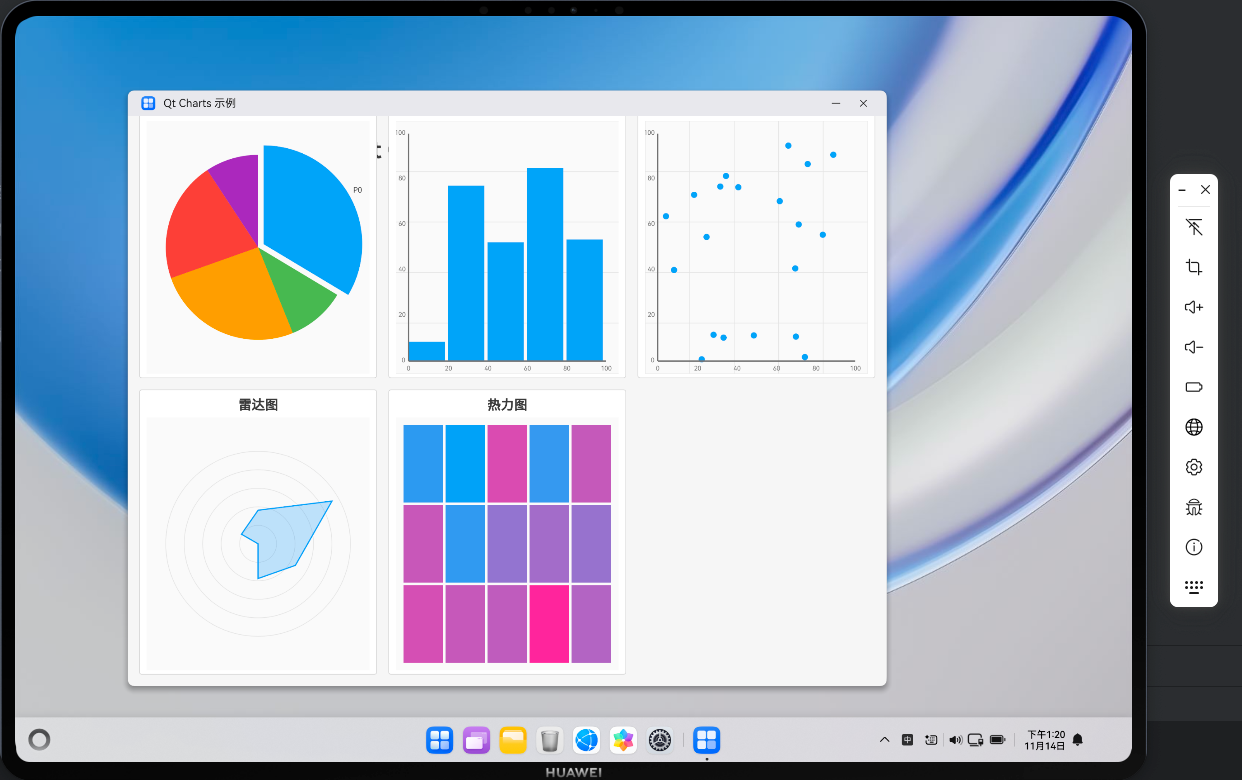
项目实现了11种图表类型,每种图表都有独特的特点:
- 折线图: 清晰的趋势展示,带网格线和数据点标记
- 柱状图: 直观的数值对比,支持多系列
- 饼图: 比例关系可视化,支持扇形分离效果
- 散点图: 相关性分析,双轴数据展示
- 面积图: 平滑曲线填充,适合趋势展示
- 雷达图: 多维度数据对比,极坐标系统
- 热力图: 数据密度可视化,颜色强度映射
- 堆叠柱状图: 多系列数据堆叠展示
- 日期时间图: 时间序列数据展示
- 动态曲线图: 实时数据更新,平滑动画
- 仪表盘图: 单值指标展示(如进度、百分比)
🎓 学习要点
通过这个项目,你将学到:
- Canvas 2D API: 掌握QML Canvas的绘制API和最佳实践
- 图表算法: 学习坐标转换、插值算法、数据可视化原理
- QML组件化: 如何设计可复用的图表组件
- 响应式设计: 适配不同屏幕尺寸和高DPI显示
- 性能优化: Canvas绘制性能优化技巧
- 数据绑定: QML数据绑定和状态管理
- 动画效果: 平滑曲线插值和动态更新
🚀 扩展方向
基于现有功能,你可以继续扩展:
-
交互功能:
- 数据点点击事件
- 缩放和平移
- 图例点击切换显示
-
更多图表类型:
- 3D图表
- 甘特图
- 树状图
- 桑基图
-
数据源集成:
- 连接真实数据API
- 支持CSV/JSON数据导入
- 数据库查询集成
-
导出功能:
- 导出为图片(PNG/SVG)
- 导出为PDF报告
- 打印支持
-
主题系统:
- 深色模式
- 自定义配色方案
- 主题切换动画
-
高级特性:
- 数据筛选和排序
- 多图表联动
- 数据标注和注释
📚 参考资源
💡 总结
本文通过一个完整的图表组件库项目,展示了如何使用 Qt QML Canvas API 在 HarmonyOS 平台上实现自定义图表绘制。项目涵盖了11种常见图表类型,从基础的折线图、柱状图到复杂的雷达图、热力图,展示了Canvas绘制的强大能力。
项目的关键技术点包括:
- Canvas 2D Context API 的使用
- 坐标系统和数据转换
- 平滑曲线插值算法
- 动态数据更新机制
- 响应式布局设计
- 性能优化技巧
这个项目不仅是一个实用的图表组件库,更是学习 Qt QML 图形编程和 HarmonyOS 开发的优秀案例。希望这个项目能帮助你快速上手 Qt + HarmonyOS 的图形应用开发!

讨论HarmonyOS开发技术,专注于API与组件、DevEco Studio、测试、元服务和应用上架分发等。
更多推荐



 12
12 0
0- 0



 已为社区贡献33条内容

所有评论(0)