HarmonyOS应用开发-视频播放
·
一、介绍
本篇CodeLab将实现的内容
HarmonyOS是面向全场景多终端的分布式操作系统,使得应用程序的开发打破了智能终端互通的性能和数据壁垒,业务逻辑原子化开发,适配多端。通过一个简单应用开发,体验HarmonyOS的视频播放能力
您将建立什么
在这个CodeLab中,你将创建Demo Project,并将Demo编译成HAP,此示例应用程序展示了如何播放视频。
您将会学到什么
- 如何创建一个HarmonyOS Demo Project
- 如何构建一个HAP并且将其部署到智慧屏真机
- 通过此示例应用体验如何播放本地视频
二、您需要什么
硬件要求
操作系统:Windows10 64位
内存:8G及以上
硬盘:100G及以上
分辨率:1280*800及以上
软件要求
安装DevEco Studio和Node.js,详情请参考下载和安装软件
设置DevEco Studio开发环境,DevEco Studio开发环境需要依赖于网络环境,需要连接上网络才能确保工具的正常使用,可以根据如下两种情况来配置开发环境
1.如果可以直接访问Internet,只需进行下载HarmonyOS SDK操作
2.如果网络不能直接访问Internet,需要通过代理服务器才可以访问,请参考配置开发环境
需要的知识点
Java基础开发能力。
三、能力接入准备
实现HarmonyOS应用开发,需要完成以下准备工作:
- 创建TV的工程
- 准备密钥和证书请求文件
- 申请调试证书
- 应用开发
具体操作,请按照《DevEco Studio使用指南》中详细说明来完成。
四、代码编写
1. 写分布式文件
public void copyVideoFile() {
    FileOutputStream outFile = null;
    FileInputStream inFile = null;
    RawFileDescriptor rfd = null;
    try {
        // 读取视频文件在hap包的起始位置和视频文件大小
        rfd = getResourceManager().getRawFileEntry("resources/rawfile/video_test.mp4").openRawFileDescriptor();
        long start = rfd.getStartPosition();
        inFile = new FileInputStream(rfd.getFileDescriptor());
        inFile.skip(start);

        // 设置分布式视频文件保存的路径
        File distDir = getDistributedDir();
        String filePath = distDir + File.separator + "video_test.mp4";
        outFile = new FileOutputStream(filePath);

        byte[] buffer = new byte[FILE_BUFFER_SIZE];
        int len;
        while ((len = inFile.read(buffer, 0, FILE_BUFFER_SIZE)) > 0) {
            outFile.write(buffer, 0, len);
        }
    } catch (IOException ioException) {
        HiLog.error(TAG, "IOException");
    } finally {
        if (inFile != null) {
            try {
                inFile.close();
            } catch (IOException ioException) {
                HiLog.error(TAG, "IOException");
            }
        }
        if (outFile != null) {
            try {
                outFile.close();
            } catch (IOException ioException) {
                HiLog.error(TAG, "IOException");
            }
        }
        if (rfd != null) {
            try {
                rfd.close();
            } catch (IOException ioException) {
                HiLog.error(TAG, "IOException");
            }
        }
    }
}
2. 跨设备启动远端元能力
Intent intent = new Intent();
intent.setParam("playTime", mVideoContainer.getPlayTime());
Operation operation = new Intent.OperationBuilder()
    .withDeviceId(info.getDeviceId())
    .withFlags(Intent.FLAG_ABILITYSLICE_MULTI_DEVICE)
    .withBundleName("com.huawei.codelab")
    .withAbilityName("com.huawei.codelab.MainAbility")
    .build();
intent.setOperation(operation);

try {
    List<AbilityInfo> abilityInfos = getBundleManager().queryAbilityByIntent(intent, 0, 0);
    if (abilityInfos != null && !abilityInfos.isEmpty()) {
        startAbility(intent);
    }
} catch (RemoteException e) {
    HiLog.error(TAG, "RemoteException");
}
3. 通过intent获取参数
if (intent != null) {
    if (intent.getParams() != null
        && intent.getParams().keySet().contains("playTime")) {
        mVideoContainer.setCurrentTime((int) intent.getParams().getParam("playTime"));
        isFromOtherClient = true;
    }
}
4. 播放分布式视频文件
try {
    File distDir = getDistributedDir();
    String filePath = distDir + File.separator + "video_test.mp4";
    File videoFile = new File(filePath);
    if (videoFile.exists()) {
        FileInputStream inputStream = new FileInputStream(filePath);
        mVideoContainer.playAssets(new Source(inputStream.getFD()), true, surfaceOps);
    } else {
        mHandler.sendEvent(MESSAGE_UPDATE_PLAY_VIDEO, DELAY_TIME);
    }
} catch (IOException ioException) {
    HiLog.error(TAG, "IOException");
}
提示:以上代码仅demo演示参考使用。
五、编译运行
通过hdc连接大屏设备
先查看智慧屏IP:大屏设置->“网络与连接”->“网络”->“无线网络”
在cmd或者IDE的Terminal输入命令:
hdc tconn 192.168.xxx.xxx:5555
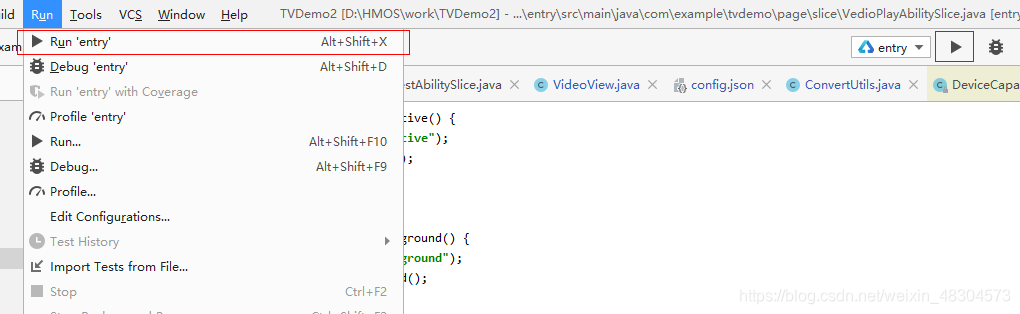
运行
六、恭喜您
您已经成功完成了HarmonyOS应用开发体验,学到了:
- 如何创建一个HarmonyOS Demo Project
- 如何构建一个HAP并且将其部署到真机
- 在HarmonyOS上如何使用视频播放的能力

讨论HarmonyOS开发技术,专注于API与组件、DevEco Studio、测试、元服务和应用上架分发等。
更多推荐
 4
4 0
0- 0


 已为社区贡献25条内容

所有评论(0)