HarmonyOS开源第三方组件 —— B站开源弹幕库引擎的使用
目录鸿蒙开源第三方组件Round 1 弹幕库的基础知识Round 2 弹幕库的使用方法Round 3 sample解析Round 4 请大家关注我们~鸿蒙开源第三方组件——弹幕库的使用jingle bells~jingle bells~jingle all the way~圣诞节到了,我来给大家送圣诞礼物啦~那就是鸿蒙的开源三方组件 - 弹幕库本周开始,我们将兑现...
目录
鸿蒙开源第三方组件 -- B站开源弹幕库引擎的使用

本周开始,我们将兑现承诺,逐步开源一些我们的成果,首先给大家带来的是鸿蒙开源第三方组件系列01——弹幕库的使用和sample讲解。
今天向大家介绍的弹幕库组件是基于github上哔哩哔哩开源的项目(https://github.com/bilibili/DanmakuFlameMaster)所移植的。当前我们已经在鸿蒙系统上实现了弹幕的隐藏、显示、暂停、继续、发送、定时发送弹幕等一系列的功能,并开源了我们移植的源码(https://gitee.com/isrc_ohos/danmaku-flame-master_ohos)。
为了更加清晰的介绍弹幕库的作用和使用方法,本文将从基础知识、使用方法、 sample解析三个方面进行讲解。
Round 1 弹幕库的基础知识
弹幕库是一个开源的三方库,在正式讲解弹幕库的使用之前,我们先来了解下第三方库的含义。第三方库是指除本地类库、系统类库以外的类库,需要后来安装,才能调取使用。
简单来讲,相当于其他人写好了代码,实现了一些功能接口,我们直接调用这些接口,就可以实现一些我们想要的功能。
举个例子:在一个应用中实现视频缓存功能(断网后可继续播放提前缓存的内容),如果想要自己实现的话,需要调用鸿蒙/安卓底层的方法,代码量非常大。如果已经有第三方库可以做到这点,并且开源了出来,那么你只需要引用他的第三方库,然后调用此库内公开的一些方法接口,简简单单的几行代码就可以实现缓存功能。
了解了什么是第三方库,现在我们来看弹幕库组件。
看视频时,弹幕是必不可少的互动功能,这个功能就是调用了弹幕库组件来实现的。现在我们已经实现了弹幕库功能在鸿蒙平台的构建,接下来我们一起深入了解下鸿蒙平台的弹幕库吧!
Round 2 弹幕库的使用方法
关于弹幕库第三方组件的使用方法,我们准备了视频教学版和文字教学版,大家根据流量情况使用哦~
视频教学版链接:
鸿蒙系统-弹幕库组件的使用
弹幕库的使用方法详细包含了IDE安装、使用等细节,详细的文字版可以在最后的附录中查看哦~
Round 3 sample解析
导入弹幕库组件后,其整个项目的文件结构如下:

整个项目有2个module:entry和DanmakuFlameMaster。
在这里大家可以简单的理解:
- “DanmakuFlameMaster”就是之前提到的【第三方库】,它里面实现了弹幕功能的 所有细节。
- entry就是一个具体的“客户端”module,它声明了在鸿蒙程序中的所有运行细节。
- 最后跑起来的程序就是entry,entry里面实现了所有功能,包括界面、按钮、功能等等,只不过entry调用了第三方库“DanmakuFlameMaster”,使用了它的能力来实现了一些弹幕相关的功能。
本篇文章主要介绍如何在已经构建好了“DanmakuFlameMaster”这个第三方库的基础上,来进行“entry”的开发。
为了节省篇幅,此处我们使用一个已经开发完成了的sample,接下来以这个sample为例,向大家讲解弹幕库组件的应用及效果。
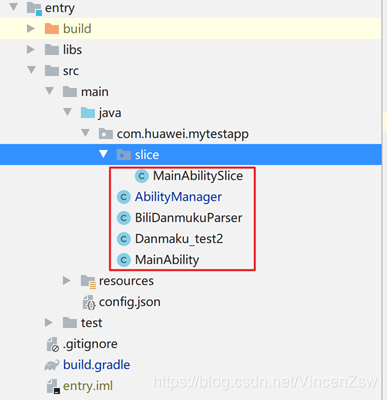
将entry展开之后,我们可以看到,真正的代码是真的很少,主要的功能都集中在MainAbility和MainAbilitySlice文件中,加起来的代码量也就不到1000行。
接下面我们对这两个文件进行逐个解析。
一、 MainAbility,它是一切应用的入口。
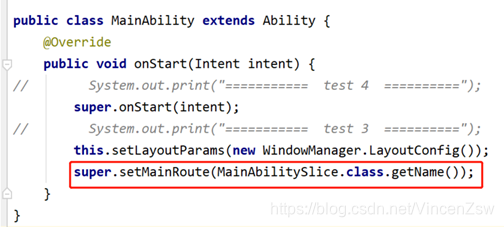
根据鸿蒙能力,这里是可以通过setMainRoute()方法调用很多的Slice来进行功能的实现,上图标记的代码就是声明了MainRoute在MainAbilitySlice之中。
二、MainAbilitySlice,这个文件比较重要。
这个文件主要包括:import文件、初始化函数、功能实现函数三个部分。
1、import 文件
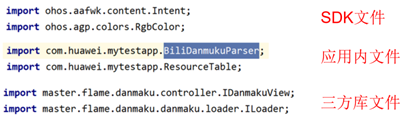
此处import的文件可以分为三类:SDK文件、应用内文件和三方件文件。
SDK文件: import后路径为ohos.....的。
应用内文件:import后路径为com.huawei......的。
三方库文件:import后路径为master.flame.danmuku......的。
2、初始化函数
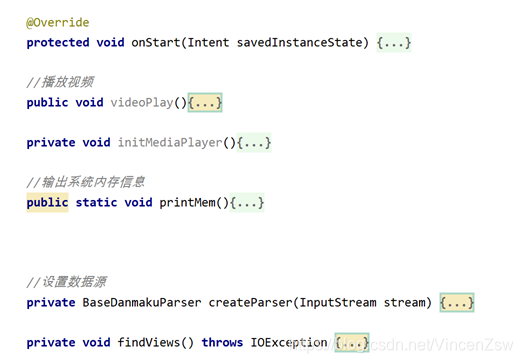
如图所示,初始化函数一共包含六个,我们将其分为五个部分,这五个部分与图中函数的顺序对应如下:UI初始化、视频源的设置与播放(2个函数)、输出系统内存信息、设置数据源(这里的数据指的是弹幕数据)以及弹幕输出。这五个部分之中,我们主要讲解其中的三个与弹幕库密切相关的部分:UI初始化、弹幕数据源与弹幕输出。
1)onStart方法实现了UI初始化
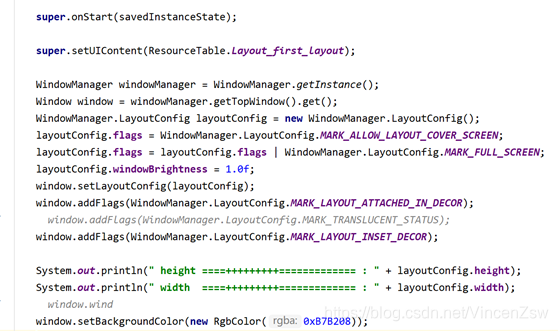
以上代码构建了弹幕库的显示窗口 设置了屏幕参数的读取 。
2)弹幕数据源和最终的弹幕输出
这两个部分有强相关,我们放在一起分为三步来介绍。
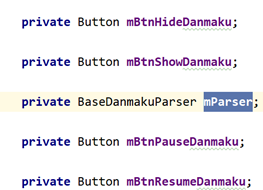
第一步:声明全局变量 mParser用来承载弹幕数据。
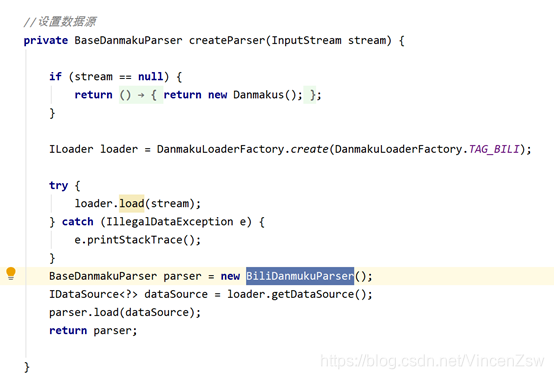
第二步:在加载数据源处调用了我们的第三方库的BiliDanmukuParser类,然后从我们的resources中读取弹幕数据:
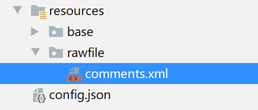
可以看到在datasource其实就是读取了这里的文件,大家可以自己点进去看一下这个文件内容,里面就是我们的“弹幕数据库”。
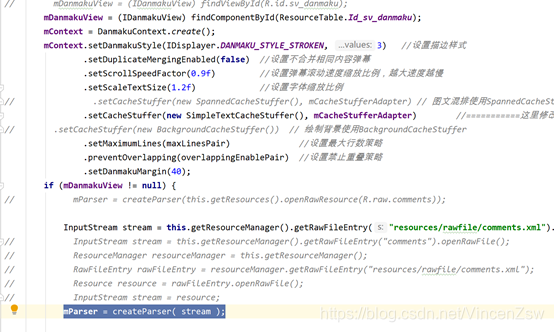
第三步:将载入了弹幕的BaseDanmakuParser类对象,return给全局变量mParser
(如果大家想找到这部分代码的话,可以到findview()中去寻找)。
3、功能实现函数
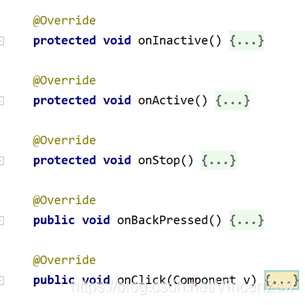
在UI上可见的一些按钮,每个按钮都对应一个callback函数,点击按钮,执行对应的函数体,实现相关功能。
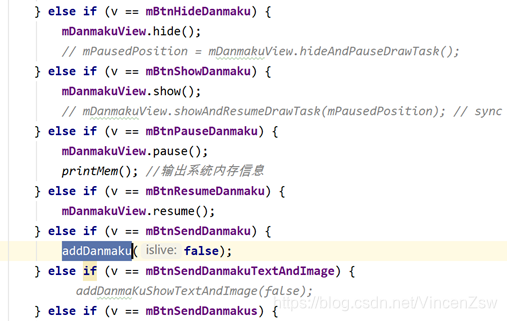
上图所示为点击不同的按钮,出现不同的弹幕效果,例如:隐藏弹幕、显示弹幕、暂停弹幕等。
Round 4 请大家关注我们,后续还有更多内容~
如果大家对三方库“DanmakuFlameMaster”更感兴趣,可以继续关注我们后续的内容。在下一期的内容中我们会详细的教大家如何实现一个三方库的移植,分享“DanmakuFlameMaster”在实际移植过程中遇到的一些困难和解决方案 。

点个关注不迷路,内容更新更速度~
附录 弹幕库的使用方法文字版
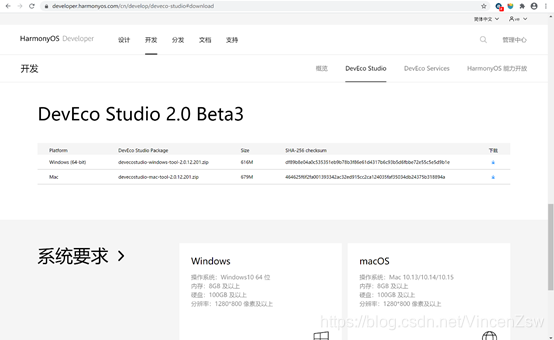
1. 访问华为开发者developer官网网站,点击立即下载
(https://developer.harmonyos.com/cn/develop/deveco-studio)
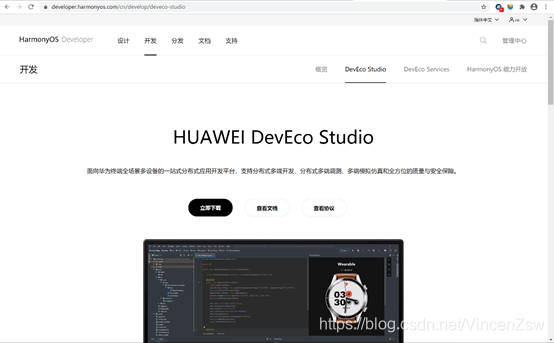
2. 选择下载本机系统对应的版本(本文档以windows为例子进行后续操作,mac上的操作与本教程相差不大,可供参考)
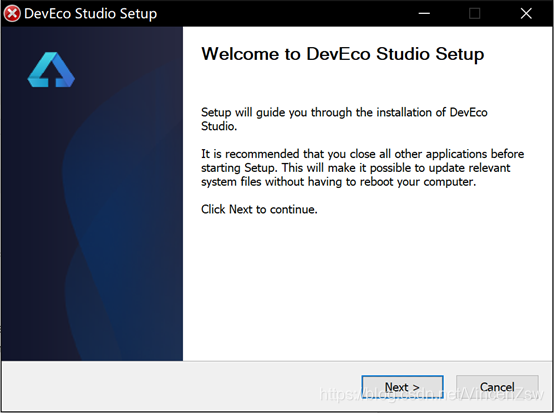
3. 下载完成后进行解压,并启动解压后的exe文件
(本文档中所展示的Dev版本号为deveco-studio-2.0.12.201)
1)
2)
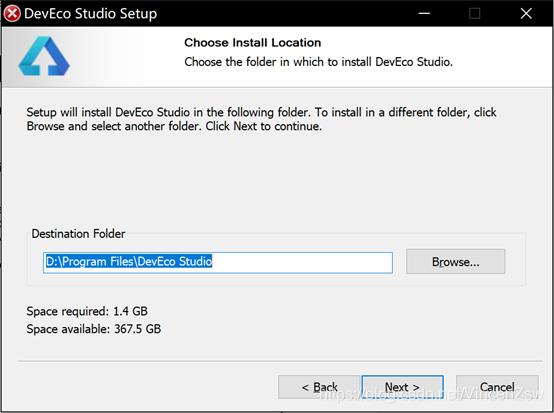
3)

前面两个勾一下,第三个可勾可不勾(为右键菜单添加“ 将此目录打开为鸿蒙project ”)。
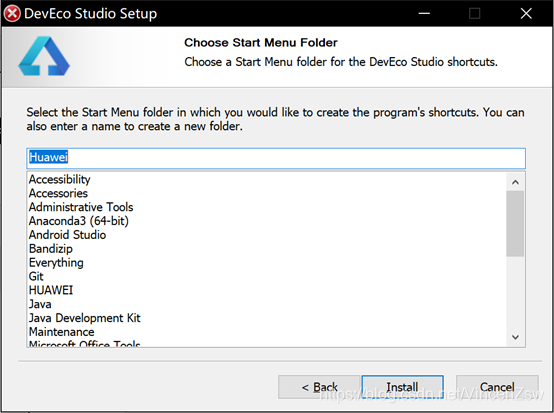
4) Install
5) 等待安装完成
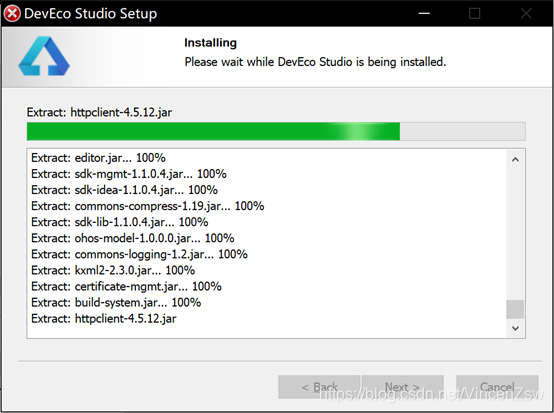
6) Reboot
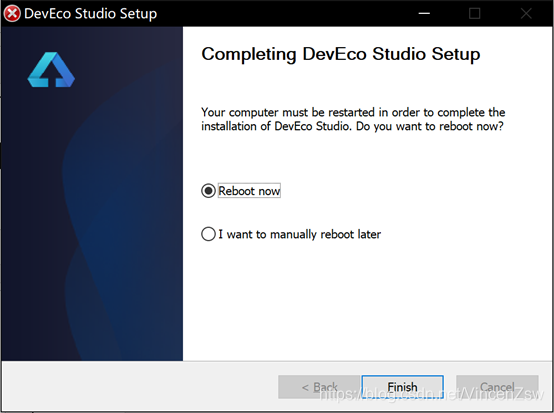
4. 启动桌面上的Dev studio
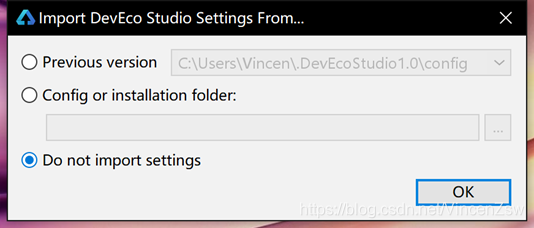
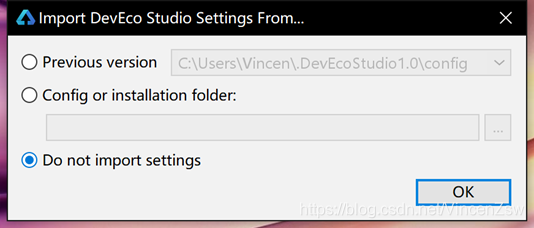
① 选择第三个选项,OK。
②勾选同意并点击Agree
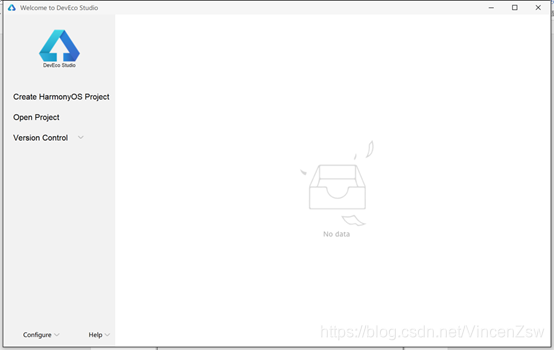
③选择open project
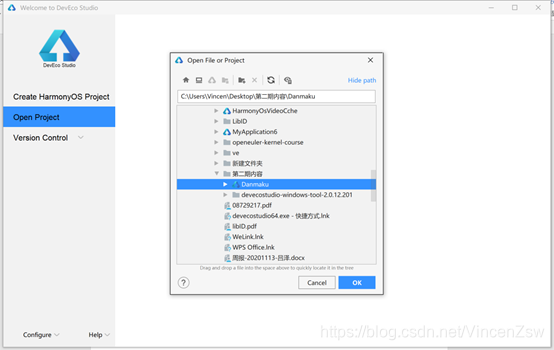
④打开下载好的弹幕库组件project地址,并点击OK
5.
①选择File-Settings,进行SDK的安装操作
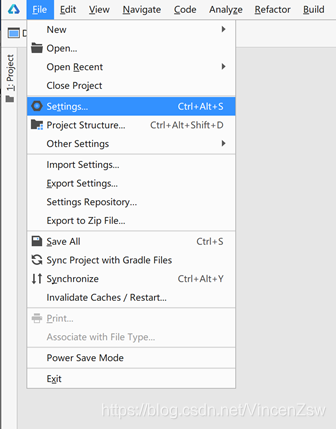
②按照图中设置目录找到HarmonyOS SDK设置项,并选择Edit
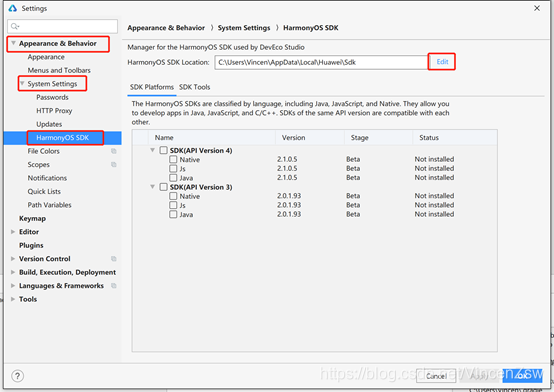
③选择一个合适的目录,点击Next *3
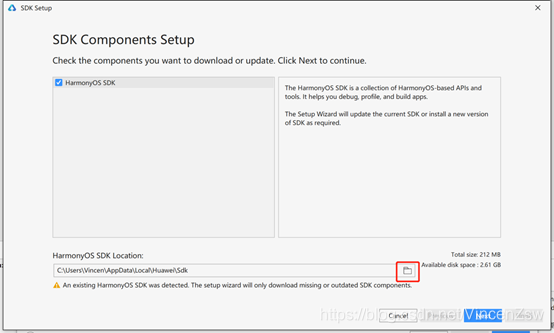
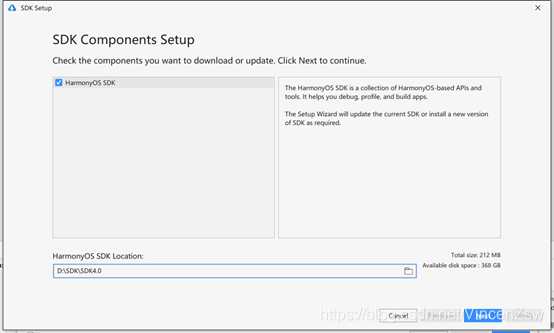
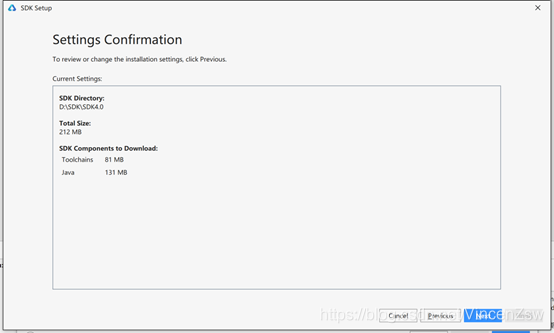
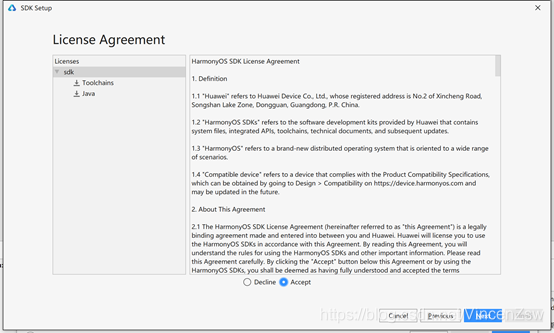
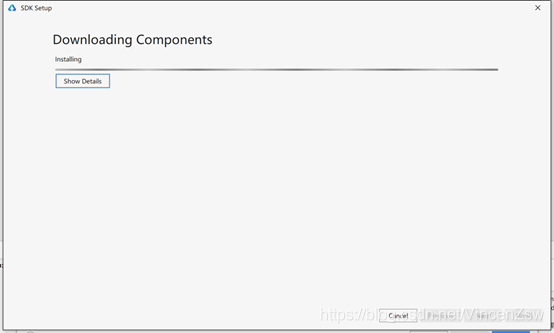
④ 等待下载并安装完成
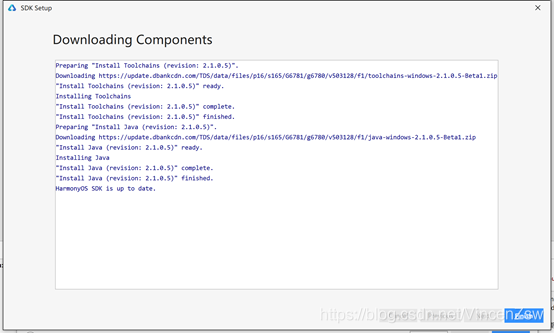
⑤ Finish
6.
① 打开项目的build.gradle文件,选择try again
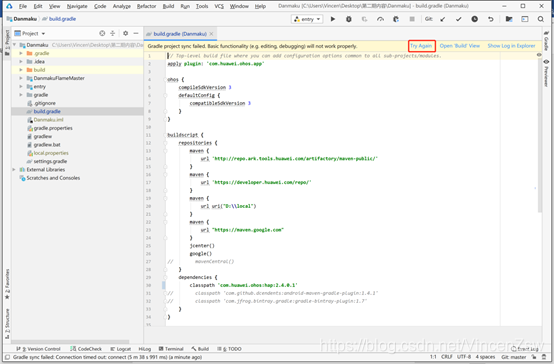
② 等待sync完成。
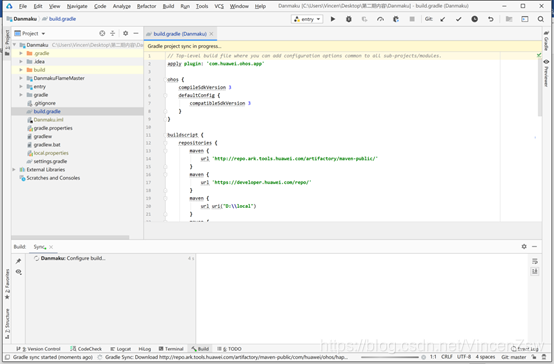
7. sync和build完成的页面。
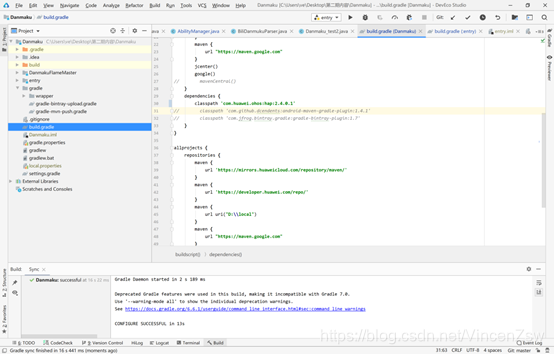
【小贴士】
当第一次sync and build完成后,为了之后运行的流畅性,可做如下操作:
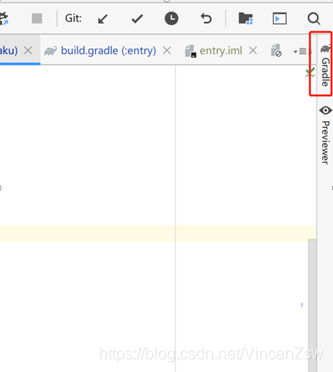
①点击最右侧的Gradle标签
②将倒数第二个按钮Offline mode启动。
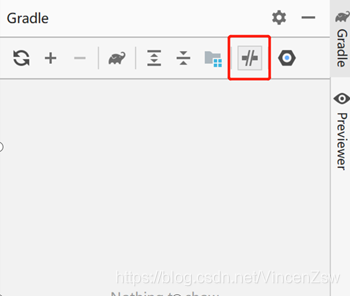
小贴士结束~进行了此步操作后,之后的build会很速度,不再需要重新下载内容。
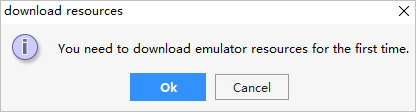
8. 在DevEco Studio菜单栏,点击Tools > HVD Manager。首次使用模拟器,需下载模拟器相关资源,请点击OK,等待资源下载完成后,请重新点击Tools > HVD Manager。
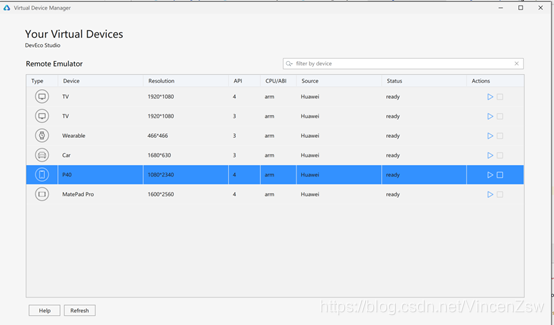
9. 在浏览器中弹出华为开发者联盟帐号登录界面,请输入已实名认证的华为开发者联盟帐号的用户名和密码进行登录,授权完成后进入设备选择界面,选择P40,点击运行。
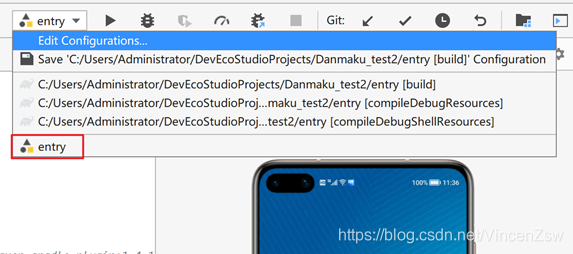
10. 选择entry
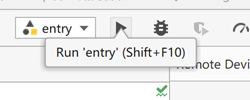
11. 点击run按钮
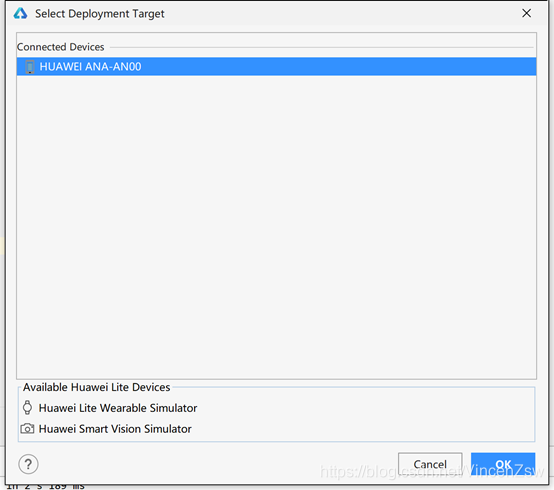
12. 选择连接的华为设备,OK。
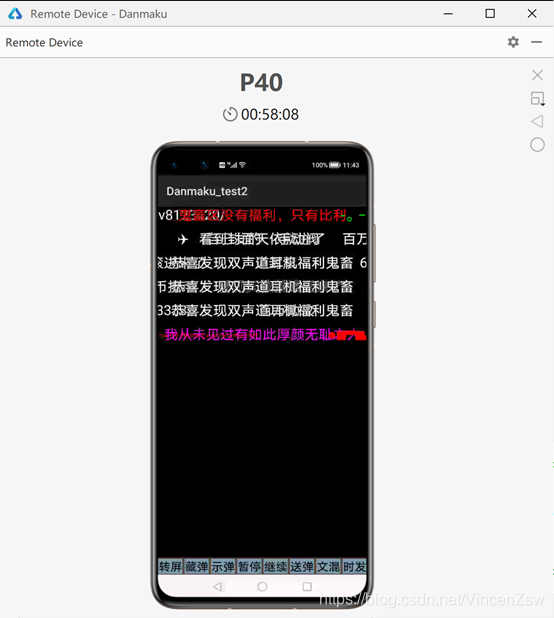
13. 运行成功。
【小贴士】
需要注意的是由于当前华为提供的虚拟机对横向应用的支持性不是很好,如果不能正常运行大家可以多尝试几次点击下方按钮中最左侧的旋转屏幕,使屏幕适配横纵。

讨论HarmonyOS开发技术,专注于API与组件、DevEco Studio、测试、元服务和应用上架分发等。
更多推荐
 2
2 0
0- 0


 已为社区贡献3条内容

所有评论(0)