鸿蒙分布式软总线通信协议详解
鸿蒙分布式软总线通过创新的RPC通信协议和极简协议栈设计,成功解决了多设备协同中的核心通信难题。其统一的开发模型、自动发现机制和高可靠传输能力,为开发者提供了强大的分布式应用开发基础,也为用户带来了无缝的多设备协同体验。随着鸿蒙生态的不断发展,分布式软总线技术将在智能家居、移动办公、车机互联等更多场景发挥重要作用,真正实现"万物互联"的愿景。
一、引言与背景
在万物互联时代,多设备协同(如手机与平板共享屏幕、智能手表控制家电)已成为智能终端的核心需求。HarmonyOS(鸿蒙操作系统)通过分布式软总线技术,实现了跨设备(手机、平板、智慧屏、车机、智能穿戴等)的无缝通信与能力共享,其底层通信协议的核心正是基于RPC(远程过程调用,Remote Procedure Call)的高效交互机制。
传统的多设备通信依赖复杂的协议栈(如蓝牙、Wi-Fi直连需手动配对和协议适配),而鸿蒙分布式软总线通过统一的RPC通信协议,将跨设备调用简化为“本地函数调用”的体验——开发者无需关心底层网络细节(如IP寻址、数据包封装),只需通过声明式的接口定义即可实现设备间的方法调用与数据传输。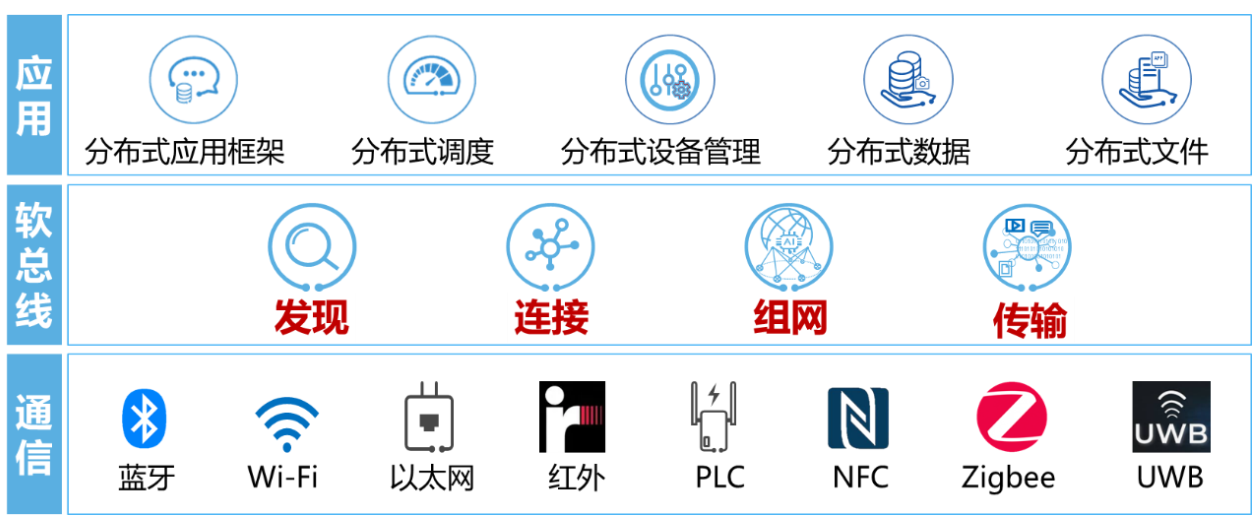
二、分布式软总线的核心目标
鸿蒙分布式软总线的设计目标是**“让多设备像一台设备一样协同工作”**,其需解决以下关键问题:
- 异构设备互联:不同设备(如手机搭载ARM芯片、智慧屏搭载x86芯片)的硬件架构、操作系统版本和网络环境差异大,需统一的通信协议适配。
- 低延迟与高可靠:设备间交互(如游戏手柄控制手机画面)需毫秒级响应,且网络波动时需保证数据可靠传输。
- 能力透明共享:开发者无需感知设备的具体位置(如手机和平板在同一个Wi-Fi或不同网络),即可调用远程设备的服务(如摄像头、传感器)。
三、RPC通信协议的优势
RPC(远程过程调用)是一种让远程设备的方法调用看起来像本地函数调用的通信模型,其核心优势包括:
- 开发简化:开发者只需定义接口(如
takePhoto()),无需手动处理网络请求(如HTTP/JSON解析)。 - 协议统一:通过标准化的调用流程(请求-响应模型),屏蔽底层网络差异(如TCP/UDP、Wi-Fi/蓝牙)。
- 能力解耦:服务提供方(如平板的摄像头服务)与调用方(如手机的拍照App)只需约定接口,无需关心对方的实现细节。
鸿蒙分布式软总线基于RPC协议,结合软总线底层网络能力(自动发现设备、动态组网)和分布式安全机制(设备认证、数据加密),实现了多设备间高效、安全的协同通信。
四、技术架构与模块功能
鸿蒙分布式软总线的技术架构包含四大核心模块:
| 模块名称 | 功能说明 | 关键技术点 |
|---|---|---|
| 发现模块 | 设备间的相互打招呼,解释设备如何自动探测周边设备并识别其能力 | 支持CoAP、BLE广播协议 结合WiFi、蓝牙等物理链路抽象发现逻辑 |
| 连接模块 | 建立沟通桥梁,说明如何根据设备能力选择合适的通信方式并建立连接 | 多协议支持:Socket、蓝牙BR/BLE、P2P直连等 连接状态监控与资源分配 |
| 组网模块 | 组建团队,描述如何构建逻辑全连接网络,实现设备间的协同工作 | 异构网络组网(如蓝牙+WiFi混合传输) 动态维护设备上下线状态 |
| 传输模块 | 高效传递信息,介绍如何优化数据传输效率,确保信息准确、快速地传递 | 极简协议栈(传统四层协议精简为单层,提升20%有效载荷) 流式传输与双轮驱动机制抗网络波动 |
1. 设备发现机制
CoAP广播实现
设备通过受限应用协议广播自身ID、能力映射表,实现设备自动发现功能:
#include "ohos_coap.h"
// 设备信息结构体(鸿蒙标准格式)
typedef struct {
    char deviceId[32];
    char capabilities[64]; // JSON格式能力列表
} DeviceInfo;
void CoAPBroadcastTask() {
    DeviceInfo info = {"SmartLight_01", "{\"actions\":[\"toggle\",\"dim\"]}"};

    // 创建CoAP报文(使用鸿蒙封装方法)
    CoapMessage* msg = CoapCreateMessage(COAP_METHOD_POST, "/discover");
    CoapSetPayload(msg, (uint8_t*)&info, sizeof(info));

    // 发送到组播地址(鸿蒙预定义软总线组播组)
    CoapSendToGroup(msg, "224.0.1.187", 5683);

    // 定时广播(鸿蒙任务调度)
    OSAL_TimerCreate("CoAPBroadcast", 5000, true, CoAPBroadcastTask);
}
BLE扫描实现
低功耗蓝牙持续扫描周边设备,平衡功耗与发现速度:
#include "bluetooth_host.h"
class BLEScanner : public BluetoothHostCallback {
public:
    void OnDeviceFound(const BluetoothDeviceInfo& device) override {
        // 解析广播数据(鸿蒙标准ADV格式)
        std::string serviceData = device.GetServiceData();
        if (serviceData.find("HarmonyOS") != std::string::npos) {
            // 提取设备ID和能力(鸿蒙自定义AD Type)
            std::string deviceId = ParseDeviceId(serviceData);
            std::vector<std::string> capabilities = ParseCapabilities(serviceData);

            // 触发设备发现回调(鸿蒙框架自动处理)
            OnDeviceDiscovered(deviceId, capabilities);
        }
    }
};
// 启动BLE扫描(鸿蒙参数配置)
void StartScan() {
    BluetoothHost* host = BluetoothHost::GetDefaultHost();
    BLEScanSettings settings;
    settings.SetScanMode(SCAN_MODE_LOW_LATENCY); // 低延迟模式
    settings.SetPhy(BLE_PHY_1M); // 1Mbps速率
    host->StartScan(settings, new BLEScanCallback());
}
2. 传输优化策略
流式传输实现
基于UDP实现保序传输,避免TCP的拥塞控制阻塞:
#include "ohos_udp_stream.h"
// 发送端(流式分片)
void StreamSender::SendPacket(const uint8_t* data, size_t len) {
    static uint16_t seqNum = 0;

    // 添加流控头(鸿蒙自定义)
    StreamHeader header;
    header.seq = seqNum++;
    header.total = len / MAX_PAYLOAD_SIZE + 1;

    // 分片发送(自动处理MTU)
    for (size_t offset = 0; offset < len; offset += MAX_PAYLOAD_SIZE) {
        size_t chunkSize = std::min(MAX_PAYLOAD_SIZE, len - offset);
        UdpSocket::SendTo(remoteAddr, header, data + offset, chunkSize);
    }
}
// 接收端(保序重组)
void StreamReceiver::ProcessPacket(const StreamHeader& header, const uint8_t* data) {
    // 插入缓冲区(按序列号排序)
    bufferLock.lock();
    packetBuffer[header.seq] = {header, data};

    // 检查是否可重组(序列号连续)
    if (CheckSequenceContinuity()) {
        // 触发重组回调(鸿蒙框架自动处理)
        OnStreamReconstructed(ReassemblePackets());
        ClearBuffer();
    }
    bufferLock.unlock();
}
双轮驱动机制
结合消息确认与丢包快速重传,适应弱网环境:
#include "ohos_dual_drive.h"
// 发送端逻辑
void DualDriveSender::SendMessage(const Message& msg) {
    // 记录发送时间(用于RTO计算)
    msg.sendTime = GetTimestamp();

    // 发送消息(带序列号)
    UdpSocket::SendTo(remoteAddr, msg);

    // 启动确认定时器(鸿蒙OSAL接口)
    OSAL_TimerStart(msg.id, RTO_TIMEOUT, [this, msg]() {
        // 超时未收到确认,触发快速重传
        if (!IsAcked(msg.id)) {
            ResendMessage(msg);
            UpdateRTO(); // 动态调整超时时间
        }
    });
}
// 接收端逻辑
void DualDriveReceiver::OnMessageReceived(const Message& msg) {
    // 立即发送确认(带接收时间戳)
    AckMessage ack = {msg.id, GetTimestamp()};
    UdpSocket::SendTo(remoteAddr, ack);

    // 处理消息内容
    ProcessMessage(msg);
}
五、应用场景与代码实现
场景1:手机远程控制平板摄像头(拍照)
服务端代码(平板:提供摄像头服务)
// TabletCameraService.ets(平板端:摄像头服务Ability)
import ability from '@ohos.app.ability.Ability';
import camera from '@ohos.multimedia.camera';
@Entry
@Component
export default class TabletCameraService extends Ability {
    private cameraContext: camera.CameraContext = null;

    onCreate() {
        console.info('平板摄像头服务启动');
        // 初始化相机上下文
        this.cameraContext = camera.getCameraContext();
        // 注册分布式服务(暴露给其他设备调用)
        this.registerDistributedService();
    }

    // 定义RPC接口:远程调用拍照方法
    @RpcMethod('takePhoto')
    async takePhoto(): Promise<string> {
        try {
            console.info('接收到远程拍照请求');
            const photoPath = await this.captureImage();
            console.info(`照片已保存至:${photoPath}`);
            return photoPath; // 返回照片路径(供客户端下载)
        } catch (error) {
            console.error(`拍照失败:${error.message}`);
            throw new Error('拍照失败');
        }
    }

    // 实际拍照逻辑(调用平板相机硬件)
    private async captureImage(): Promise<string> {
        const params = {
            quality: 90,
            format: camera.ImageFormat.JPEG
        };
        const result = await this.cameraContext.takePhoto(params);
        return result.path; // 返回照片存储路径
    }

    // 注册分布式服务(向软总线广播能力)
    private registerDistributedService() {
        const serviceInfo = {
            serviceName: 'CameraService', // 服务名称(客户端需匹配)
            abilityName: 'TabletCameraService', // Ability名称
            description: '提供远程拍照能力'
        };
        // 通过软总线API注册服务(实际开发中使用@ohos.distributedHardware相关API)
        console.info('摄像头服务已注册至分布式软总线');
    }
}
客户端代码(手机:调用平板摄像头)
// PhoneCameraClient.ets(手机端:调用远程拍照服务)
import ability from '@ohos.app.ability.Ability';
import distributedHardware from '@ohos.distributedHardware';
@Entry
@Component
export default class PhoneCameraClient extends Ability {
    private remoteServiceProxy: any = null; // 远程服务代理对象

    async callRemoteTakePhoto() {
        try {
            // 1. 通过软总线发现平板设备上的摄像头服务
            const deviceList = await distributedHardware.getTrustedDevices(); // 获取可信设备列表(同一账号下的设备)
            const targetDevice = deviceList.find(device => device.name === '平板设备名'); // 根据设备名筛选目标设备

            if (!targetDevice) {
                console.error('未找到目标平板设备');
                return;
            }

            // 2. 绑定远程服务(获取服务代理)
            this.remoteServiceProxy = await distributedHardware.createDeviceManager(targetDevice.id).getRemoteAbility('CameraService');

            // 3. 调用远程拍照方法(像本地方法一样调用)
            const photoPath = await this.remoteServiceProxy.takePhoto();
            console.info(`远程拍照成功,照片路径:${photoPath}`);

            // 4. 下载照片到手机(可选)
            await this.downloadPhoto(photoPath);

        } catch (error) {
            console.error(`远程拍照失败:${error.message}`);
        }
    }

    // 下载照片到手机(通过软总线传输文件)
    private async downloadPhoto(remotePath: string): Promise<void> {
        // 使用软总线的文件传输接口(实际开发中使用@ohos.distributedFile相关API)
        console.info(`正在下载照片:${remotePath}`);
        // ... 实现文件下载逻辑
    }
}
场景2:智慧屏控制智能音箱音量
服务端代码(智能音箱:提供音量控制服务)
// SpeakerVolumeService.ets(智能音箱端:音量控制服务)
import ability from '@ohos.app.ability.Ability';
import audio from '@ohos.multimedia.audio';
@Entry
@Component
export default class SpeakerVolumeService extends Ability {
    private audioManager: audio.AudioManager = null;
    private currentVolume: number = 50; // 当前音量(0-100)

    onCreate() {
        console.info('智能音箱音量服务启动');
        this.audioManager = audio.getAudioManager();
        this.registerDistributedService();
    }

    // RPC接口:增加音量
    @RpcMethod('increaseVolume')
    async increaseVolume(step: number = 10): Promise<number> {
        this.currentVolume = Math.min(100, this.currentVolume + step);
        await this.setVolume(this.currentVolume);
        console.info(`音量增加至:${this.currentVolume}`);
        return this.currentVolume;
    }

    // RPC接口:减少音量
    @RpcMethod('decreaseVolume')
    async decreaseVolume(step: number = 10): Promise<number> {
        this.currentVolume = Math.max(0, this.currentVolume - step);
        await this.setVolume(this.currentVolume);
        console.info(`音量减少至:${this.currentVolume}`);
        return this.currentVolume;
    }

    // 实际设置音量(调用音频硬件接口)
    private async setVolume(volume: number): Promise<void> {
        const audioVolumeGroupManager = await this.audioManager.getVolumeGroupManager();
        await audioVolumeGroupManager.setVolume(audio.AudioVolumeType.MEDIA, volume);
    }

    private registerDistributedService() {
        const serviceInfo = {
            serviceName: 'SpeakerVolumeService',
            abilityName: 'SpeakerVolumeService',
            description: '提供音量调节能力'
        };
        console.info('音量服务已注册至分布式软总线');
    }
}
客户端代码(智慧屏:控制音箱音量)
// SmartPanelClient.ets(智慧屏端:控制音箱音量)
import ability from '@ohos.app.ability.Ability';
import distributedHardware from '@ohos.distributedHardware';
@Entry
@Component
export default class SmartPanelClient extends Ability {
    private speakerProxy: any = null;

    async increaseSpeakerVolume() {
        try {
            if (!this.speakerProxy) {
                await this.connectToSpeaker();
            }

            // 调用远程音量增加方法
            const newVolume = await this.speakerProxy.increaseVolume(10);
            console.info(`音箱音量已增加至:${newVolume}`);

            // 更新UI显示
            this.updateVolumeDisplay(newVolume);

        } catch (error) {
            console.error(`控制音量失败:${error.message}`);
        }
    }

    async decreaseSpeakerVolume() {
        try {
            if (!this.speakerProxy) {
                await this.connectToSpeaker();
            }

            // 调用远程音量减少方法
            const newVolume = await this.speakerProxy.decreaseVolume(10);
            console.info(`音箱音量已减少至:${newVolume}`);

            // 更新UI显示
            this.updateVolumeDisplay(newVolume);

        } catch (error) {
            console.error(`控制音量失败:${error.message}`);
        }
    }

    private async connectToSpeaker(): Promise<void> {
        const deviceList = await distributedHardware.getTrustedDevices();
        const speakerDevice = deviceList.find(device => device.name === '智能音箱');

        if (!speakerDevice) {
            throw new Error('未找到智能音箱设备');
        }

        this.speakerProxy = await distributedHardware.createDeviceManager(speakerDevice.id)
            .getRemoteAbility('SpeakerVolumeService');
    }

    private updateVolumeDisplay(volume: number): void {
        // 更新智慧屏上的音量显示UI
        // ... 实现UI更新逻辑
    }
}
六、环境准备与权限配置
开发环境要求
- 开发工具:DevEco Studio(鸿蒙官方IDE,支持分布式能力开发)
- 技术栈:HarmonyOS 5.0+(基于Ability开发范式,使用eTS/ArkTS语言)
- 设备要求:至少两台鸿蒙设备(如手机和平板),且已登录同一华为账号并开启蓝牙/Wi-Fi(软总线自动组网)
权限配置
在config.json中声明分布式能力权限:
{
  "module": {
    "reqPermissions": [
      {
        "name": "ohos.permission.DISTRIBUTED_DATASYNC"
      },
      {
        "name": "ohos.permission.DISTRIBUTED_DEVICE_STATE_CHANGE"
      },
      {
        "name": "ohos.permission.GET_DISTRIBUTED_DEVICE_INFO"
      }
    ]
  }
}
八、总结
鸿蒙分布式软总线通过创新的RPC通信协议和极简协议栈设计,成功解决了多设备协同中的核心通信难题。其统一的开发模型、自动发现机制和高可靠传输能力,为开发者提供了强大的分布式应用开发基础,也为用户带来了无缝的多设备协同体验。随着鸿蒙生态的不断发展,分布式软总线技术将在智能家居、移动办公、车机互联等更多场景发挥重要作用,真正实现"万物互联"的愿景。

讨论HarmonyOS开发技术,专注于API与组件、DevEco Studio、测试、元服务和应用上架分发等。
更多推荐
 20
20 0
0- 0


 已为社区贡献21条内容

所有评论(0)