鸿蒙 Electron 开发全指南:从环境搭建到跨端应用实战(鸿蒙PC)
作为鸿蒙生态中连接传统桌面应用与分布式能力的关键工具,鸿蒙 Electron 解决了开发者将成熟 Electron 应用迁移至鸿蒙系统的核心痛点。本文将从技术原理、环境搭建、实战开发到性能优化,全方位拆解鸿蒙 Electron 的开发流程,每一步均配套可直接运行的代码与官方资源链接,帮助开发者快速上手。
一、鸿蒙 Electron 核心概念与技术优势
在开始开发前,需先明确鸿蒙 Electron 与传统 Electron 的差异,以及其在鸿蒙生态中的定位。
1.1 什么是鸿蒙 Electron?
鸿蒙 Electron 是华为基于开源 Electron 框架适配鸿蒙操作系统(HarmonyOS)的定制版本,核心目标是:
- 实现Electron 应用的无缝迁移:让 Windows/macOS 上的 Electron 应用(如 VS Code、Slack)无需大幅修改即可在鸿蒙设备上运行。
- 融合鸿蒙分布式能力:支持应用跨设备流转、多端协同,突破传统 Electron 的单设备限制。
- 保留 Electron 核心特性:维持 Node.js 运行时、Chromium 渲染引擎、HTML/CSS/JS 开发栈的兼容性。
官方定义参考:鸿蒙 Electron 技术白皮书(鸿蒙开发者官网)
1.2 鸿蒙 Electron 与传统 Electron 的核心差异
| 对比维度 | 传统 Electron | 鸿蒙 Electron |
|---|---|---|
| 运行环境 | Windows/macOS/Linux | HarmonyOS(手机 / 平板 / PC) |
| 核心能力 | 单设备桌面应用 | 跨设备流转、分布式数据管理 |
| 应用打包 | 生成.exe/.dmg 包 | 生成鸿蒙 HAP 包(支持上架鸿蒙应用市场) |
| 系统交互 | 调用系统 API(如 Win32) | 调用鸿蒙 ArkUI API、分布式能力接口 |
| 依赖管理 | npm/yarn | npm/yarn + 鸿蒙 SDK 依赖 |
1.3 开发鸿蒙 Electron 的核心优势
- 低迁移成本:现有 Electron 项目仅需修改少量代码(如系统 API 调用部分),即可适配鸿蒙系统。
- 跨端一致性:一套代码可运行于鸿蒙手机、平板、PC,无需为不同设备单独开发。
- 生态兼容性:支持 Node.js 生态的所有库(如 Express、React),同时可调用鸿蒙专属能力(如多设备协同)。
- 官方支持完善:华为提供全套 SDK、开发工具与文档,问题可通过鸿蒙开发者论坛快速反馈。
二、鸿蒙 Electron 开发环境搭建(附详细步骤)

环境搭建是开发的基础,需严格按照以下步骤操作,避免因版本不兼容导致问题。
2.1 前置条件
- 硬件要求:搭载 HarmonyOS 4.0 及以上版本的设备(推荐鸿蒙 PC 或平板,用于真机调试)。
- 软件要求:
- 操作系统:Windows 10/11(64 位)或 macOS 12 及以上。
- 开发工具:DevEco Studio 5.0 Beta2 及以上(鸿蒙官方 IDE)。
- 依赖工具:Node.js 16.x(LTS 版本,需与鸿蒙 Electron 兼容)、Git。
2.2 步骤 1:安装 DevEco Studio 并配置鸿蒙 SDK
- 下载 DevEco Studio:DevEco Studio 官方下载页
- 安装时需勾选 “HarmonyOS SDK” 与 “Node.js 集成” 选项。
- 启动 DevEco Studio,进入 SDK Manager(工具栏→Tools→SDK Manager):
- 勾选 “HarmonyOS SDK Platform 4.0”(API Version 10)。
- 勾选 “Electron Adapter”(鸿蒙 Electron 适配插件),点击 “Apply” 完成安装。
- 配置环境变量:
- 新增系统变量
HARMONY_ELECTRON_SDK,值为 SDK 中 Electron Adapter 的路径(如D:\Huawei\Sdk\electron-adapter\1.0.0)。 - 将
Node.js路径(如C:\Program Files\nodejs)添加至Path变量。
- 新增系统变量
2.3 步骤 2:验证环境是否配置成功
打开终端(Windows 用 CMD,macOS 用 Terminal),执行以下命令:
运行
# 检查Node.js版本(需为16.x)
node -v
# 检查鸿蒙Electron适配器版本
hpm electron -v
# 若输出“HarmonyOS Electron Adapter 1.0.0”,则环境配置成功
若执行hpm electron -v报错,需重新检查HARMONY_ELECTRON_SDK环境变量是否配置正确,或重启终端后重试。
2.4 步骤 3:安装鸿蒙 Electron 脚手架
通过 npm 全局安装鸿蒙 Electron 官方脚手架,用于快速创建项目:
运行
# 安装脚手架
npm install -g @harmonyos/electron-cli
# 验证脚手架安装
harmony-electron -v
# 输出“1.0.0”即安装成功
脚手架官方文档:鸿蒙 Electron CLI 使用指南
三、鸿蒙 Electron 项目实战:开发一个跨设备记事本应用
本节将从零开始创建一个支持 “PC 编辑→手机查看” 的分布式记事本应用,涵盖窗口创建、数据存储、跨设备流转核心功能。
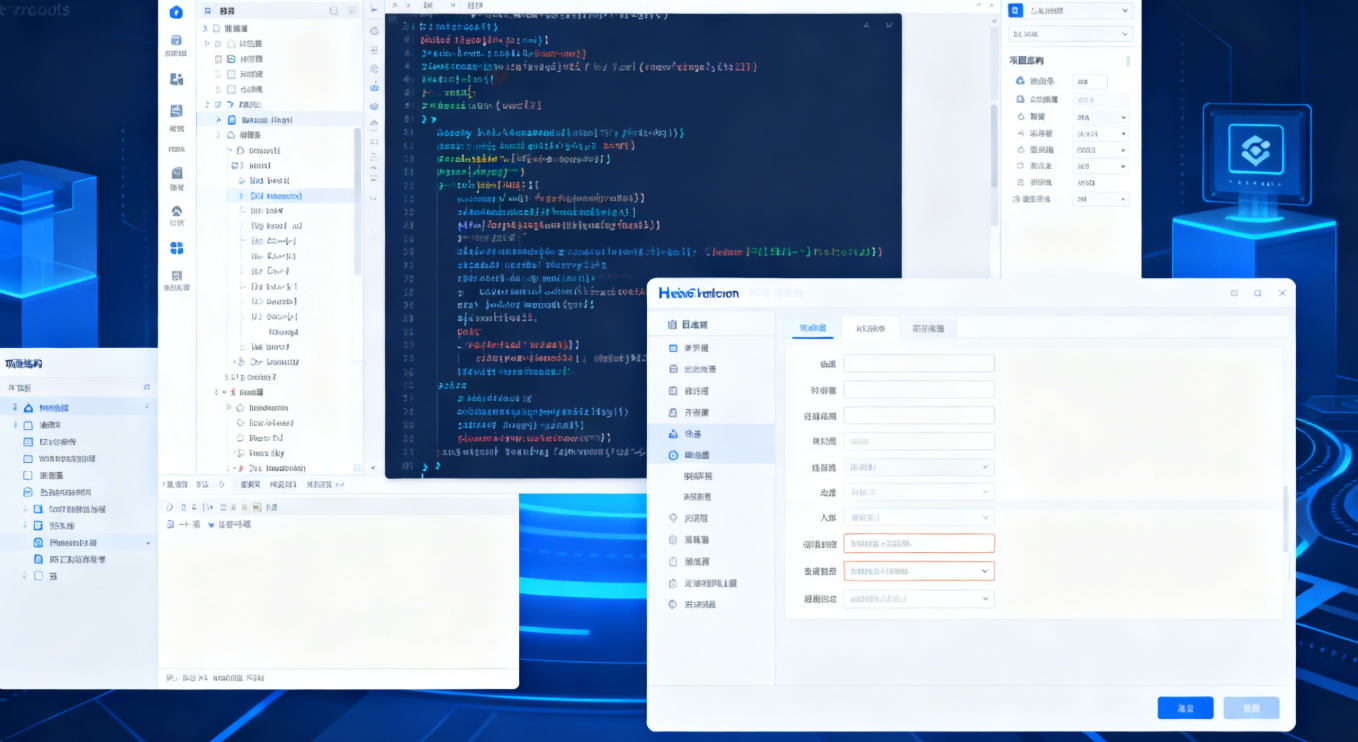
3.1 步骤 1:创建鸿蒙 Electron 项目
- 打开终端,进入工作目录(如
D:\HarmonyProjects),执行以下命令创建项目:
运行
# 创建项目(项目名:harmony-electron-notepad)
harmony-electron init harmony-electron-notepad
# 进入项目目录
cd harmony-electron-notepad
# 安装项目依赖
npm install
- 项目目录结构解析(核心文件):
harmony-electron-notepad/
├── main/                # 主进程代码(控制应用生命周期)
│   └── index.js         # 主进程入口文件
├── renderer/            # 渲染进程代码(UI界面)
│   ├── index.html       # 界面入口
│   ├── css/             # 样式文件
│   └── js/              # 前端逻辑
├── package.json         # 项目配置(依赖、脚本)
└── harmony.json         # 鸿蒙应用配置(权限、设备类型)
3.2 步骤 2:编写主进程代码(实现窗口创建与分布式能力)
主进程负责应用启动、窗口管理与调用鸿蒙系统能力,修改main/index.js文件:
运行
// 引入鸿蒙Electron核心模块
const { app, BrowserWindow, ipcMain } = require('@harmonyos/electron');
// 引入鸿蒙分布式数据管理模块(用于跨设备数据同步)
const { DistributedDataManager } = require('@harmonyos/electron/distributed');
// 声明窗口实例
let mainWindow;

// 初始化分布式数据管理器(关键:实现跨设备数据同步)
const dataManager = new DistributedDataManager({
  bundleName: 'com.example.notepad', // 需与harmony.json中bundleName一致
  storeName: 'noteStore'             // 数据存储名称
});

// 创建应用窗口
function createWindow() {
  mainWindow = new BrowserWindow({
    width: 800,          // 窗口宽度
    height: 600,         // 窗口高度
    webPreferences: {
      nodeIntegration: true, // 允许渲染进程使用Node.js
      contextIsolation: false // 关闭上下文隔离(方便调试)
    },
    // 鸿蒙特有配置:支持的设备类型
    harmonyOptions: {
      supportedDevices: ['pc', 'phone', 'tablet']
    }
  });

  // 加载渲染进程界面
  mainWindow.loadFile('renderer/index.html');

  // 窗口关闭事件:释放分布式数据连接
  mainWindow.on('closed', () => {
    dataManager.close();
    mainWindow = null;
  });
}

// 应用就绪后创建窗口
app.whenReady().then(() => {
  createWindow();
  // 监听渲染进程的“保存笔记”请求
  ipcMain.handle('save-note', async (event, noteContent) => {
    try {
      // 保存数据到分布式存储(自动同步到其他设备)
      await dataManager.set('lastNote', {
        content: noteContent,
        updateTime: new Date().toLocaleString()
      });
      return { success: true, message: '保存成功' };
    } catch (error) {
      return { success: false, message: error.message };
    }
  });

  // 监听渲染进程的“获取笔记”请求
  ipcMain.handle('get-note', async () => {
    try {
      // 从分布式存储获取数据
      const note = await dataManager.get('lastNote');
      return note || { content: '', updateTime: '无数据' };
    } catch (error) {
      return { content: '', updateTime: '获取失败' };
    }
  });
});

// 关闭所有窗口后退出应用(macOS除外)
app.on('window-all-closed', () => {
  if (process.platform !== 'darwin') app.quit();
});
关键说明:
DistributedDataManager:鸿蒙 Electron 特有的分布式数据模块,数据保存后会自动同步到同一账号下的其他鸿蒙设备。ipcMain:主进程与渲染进程的通信桥梁,用于处理 UI 层发起的 “保存”“获取” 请求。
3.3 步骤 3:编写渲染进程代码(实现 UI 界面与交互)
渲染进程负责用户界面展示与交互逻辑,需编写 HTML(界面)、CSS(样式)与 JS(交互)三个文件。
3.3.1 界面文件(renderer/index.html)
预览
<!DOCTYPE html>
<html lang="zh-CN">
<head>
  <meta charset="UTF-8">
  <title>鸿蒙Electron记事本</title>
  <link rel="stylesheet" href="css/style.css">
</head>
<body>
  <div class="app-container">
    <header class="app-header">
      <h1>鸿蒙分布式记事本</h1>
      <div class="header-btns">
        <button id="saveBtn">保存笔记</button>
        <button id="syncBtn">同步到其他设备</button>
      </div>
    </header>
    <main class="app-main">
      <textarea id="noteContent" placeholder="请输入笔记内容..."></textarea>
      <div class="note-info">最后更新:<span id="updateTime">无数据</span></div>
    </main>
  </div>
  <script src="js/renderer.js"></script>
</body>
</html>
3.3.2 样式文件(renderer/css/style.css)
* {
  margin: 0;
  padding: 0;
  box-sizing: border-box;
  font-family: 'HarmonyOS Sans SC', sans-serif;
}

.app-container {
  width: 100vw;
  height: 100vh;
  display: flex;
  flex-direction: column;
}

.app-header {
  display: flex;
  justify-content: space-between;
  align-items: center;
  padding: 0 20px;
  height: 60px;
  background-color: #007dff;
  color: white;
  box-shadow: 0 2px 4px rgba(0,0,0,0.1);
}

.header-btns button {
  margin-left: 15px;
  padding: 8px 16px;
  border: none;
  border-radius: 4px;
  background-color: white;
  color: #007dff;
  cursor: pointer;
  font-size: 14px;
}

.header-btns button:hover {
  background-color: #f0f7ff;
}

.app-main {
  flex: 1;
  padding: 20px;
  overflow: hidden;
}

#noteContent {
  width: 100%;
  height: calc(100% - 40px);
  padding: 15px;
  border: 1px solid #e5e7eb;
  border-radius: 8px;
  resize: none;
  font-size: 16px;
  line-height: 1.5;
}

#noteContent:focus {
  outline: none;
  border-color: #007dff;
  box-shadow: 0 0 0 2px rgba(0,125,255,0.2);
}

.note-info {
  margin-top: 10px;
  font-size: 14px;
  color: #6b7280;
  text-align: right;
}
3.3.3 交互逻辑(renderer/js/renderer.js)
运行
// 引入渲染进程通信模块
const { ipcRenderer } = require('@harmonyos/electron');
// 获取DOM元素
const noteContent = document.getElementById('noteContent');
const updateTime = document.getElementById('updateTime');
const saveBtn = document.getElementById('saveBtn');
const syncBtn = document.getElementById('syncBtn');

// 页面加载时,从主进程获取最新笔记
window.onload = async () => {
  try {
    // 向主进程发送“获取笔记”请求
    const note = await ipcRenderer.invoke('get-note');
    noteContent.value = note.content;
    updateTime.textContent = note.updateTime;
  } catch (error) {
    alert('获取笔记失败:' + error.message);
  }
};

// 保存笔记按钮点击事件
saveBtn.addEventListener('click', async () => {
  const content = noteContent.value.trim();
  if (!content) {
    alert('请输入笔记内容后再保存');
    return;
  }
  try {
    // 向主进程发送“保存笔记”请求
    const result = await ipcRenderer.invoke('save-note', content);
    alert(result.message);
    // 更新最后更新时间
    updateTime.textContent = new Date().toLocaleString();
  } catch (error) {
    alert('保存失败:' + error.message);
  }
});

// 同步到其他设备按钮点击事件(触发鸿蒙分布式流转)
syncBtn.addEventListener('click', async () => {
  try {
    // 调用鸿蒙Electron的分布式流转API
    const result = await ipcRenderer.invoke('harmony:distributed:transfer', {
      targetDevice: 'any', // 流转到任意可用设备(也可指定设备ID)
      data: {
        noteContent: noteContent.value,
        updateTime: new Date().toLocaleString()
      }
    });
    alert('同步请求已发送,可在其他鸿蒙设备上接收');
  } catch (error) {
    alert('同步失败:' + error.message);
  }
});
3.4 步骤 4:配置鸿蒙应用信息(harmony.json)
修改项目根目录的harmony.json,配置应用权限与设备支持:
{
  "app": {
    "bundleName": "com.example.notepad", // 应用唯一标识(需与主进程中一致)
    "vendor": "example",
    "version": {
      "code": 10000,
      "name": "1.0.0"
    }
  },
  "module": {
    "name": "entry",
    "type": "electron",
    "deviceTypes": ["pc", "phone", "tablet"], // 支持的设备类型
    "abilities": [
      {
        "name": "MainAbility",
        "label": "记事本",
        "icon": "$media:icon",
        "permissions": [
          "ohos.permission.DISTRIBUTED_DATASYNC", // 分布式数据同步权限
          "ohos.permission.GET_DISTRIBUTED_DEVICE_INFO" // 获取分布式设备信息权限
        ]
      }
    ]
  }
}
关键说明:
permissions:必须添加分布式相关权限,否则应用无法实现跨设备数据同步。deviceTypes:指定应用可运行的鸿蒙设备类型,需与主进程harmonyOptions一致。
3.5 步骤 5:本地运行与调试
- 启动应用(本地调试模式):
运行
# 在项目根目录执行
npm run start
- 若成功,会自动打开一个 800×600 的窗口,显示记事本界面。
- 可在界面中输入内容、点击 “保存笔记”,验证数据是否正常存储。
- 真机调试(关键:验证跨设备功能):
- 将鸿蒙设备(如手机)与开发机连接同一 WiFi,并登录同一华为账号。
- 在 DevEco Studio 中,点击 “Run” 按钮(或快捷键 Shift+F10),选择连接的鸿蒙设备。
- 应用会自动安装到设备上,打开后可看到 PC 端保存的笔记(分布式同步效果)。
调试常见问题:
- 若真机无法连接:检查设备是否开启 “开发者模式”,并允许 USB 调试。
- 若分布式同步失败:确认设备登录同一华为账号,且已授予应用 “分布式数据同步” 权限。
四、鸿蒙 Electron 应用打包与上架

开发完成后,需将应用打包为鸿蒙 HAP 包,用于分发或上架鸿蒙应用市场。
4.1 步骤 1:配置打包参数(package.json)
在package.json中添加打包脚本与配置:
{
  "scripts": {
    "start": "harmony-electron .",
    "build:pc": "harmony-electron build --device pc", // 打包PC版
    "build:phone": "harmony-electron build --device phone", // 打包手机版
    "build:all": "harmony-electron build --device all" // 打包全设备版
  },
  "harmonyElectron": {
    "build": {
      "outputDir": "dist", // 输出目录
      "icon": "resources/icon.png", // 应用图标(需自行准备)
      "productName": "鸿蒙记事本", // 应用名称
      "copyright": "Copyright © 2024 Example. All rights reserved." // 版权信息
    }
  }
}
4.2 步骤 2:执行打包命令
运行
# 打包全设备版(PC+手机+平板)
npm run build:all
- 打包完成后,在项目根目录的
dist文件夹中生成 HAP 包(如com.example.notepad_1.0.0.hap)。 - 不同设备的 HAP 包会放在
dist下的对应子文件夹(如pc、phone)。
4.3 步骤 3:应用上架鸿蒙应用市场
-
准备上架材料:
- 打包好的 HAP 包(需签名,签名工具在 DevEco Studio 中提供)。
- 应用截图(不同设备尺寸,参考鸿蒙应用市场截图规范)。
- 应用说明文档、隐私政策等。
-
上架流程:
- 登录鸿蒙应用市场开发者平台。
- 创建应用,填写应用信息(名称、描述、分类等)。
- 上传 HAP 包与材料,提交审核。
- 审核通过后,应用将在鸿蒙应用市场上线。
五、鸿蒙 Electron 性能优化技巧
由于 Electron 应用本身存在内存占用较高的问题,结合鸿蒙系统特性,需针对性优化。
5.1 渲染进程优化
- 减少 DOM 操作:使用虚拟 DOM 框架(如 React、Vue)替代原生 DOM 操作,减少重绘重排。
- 示例:将渲染进程改为 React 实现,需安装依赖
npm install react react-dom。
- 示例:将渲染进程改为 React 实现,需安装依赖
- 关闭不必要的渲染功能:在
BrowserWindow配置中禁用不使用的特性:
运行
new BrowserWindow({
  webPreferences: {
    backgroundThrottling: false, // 后台时不限制CPU(按需开启)
    disableHtmlFullscreenWindowResize: true, // 禁用HTML全屏窗口调整
    autoplayPolicy: 'user-gesture-required' // 禁止自动播放媒体
  }
});
5.2 主进程优化
- 避免阻塞主进程:将耗时操作(如文件读写、网络请求)放在 Node.js 子进程中执行:
运行
// 主进程中创建子进程
const { fork } = require('child_process');
const worker = fork('./main/worker.js');

// 主进程与子进程通信
worker.send({ type: 'readFile', path: 'notes.txt' });
worker.on('message', (result) => {
  console.log('文件读取结果:', result);
});
- 释放无用资源:窗口关闭时,及时销毁
BrowserWindow实例与分布式数据连接(参考本文 3.2 节代码)。
5.3 分布式能力优化
- 减少同步数据量:仅同步必要数据(如笔记内容),避免同步大文件(可通过鸿蒙文件共享 API 单独处理)。
- 批量同步:频繁修改的数据(如实时输入的笔记),采用防抖策略(如 1 秒同步一次),减少分布式请求次数:
运行
// 防抖函数(renderer.js中)
let debounceTimer;
noteContent.addEventListener('input', () => {
  clearTimeout(debounceTimer);
  debounceTimer = setTimeout(async () => {
    await ipcRenderer.invoke('save-note', noteContent.value);
  }, 1000); // 1秒后同步
});
六、鸿蒙 Electron 常用 API 与资源汇总
为方便开发者查阅,整理核心 API 与官方资源链接。
6.1 核心 API 速查
| API 模块 | 功能描述 | 示例代码 |
|---|---|---|
BrowserWindow |
创建应用窗口 | new BrowserWindow({ width: 800, height: 600 }) |
DistributedDataManager |
分布式数据管理 | dataManager.set('key', value) |
ipcMain/ipcRenderer |
主进程与渲染进程通信 | ipcMain.handle('event', (e, data) => {}) |
harmony:distributed:transfer |
应用跨设备流转 | ipcRenderer.invoke('harmony:distributed:transfer', { targetDevice: 'any' }) |
harmony:system:device |
获取设备信息 | ipcRenderer.invoke('harmony:system:device', 'getDeviceList') |
6.2 官方资源链接
- 鸿蒙 Electron 官网文档:https://developer.harmonyos.com/cn/docs/design/electron/overview-0000001524944305
- 鸿蒙 Electron GitHub 仓库:https://github.com/harmonyos/electron-adapter(含示例代码)
- 鸿蒙开发者论坛(Electron 板块):https://developer.harmonyos.com/cn/forum/electron(问题反馈与交流)
- DevEco Studio 下载:https://developer.harmonyos.com/cn/develop/deveco-studio
- 鸿蒙应用市场上架指南:https://developer.harmonyos.com/cn/appmarket/introduction-0000001524944315
七、总结与展望
鸿蒙 Electron 作为连接传统 Electron 生态与鸿蒙分布式能力的桥梁,降低了开发者进入鸿蒙生态的门槛,同时为应用赋予了跨设备协同的核心竞争力。本文通过实战案例,覆盖了从环境搭建到应用上架的全流程,配套的代码可直接复用或修改。
未来,随着鸿蒙系统的普及,鸿蒙 Electron 将进一步优化性能(如降低内存占用、提升启动速度),并新增更多鸿蒙专属能力(如原子化服务集成、多端 UI 自适应)。建议开发者持续关注官方文档,及时跟进新版本特性。
如果你在开发过程中遇到问题,可通过鸿蒙开发者论坛或 GitHub 仓库反馈,也可参考本文提供的资源链接获取更多帮助。
欢迎加入开源鸿蒙PC社区:https://harmonypc.csdn.net/

讨论HarmonyOS开发技术,专注于API与组件、DevEco Studio、测试、元服务和应用上架分发等。
更多推荐

 24
24 0
0- 0


 已为社区贡献11条内容

所有评论(0)