25、鸿蒙HarmonyOS Next开发:应用适配智慧多窗及方案
应用声明支持智慧多窗
目录
应用声明支持智慧多窗
当应用需要智慧多窗的能力时,可以通过在module.json5配置文件中对应标签添加相关字段声明支持。
声明支持悬浮窗
开发者可以通过在module.json5配置文件中abilities标签下的supportWindowMode属性增加“floating”字段或使用缺省值以声明应用支持悬浮窗。
说明
supportWindowMode缺省值为["fullscreen", "split", "floating"]。
supportWindowMode属性主要标识当前UIAbility所支持的窗口模式,支持的字段及含义如下表所示。
|
字段 |
说明 |
|---|---|
|
fullscreen |
窗口支持全屏显示。 |
|
split |
窗口支持分屏显示。 |
|
floating |
窗口支持悬浮窗显示。 |
在应用声明支持智慧多窗后,还可根据业务场景的需要配置是否支持横向悬浮窗或上下分屏模式。
当应用需要支持横向悬浮窗时,开发者可以通过在module.json5配置文件中abilities标签下的preferMultiWindowOrientation属性增加“landscape”或者“landscape_auto”配合API以声明应用支持横向悬浮窗或上下分屏模式。
preferMultiWindowOrientation属性主要标识当前UIAbility组件多窗布局方向,支持的字段及含义如下表所示。
|
配置值 |
说明 |
效果 |
|---|---|---|
|
portrait |
多窗布局方向为竖向。建议竖向游戏类应用配置。 |
手机 手势触发悬浮窗:竖向悬浮窗 手势触发分屏:不支持 分屏样式切换:不涉及 折叠屏手机展开态 手势触发悬浮窗:竖向悬浮窗 手势触发分屏:形成左右分屏 分屏样式切换:不支持样式切换 |
|
landscape |
多窗布局方向为横向,配置后支持横向悬浮窗和上下分屏。建议横向游戏类应用配置。 |
手机 手势触发悬浮窗:横向悬浮窗 手势触发分屏:不支持 分屏样式切换:不涉及 折叠屏手机展开态 手势触发悬浮窗:横向悬浮窗 手势触发分屏:形成上下分屏 分屏样式切换:不支持样式切换 |
|
landscape_auto |
多窗布局动态可变为横向,需要配合API(enableLandscapeMultiWindow / disableLandscapeMultiWindow)使用。建议视频类应用配置。 |
系统识别应用为横向全屏播放: 手机 手势触发悬浮窗:横向悬浮窗 手势触发分屏:形成上下分屏 分屏样式切换:不涉及 折叠屏手机展开态 手势触发悬浮窗:横向悬浮窗 手势触发分屏:形成上下分屏 分屏样式切换:支持样式切换 系统识别应用为非横向全屏播放:同配置为default |
|
default |
缺省值,参数不配置时默认为default。 建议其他应用类配置。 |
折叠屏手机折叠态 & 手机 手势触发悬浮窗:竖向悬浮窗 手势触发分屏:形成上下分屏 分屏样式切换:不涉及 折叠屏手机展开态 手势触发悬浮窗:竖向悬浮窗 手势触发分屏:形成左右分屏 分屏样式切换:支持样式切换 |
声明支持分屏
开发者可以通过在module.json5配置文件中abilities标签下的supportWindowMode属性增加“split”字段或使用缺省值以声明应用支持分屏。
说明
supportWindowMode缺省值为["fullscreen", "split", "floating"]。
supportWindowMode属性主要标识当前UIAbility所支持的窗口模式,支持的字段及含义如下表所示。
|
字段 |
说明 |
|---|---|
|
fullscreen |
窗口支持全屏显示。 |
|
split |
窗口支持分屏显示。 |
|
floating |
窗口支持悬浮窗显示。 |
应用内分屏
应用内分屏功能允许声明支持分屏的应用在全屏显示模式下,通过调用startAbility方法启动UIAbility并形成分屏。该功能能够增强应用的多任务处理能力,提升用户的操作体验。
此处以点击按钮启动分屏为例,主要步骤和示例如下所示:
- 在应用中获取UIAbilityContext 对象,这是启动分屏所必需的上下文对象,用于后续调用startAbility接口。
let context = getContext(this) as common.UIAbilityContext; - 调用startAbility接口启动UIAbility,形成分屏。调用startAbility接口时,设置StartOptions对象,需要指定窗口模式windowMode(需设置为WINDOW_MODE_SPLIT_PRIMARY或者WINDOW_MODE_SPLIT_SECONDARY),并可根据需要设置其他StartOptions属性或startAbility参数,如Want对象。
// 创建StartOptions并设置为主窗口模式 let option: StartOptions = { windowMode: AbilityConstant.WindowMode.WINDOW_MODE_SPLIT_PRIMARY }; let want: Want = { bundleName: 'com.example.startsplitdemo', abilityName: 'EntryAbility1', moduleName: '' }; context.startAbility(want, option); - 若继续执行上述步骤,可继续启动其他UIAbility窗口,呈现左右分屏或替换一侧的分屏窗口。
完整示例如下:
使用DevEco Studio新建Ability,创建EntryAbility1和EntryAbility2,对应文中组成分屏的两个窗口页面,加载页面为默认页面Index.ets。
// Index.ets
import { AbilityConstant, common, StartOptions, Want } from '@kit.AbilityKit';
import { hilog } from '@kit.PerformanceAnalysisKit';

@Entry
@Component
struct Index {
  @State name: string = '';

  aboutToAppear(): void {
    let context = getContext(this) as common.UIAbilityContext;
    this.name = context.abilityInfo.name;
  }

  build() {
    Column({ space: 20 }) {
      Text(this.name)

      Button() {
        Text('启动应用内分屏')
      }
      .height(40)
      .onClick(() => {
        let context = getContext(this) as common.UIAbilityContext;
        let want: Want = { bundleName: 'com.example.startsplitdemo', abilityName: 'EntryAbility1', moduleName: '' };
        // 创建StartOptions并设置窗口模式为分屏模式,左侧分屏
        let option: StartOptions = { windowMode: AbilityConstant.WindowMode.WINDOW_MODE_SPLIT_PRIMARY };
        try {
          context.startAbility(want, option, (error) => {
            if (error.code) {
              return;
            }
            hilog.info(0x0000, 'testTag', '启动分屏成功');
          });
        } catch (paramError) {
        }
      })

      Button() {
        Text('启动另一分屏窗口')
      }
      .height(40)
      .onClick(() => {
        let context = getContext(this) as common.UIAbilityContext;
        let want: Want = { bundleName: 'com.example.startsplitdemo', abilityName: 'EntryAbility2', moduleName: '' };
        // 指定启动EntryAbility2的窗口模式,右侧分屏
        let option: StartOptions = { windowMode: AbilityConstant.WindowMode.WINDOW_MODE_SPLIT_SECONDARY };
        context.startAbility(want, option);
      })
    }
    .padding(20)
    .height('100%')
    .width('100%')
  }
}
应用布局适配智慧多窗介绍
由于应用从全屏进入智慧多窗(悬浮窗/分屏)模式后,窗口尺寸、宽高比例会发生变化,所以需要开发者适配应用窗口在不同尺寸、不同比例下的自适应布局,以确保应用窗口在各种形态下都能呈现出最佳的视觉效果,提供更好的用户体验
应用布局适配智慧多窗
悬浮窗的比例
不同设备支持悬浮窗的比例如下所示:
|
设备 |
竖向悬浮窗宽高比 |
横向悬浮窗宽高比 |
|---|---|---|
|
手机 |
3:4.575 |
16:9 |
|
折叠屏手机展开态 |
9:16 |
16:9 |
说明
- 顶部窗口控制条的避让区域不包含在应用布局区域内,窗口高度去除避让区域的32vp为应用布局区域的高度。
- 手机:悬浮窗模式下,应用窗口真实宽度为屏幕宽度。竖向时,高度根据宽高比3 : 4.575动态调整;横向时,高度根据宽高比16 : 9动态调整(该比例超出屏幕时,以当前全屏屏幕比例计算)。
- 折叠屏手机展开态:悬浮窗模式下,应用窗口真实宽度为折叠屏手机折叠态时的屏幕宽度。竖向时,高度根据宽高比9 : 16动态调整;横向时,高度根据宽高比16 : 9动态调整。
分屏的比例
目前支持两种分屏样式:“上下分屏”和“左右分屏”。

分屏比例指的是分屏下两应用间尺寸的比例,调整分屏比例会调整应用窗口的大小。
默认形成分屏后分屏比例为1:1,拖动中间的分屏条可以改变分屏比例档位。手机“上下分屏”可调节档位1:2、1:1、2:1,“左右分屏”可调节档位为1:1。手机折叠屏展开态可调节档位只有1:1。
|
设备 |
默认分屏比例 |
分屏可调节档位 |
|---|---|---|
|
手机 |
1:1 |
“上下分屏”: 1:1, 1:2, 2:1 “左右分屏”: 1:1 |
|
手机折叠屏展开态 |
1:1 |
“上下分屏”和 “左右分屏”: 1:1 |
应用布局可以通过自适应布局和响应式布局来更新自身布局,避免出现截断、挤压、堆叠等现象。
应用布局适配智慧多窗的方案
无论是悬浮窗还是分屏,当应用进入智慧多窗模式时,应用的窗口尺寸发生变化,所以应用需要根据不同的窗口尺寸调整自身布局。
主要可以通过窗口的on('windowSizeChange')方法实现对窗口尺寸大小变化的监听。再根据窗口的尺寸变化,更新调整自身应用布局以实现适配。
主要步骤和示例如下:
- 在onWindowStageCreate方法中,获取Window对象。
- 通过getWindowProperties方法返回值中的windowRect获取窗口尺寸,写入AppStorage中用于UI侧窗口尺寸的首次初始化赋值。
- 使用on('windowSizeChange')注册窗口尺寸变化时的监听,并写入AppStorage中供UI侧布局使用。
- UI侧通过@StorageLink绑定窗口尺寸后,AppStorage中属性key值对应的数据一旦改变,UI侧会同步修改。
- @StorageLink装饰的数据本身是状态变量,所以窗口尺寸发生变化时,会引起组件的重新渲染,开发者可以根据最新的窗口尺寸动态调整应用布局。
// EntryAbility.ets
import { UIAbility } from '@kit.AbilityKit';
import { window } from '@kit.ArkUI';

export default class EntryAbility extends UIAbility {
  onWindowStageCreate(windowStage: window.WindowStage): void {
    console.info('Ability onWindowStageCreate.');
    windowStage.getMainWindow().then((windowClass) => {
      // 获取窗口尺寸,存入AppStorage
      AppStorage.setOrCreate('winWidth', windowClass.getWindowProperties().windowRect.width);
      AppStorage.setOrCreate('winHeight', windowClass.getWindowProperties().windowRect.height);
      // 监听窗口尺寸变化
      windowClass.on('windowSizeChange', (windowSize) => {
        AppStorage.setOrCreate('winWidth', windowSize.width);
        AppStorage.setOrCreate('winHeight', windowSize.height);
      });
    });
    windowStage.loadContent('pages/Index', (err) => {
      if (err.code) {
        console.error('Failed to load the content. Cause: ' + JSON.stringify(err));
        return;
      }
      console.info('Succeeded in loading the content.');
    });
  }
}
// Index.ets @Entry @Component struct Index { // 初始化参数,这里会初始化为AppStorage中存储的值 @StorageLink('winWidth') winWidth: number = 1260; @StorageLink('winHeight') winHeight: number = 2224; aboutToAppear() { console.info('Current window size. width: ' + this.winWidth + ', height: ' + this.winHeight); } build() { Row() { // 根据winWidth、winHeight动态调整应用布局 // ... } .size({ width: px2vp(this.winWidth), height: px2vp(this.winHeight) }) } }
顶部窗口控制条避让适配智慧多窗
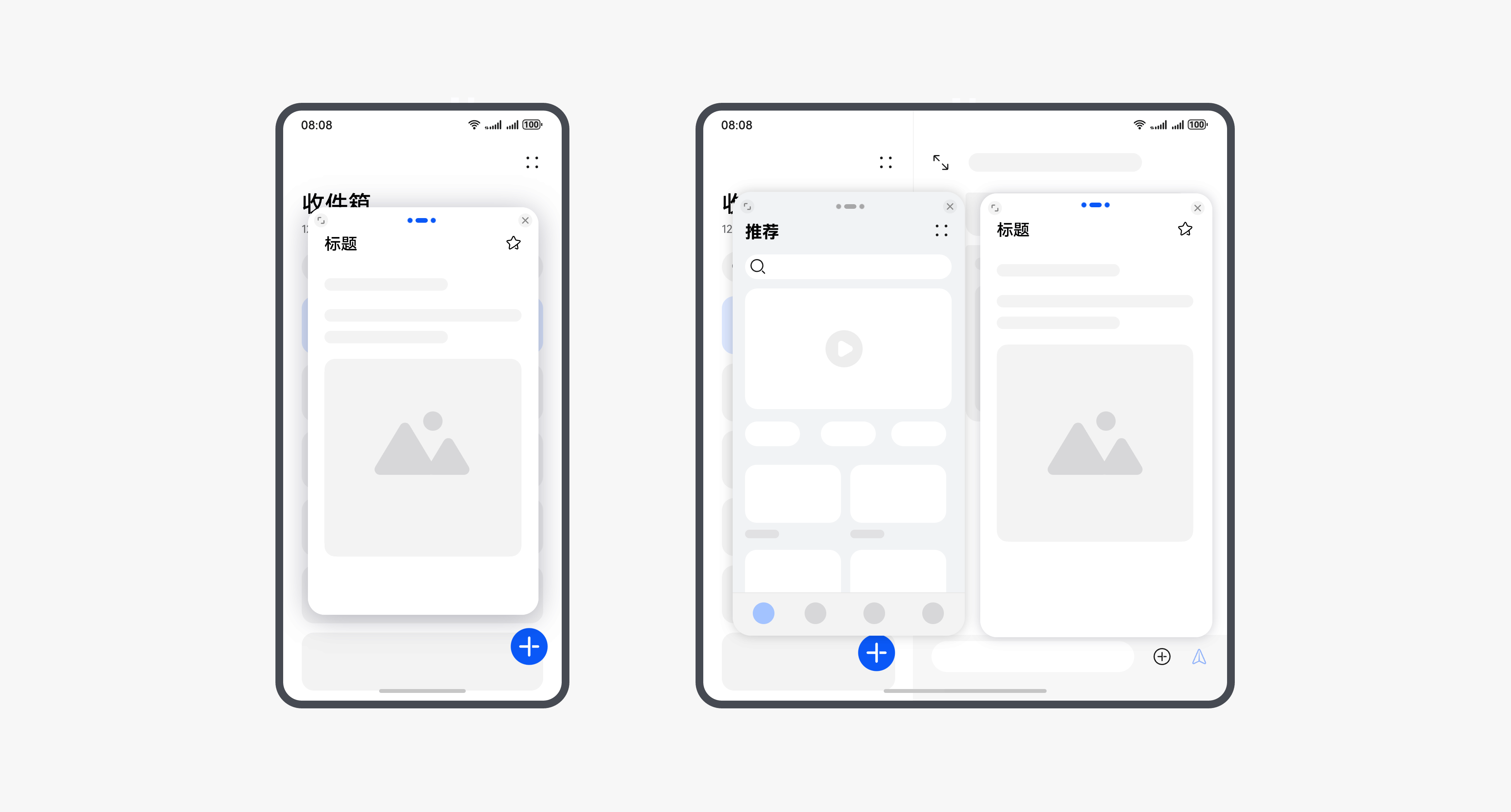
顶部窗口控制条是应用窗口处于智慧多窗模式下,应用顶部的操作横条

。
顶部窗口控制条示意图如下所示:
顶部横条的避让可通过以下两种方式适配:
- 使用窗口的避让能力:通过setWindowLayoutFullScreen设置窗口布局是否为沉浸式布局。
沉浸式布局是指应用布局不避让状态栏、导航栏以及智慧多窗顶部横条,这可能发生组件与顶部横条的重叠,导致文字遮挡、点击事件冲突等情况。非沉浸式布局是指布局避让状态栏、导航栏以及智慧多窗顶部横条,组件不会与其重叠。因此可设置isLayoutFullScreen值为false使窗口的布局为非沉浸式布局。

示例:
-
// Index.ets import { BusinessError } from '@kit.BasicServicesKit'; import { window } from '@kit.ArkUI'; @Entry @Component struct Index { @State message: string = '非沉浸式布局'; private windowClass: window.Window | undefined = undefined; aboutToAppear(): void { try { window.getLastWindow(getContext(this), (err: BusinessError, data) => { const errCode: number = err.code; if (errCode) { console.error('Failed to obtain the top window. Cause: ' + JSON.stringify(err)); return; } this.windowClass = data; console.info('Succeeded in obtaining the top window. Data: ' + JSON.stringify(data)); }); } catch (exception) { console.error('Failed to obtain the top window. Cause: ' + JSON.stringify(exception)); } } private setWindowLayoutFullScreen(isLayoutFullScreen: boolean) { if (!this.windowClass) { return; } try { this.windowClass.setWindowLayoutFullScreen(isLayoutFullScreen, (err: BusinessError) => { const errCode: number = err.code; if (errCode) { console.error('Failed to set the window layout to full-screen mode. Cause:' + JSON.stringify(err)); return; } console.info('Succeeded in setting the window layout to full-screen mode.'); }); } catch (exception) { console.error('Failed to set the window layout to full-screen mode. Cause:' + JSON.stringify(exception)); } } build() { Stack({ alignContent: Alignment.TopStart }) { Column() { Text(this.message) .fontSize(25) .fontWeight(FontWeight.Bold) .margin({ top: '2%', bottom: '40%' }) Button() { Text('设置窗口为沉浸式布局') .fontSize(18) .fontWeight(FontWeight.Normal) } .type(ButtonType.Normal) .borderRadius(15) .margin({ top: 20 }) .stateStyles({ normal: { .backgroundColor('#ff6b89d4') }, pressed: { .backgroundColor('#ffc81f2a') } }) .width('60%') .height('6%') .onClick(() => { this.setWindowLayoutFullScreen(true); this.message = '沉浸式布局'; }) Button() { Text('设置窗口为非沉浸式布局') .fontSize(18) .fontWeight(FontWeight.Normal) } .type(ButtonType.Normal) .borderRadius(15) .margin({ top: 20 }) .stateStyles({ normal: { .backgroundColor('#ff6b89d4') }, pressed: { .backgroundColor('#ffc81f2a') } }) .width('60%') .height('6%') .onClick(() => { this.setWindowLayoutFullScreen(false); this.message = '非沉浸式布局'; }) } .width('100%') } .backgroundColor('#fceaeaea') .height('100%') } }应用主动避让:应用不使用窗口避让能力(即设置窗口为沉浸式布局)。首次通过getWindowAvoidArea接口可获取屏幕顶部需要规避的矩阵区域topRect,获取到该值后应用可对应做布局避让,并且注册on('avoidAreaChange')监听系统避让区域变化以进行布局的动态调整。
-
// Index.ets
import { BusinessError } from '@kit.BasicServicesKit';
import { window } from '@kit.ArkUI';

@Entry
@Component
struct Index {
  @State topSafeHeight: number = 0;

  aboutToAppear(): void {
    try {
      let windowClass: window.Window | undefined = undefined;
      window.getLastWindow(getContext(this), (err: BusinessError, data) => {
        const errCode: number = err.code;
        if (errCode) {
          console.error('Failed to obtain the top window. Cause: ' + JSON.stringify(err));
          return;
        }
        windowClass = data;
        windowClass.setWindowLayoutFullScreen(true);
        this.topSafeHeight = px2vp(windowClass.getWindowAvoidArea(window.AvoidAreaType.TYPE_SYSTEM).topRect.height);
        windowClass.on('avoidAreaChange', (data) => {
          if (data.type == window.AvoidAreaType.TYPE_SYSTEM) {
            this.topSafeHeight = px2vp(data.area.topRect.height)
          }
        })
        console.info('Succeeded in obtaining the top window. Data: ' + JSON.stringify(data));
      });
    } catch (exception) {
      console.error('Failed to obtain the top window. Cause: ' + JSON.stringify(exception));
    }
  }

  build() {
    Stack({ alignContent: Alignment.TopStart }) {
      // 顶部避让区域
      Row() {
      }
      .height(this.topSafeHeight)
      .width("100%")

      // 根据topSafeHeight动态调整应用布局
      // ...
    }
    .height('100%')
  }
}

讨论HarmonyOS开发技术,专注于API与组件、DevEco Studio、测试、元服务和应用上架分发等。
更多推荐

 29
29 0
0- 0


 已为社区贡献30条内容

所有评论(0)