【纯血鸿蒙】DevEco Studio提供远程真机
·
概述
说明
该特性在DevEco Studio V2.2 Beta1及更高版本中支持。
如果开发者没有真机设备资源,则不能很方便的调试和验证HarmonyOS应用,为方便开发者,DevEco Studio提供了Remote Device远程真机设备资源供开发者使用,减少开发成本。目前,远程真机支持Phone和Wearable设备,开发者使用远程真机调试和运行应用时,同本地物理真机设备一样,需要对应用/服务进行签名才能运行。
相比远程模拟器,远程真机是部署在云端的真机设备资源,远程真机的界面渲染和操作体验更加流畅,同时也可以更好的验证应用/服务在真机设备上的运行效果,比如性能、手机网络环境等。
前提条件
- 已注册成为华为开发者,并完成华为开发者实名认证。
- 已对应用/服务进行签名,具体签名指导请参考配置签名信息。说明需要注意的是,远程真机每次释放后重新申请,服务端分配的设备都不一样。因此,每次重新申请远程真机后,都需要对应用/服务重新进行签名。
操作步骤
- 在DevEco Studio菜单栏,单击Tools > Device Manager。
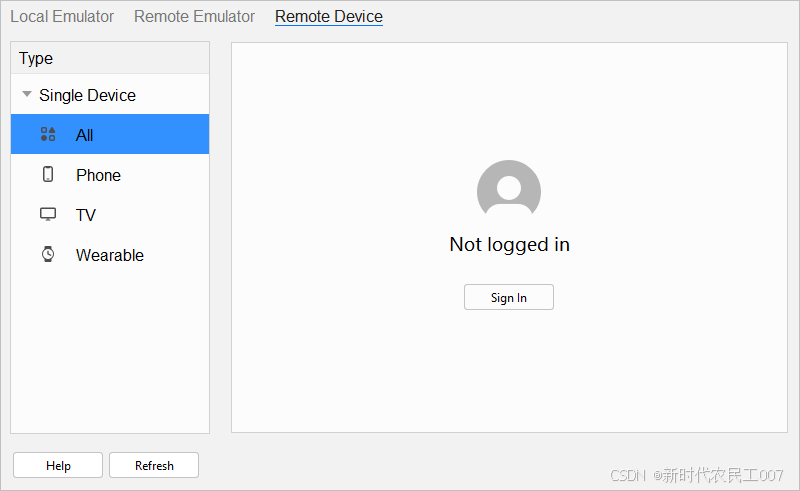
- 在Remote Device页签中,单击Sign In,在浏览器中弹出华为开发者联盟帐号登录界面,请输入已实名认证的华为开发者联盟帐号的用户名和密码进行登录(查看登录授权常见问题)。
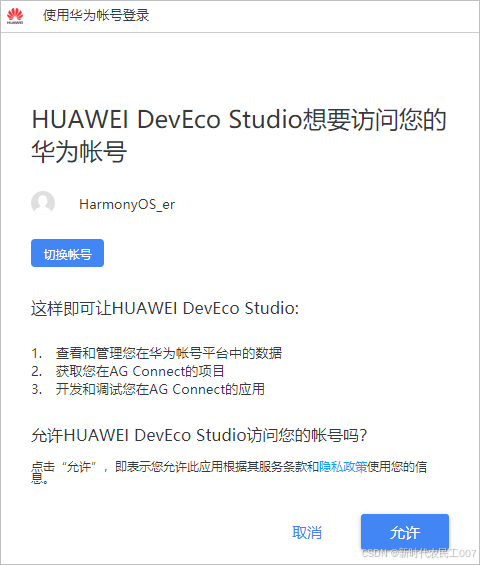
- 登录后,请单击界面的允许按钮进行授权。
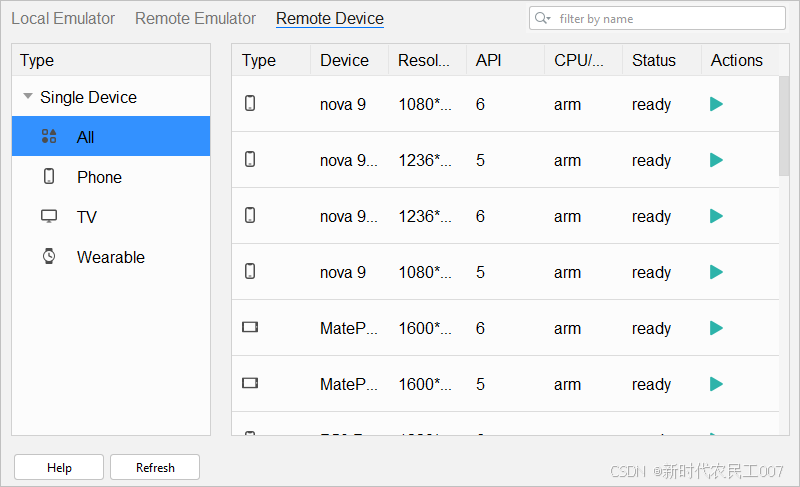
- 在Single device中,单击设备运行按钮

启动远程真机设备(同一时间只能启动一个设备)。
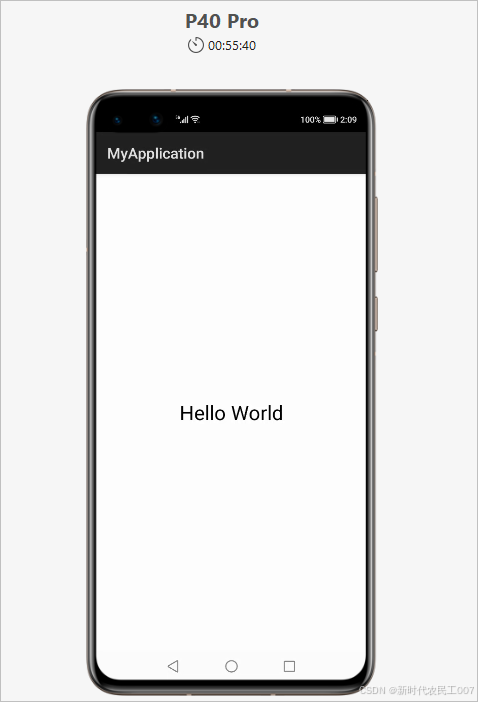
- 单击DevEco Studio的Run > Run’模块名称’或使用默认快捷键Shift+F10(macOS为Control+R)。

- DevEco Studio会启动应用/服务的编译构建,完成后应用/服务即可运行在远程真机上。

讨论HarmonyOS开发技术,专注于API与组件、DevEco Studio、测试、元服务和应用上架分发等。
更多推荐

 5
5 0
0- 0


 已为社区贡献7条内容

所有评论(0)