三大鸿蒙开发痛点,CodeGenie 给我一个爽快的答案
写在前面:
加班写模板代码、调试报错查不到原因、翻文档像考古……这是我写鸿蒙应用时最常遇到的三件事。尤其是刚开始接触 HarmonyOS 开发的时候,光是搭建一个基本的列表页面,就要写几十行重复的布局代码、配置状态管理、处理事件绑定,半个小时过去了,页面才刚有个雏形。

更让人头疼的是调试环节。报错信息往往不够直观,一个"Undefined is not an object"能让你在代码里翻来覆去找半天,最后发现只是忘记初始化一个数组。而对于团队里的新成员来说,学习鸿蒙的成本更高——声明式 UI、状态管理、系统能力调用,每一个概念都需要时间消化。

直到我接触了 CodeGenie,才发现这些痛点其实都有更高效的解决方案。今天就来分享一下,CodeGeneie 是如何帮我跨过开发效率的三道坎的。
痛点一:模板代码太多,「页面生成」帮我一键搭骨架
开发鸿蒙应用时,很多时候我们都在写"见过的代码"。一个标准的列表页面,无非就是顶部搜索栏、中间列表、底部操作按钮,这些结构几乎每个项目都要写一遍。以前我的做法是从上一个项目里复制代码,然后手动改字段名、调样式、改事件处理,既费时又容易出错。
CodeGenie 的页面生成功能彻底改变了这个流程。
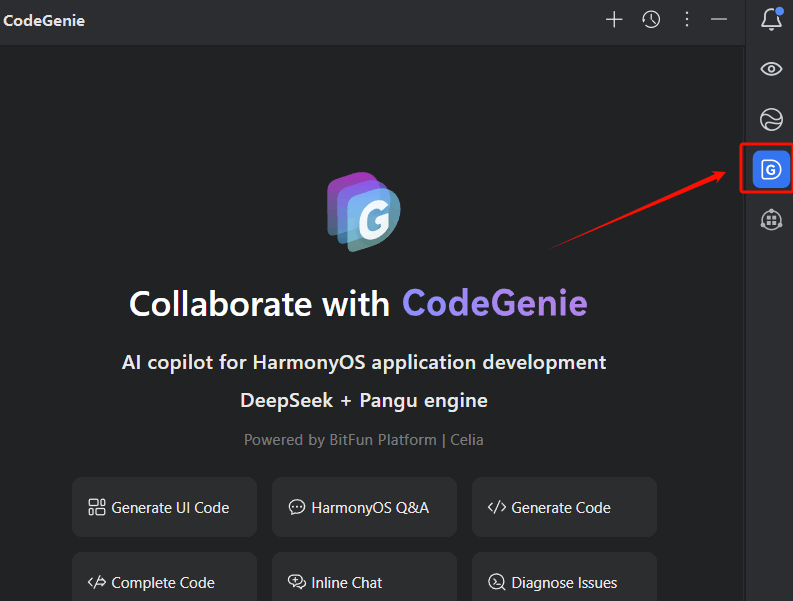
入口与前置
- 在 DevEco Studio 右侧工具栏点击 CodeGenie 图标
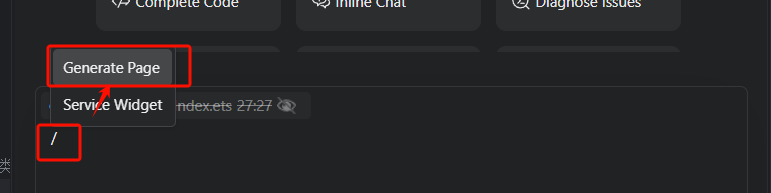
- 在输入框内输入 “/” 调出命令面板,选择 Generate Page(页面生成)——》回车。
它支持三种方式生成代码:自由描述需求、选择模板、甚至上传参考图。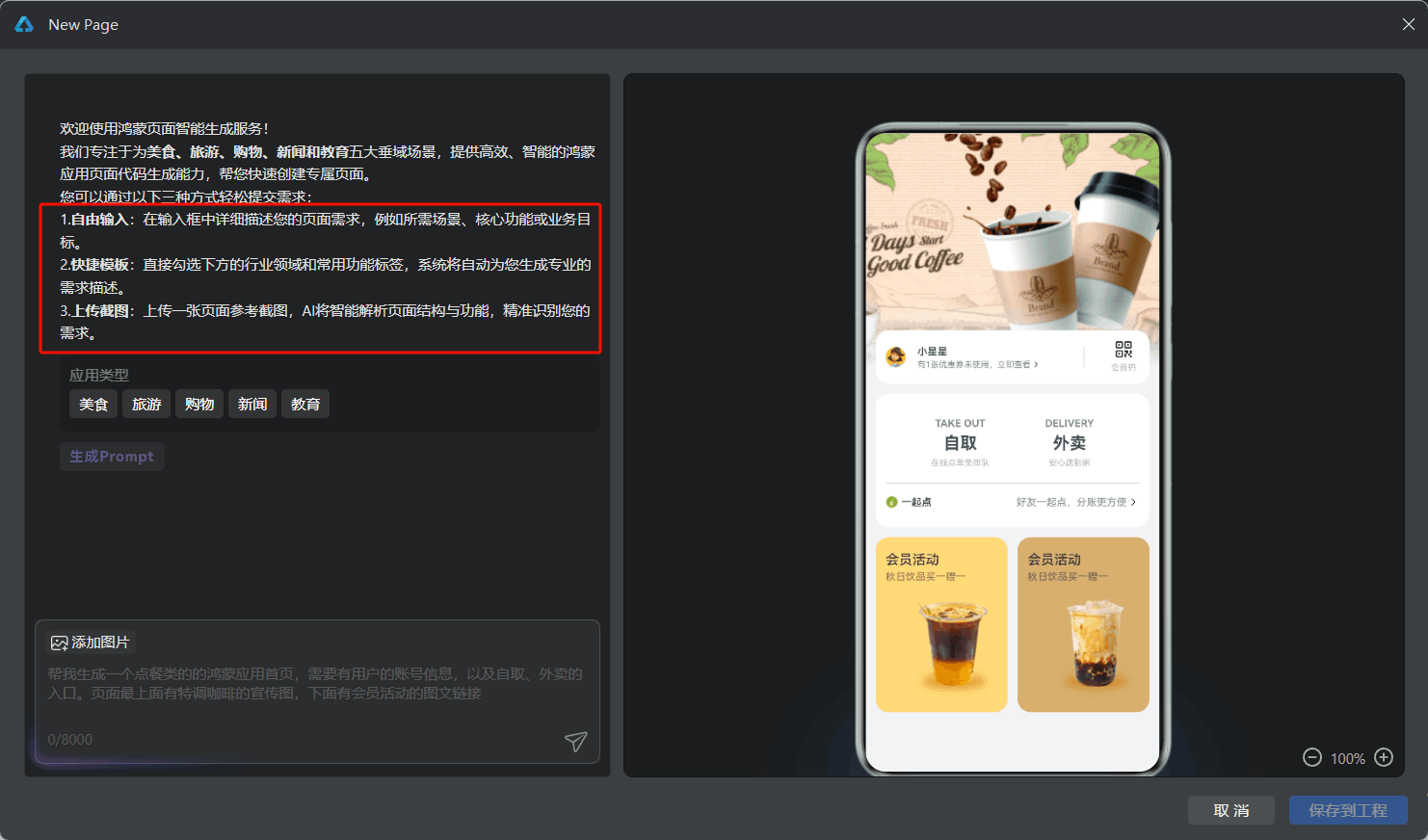
我只需要用自然语言描述我想要什么,比如:
方式一:自由描述(自然语言)
适用: 你已经有明确的布局/元素需求,希望快速出 ArkTS 页面骨架。
步骤:在页面生成窗口,直接用自然语言描述主题与结构,例如:
“生成一个包含顶部搜索框、中间任务列表、底部添加按钮的备忘录任务打卡页面,美观;”
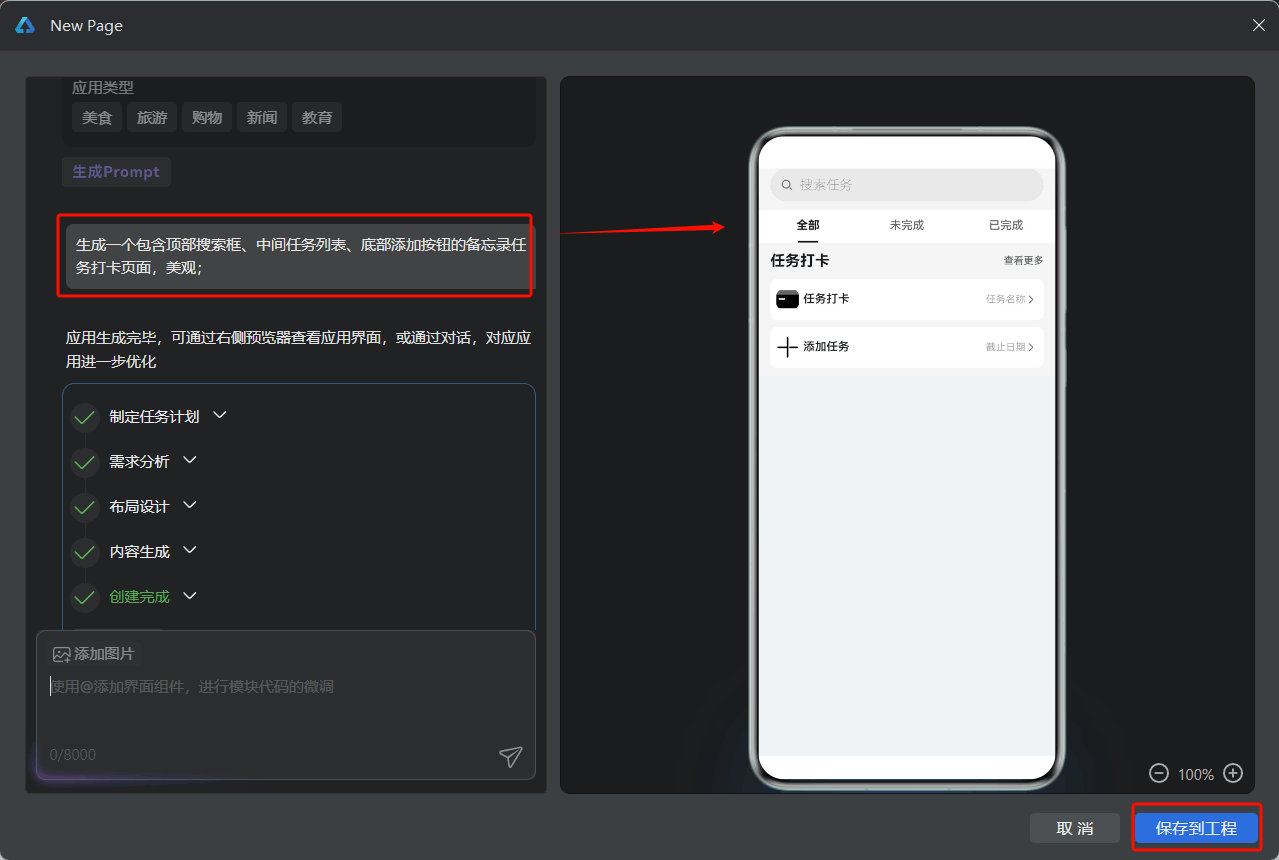
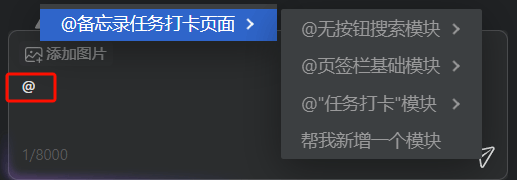
- 点击生成,等待实时预览;如有偏差,继续在同一会话里使用@+描述补充或修改要求。
方式二:选择模板(快捷模板 + 标签)
适用: 希望稳妥复用官方提供的行业/场景模板,少写描述。
步骤:
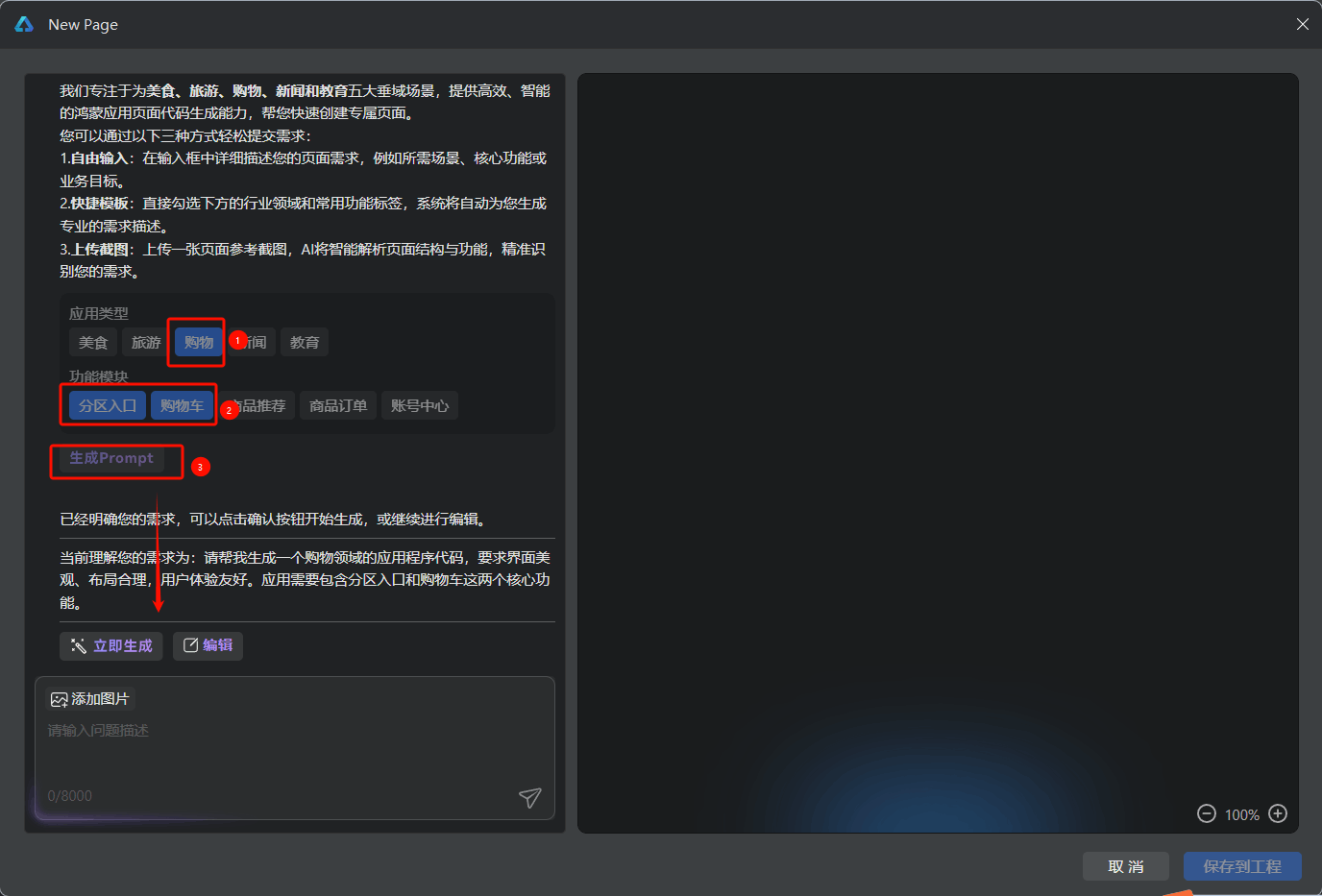
- 在页面生成窗口切到 快捷模板;
- 选择行业领域与常用功能标签(如“美食/旅游/购物/新闻/教育”等垂域);
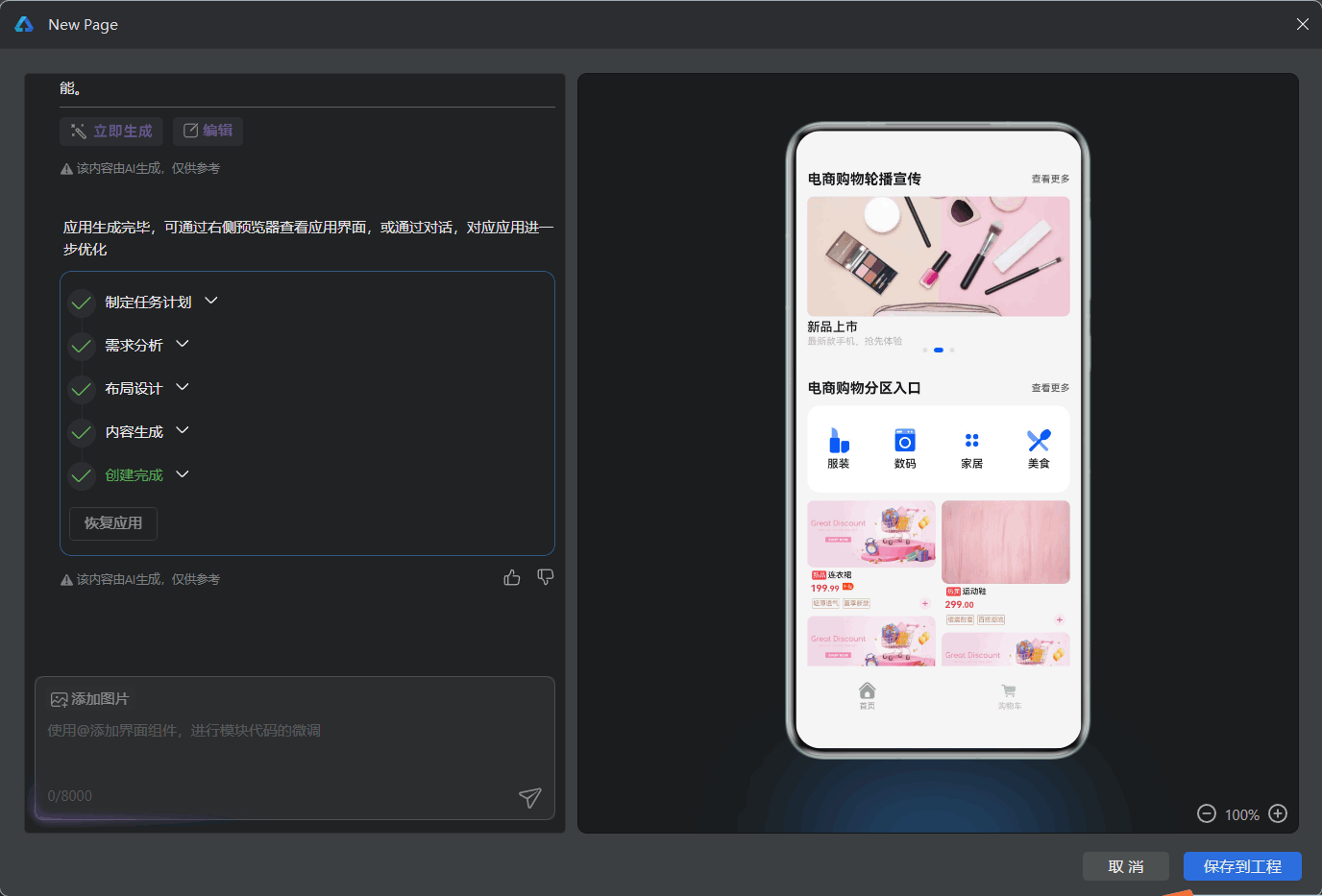
- 生成并在右侧实时预览,可继续通过对话增删页面关键字或修改样式要点。
方式三:上传参考图(从设计稿到代码)
适用: 你有一张页面设计参考图(例如来自设计稿/竞品截图),希望按图生成页面。
步骤:
- 在页面生成窗口选择 上传页面参考图片;
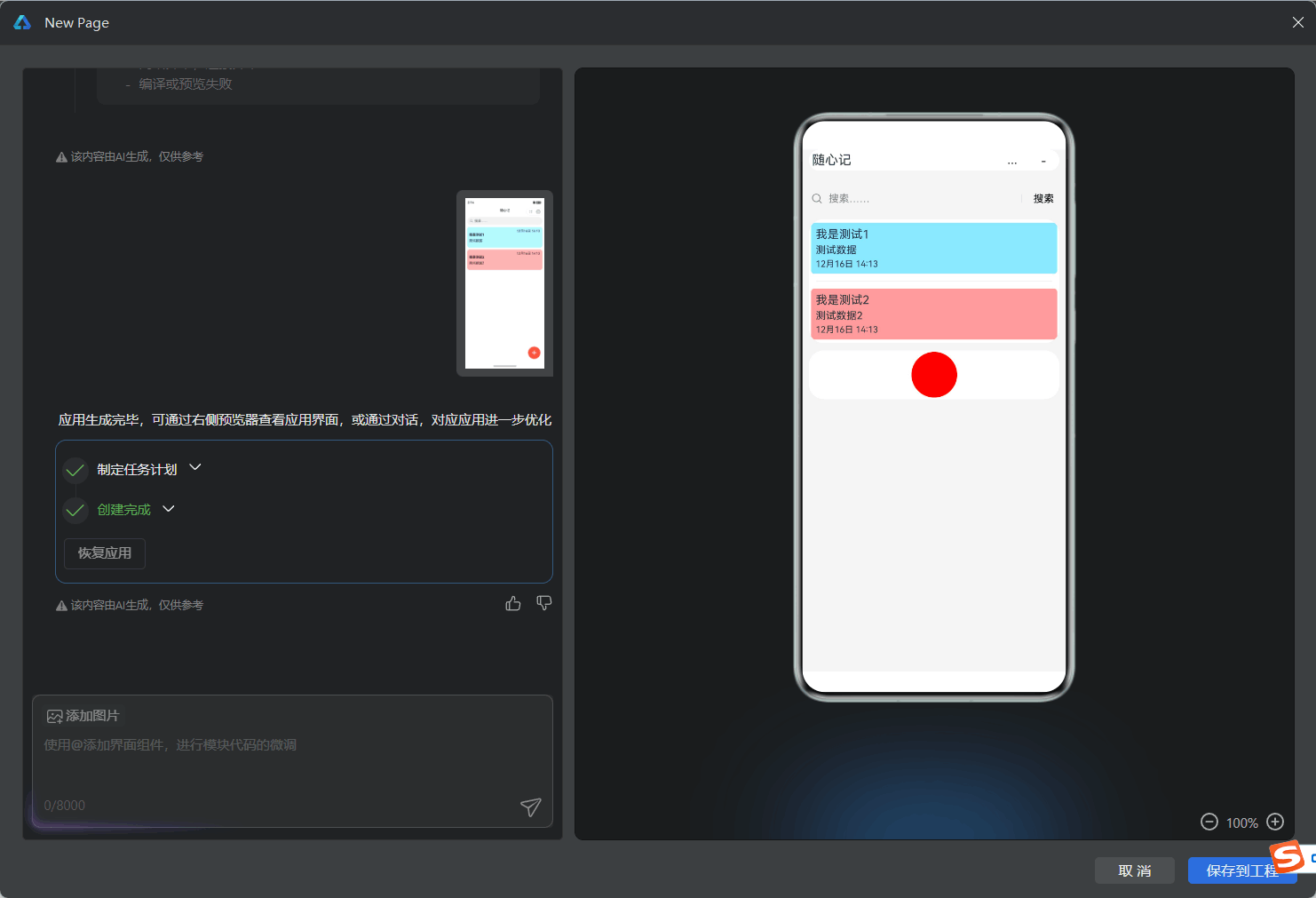
- 上传后点击生成,观察实时预览;
- 若与预期有差异,继续在对话中强调关键模块/组件或补充交互描述,进行迭代。
这样做的好处不仅是节省了打字时间,更重要的是减少了"搭结构的心智开销"。我不用再纠结该用 Flex 还是 Grid,不用再想状态变量该怎么命名,直接基于生成的代码往下做就行。一个原本需要一个小时手写的页面,现在5分钟就能搞定基础框架。
痛点二:调试耗时长,「编译报错智能分析」给我即时反馈
如果说写代码是体力活,那调试就是脑力活。我最怕遇到的情况是代码跑不通,但报错信息又不够明确。比如有一次我在处理列表数据时,运行报错"Cannot read property 'length' of undefined"。我打断点、看调用栈、猜测哪个变量为空,折腾了十几分钟才发现是数组没初始化就调用了 length 属性。
现在有了 CodeGenie 的智能问答和修复建议,这类问题的解决速度快了好几倍。我可以直接把报错信息复制给 CodeGenie,它会自动定位到问题代码行,分析原因,并给出修复方案。比如刚才那个报错,CodeGenie 会建议我使用可选链和空值合并操作符:
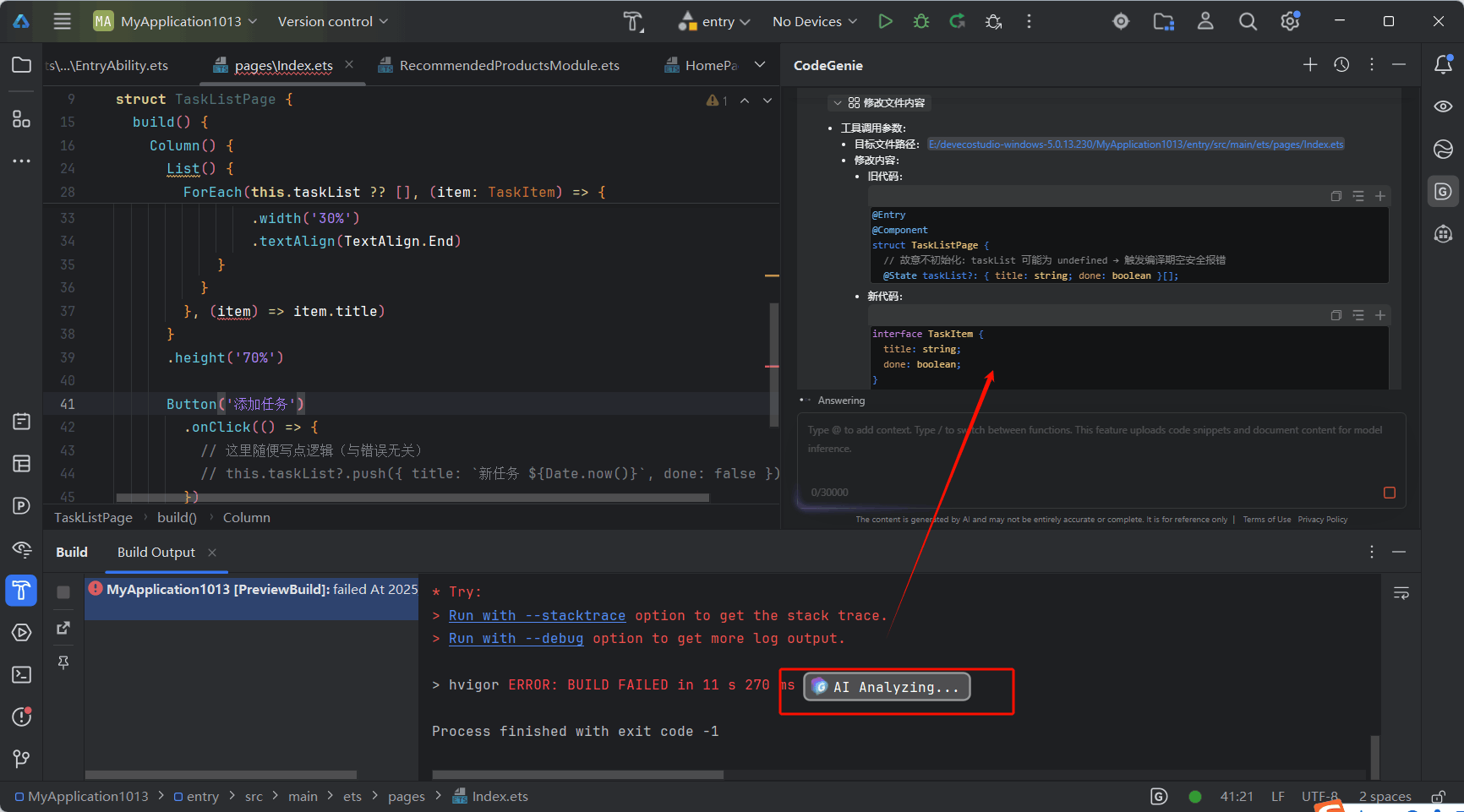
// 修复前
@Entry
@Component
struct TaskListPage {
  // 故意不初始化:taskList 可能为 undefined → 触发编译期空安全报错
  @State taskList?: { title: string; done: boolean }[];

// 修复后
interface TaskItem {
  title: string;
  done: boolean;
}

@Entry
@Component
struct TaskListPage {
  // 故意不初始化:taskList 可能为 undefined → 触发编译期空安全报错
  @State taskList?: TaskItem[];
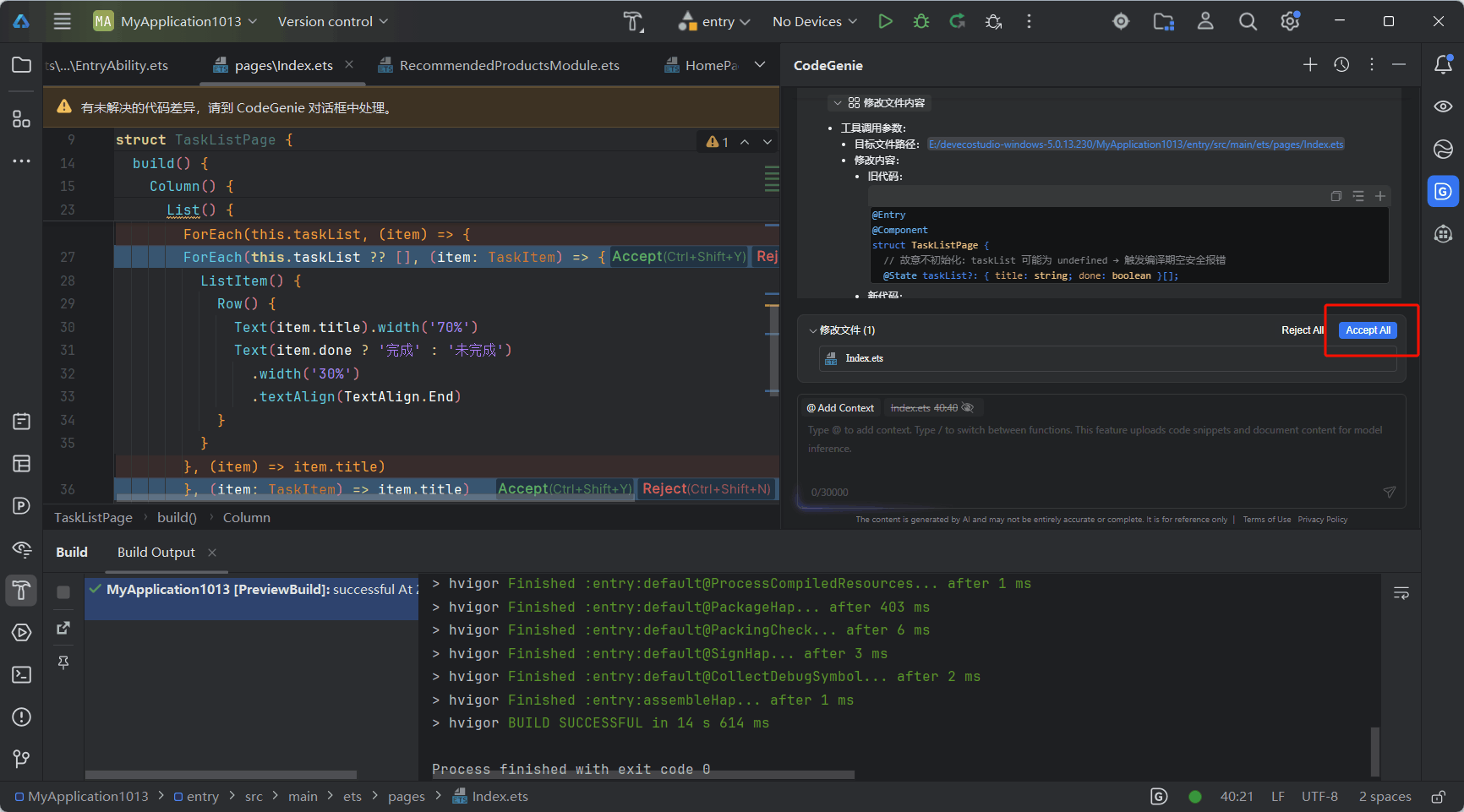
更重要的是,CodeGenie 不仅告诉我怎么改,还会解释为什么要这么改,这对于新手来说是非常好的学习机会。
痛点三:学习成本高,「智能问答」像私人老师一样随叫随到
刚接触 HarmonyOS 开发时,我最头疼的就是查 API 文档。鸿蒙的文档虽然很全面,但对于新手来说信息密度太大了。我经常遇到这种情况:
- 想实现一个功能,但不知道用哪个 API;
- 知道了 API 名字,但不确定参数该怎么传;
- 看了官方示例,但和实际场景对不上号。
CodeGenie 的 智能问答(Intelligent Q&A) 功能彻底解决了这个问题。我可以用很口语化的方式提问,比如:
“ArkUI List 怎么实现下拉刷新?”
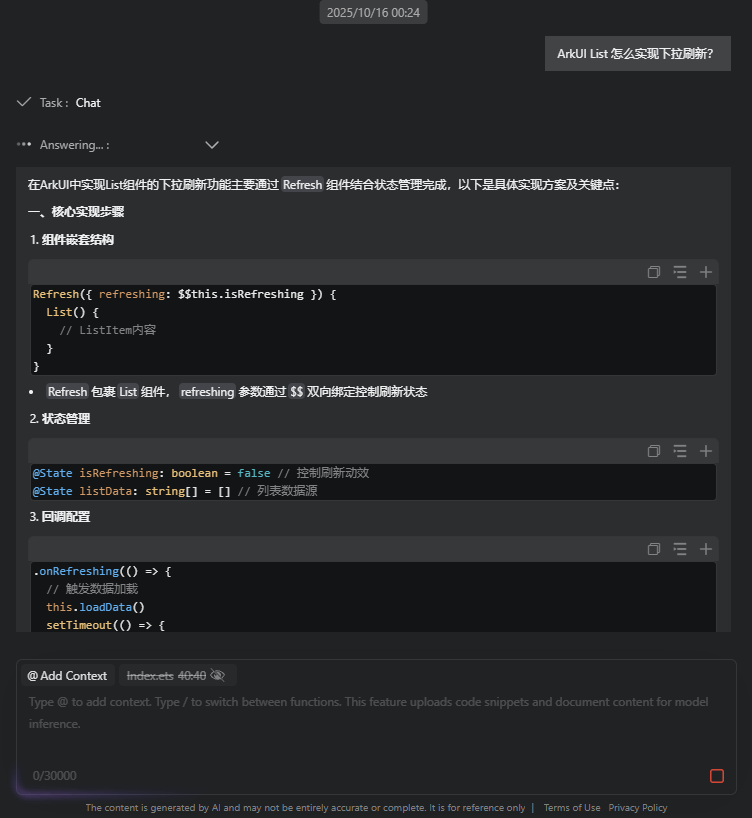
CodeGenie 会返回详细的代码示例,并附上官方文档链接;更重要的是,它会结合我当前项目上下文,给出实际可用的建议,而不是生硬的模板答案。
再比如,当我问“@State 和 @Link 有什么区别?”时,CodeGenie 不仅用表格对比了两者特性,还给出了适用场景和可运行示例代码。这种「问答 + 示例」的学习方式,比纯翻文档高效太多了。
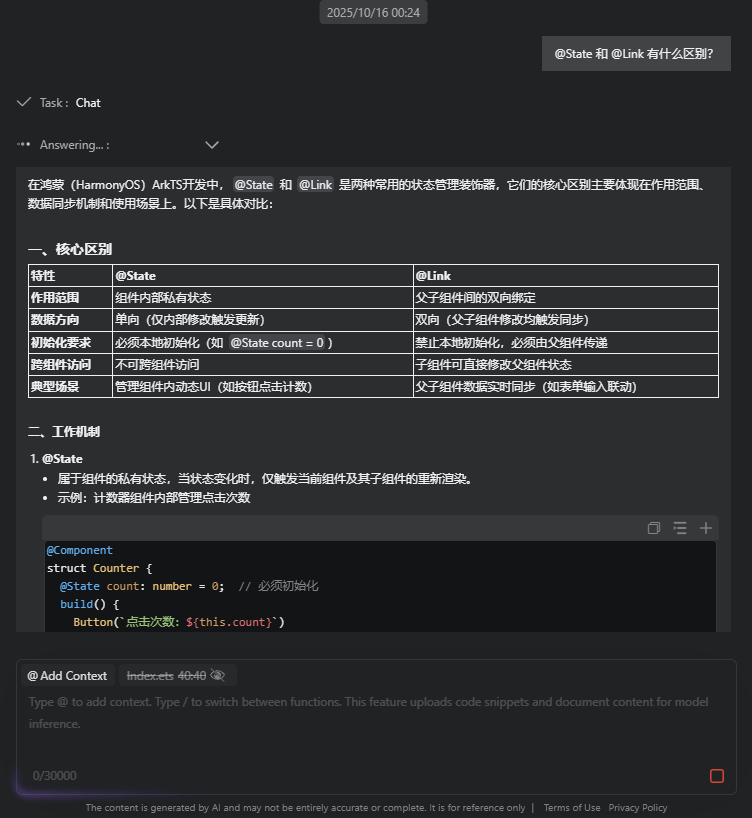
在团队协作中,这项能力的价值更大。新成员不必反复问老员工基础问题,靠自己和 CodeGenie 交互就能快速上手。我们团队一个新人,原本需要两周才能独立开发,现在用 CodeGenie 辅助学习,一周就能进入实战。
AI 工具不是捷径,而是放大器
用了半年多的CodeGenie,我最大的感受是:它不会替你思考需求,但会把你的时间从机械劳动中解放出来。
有些开发者担心过度依赖 AI 工具会让自己的能力退化。我的看法恰恰相反——越了解鸿蒙开发的底层原理,越能发挥 CodeGenie 的威力。它生成的代码不是"黑盒",而是清晰可读、符合最佳实践的代码。你仍然需要理解状态管理的机制,仍然需要懂布局的原理,只是不用再把时间浪费在重复劳动上。
CodeGenie 的价值在于降低了"门槛",但不会降低"天花板"。新手可以借助它快速入门,不会被繁琐的细节劝退;有经验的开发者可以用它提高效率,把精力放在架构设计、性能优化这些更有价值的事情上。
对我来说,CodeGenie 最大的改变不是让我写代码更快了,而是让我有更多时间思考"为什么要这么做"。以前忙着搭页面、查文档、改 bug,很少有时间停下来想:这个功能的用户体验够好吗?代码的扩展性如何?现在这些"体力活"少了,我反而能把精力投入到真正需要专业判断的地方。
写在最后
如果你也像我一样,被重复劳动、调试黑洞、学习成本这三座大山压着,不妨试试 CodeGenie。它不会让你一夜成为高手,但能让你在成为高手的路上,走得更快、更稳。
更多精彩内容和实战技巧,欢迎关注:
- HarmonyOS开发者技术公众号:第一时间获取鸿蒙开发干货
- 鸿蒙知识共建交流群:https://work.weixin.qq.com/gm/afdd8c7246e72c0e94abdbd21bc9c5c1
CodeGenie 下载地址:
https://developer.huawei.com/consumer/cn/download/deveco-codegenie
官方文档:
https://developer.huawei.com/consumer/cn/doc/harmonyos-guides/ide-codegenie

讨论HarmonyOS开发技术,专注于API与组件、DevEco Studio、测试、元服务和应用上架分发等。
更多推荐

 19
19 0
0- 0


 已为社区贡献25条内容

所有评论(0)